

Die Interaktion mit Kunden erfordert unermüdliche Professionalität. Wie gut Sie mit Ihren Kunden kommunizieren, ist in der Regel ein entscheidender Faktor für den Umsatz sowie für die Kundenbindung. Ganz zu schweigen von den Auswirkungen auf die Markenidentität. Aber um immer perfekt zu klingen – müssten Sie ein Roboter sein. Deshalb haben wir stattdessen KI in Ihr Dashboard gebracht. Mit unserer OpenAI-Integration können Sie Ihre Kundengespräche während des Verlaufs verbessern.
Durch die Integration von KI in Ihr Chatwoot-Dashboard können Sie Ihre Kundengespräche in Echtzeit verbessern, ohne Ihre eigene Stimme oder Markenidentität aufzugeben. Sie erhalten KI-gestützte Vorschläge, die Ihnen helfen, Ihre Nachrichten zu verfeinern und effektiver mit Ihren Kunden zu kommunizieren.
Die Einrichtung der Integration dauert weniger als eine Minute und die Vorteile sind sofort spürbar. Um zu starten, folgen Sie den untenstehenden Schritten.
Wie integriere ich OpenAI mit Chatwoot?
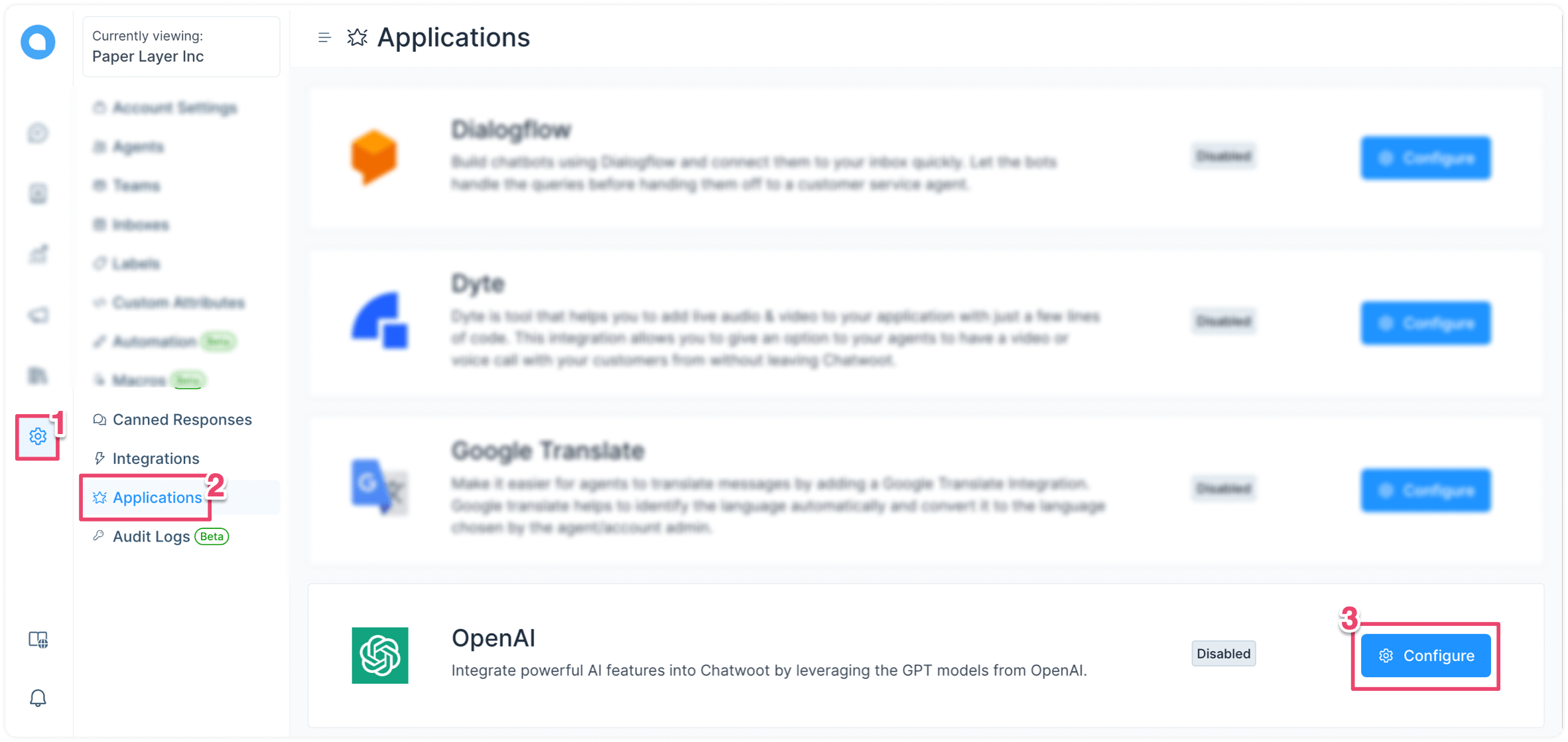
Schritt 1. Gehen Sie zu Einstellungen → Anwendungen → OpenAI. Klicken Sie auf die entsprechende Schaltfläche “Konfigurieren”.
Schritt 2. Klicken Sie auf die Schaltfläche "Verbinden". Ein Modal-Fenster erscheint und fragt nach Ihrem OpenAI API-Schlüssel.
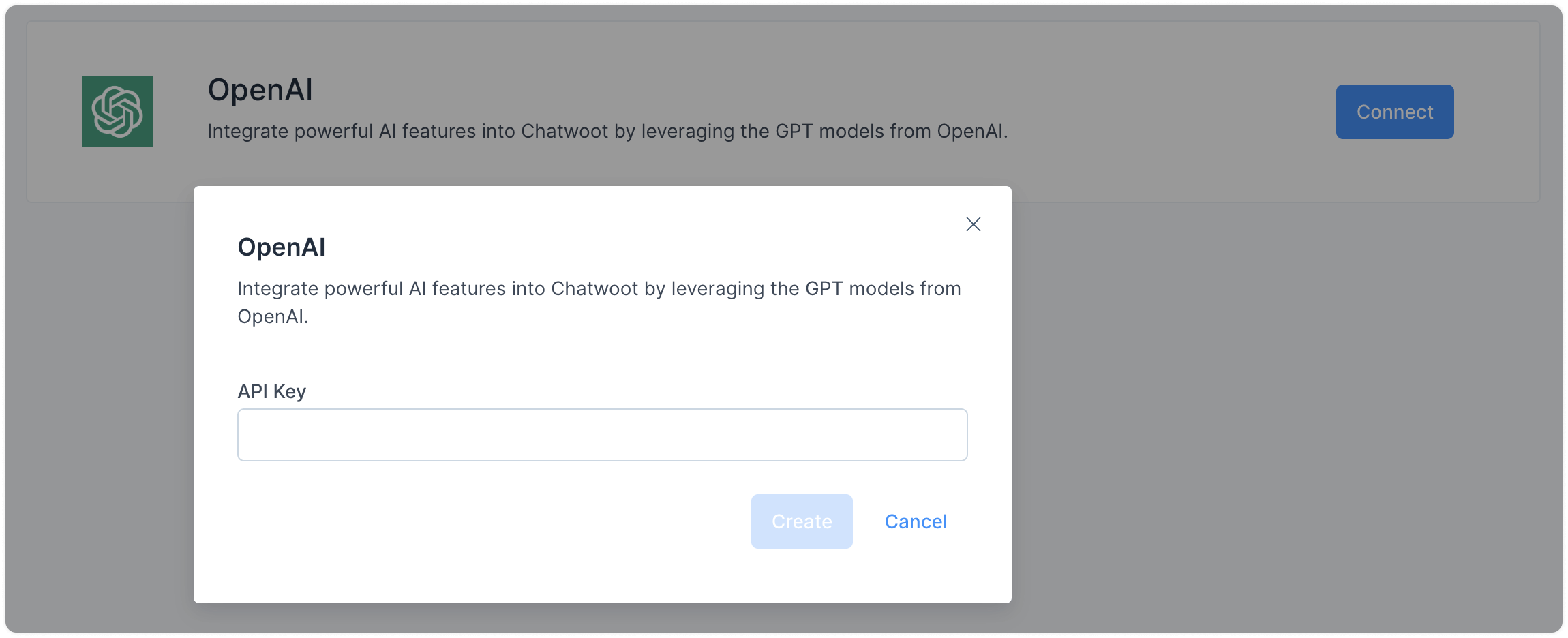
Um Ihren OpenAI API-Schlüssel zu erhalten, loggen Sie sich in Ihr OpenAI-Konto ein und besuchen Sie diesen Link.
Sobald Sie Ihren geheimen API-Schlüssel eingegeben haben, sehen Sie eine Erfolgsmeldung auf dem Bildschirm.
Wie nutzt man die KI-Funktionen in Chatwoot?
Es gibt drei KI-gestützte Funktionen in Chatwoot. Die folgenden Abschnitte erklären, wie Sie diese nutzen können.
Antwortvorschlag mit KI
Die Funktion “Antwortvorschlag mit KI” schlägt eine mögliche Antwort auf eine Nachricht eines Kunden vor und hilft dadurch, schneller zu reagieren. Folgen Sie den untenstehenden Schritten, um diese Funktion zu nutzen.
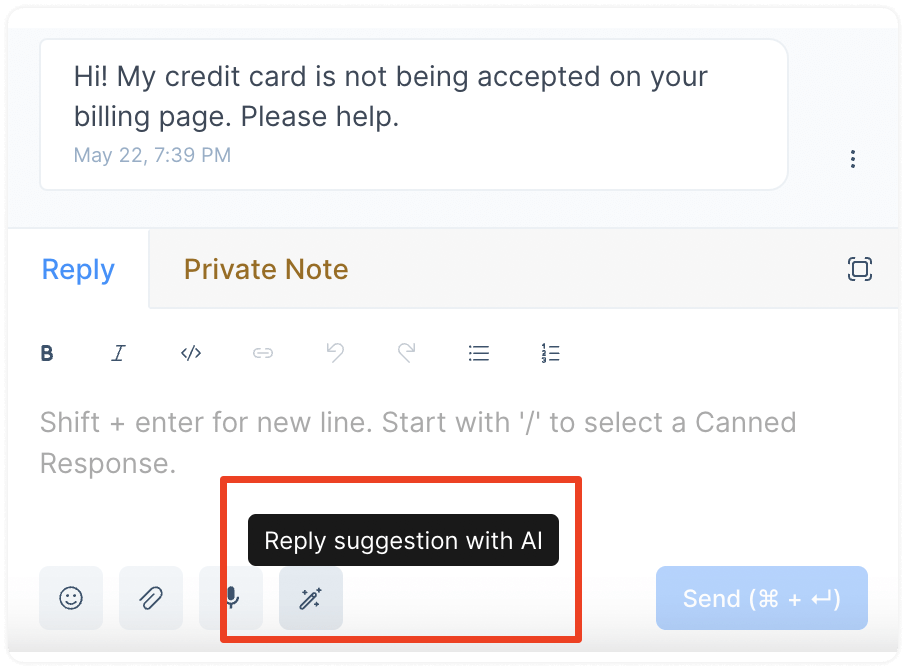
Schritt 1. Gehen Sie auf die Registerkarte Gespräche in der Seitenleiste und öffnen Sie ein Gespräch, das eine Antwort benötigt. Sie sollten eine neue Option namens "Antwortvorschlag mit KI" sehen. Hier ein Beispiel:
Schritt 2. Klicken Sie auf die Schaltfläche, um den Vorschlag zu sehen. Das Antwortfeld wird mit der vorgeschlagenen Antwort ausgefüllt.
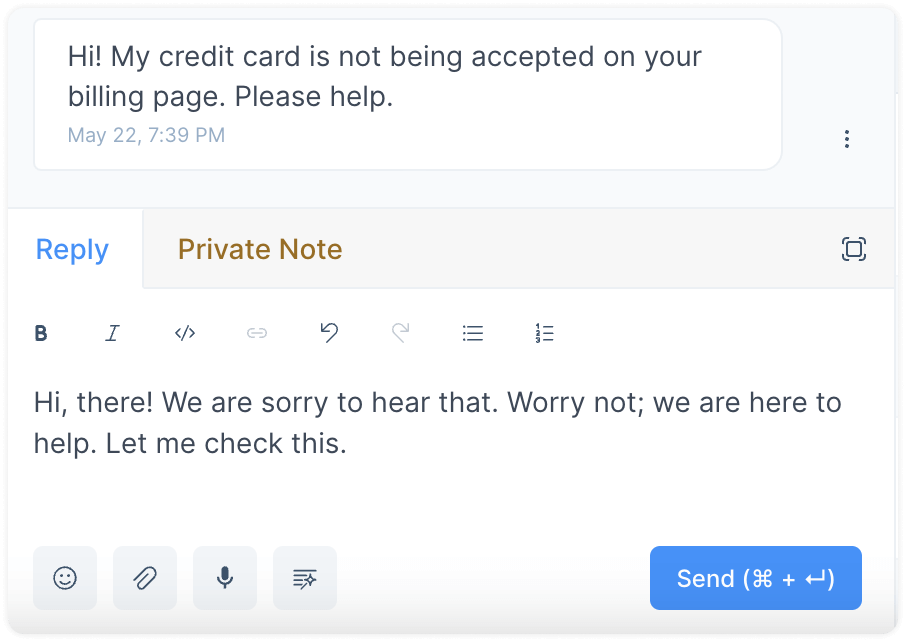
Schritt 3. Bearbeiten Sie Ihre Nachricht nach Belieben und klicken Sie auf Senden!
Mit KI verbessern
Die Funktion “Mit KI verbessern” schlägt Verbesserungen für Ihre Nachrichtenentwürfe vor, während Sie diese verfassen. Folgen Sie den untenstehenden Schritten, um diese Funktion zu nutzen.
Schritt 1. Gehen Sie auf die Registerkarte Gespräche in der Seitenleiste und öffnen Sie ein Gespräch. Beginnen Sie, eine Nachricht in das Textfeld zu tippen. Während Sie schreiben, sollten Sie eine neue Option namens "Mit KI verbessern" sehen. Hier ein Beispiel:
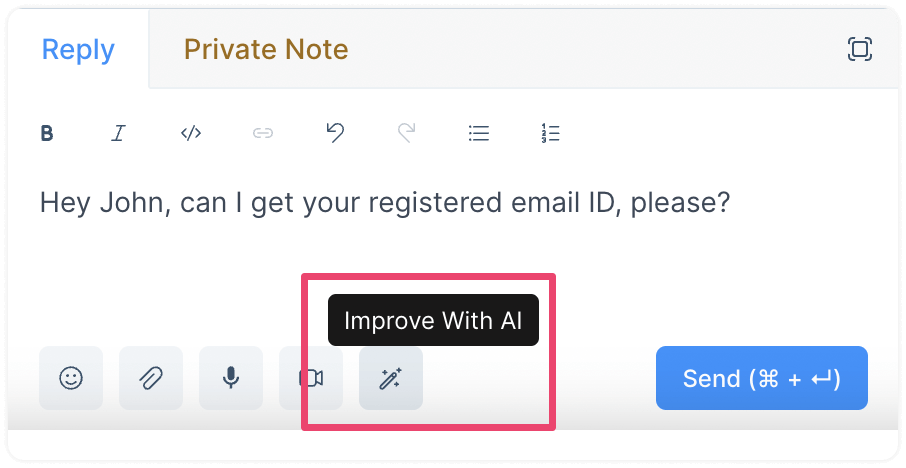
Schritt 2. Klicken Sie auf die Schaltfläche "Mit KI verbessern", um Ihre Optionen zu sehen.
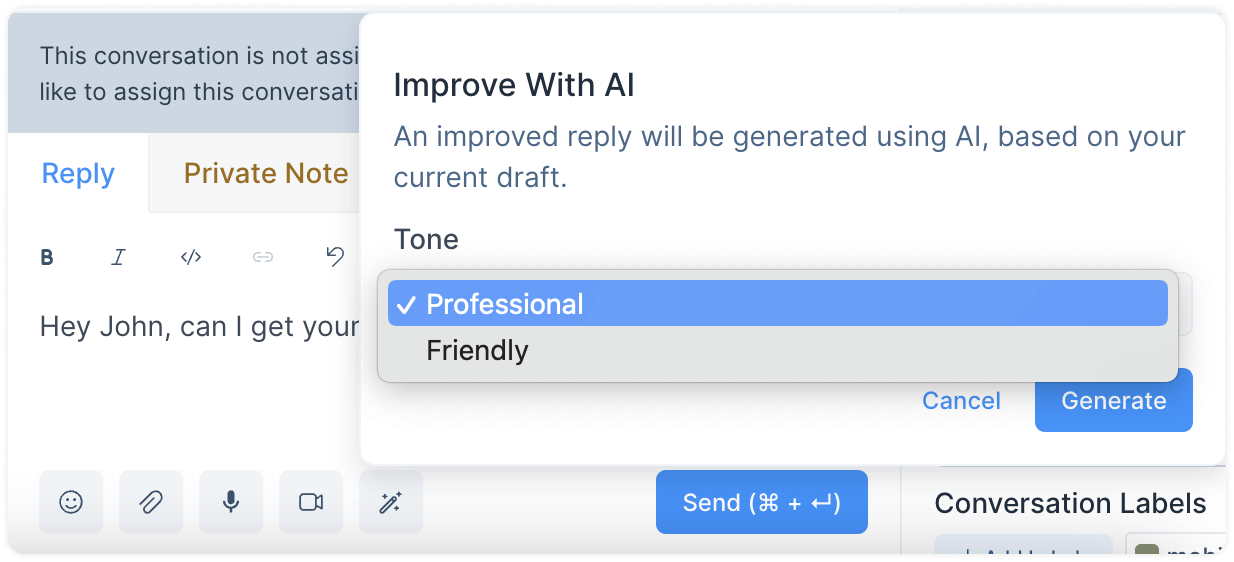
Wählen Sie einen Ton für Ihre Nachricht – professionell oder freundlich. Klicken Sie auf die Schaltfläche "Generieren".
Je nach Auswahl des Tons wird die KI Ihre Nachricht umschreiben und das Textfeld sofort mit der neuen Nachricht ausfüllen. Im Beispiel sieht das wie folgt aus:
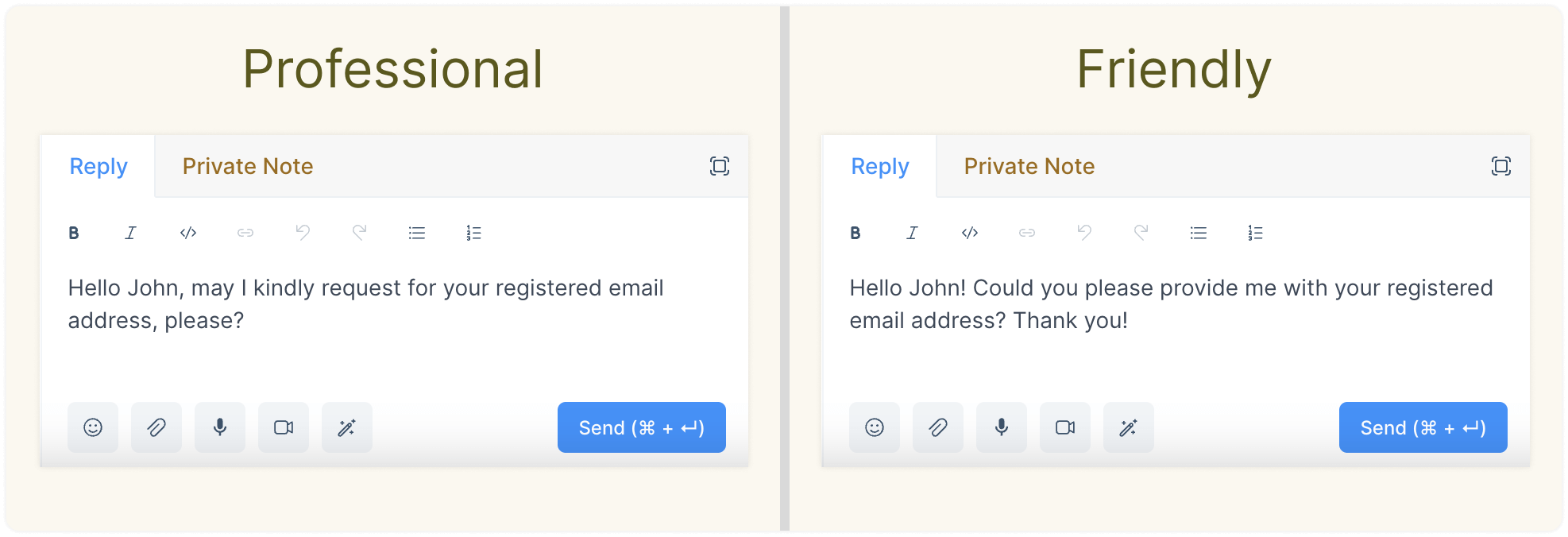
Schritt 3. Bearbeiten Sie Ihre Nachricht nach Belieben und klicken Sie auf Senden!
Zusammenfassung mit KI
Die Funktion “Zusammenfassung mit KI” fasst Gespräche in Privaten Notizen innerhalb von Sekunden zusammen. Folgen Sie den untenstehenden Schritten, um diese Funktion zu nutzen.
Schritt 1. Gehen Sie auf die Registerkarte Gespräche in der Seitenleiste und öffnen Sie ein Gespräch. Wechseln Sie zum Reiter “Private Notiz”. Sie sollten eine neue Option namens "Zusammenfassung mit KI" sehen. Hier ein Beispiel:
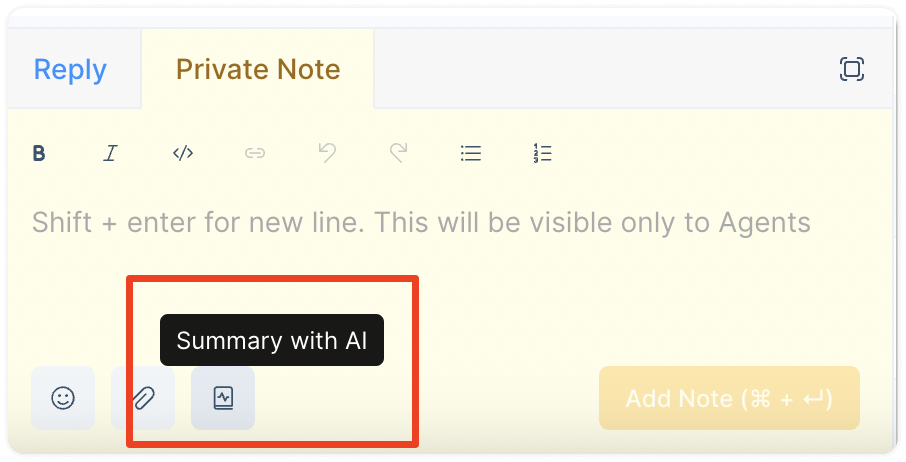
Schritt 2. Klicken Sie auf die Schaltfläche. Der Texteditor wird mit einer Zusammenfassung des Gesprächs ausgefüllt.
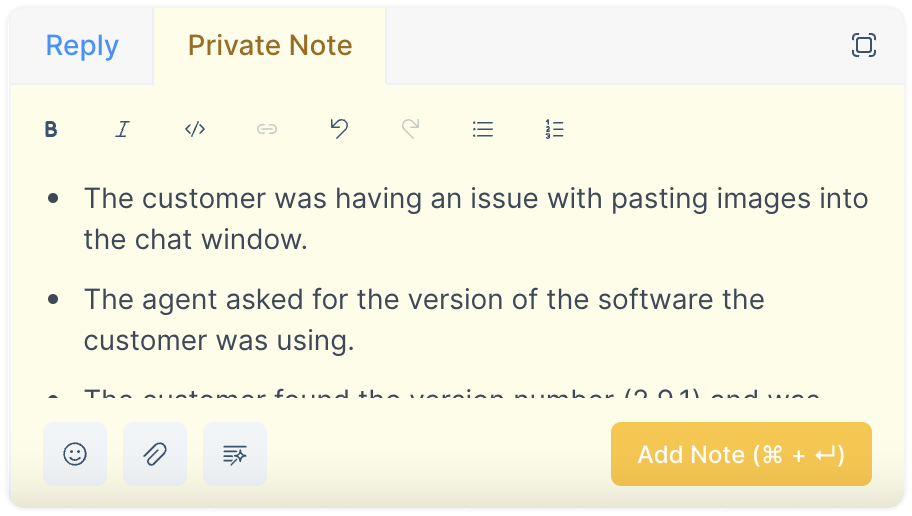
Schritt 3. Bearbeiten Sie Ihre Notiz nach Belieben und klicken Sie auf die Schaltfläche ‘Notiz hinzufügen’!
Wie verwendet man AI Assist?
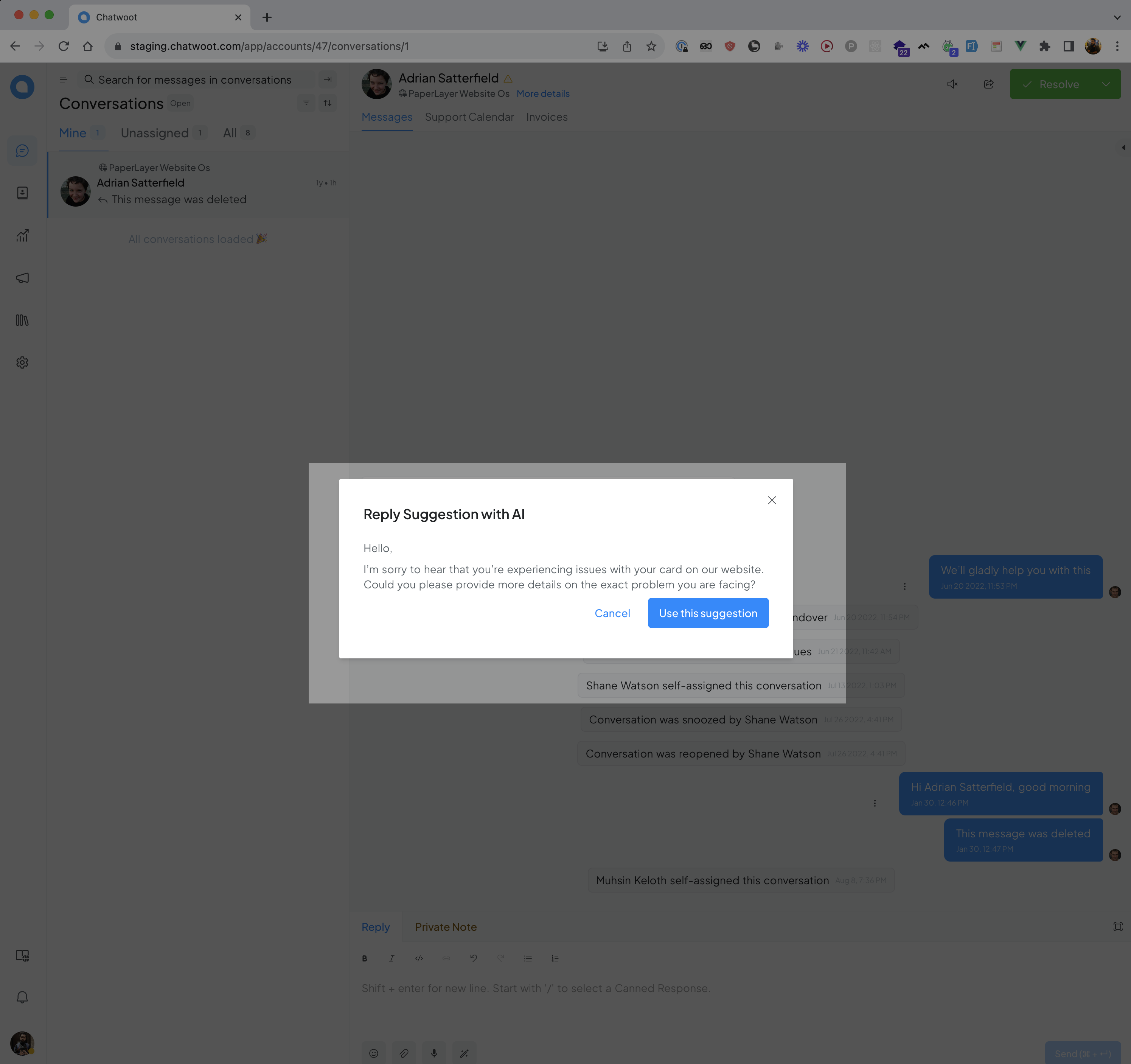
Sie können die KI-Unterstützung entweder über die Befehlsleiste oder über den KI-Unterstützung-Button im Editor aktivieren.
Um eine gewünschte Funktion auszuwählen, klicken Sie einfach darauf.

Nachdem Sie eine Option ausgewählt haben, öffnet sich das Antwortvorschlag mit KI-Modal und zeigt KI-generierte Inhalte an. Um den Inhalt in den Editor einzufügen, klicken Sie auf die Schaltfläche Diesen Vorschlag verwenden.
FAQs
Sind die Ergebnisse von KI-Unterstützung immer korrekt?
Die Ergebnisse sind nicht immer korrekt. Obwohl die KI-Unterstützung darauf ausgelegt ist, präzise Vorschläge zu bieten, ist es wichtig, dass Agenten die Vorschläge überprüfen und verifizieren, bevor sie sie an Kunden senden. Außerdem arbeiten wir kontinuierlich daran, unsere KI-Unterstützung zu verbessern.
Unterstützen Sie andere KI-Anbieter als OpenAI?
Im Moment unterstützen wir nur OpenAI. Aber wir planen, in Kürze weitere Anbieter hinzuzufügen.