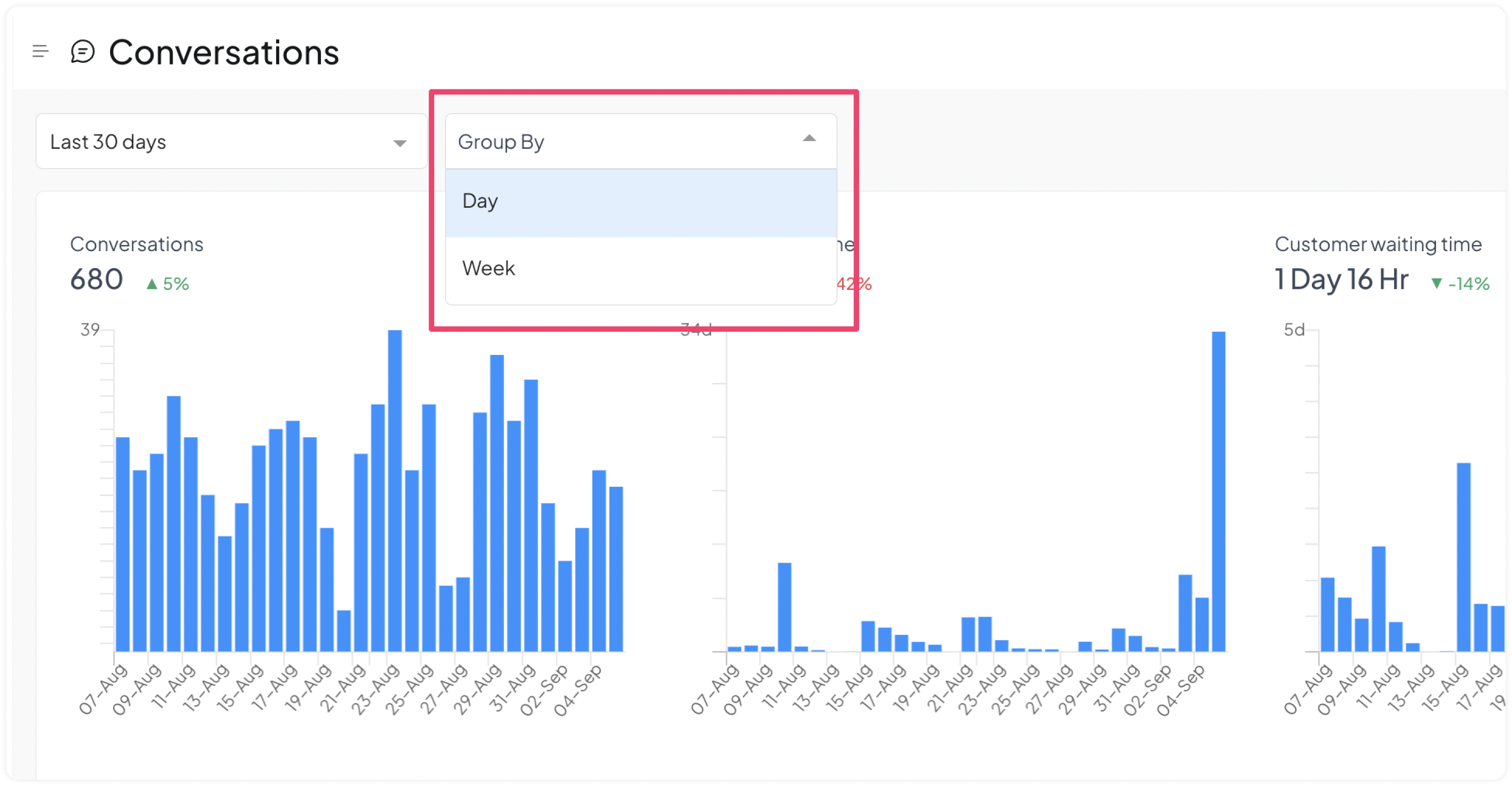
In Chatwoot können Ihre Konversationen-, Agenten-, Labels-, Posteingangs- und Teamberichte alle anhand derselben Kennzahlen interpretiert werden. Ein typischer Bericht sieht wie der folgende Screenshot aus, mit einem Diagramm für jede der Kennzahlen.
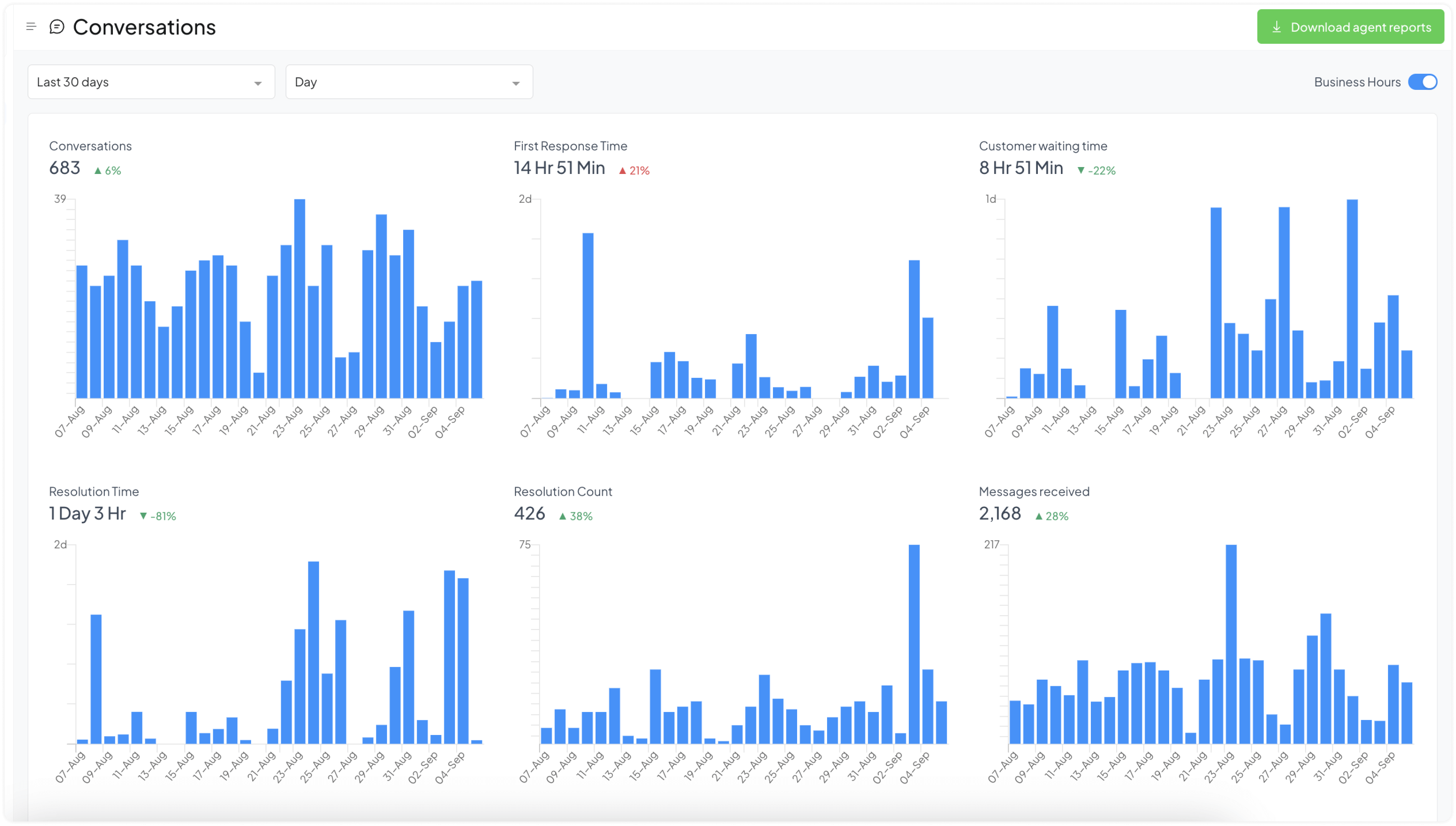
Was jeder Bericht bedeutet und was diese Kennzahlen sind, wird in den folgenden Absätzen erklärt.
Berichtstypen
Konversationen-Bericht
Mit dem Konversationen-Bericht erfahren Sie wichtige Kennzahlen über die Gesundheit Ihrer Konversationen, wie beispielsweise das Nachrichtenvolumen, die Erste Antwortzeit, Lösungszeit, Anzahl der gelösten Fälle usw.
Agenten-Bericht
Mit dem Agenten-Bericht können Sie wichtige Kennzahlen über Ihre Agenten erfahren, wie wer welches Nachrichtenvolumen bearbeitet, deren Erste Antwortzeit, Lösungszeit, Anzahl der gelösten Fälle usw.
Labels-Bericht
Label-Berichte sind wie Konversationen-Berichte, werden aber nach Labels gruppiert.
Posteingangs-Bericht
Mit dem Posteingangs-Bericht erfahren Sie wichtige Kennzahlen über Ihre Posteingänge, wie z. B. welcher Posteingang wie viele Nachrichten erhält, deren Erste Antwortzeit, Lösungszeit, Anzahl der gelösten Fälle usw.
Team-Bericht
Mit dem Team-Bericht erfahren Sie wichtige Kennzahlen über Ihre Teams, wie welches Team wie viele Nachrichten erhält, deren Erste Antwortzeit, Lösungszeit, Anzahl der gelösten Fälle usw.
Wie öffnet man einen Bericht?
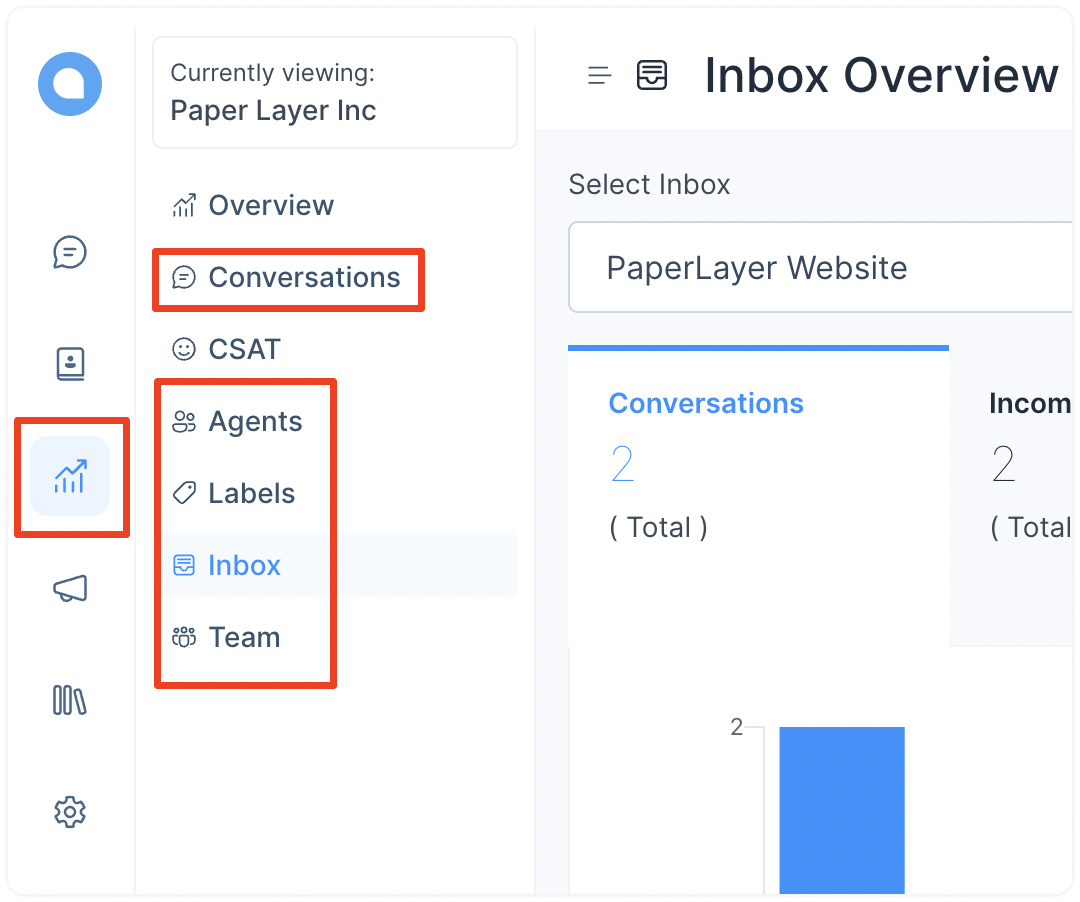
Suchen Sie den Button „Berichte“ in der linken Seitenleiste Ihres Dashboards. Wenn Sie darauf klicken, sehen Sie die Liste der verfügbaren Berichte. Klicken Sie auf einen, um ihn anzuzeigen.
Berichte anpassen
Alle oben genannten Berichtstypen können nach denselben Kennzahlen kategorisiert werden. Jede Option wird in den folgenden Absätzen erklärt.
Zeitraum
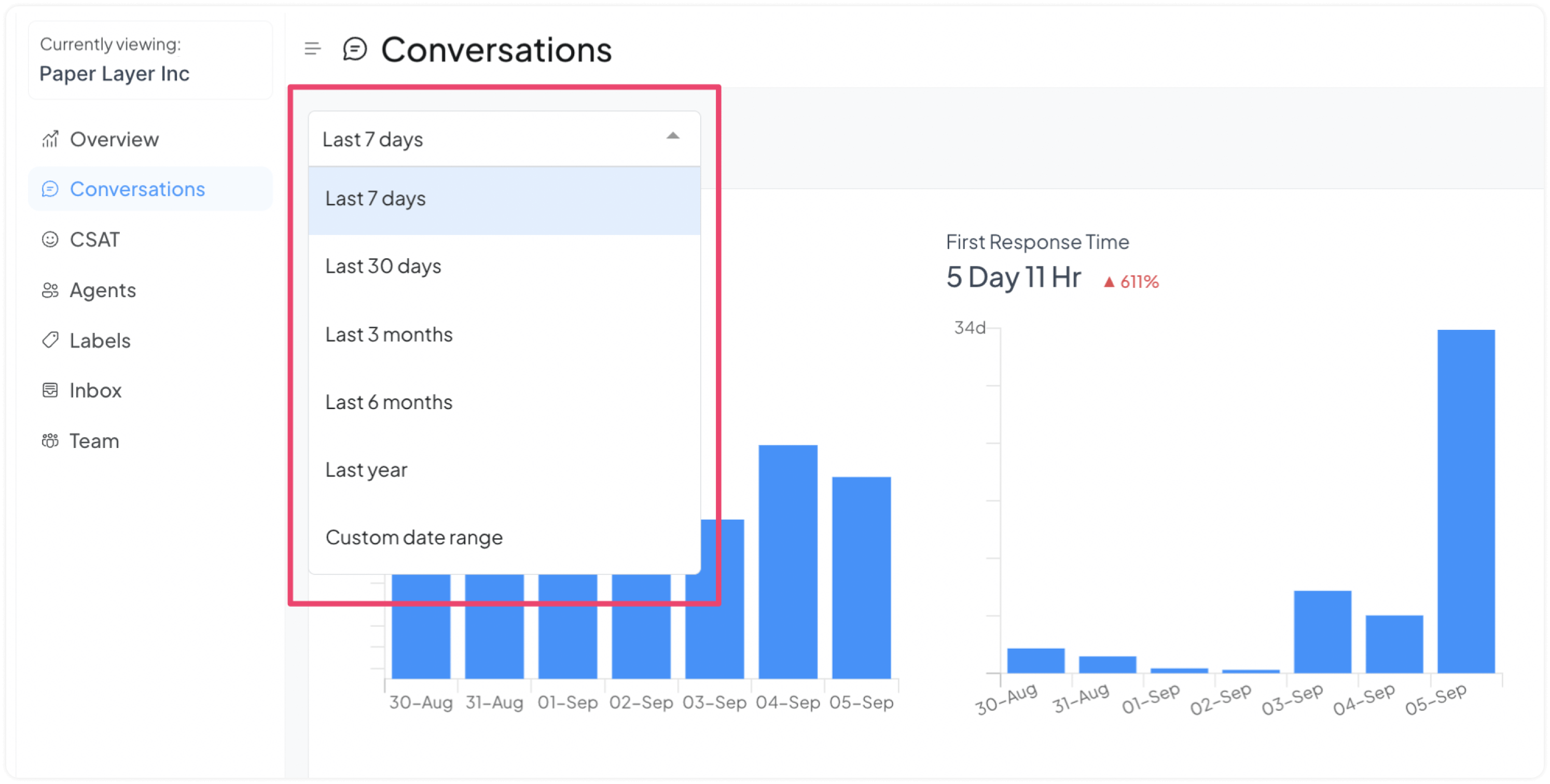
Sie können den Zeitraum auswählen, für den Sie den Bericht anzeigen möchten. Standardmäßig ist dieser auf die letzten 7 Tage eingestellt.
Gruppierung der Daten
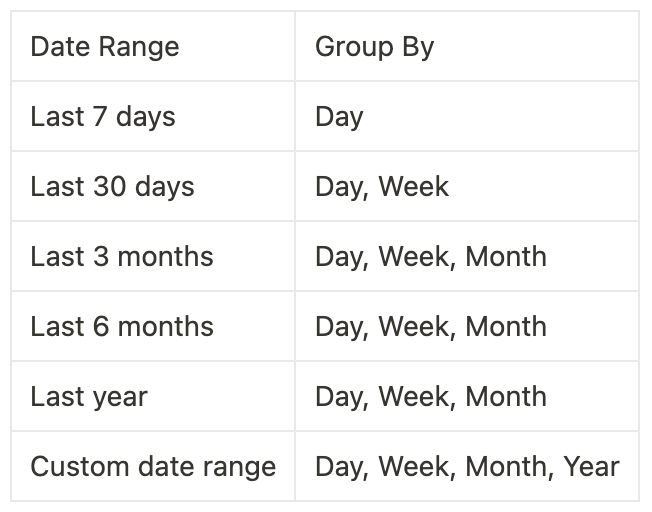
Nachdem Sie den Zeitraum ausgewählt haben, können Sie auswählen, wie Ihre Daten gruppiert werden sollen. Jeder Datumsbereich hat einen anderen Gruppierungsfilter. Die Zuordnung des Datumsbereichs zum Gruppierungsfilter ist in der folgenden Tabelle dargestellt.
Kennzahlen
Jedes Diagramm zeigt den Trend für die jeweilige Kennzahl. Hier ist erklärt, was jede Kennzahl bedeutet:
Konversationen
Dieses Diagramm zeigt die Gesamtanzahl der eingegangenen Konversationen im gewählten Zeitraum.
Wenn die Daten nach Tag gruppiert sind, zeigt das Diagramm auf diesem Tab die Gesamtzahl der an jedem Tag im ausgewählten Zeitraum erhaltenen Konversationen.
Wenn Sie mit der Maus über einen bestimmten Punkt im Diagramm fahren, können Sie die genaue Anzahl der an diesem Tag stattgefundenen Konversationen sehen. Im folgenden Beispielscreenshot sehen Sie, dass am 25. August 30 Konversationen stattfanden.
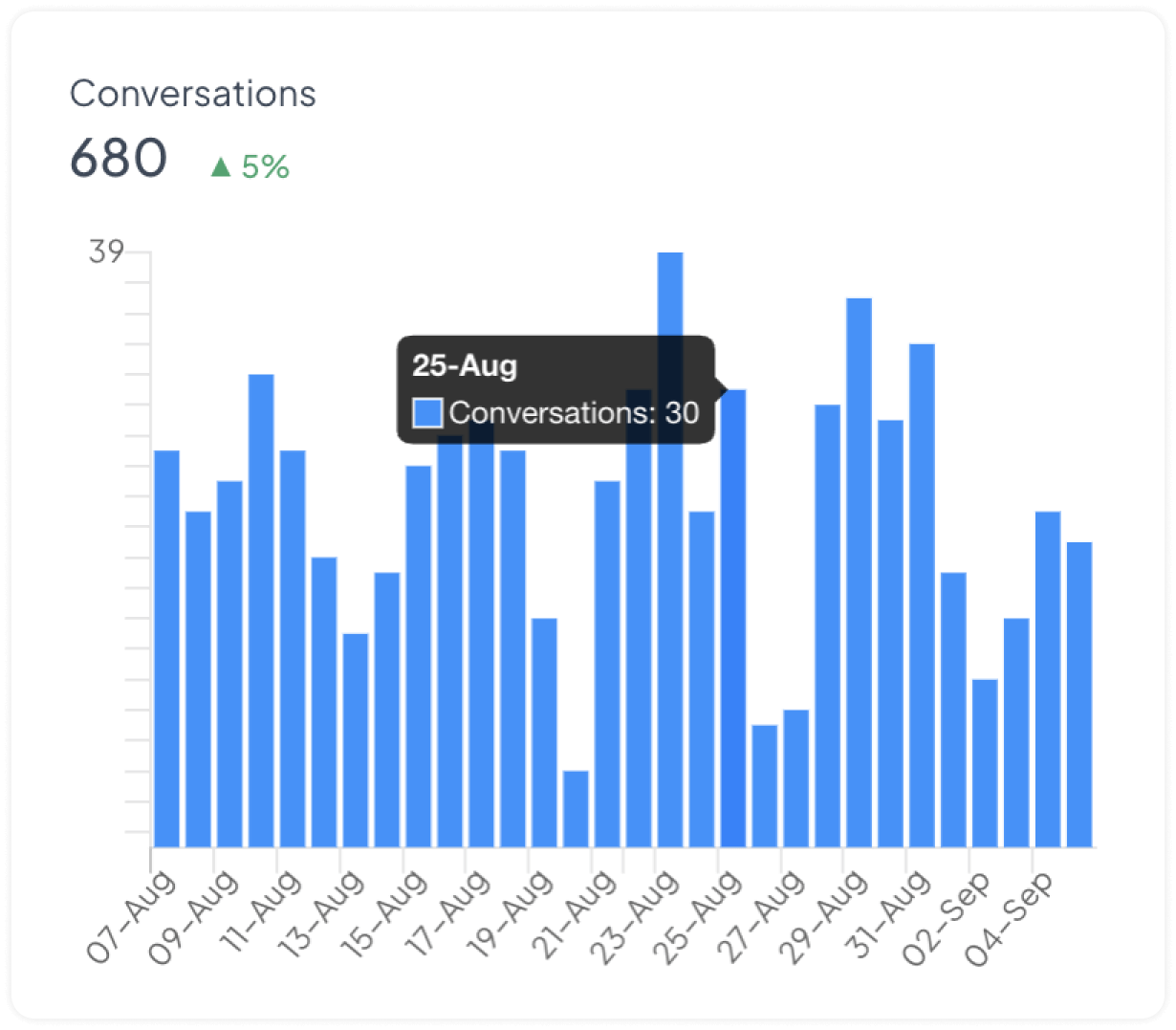
Mit dieser Information können Sie das Volumen der Kundeninteraktionen nachvollziehen und Muster oder Trends im Kundenverhalten erkennen.
Erste Antwortzeit
Dieses Diagramm zeigt die durchschnittliche Zeit, die benötigt wurde, um eine erste Antwort auf eine Kundenanfrage zu geben.
Wenn Sie mit der Maus über einen bestimmten Punkt im Diagramm fahren, können Sie die genaue durchschnittliche Antwortzeit und die für die Berechnung verwendete Anzahl der Konversationen an diesem Tag sehen. Im folgenden Beispielscreenshot betrug am 4. September die durchschnittliche erste Antwortzeit 5 Tage & 19 Stunden, basierend auf 43 Konversationen.
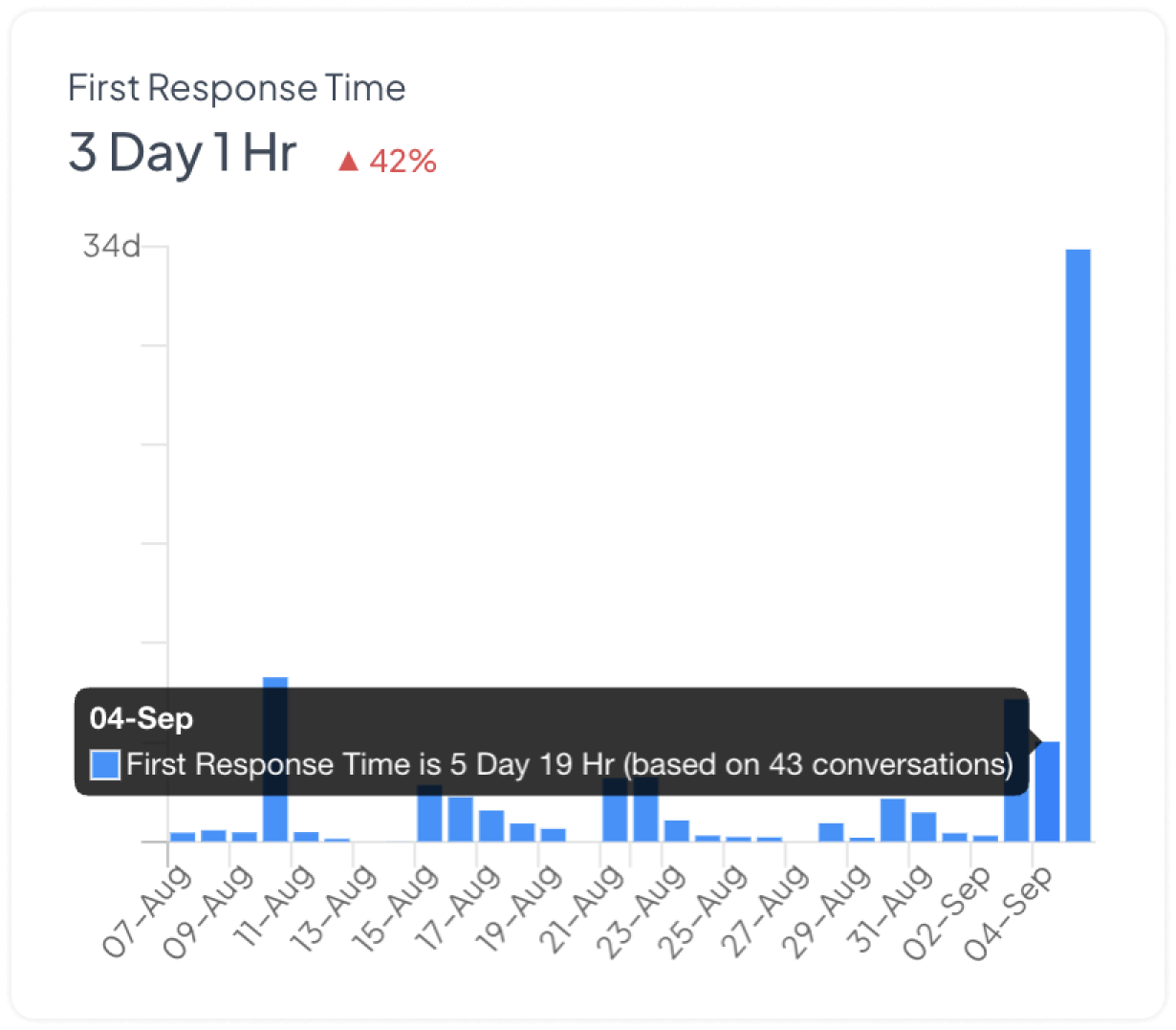
Diese Information kann verwendet werden, um die Effizienz des Kundensupportteams bei der Beantwortung von Anfragen nachzuvollziehen und Verbesserungspotenziale zu erkennen.
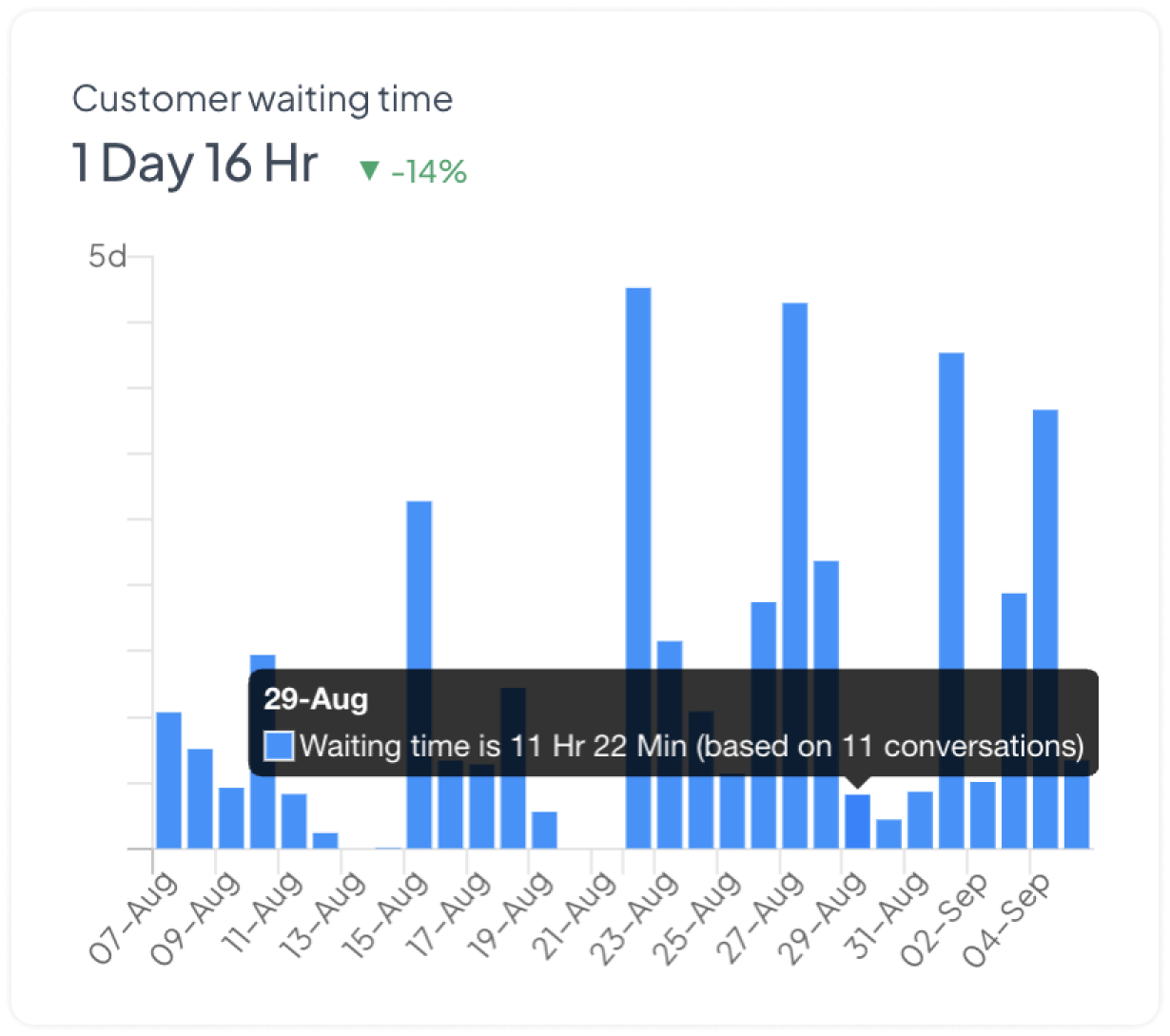
Kundenwartezeit
Dieses Diagramm zeigt die Wartezeit eines Kunden auf eine Antwort eines Agenten.
Wenn die Daten nach Tag gruppiert sind, zeigt das Diagramm auf diesem Tab die Gesamtzahl der an jedem Tag im ausgewählten Zeitraum erhaltenen Konversationen.
Mit einem Mouseover auf einen bestimmten Punkt im Diagramm sehen Sie die durchschnittliche Wartezeit an diesem Tag basierend auf der Anzahl der eingegangenen Konversationen. Im folgenden Screenshot sehen Sie, dass am 29. August die Wartezeit 11 Stunden & 22 Minuten betrug, basierend auf 11 Konversationen.
Lösungszeit
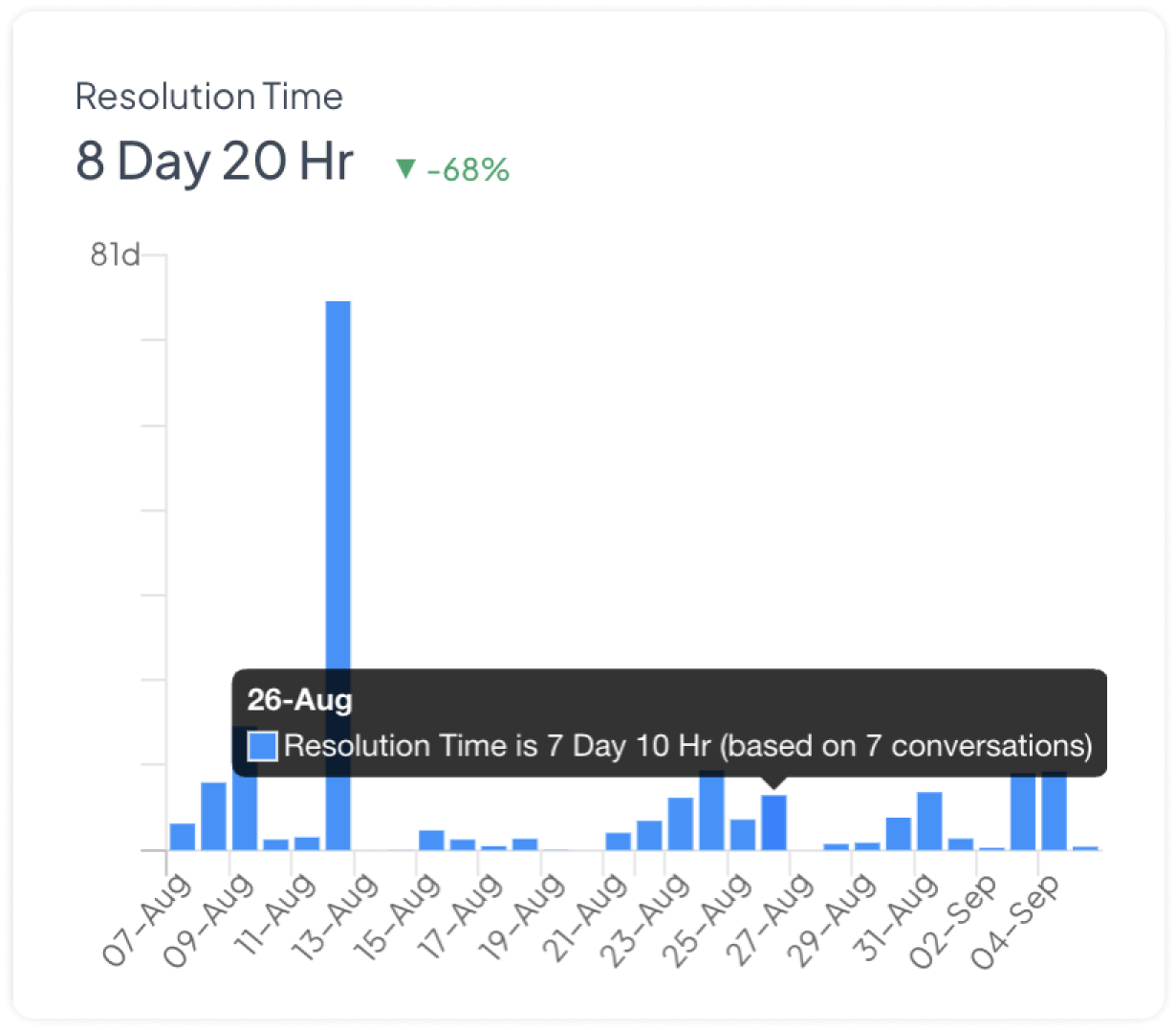
Dieses Diagramm zeigt die durchschnittliche Zeit, die benötigt wurde, um eine bestimmte Konversation mit einem Kunden zu lösen.
Mit einem Mouseover auf einen bestimmten Punkt im Diagramm sehen Sie die exakte durchschnittliche Lösungszeit und die Anzahl der für die Berechnung verwendeten Konversationen an diesem Tag. Im folgenden Beispiel betrug am 26. August die durchschnittliche Lösungszeit 7 Tage & 10 Stunden, basierend auf 7 Konversationen.
Anzahl der gelösten Fälle
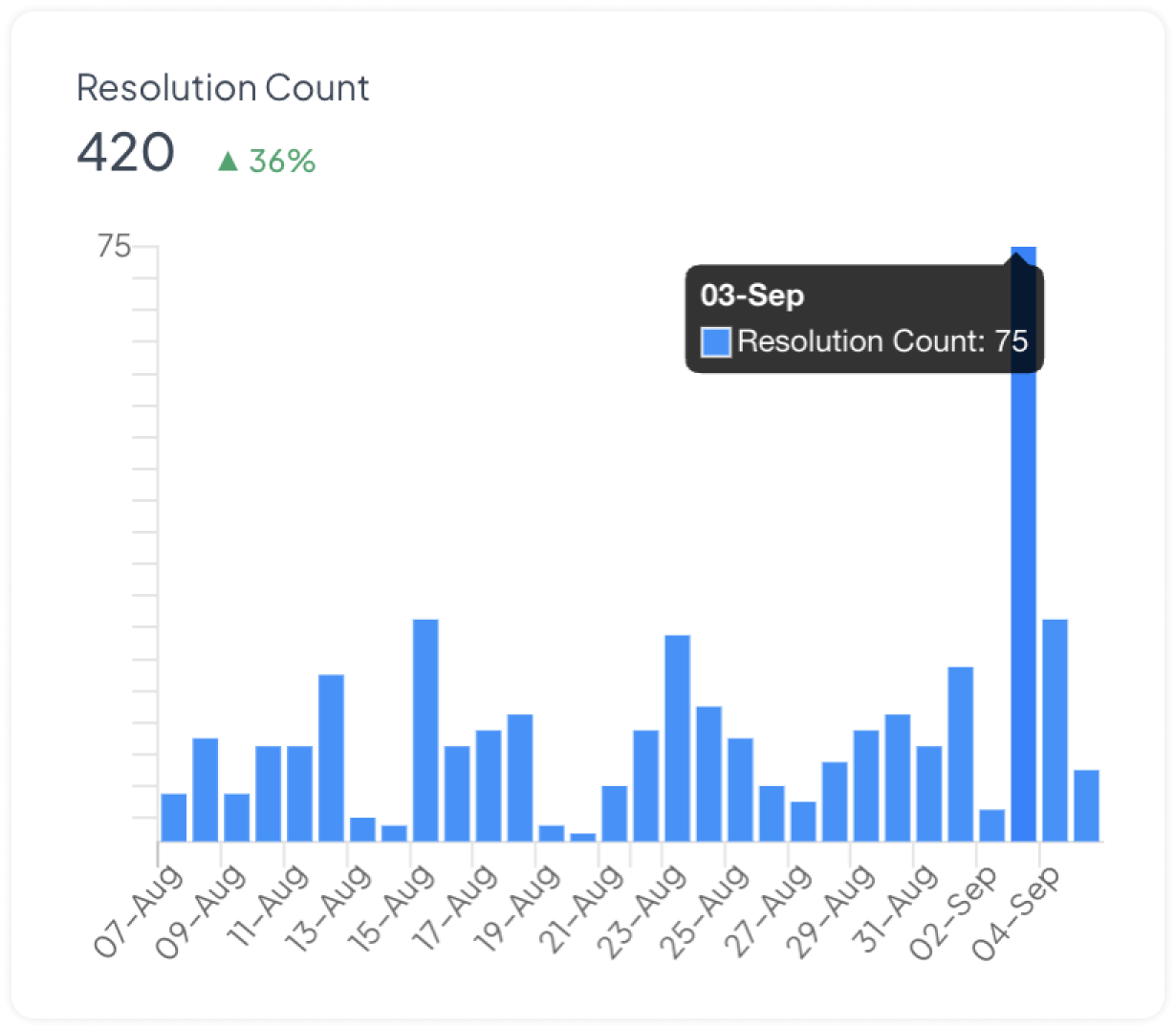
Dieses Diagramm zeigt die Anzahl der gelösten Konversationen an den ausgewählten Tagen.
Erhaltene Nachrichten
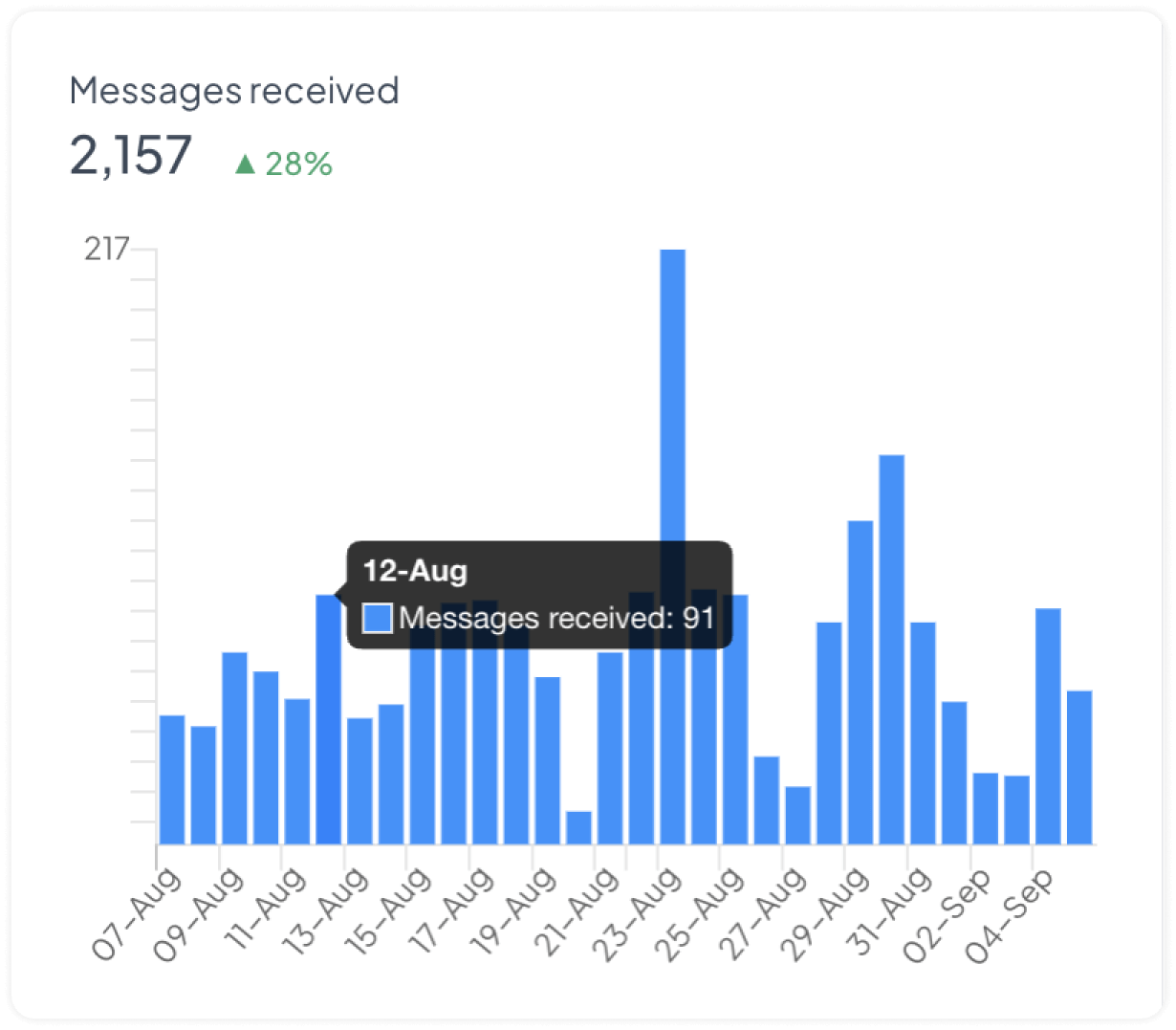
Dieses Diagramm zeigt die Anzahl der im gewählten Zeitraum erhaltenen Nachrichten.
Mit einem Mouseover auf einen bestimmten Punkt im Diagramm sehen Sie die Anzahl der an diesem Tag erhaltenen Nachrichten. Im folgenden Beispiel sehen Sie, dass am 12. August 91 Nachrichten eingegangen sind.
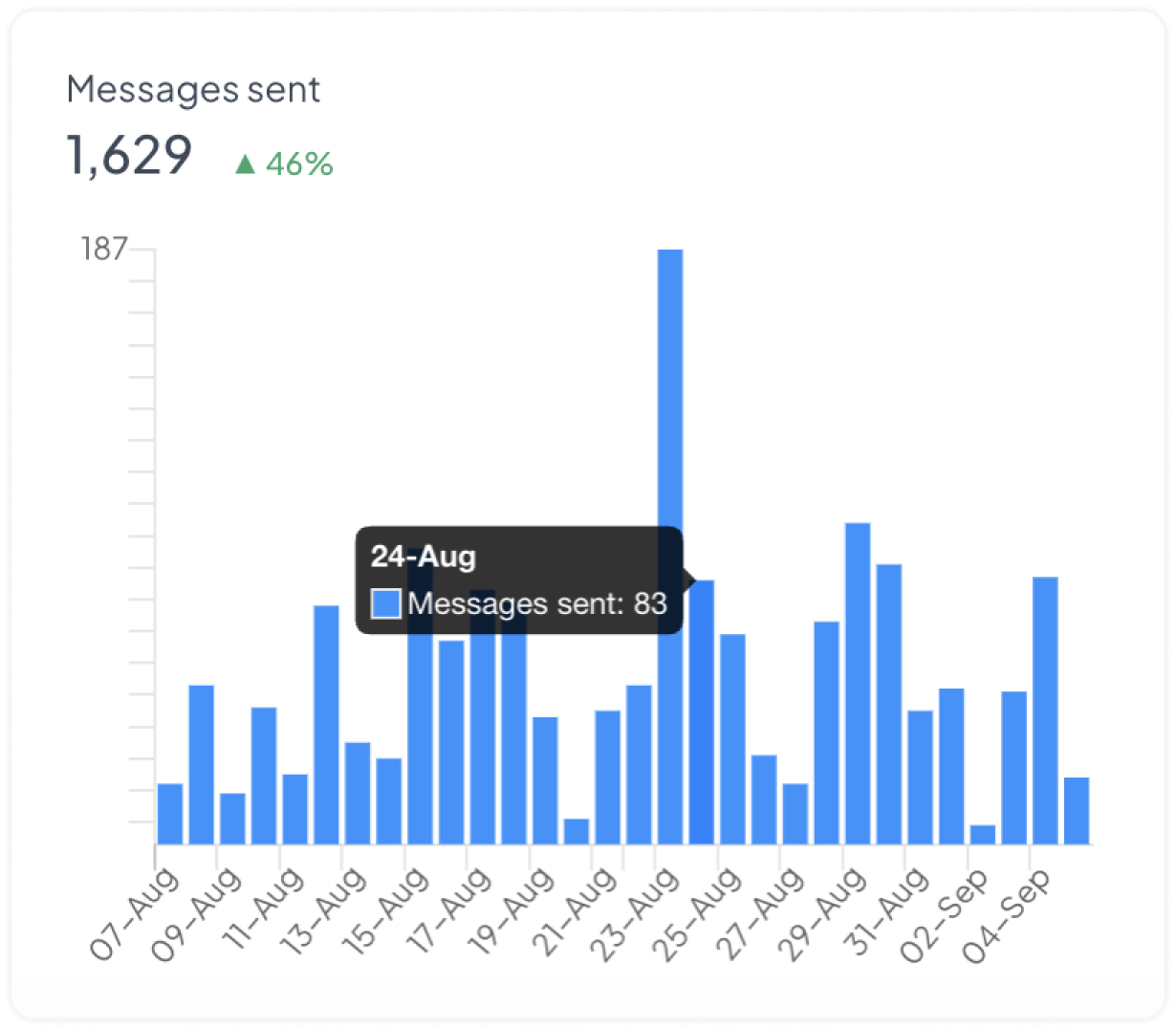
Gesendete Nachrichten
Dieses Diagramm ist ähnlich wie das Diagramm für erhaltene Nachrichten, zeigt jedoch gesendete Nachrichten vom Account statt der eingegangenen Nachrichten an.
Trend
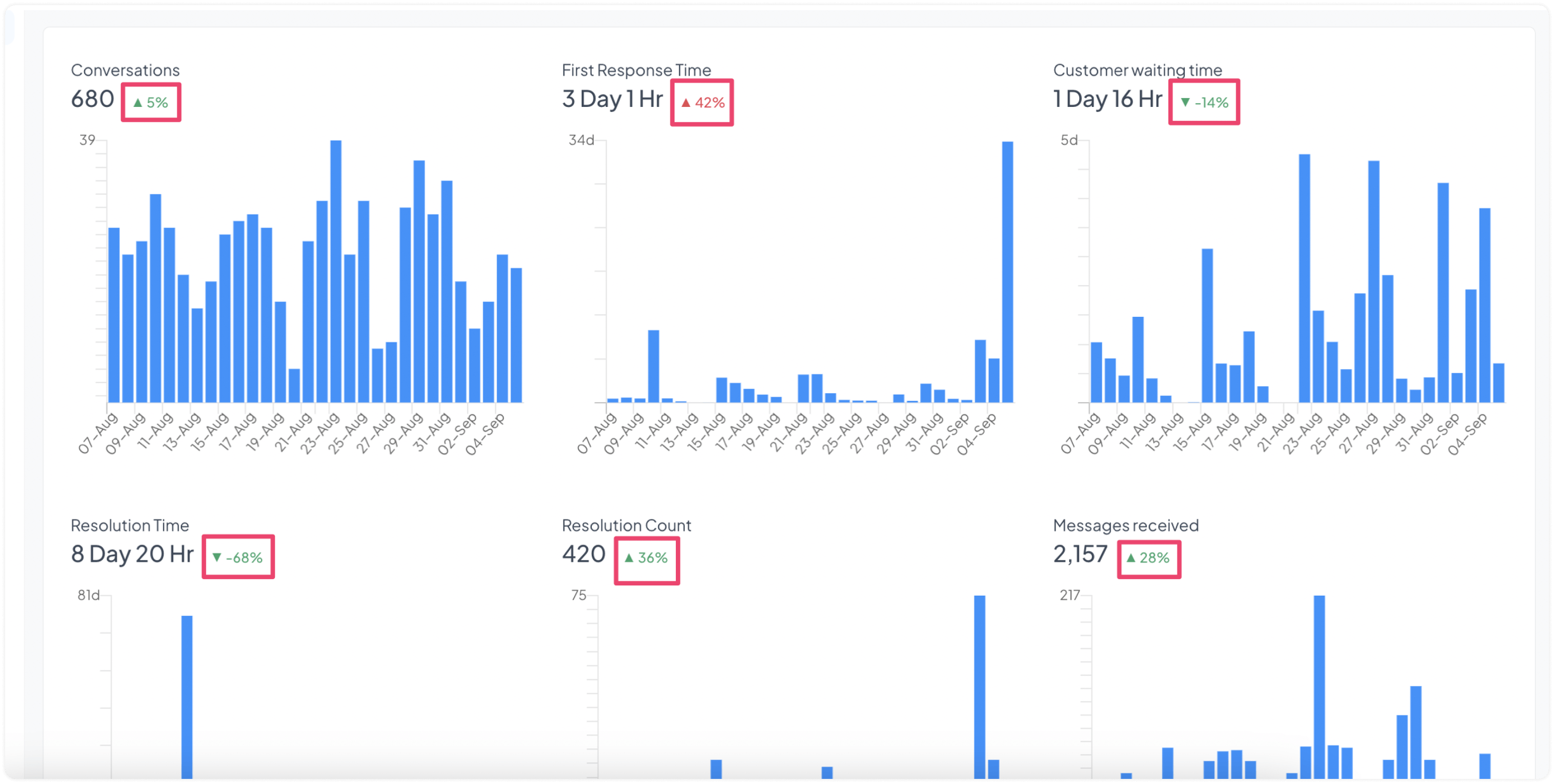
Der Trend zeigt den prozentualen Anstieg oder Rückgang der Kennzahldaten. Er wird mit jedem Diagramm angezeigt. Er vergleicht den aktuellen Zeitraum mit dem vorherigen Zeitraum und bietet so wertvolle Einblicke. Zum Beispiel, wenn Sie die Anzahl der Konversationen für eine bestimmte Woche analysieren, vergleicht die Trend-Kennzahl diese Woche mit der Vorwoche.
Er wird auf der rechten Seite jeder Kennzahl im Bericht angezeigt. Die Formel zur Berechnung des Trends ist unten angegeben.
trend = ((current - previous)/previous)*100
Berichte nach Geschäftszeiten anpassen
Schalten Sie den Schalter in der oberen rechten Ecke Ihres Bildschirms ein, um die Kennzahlen des Berichts auf die Geschäftszeiten anzupassen.
Geschäftszeiten werden zur Konfiguration der Teamverfügbarkeit in jedem Kanal verwendet. Wenn die Geschäftszeiten aktiviert sind, werden die Berichtsangaben auf Basis der Geschäftszeiten berechnet. Hier können Sie nachlesen, wie Sie Geschäftszeiten einstellen.