Du kannst deine Konversationen nach verschiedenen Kriterien filtern. Du kannst außerdem die Operatoren „UND“ und „ODER“ verwenden, um deine Suche weiter zu verfeinern.
Die verfügbaren Filter sind unten aufgelistet.
-
Konversationsstatus
-
Zugewiesener Agent
-
Posteingang
-
Team
-
Konversationskennung
-
Labels
-
Kampagnen
-
Erstellt am
-
Letzte Aktivität
-
Browsersprache
-
Land
-
Referrer-Links
-
Benutzerdefinierte Attribute, die deinem Konto hinzugefügt wurden.
Wie filtert man Konversationen?
Um deine Konversationen zu filtern, folge diesen Schritten.
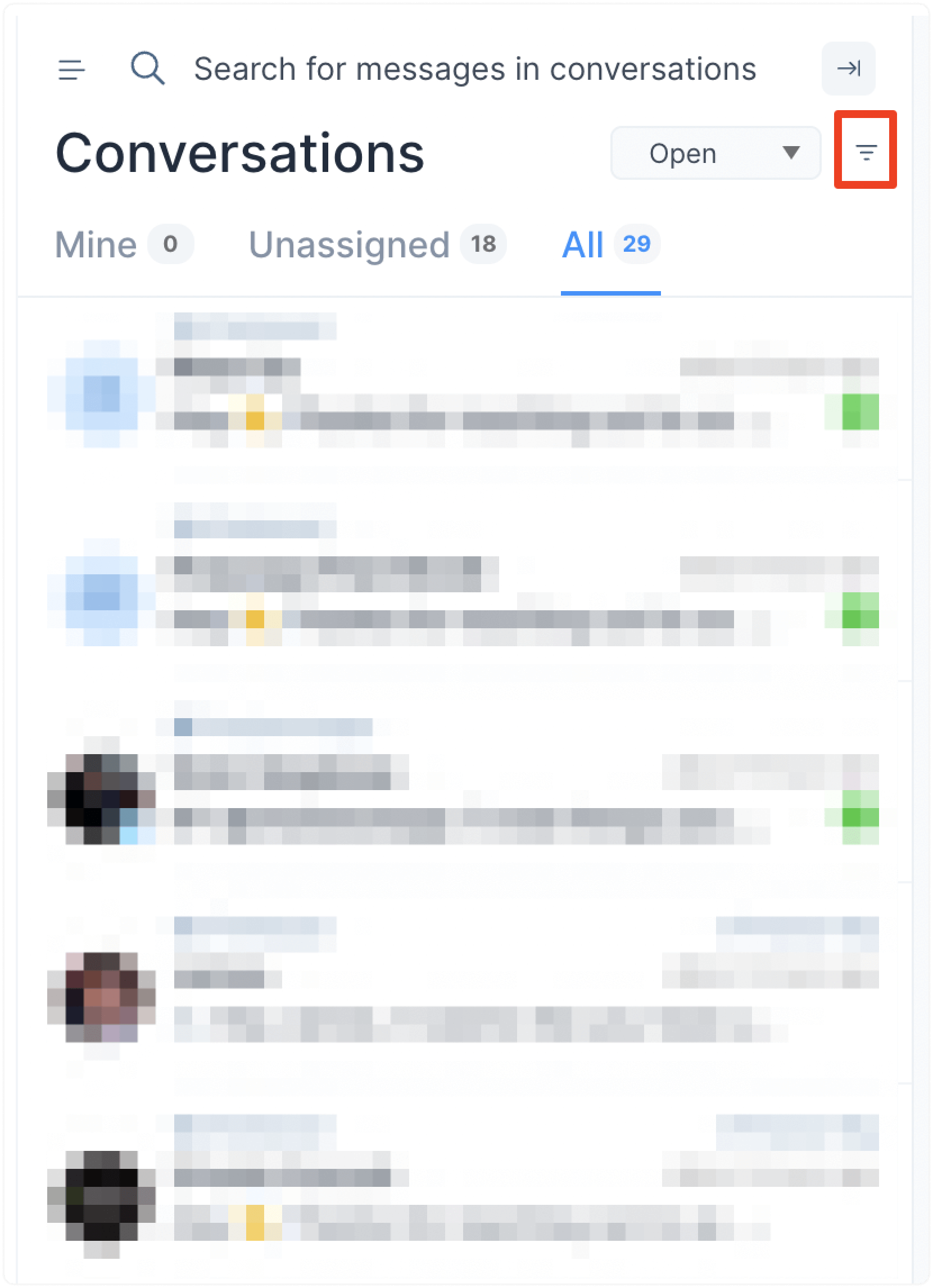
Schritt 1. Klicke auf das Filter-Symbol oben in der Nachrichtenliste.
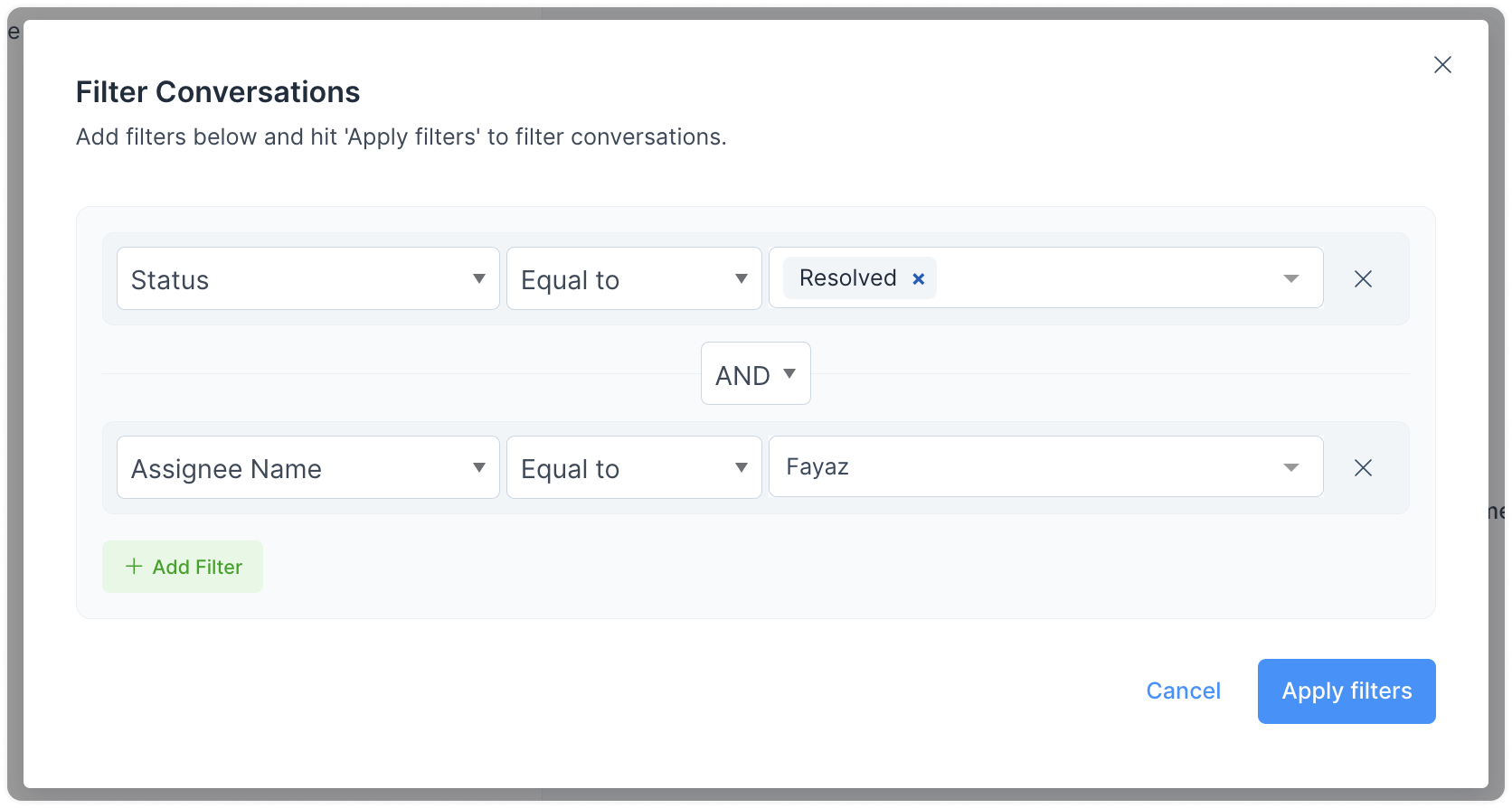
Schritt 2. Ein Modal öffnet sich, in dem du den Filtertyp, den Operator (gleich, ungleich, vorhanden, nicht vorhanden) und den Wert auswählen kannst. Wähle deine Filter aus und wende sie an.
Beispiel
Um alle Konversationen mit dem Status „Gelöst“ und dem Agenten „Fayaz“ zu erhalten, setze die Filter wie unten beschrieben.
-
Setze den Filtertyp auf „Status“, den Operator auf „Gleich“ und den Wert auf „Gelöst“.
-
Setze den Filtertyp auf „Name des zugewiesenen Agenten“, den Operator auf „Gleich“ und den Wert auf „Fayaz“.
-
Klicke auf die Schaltfläche „Absenden“. Die Konversationsliste wird nun anhand dieser Kriterien gefiltert.
Du kannst beliebig viele Filter anwenden, indem du sie mit UND- und ODER-Operatoren kombinierst, um komplexe Abfragen zu erstellen.
Filter entfernen
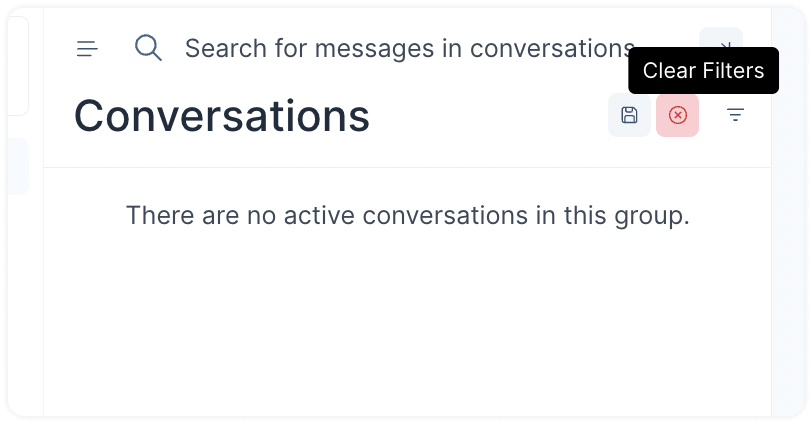
Um die Filter zu entfernen und zur ursprünglichen Liste zurückzukehren, klicke auf die Schaltfläche „Filter entfernen“.