Die Kampagnen-Funktion ist eine Möglichkeit, um ausgehende Nachrichten an Ihre Kunden zu senden. In Chatwoot gibt es zwei Arten von Kampagnen:
I. Laufende Kampagnen
Sie können laufende Kampagnen nutzen, um häufig ausgehende Nachrichten über den Live-Chat auf Ihrer Website zu versenden. Sie können bestimmte Bedingungen festlegen, die diese Nachrichten auslösen, zum Beispiel wenn ein Nutzer eine bestimmte Zeit auf einer bestimmten Seite verbringt. Durch das Senden dieser Nachrichten können Sie die Wahrscheinlichkeit von Konversionen erhöhen und das Gespräch mit Ihren Interessenten aufrechterhalten.
II. Einmalige Kampagnen
Sie können einmalige Kampagnen nutzen, um eine SMS-Kampagne an eine Gruppe von Kontakten zu senden. Das ist eine effektive Methode, um viele Kunden gleichzeitig zu erreichen und Ankündigungen zu machen oder Ihre Produkte/Dienstleistungen oder spezielle Angebote zu bewerben.
Wie erstellt man eine laufende Kampagne?
Schritt 1. Klicken Sie auf den Tab "Kampagnen" in der Seitenleiste. Wählen Sie "Laufend" -> Button "Laufende Kampagne erstellen".
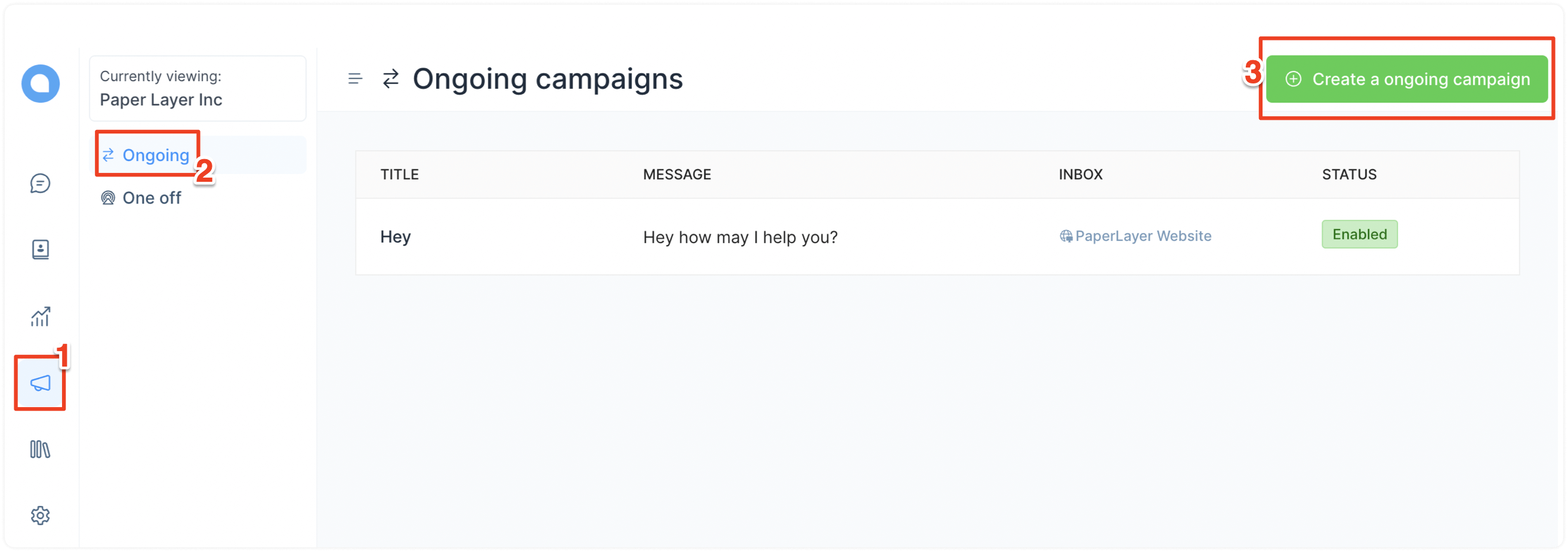
Schritt 2. Es erscheint ein Modal, in dem Sie die Kampagnendetails eingeben können. Hier ein Beispiel für das Erstellen einer Kampagne für die Preisseite:
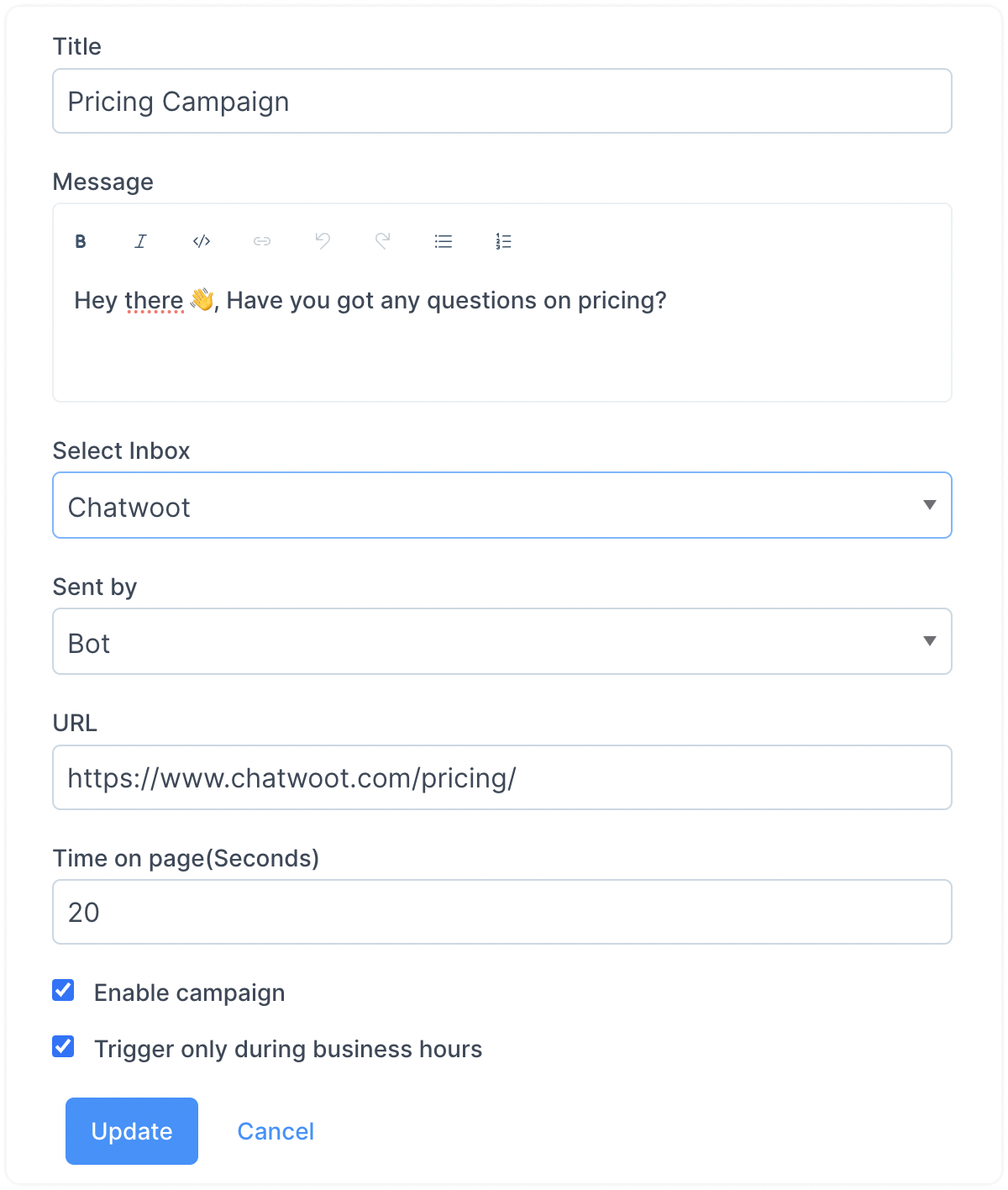
Die im Formular sichtbaren Felder werden nachfolgend erklärt.
-
Titel
Benennen Sie Ihre Kampagne zur internen Referenz.
-
Nachricht
Geben Sie Ihre ausgehende Nachricht ein. Genau diese Nachricht wird Ihre Kunden sehen, wenn die Kampagne ausgelöst wird.
-
Posteingang auswählen
Wählen Sie aus dem Dropdown Ihren Website-Posteingang aus.
-
Gesendet von
Sie können Ihre ausgehenden Nachrichten entweder von einem Bot oder einem Agenten senden lassen. Treffen Sie Ihre Auswahl.
-
URL
Geben Sie die URL der Seite ein, auf der diese Kampagne ausgelöst werden soll.
Wichtig: Sie können auch Wildcard-URLs eingeben, um die Kampagne auf Subdomains oder Unterverzeichnissen laufen zu lassen. Lesen Sie diesen Leitfaden, um mehr über das Erstellen von Wildcard-Mustern zu erfahren.
-
Zeit auf der Seite (Sekunden)
Wie viele Sekunden soll der Besucher auf der angegebenen URL verbringen, bevor die Kampagne ausgelöst wird?
-
Kampagne aktivieren
Das Flag zeigt, ob die Kampagne aktiviert ist oder nicht.
Schritt 3. Testen Sie es aus. Besuchen Sie die in der Kampagne angegebene URL und warten Sie die im Kampagne eingestellte Zeit ab.
Wie erstellt man eine einmalige Kampagne?
Schritt 1. Klicken Sie auf den Tab "Kampagnen" in der Seitenleiste. Wählen Sie "Einmalig" -> Button "Einmalige Kampagne erstellen".
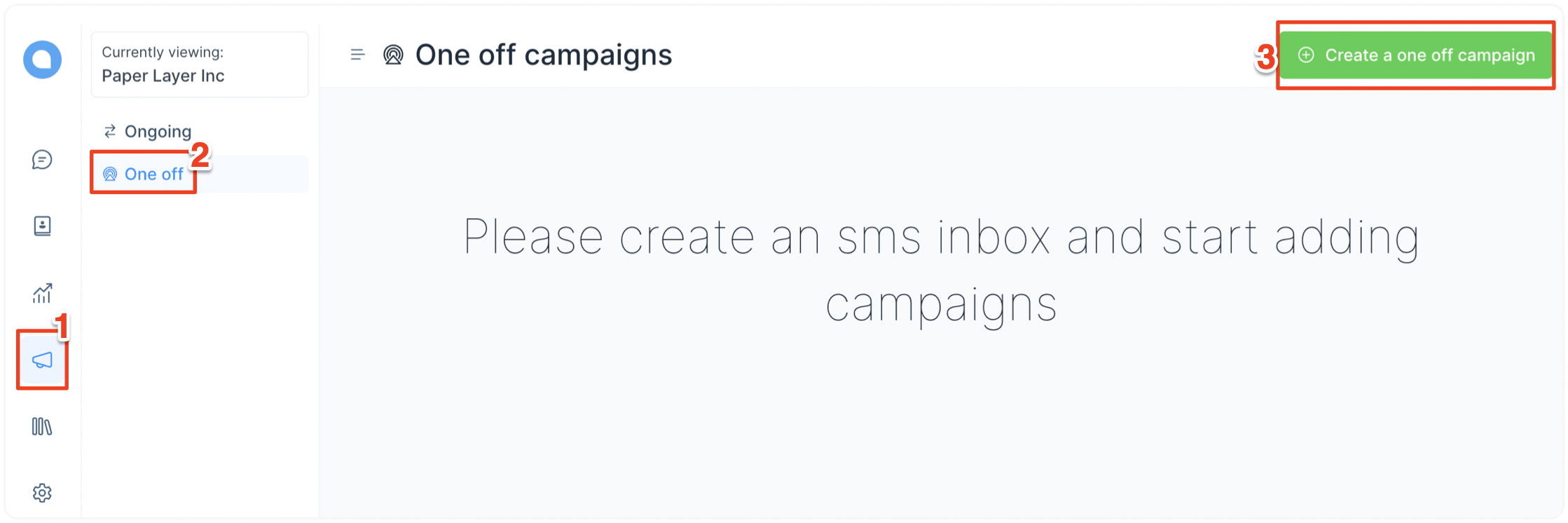
Schritt 2. Es erscheint ein Modal, in dem Sie die Kampagnendetails eingeben können.
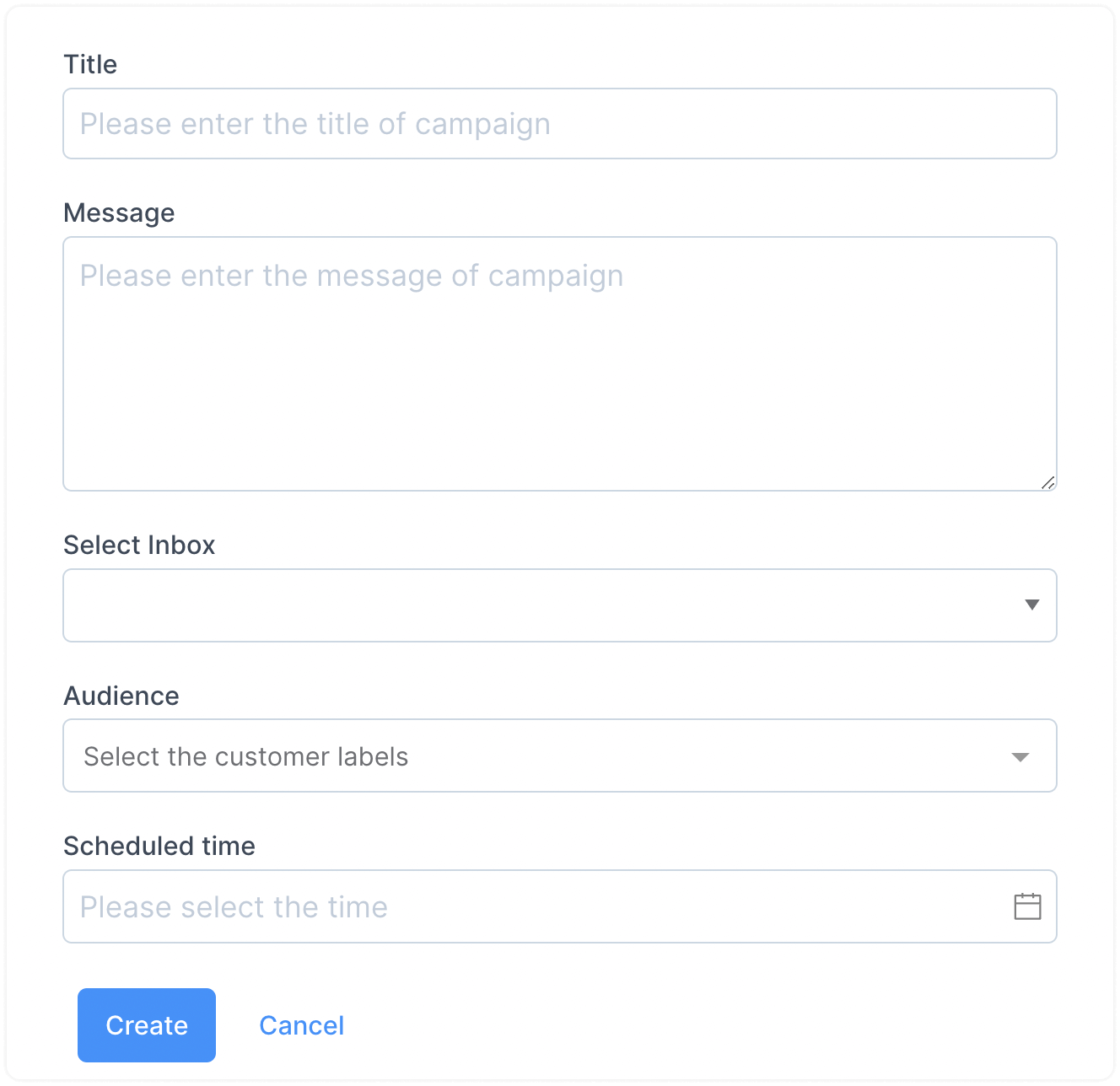
Die im Formular sichtbaren Felder werden nachfolgend erklärt.
-
Titel
Benennen Sie Ihre Kampagne zur internen Referenz.
-
Nachricht
Tippen Sie Ihre SMS-Nachricht, die an die Kunden gesendet werden soll.
-
Posteingang auswählen
Wählen Sie Ihren SMS-Posteingang aus dem Dropdown aus.
-
Zielgruppe
Sie können diese Kampagne an Ihre Kontakte senden, die unter einem bestimmten Label gruppiert sind.
-
Geplanter Zeitpunkt
Legen Sie einen Ausführungszeitpunkt für die Kampagne fest.
Nachdem Sie die Felder ausgefüllt haben, klicken Sie auf den Button "Erstellen". Die Kampagne erscheint dann auf Ihrer Seite für einmalige Kampagnen.
Wie bearbeitet oder löscht man Kampagnen?
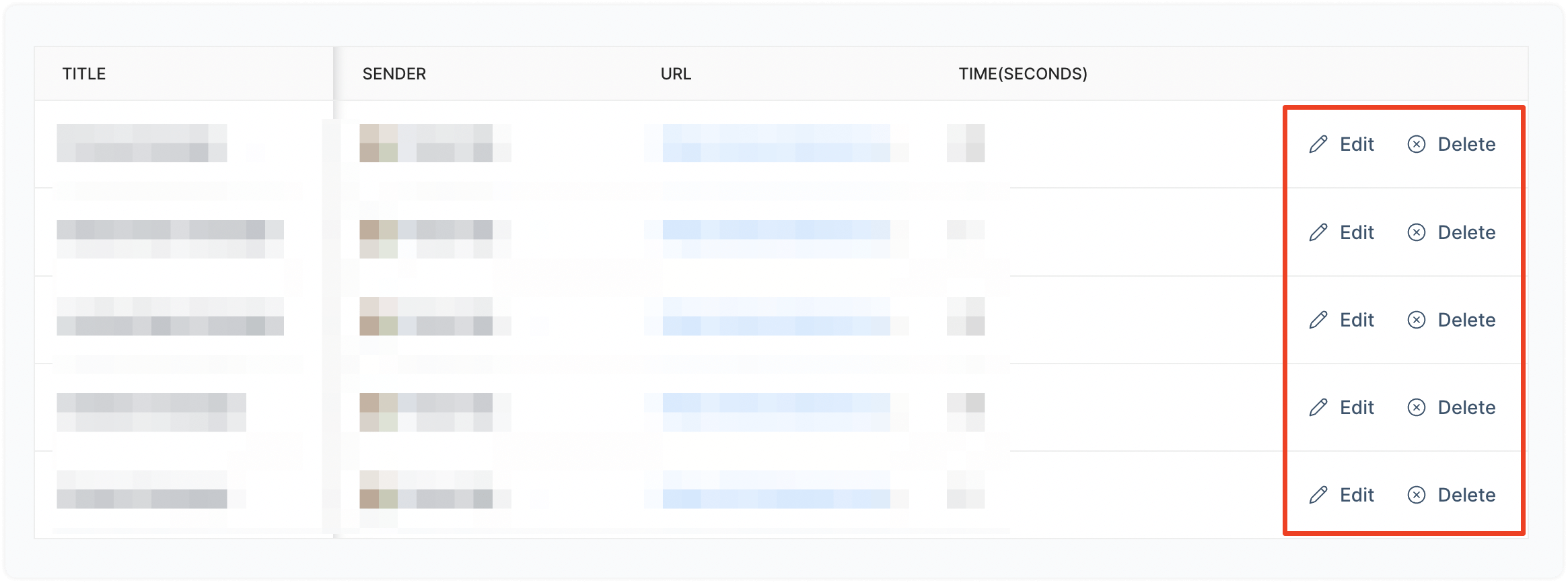
Um Kampagnen zu bearbeiten oder zu löschen, öffnen Sie die Kampagnenliste, indem Sie auf "Kampagnen" gehen und den Kampagnentyp auswählen. Scrollen Sie seitlich, um die Optionen zum Bearbeiten und Löschen zu finden.