

Die Automatisierungsfunktion von Chatwoot optimiert den Team-Workflow, indem sie wiederkehrende Aufgaben automatisiert und Zeit spart. Sie ermöglicht verschiedene Aktionen wie das Zuweisen von Labels und Teams sowie das Weiterleiten von Konversationen an den am besten geeigneten Agenten, sodass sich das Team auf seine Kernaufgaben konzentrieren und weniger Zeit mit manuellen Tätigkeiten verbringen muss.
Wie funktioniert Automatisierung?
Eine Automatisierungsregel besteht aus drei Komponenten –– einem Ereignis, Bedingungen und Aktionen. Das Ereignis ist der Auslöser für die Automatisierung. Die Bedingungen sind Kriterien, die erfüllt sein müssen, bevor die Aktionen ausgeführt werden. Die Aktionen sind Aufgaben, die ausgeführt werden, sobald die Bedingungen erfüllt sind.
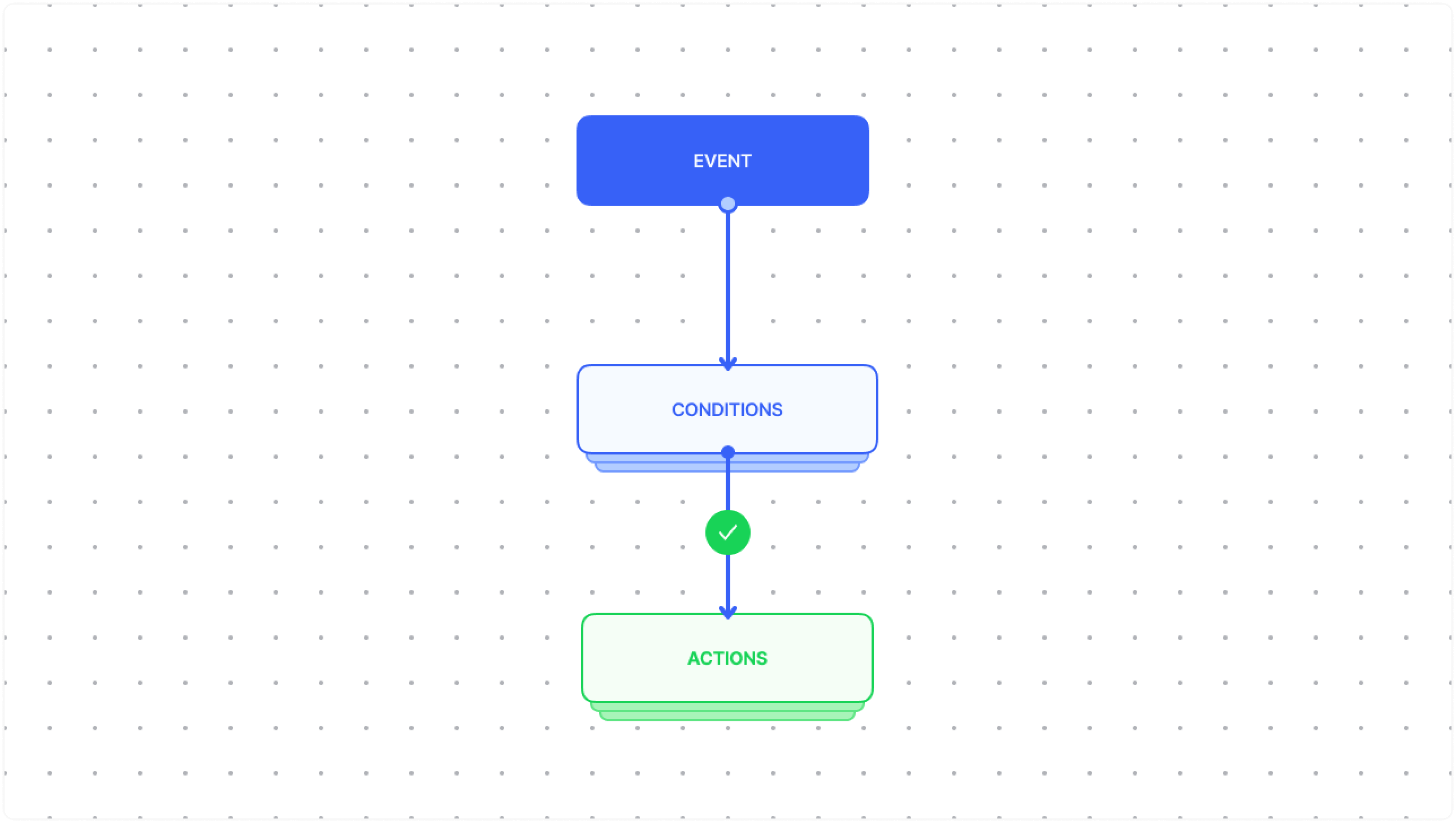
Automatisierungsereignisse
Automatisierungsereignisse sind Auslöser, die die Ausführung der Automatisierung starten. Chatwoot bietet derzeit drei Arten von Ereignissen an.
-
Konversation erstellt: Ein Auslöser/Ereignis, das aktiviert wird, wenn eine neue Konversation erstellt wird. Dies schließt Konversationen auf allen Kanälen ein.
-
Konversation aktualisiert: Ein Auslöser/Ereignis, das aktiviert wird, wenn eine Konversation aktualisiert wird.
-
Nachricht erstellt: Ein Auslöser/Ereignis, das aktiviert wird, wenn eine neue Nachricht in einer Konversation erstellt wird.
-
Konversation geöffnet: Ein Auslöser/Ereignis, das aktiviert wird, wenn eine zuvor pausierte, gelöste oder ausstehende Konversation erneut geöffnet wird.
Automatisierungsbedingungen
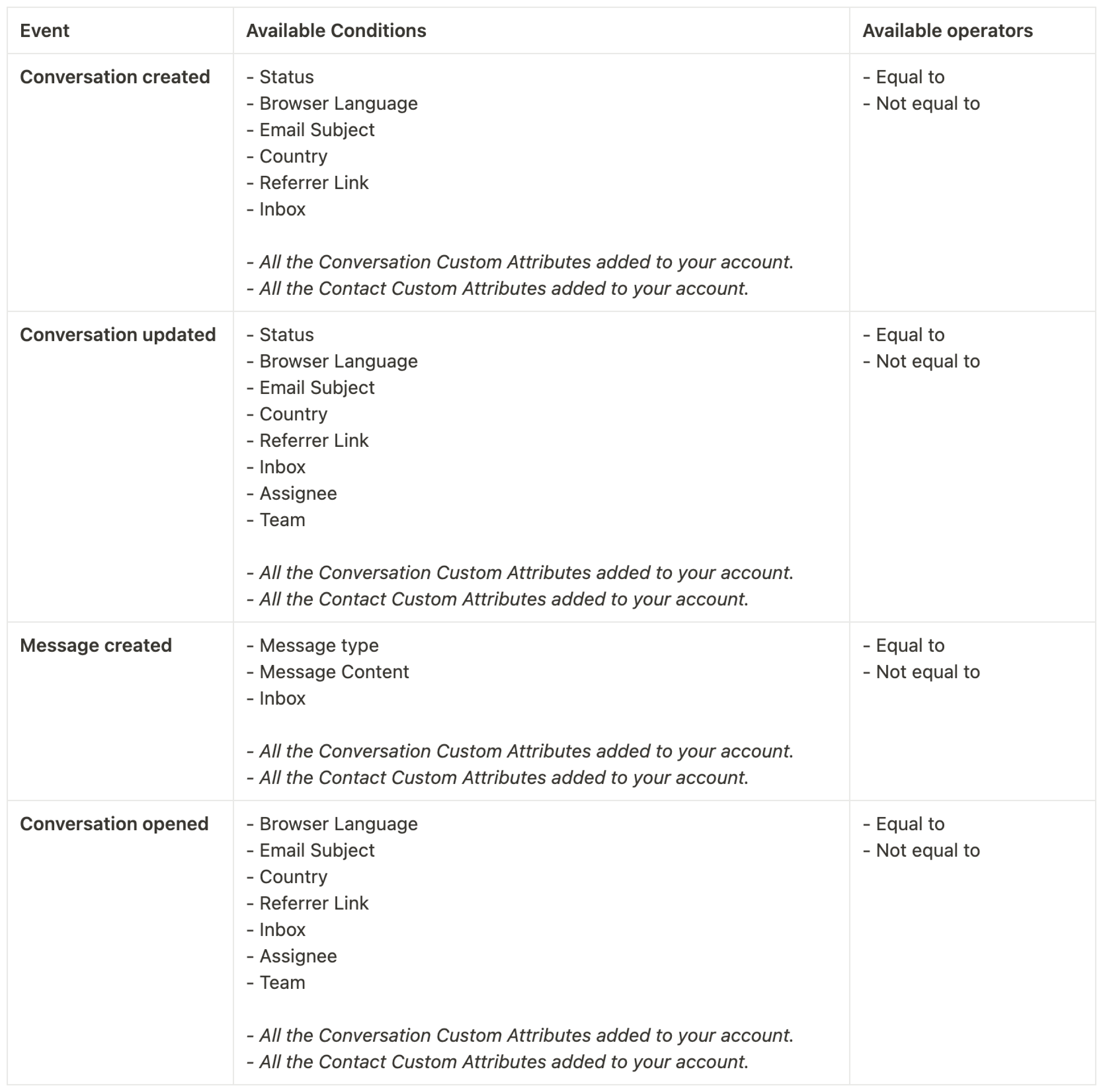
Bedingungen sind die Kriterien, die erfüllt sein müssen, bevor die Aktionen ausgeführt werden. Sie werden in der Reihenfolge geprüft, in der sie definiert sind.
Die Bedingungen hängen vom ausgewählten Ereignistyp ab. Hier ist eine umfassende Liste:
Automatisierungsaktionen
Aktionen sind Aufgaben/Prozesse, die ausgeführt werden, sobald die entsprechenden Bedingungen erfüllt sind. Chatwoot unterstützt derzeit folgende Aktionen:
-
Zuweisen an Agent
-
Ein Team zuweisen
-
Ein Label hinzufügen
-
E-Mail an Team senden
-
E-Mail-Transkript senden
-
Konversation stummschalten
-
Konversation pausieren
-
Konversation lösen
-
Webhook-Ereignis senden
-
Abbrechen
-
Anhang senden
-
Nachricht senden
Diese Aktionen sind unabhängig von den gewählten Ereignissen oder Bedingungen verfügbar.
Wie erstellt man eine Automatisierungsregel?
Schritt 1. Gehe zu Einstellungen → Automatisierung. Klicke auf die Schaltfläche „Automatisierungsregel hinzufügen“.
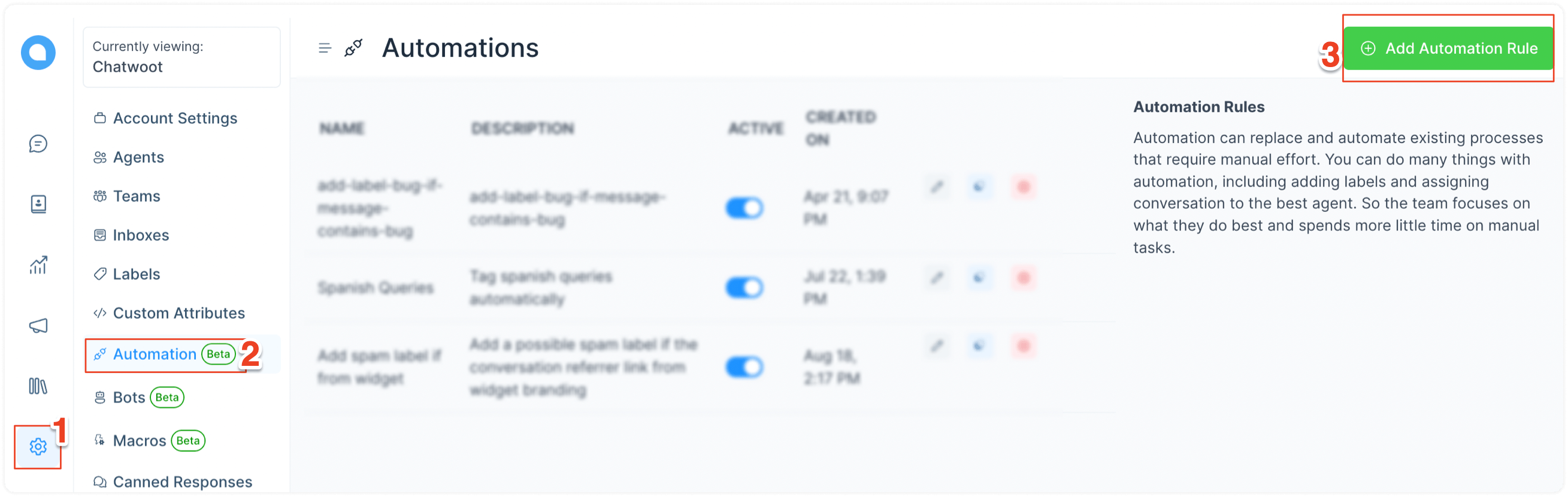
Schritt 2. Es öffnet sich ein Modal zur Erstellung einer Automatisierungsregel. Fülle die Felder wie unten beschrieben aus.
-
Gib deiner Automatisierung einen Namen, um sie später leicht wiederzufinden.
-
Füge eine Beschreibung hinzu (optional).
-
Wähle ein Ereignis aus dem Dropdown-Menü.
-
Füge Bedingungen hinzu. Verwende die Operatoren
gleichoderungleich, um die Bedingungen zu definieren. -
Füge Aktionen hinzu.
Du kannst auch mehrere Bedingungen und Aktionen hinzufügen. Verwende UND-, ODER-Operatoren, um dies zu tun.
Beispiel
Du möchtest alle neuen Konversationen dem Vertriebsteam Frankreich zuweisen, sobald die Browsersprache Französisch ist. So kannst du eine Automatisierungsregel dafür erstellen –
-
Einen Namen und eine Beschreibung hinzufügen.
-
Das Ereignis
Konversation erstelltauswählen. -
Zwei Bedingungen hinzufügen und mit dem
UND-Operator verbinden. Bedingung 1:KonversationsstatusistOffen, und Bedingung 2:BrowserspracheistFrancais (fr)aus dem Dropdown. -
Eine Aktion hinzufügen –
Ein Team zuweisenund das TeamFrance salesim Dropdown auswählen. (Du musst dein Team vorher erstellen).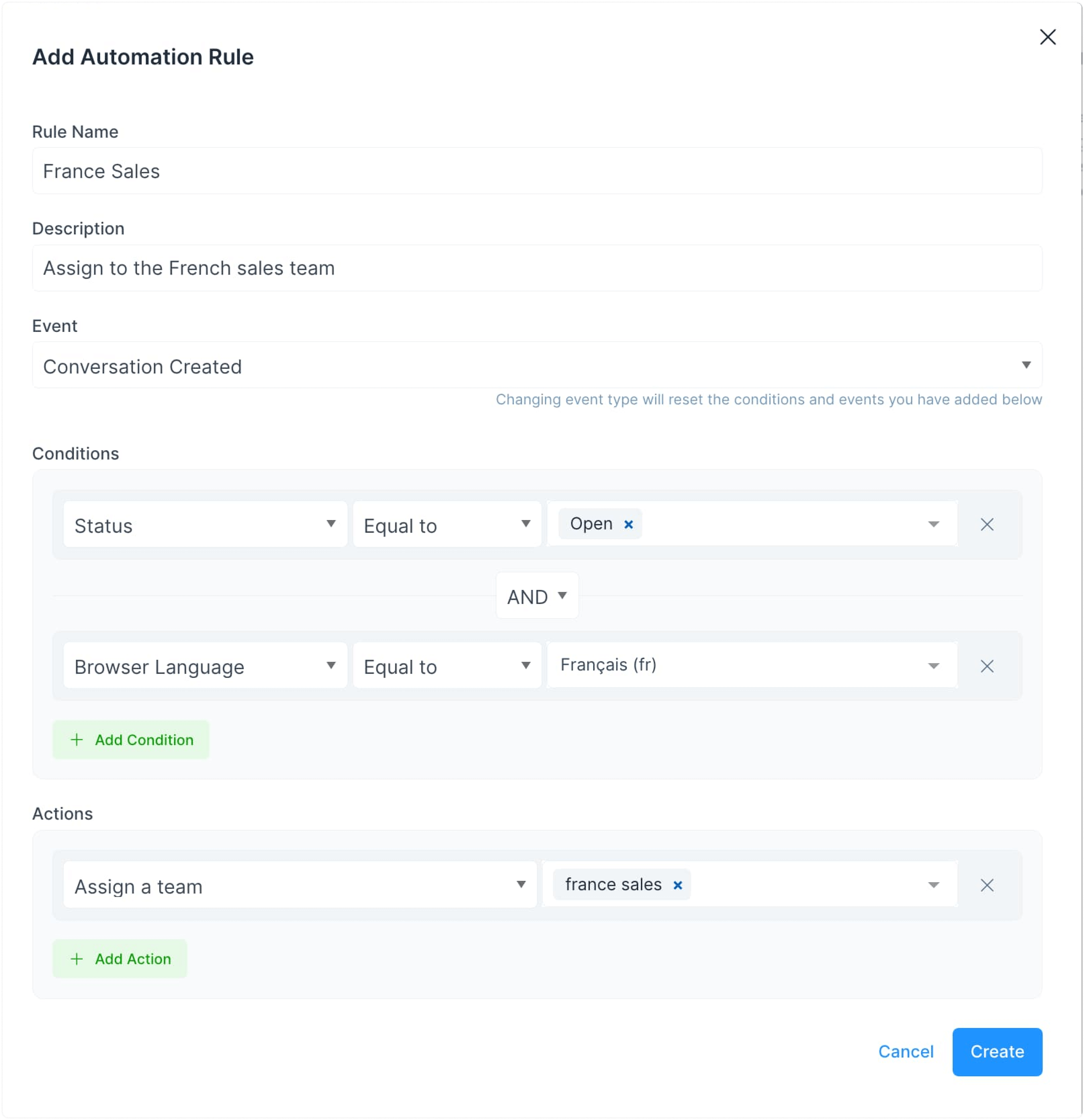
Wie kann man Automatisierungsregeln pausieren, bearbeiten, duplizieren und löschen?
Deine Liste der Automatisierungsregeln erscheint unter „Automatisierungen“. Du kannst diese Seite aufrufen, indem du zu Einstellungen → Automatisierung gehst. Hier findest du eine Reihe von Schnellaktionen:
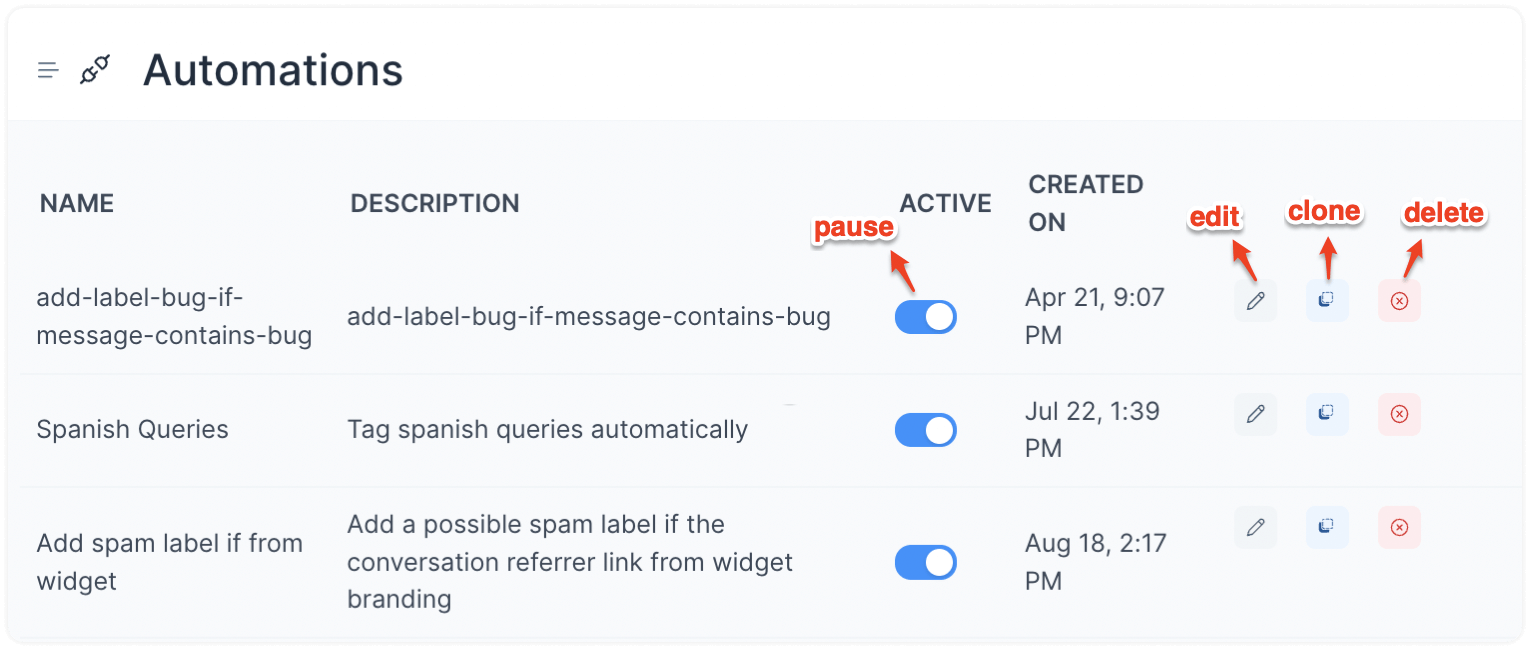
Um eine Automatisierungsregel zu pausieren:
Schalte den Schalter unter der Spalte „Aktiv“ aus.
Um eine Regel zu bearbeiten:
Klicke auf das Bleistiftsymbol.
Um eine Regel zu duplizieren:
Klicke auf das Kopiersymbol.
Um eine Regel zu löschen:
Klicke auf das rote Kreuz-Symbol.