

HINWEIS: Die Twitter-Integration wurde vorübergehend eingestellt, da Twitter Änderungen an seinen APIs vorgenommen hat. Dazu gehören Einschränkungen bei der Anzahl der Anfragen pro Minute sowie erhebliche Preisänderungen.
Mit einem Twitter-Posteingang kannst du sowohl Tweets verwalten, in denen du erwähnt wirst, als auch deine Twitter-Direktnachrichten über Chatwoot.
Wenn du eine selbstgehostete Chatwoot-Installation verwendest, richte deinen Twitter-Posteingang wie in dieser Anleitung beschrieben ein.
Für die Cloud-Version von Chatwoot folge bitte den untenstehenden Schritten.
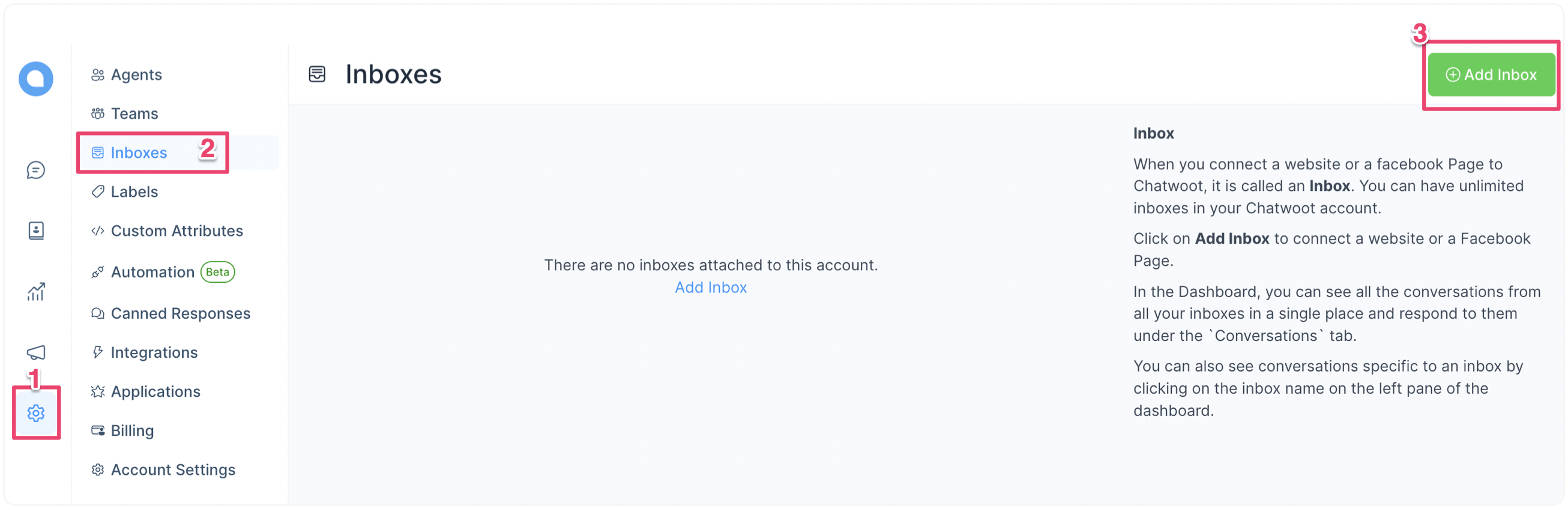
Schritt 1. Gehe zu Einstellungen → Posteingänge → „Posteingang hinzufügen“.
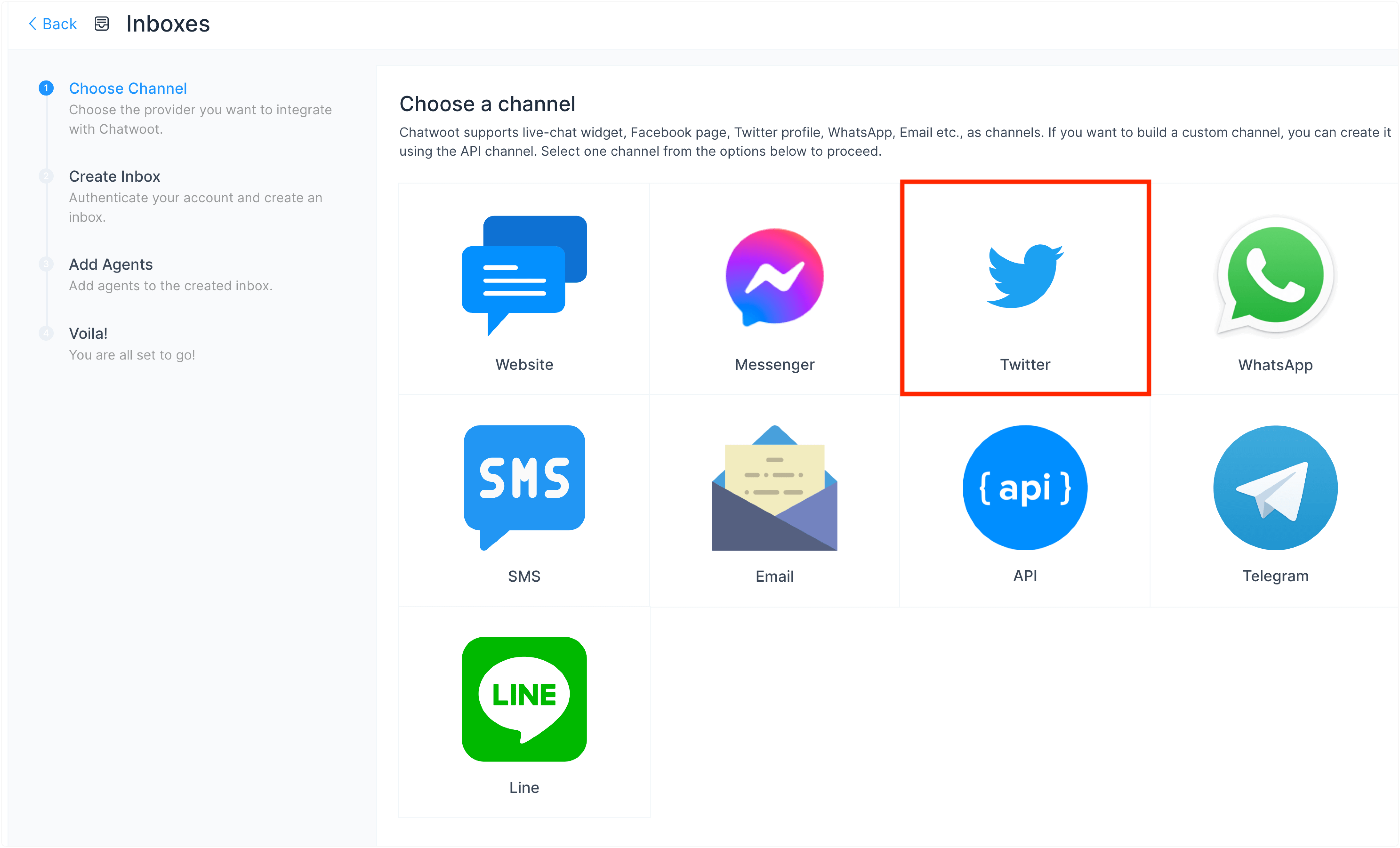
Schritt 2. Klicke auf das "Twitter"-Symbol.
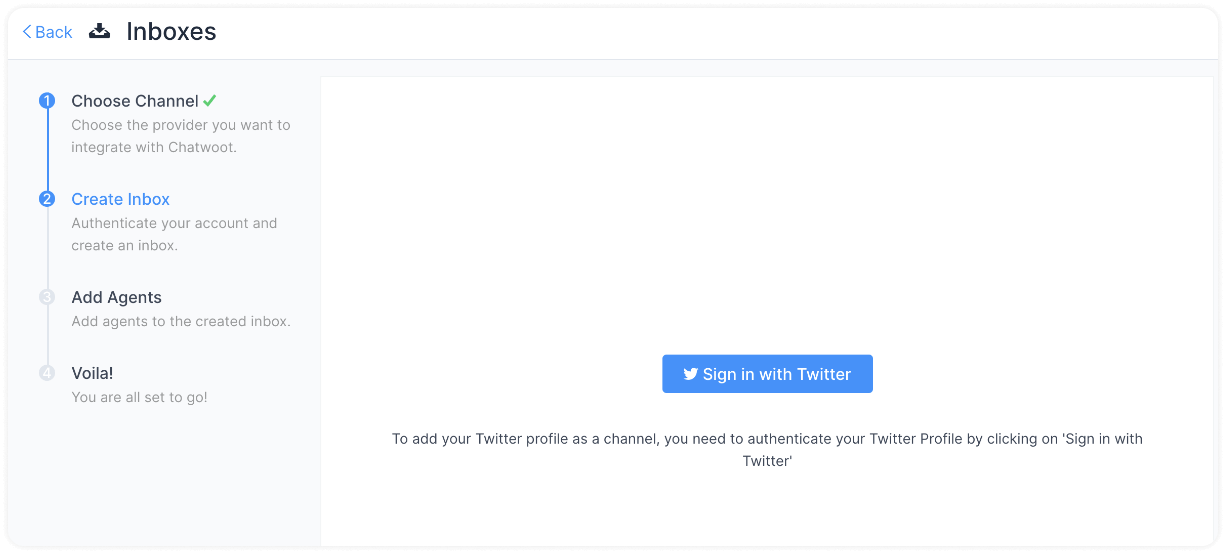
Schritt 3. Klicke auf den "Mit Twitter anmelden"-Button.
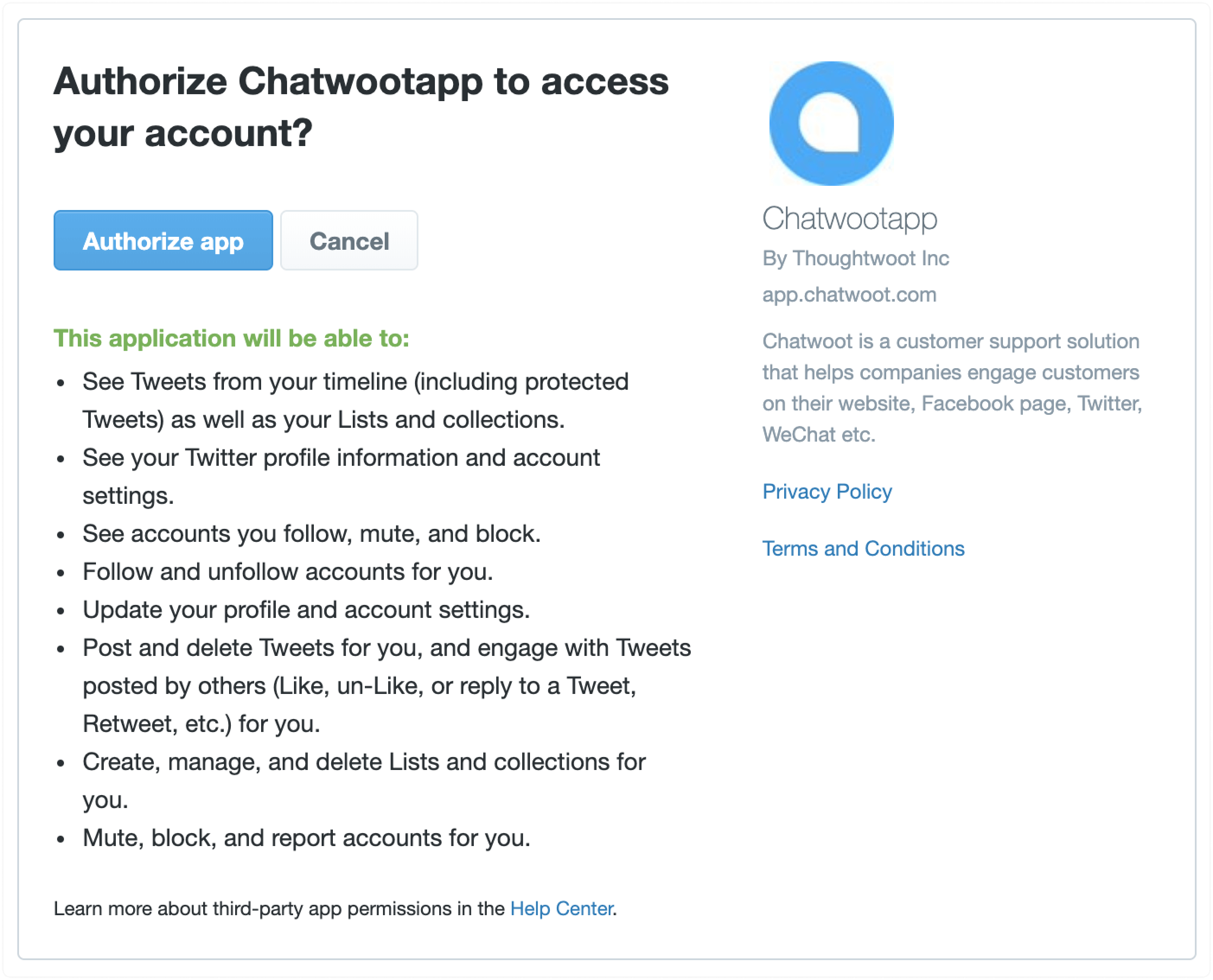
Schritt 4. Du wirst zu Twitter weitergeleitet. Klicke auf den Button "App autorisieren".
Schritt 5. „Agenten hinzufügen“ zu deinem Twitter-Posteingang.
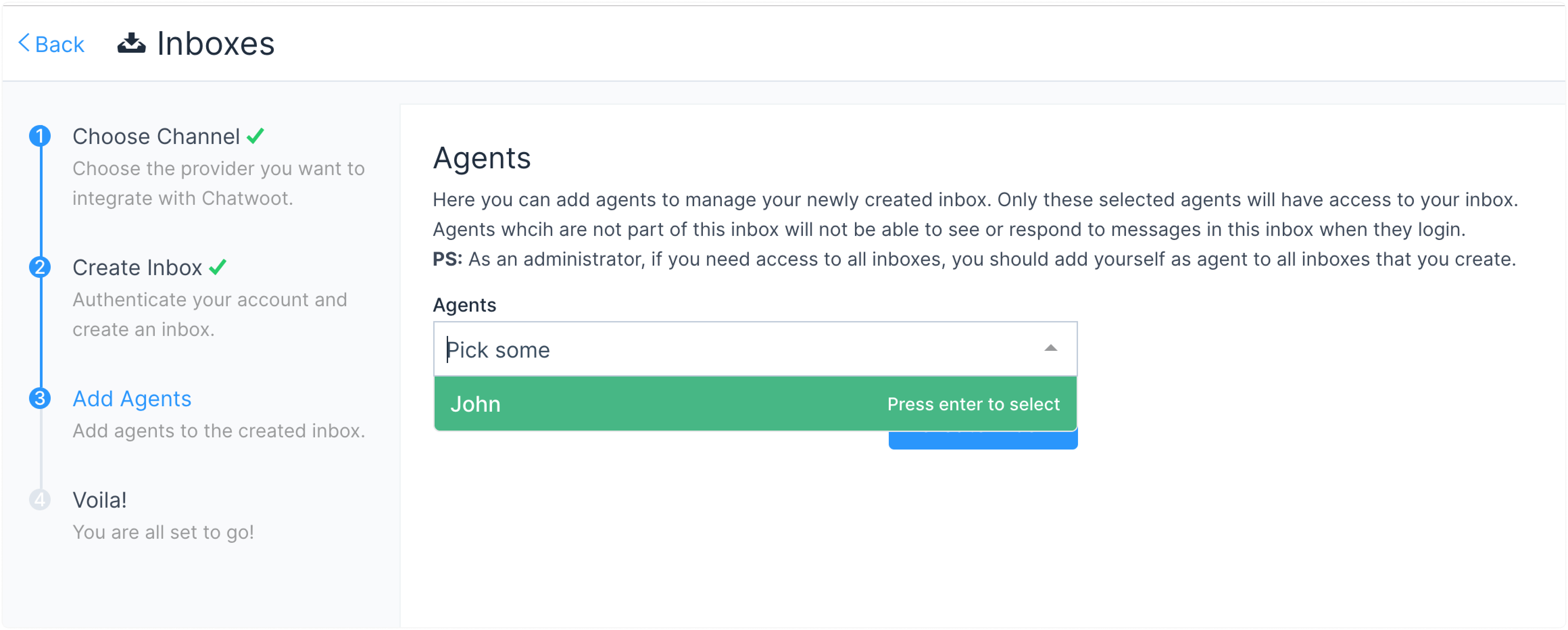
Du hast erfolgreich einen Twitter-Posteingang erstellt. Du kannst nun Twitter-Direktnachrichten sowie Tweets, in denen du erwähnt wirst, über Chatwoot verwalten.
Zusätzliche Posteingangseinstellungen
Dein frisch eingerichteter Twitter-Posteingang sollte jetzt in deiner Liste der Posteingänge erscheinen. Um dies zu sehen und weitere Einstellungen vorzunehmen, gehe zu Einstellungen → Posteingänge → klicke auf das Zahnrad beim zugehörigen Twitter-Posteingang. Du siehst dann folgenden Bildschirm:
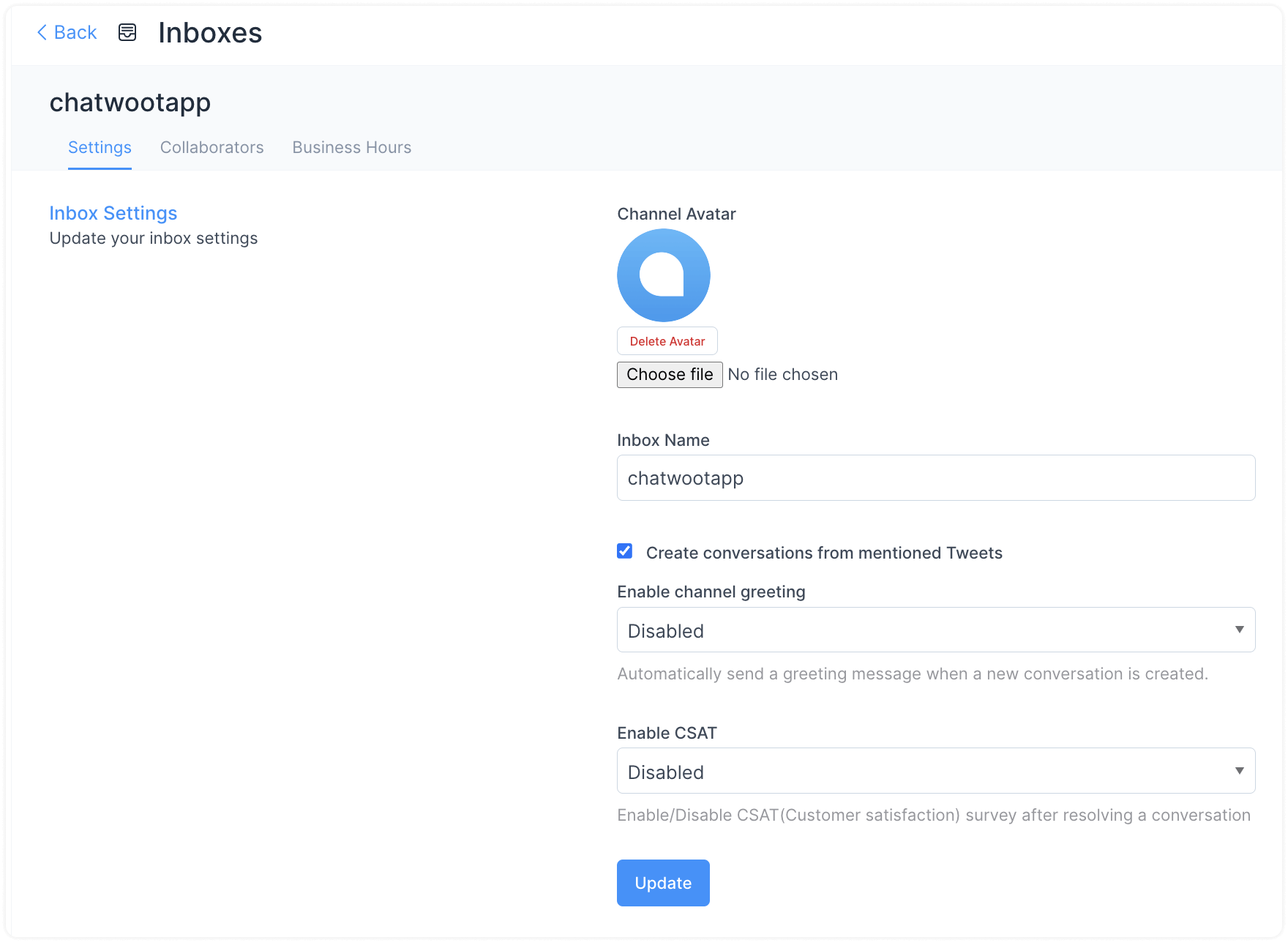
Hier kannst du grundlegende Änderungen vornehmen.
Tab „Einstellungen“
Begrüßungskanal aktivieren. Sobald diese Option aktiviert ist, sendet Chatwoot eine Begrüßungsnachricht an neue Unterhaltungen, die über deinen Twitter-Posteingang erstellt werden.
CSAT aktivieren. Mit dieser Option wird nach jeder gelösten Anfrage eine Kundenzufriedenheitsumfrage gestartet. Die Ergebnisse der CSAT-Umfrage können später im Statistik-Bereich eingesehen werden.
Tab „Mitarbeiter“
Klicke auf den Mitarbeiter-Tab. Hier kannst du Agenten zum Posteingang hinzufügen oder bereits hinzugefügte Agenten entfernen.
Du kannst auch die automatische Zuweisung neuer Unterhaltungen an die zu diesem Posteingang hinzugefügten Agenten aktivieren oder deaktivieren.
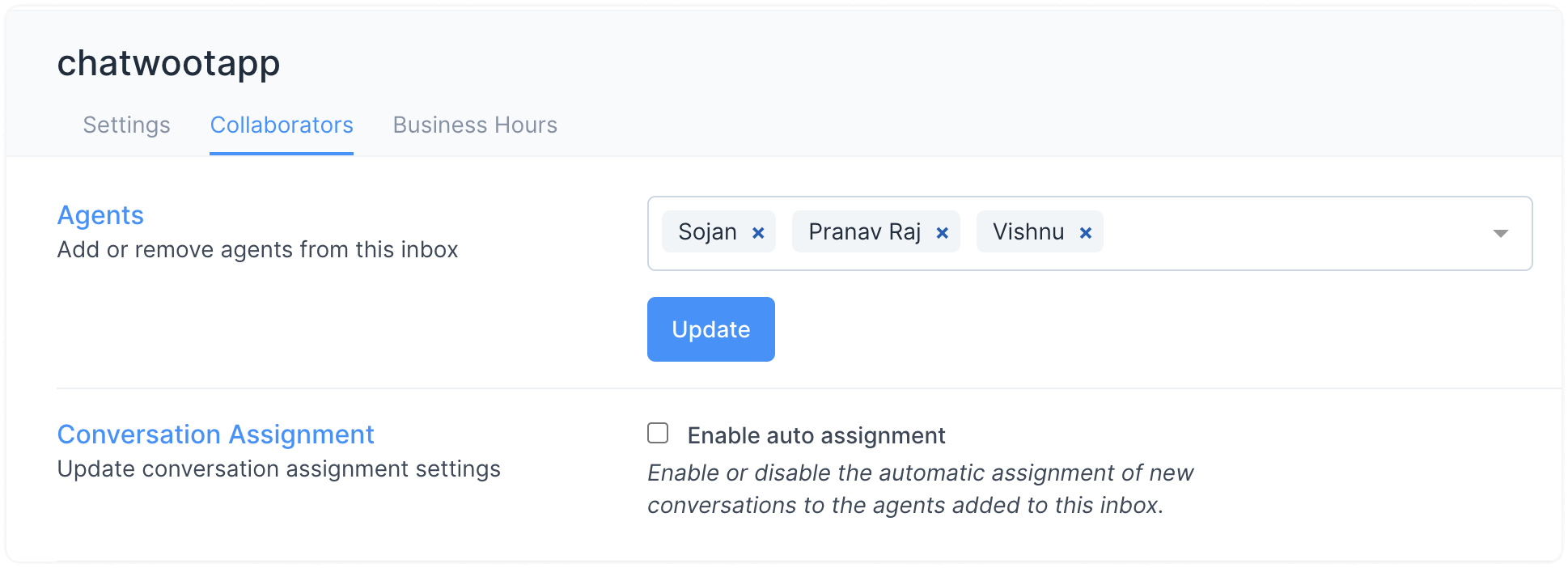
Klicke auf Aktualisieren, um die Änderungen zu speichern.
Tab „Geschäftszeiten“
Klicke auf den Tab Geschäftszeiten. In diesem Abschnitt kannst du die Arbeitszeiten deines mit dem Twitter-Posteingang verbundenen Teams festlegen.
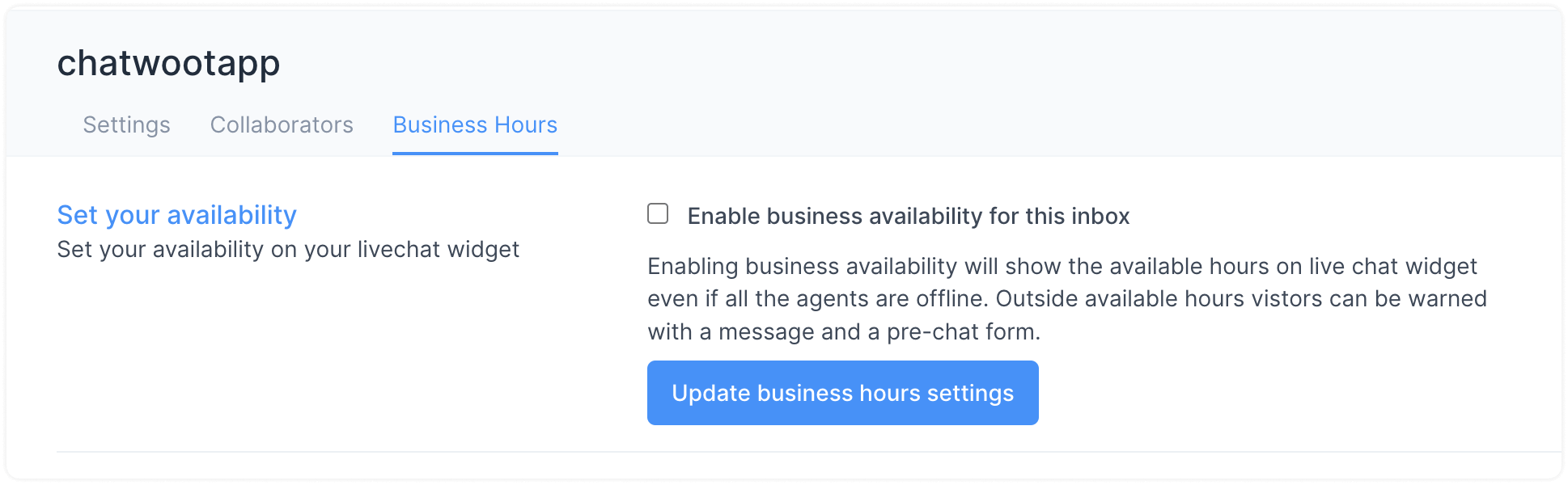
Klicke auf das Kontrollkästchen für Geschäftsverfügbarkeit für diesen Posteingang aktivieren, wenn du feste Geschäftszeiten hast.
Sobald das Kontrollkästchen aktiviert ist, öffnet sich der untenstehende Bereich. Hier kannst du deine Nachricht schreiben, die dem Kunden außerhalb der Geschäftszeiten angezeigt wird.
Du kannst außerdem die verfügbaren Geschäftszeiten für jeden Wochentag und die entsprechende Zeitzone auswählen.
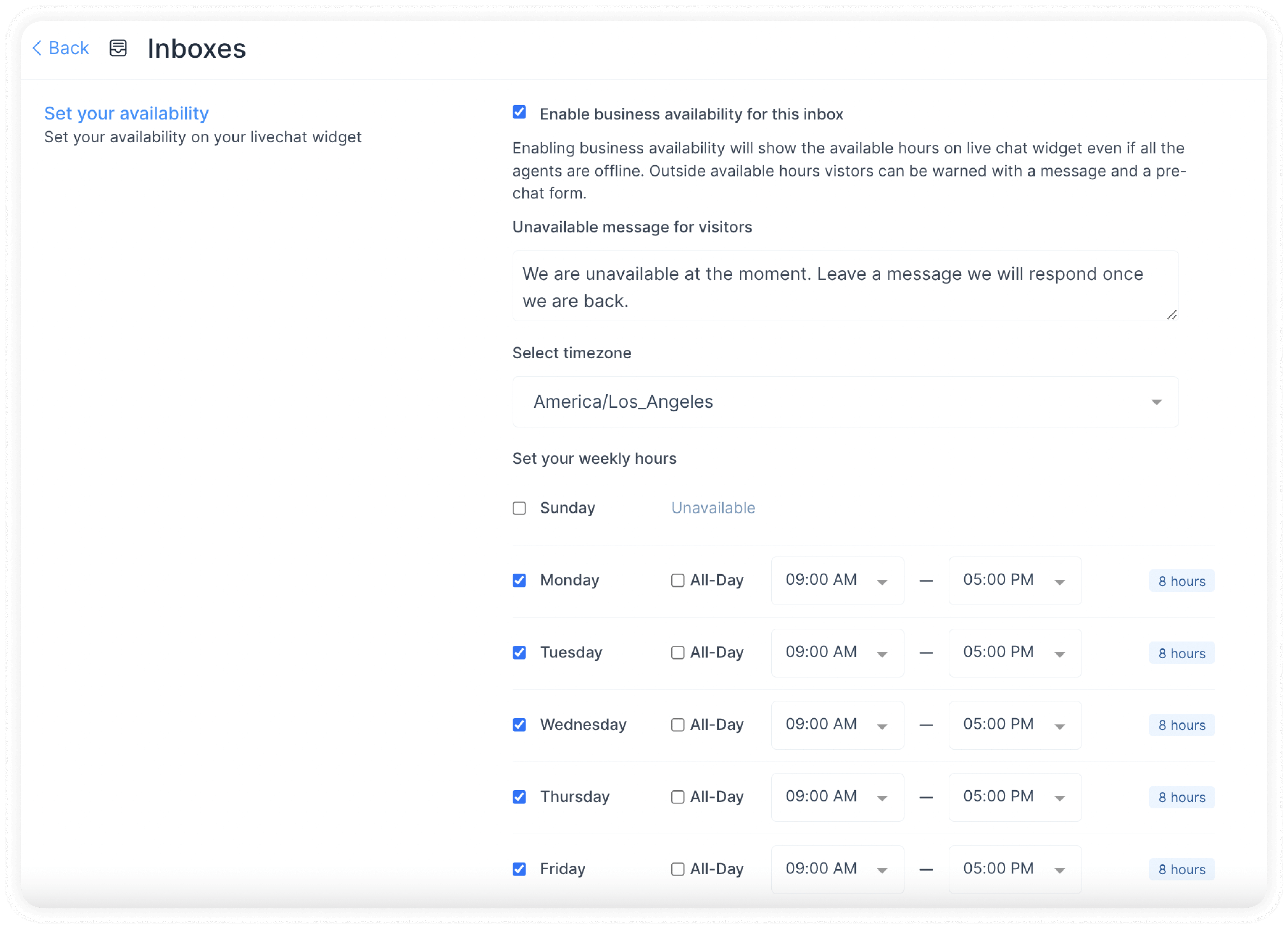
Klicke auf den Button „Geschäftszeiten aktualisieren“.