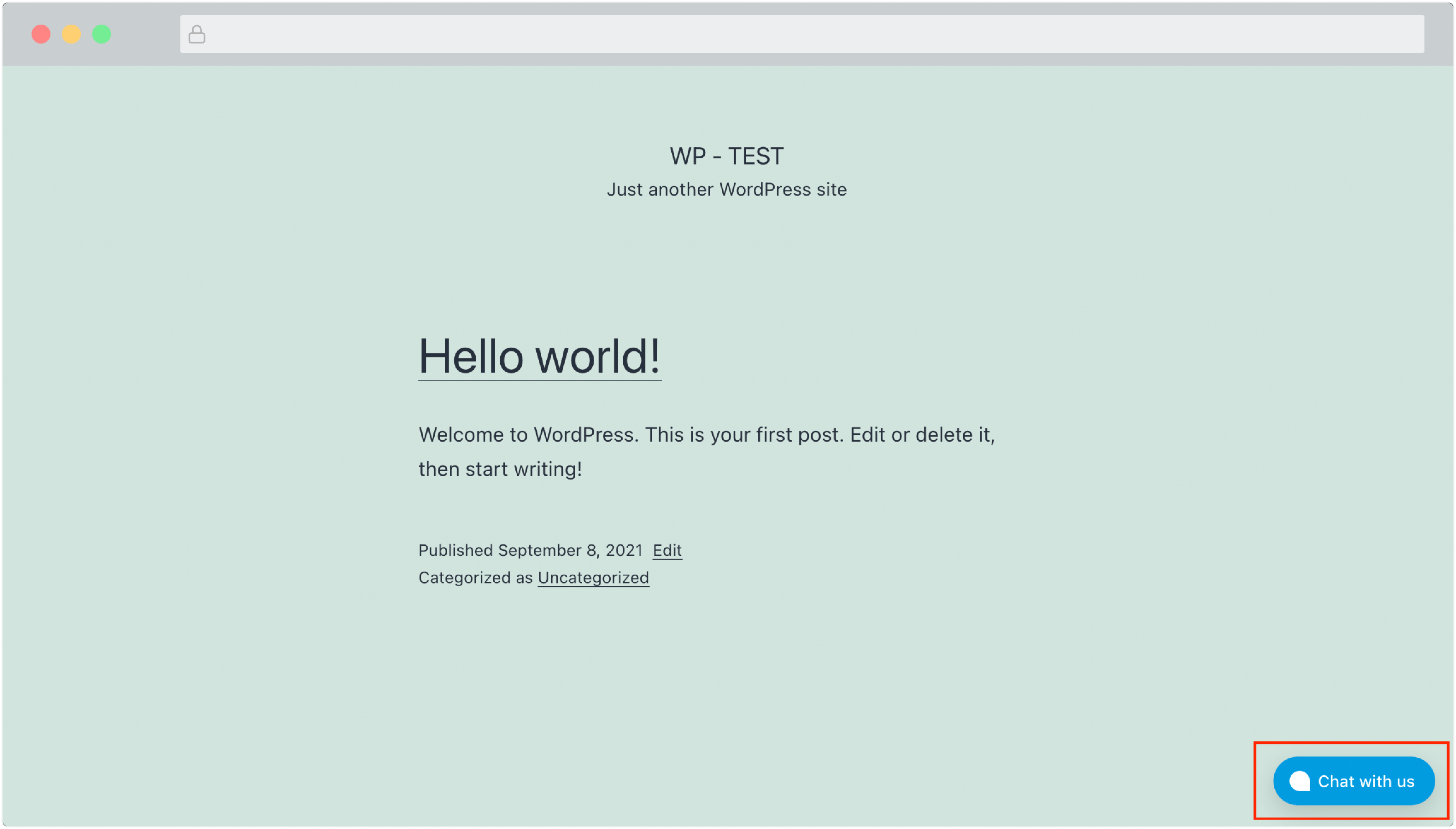
WordPress ist ein beliebtes Content-Management-System. Wenn Sie Ihre Website mit WordPress betreiben, können Sie ein Chatwoot-Live-Chat-Widget hinzufügen und in Echtzeit mit Ihren Besuchern chatten. Dies kann in 4 einfachen Schritten mit dem WordPress-Plugin von Chatwoot erledigt werden.
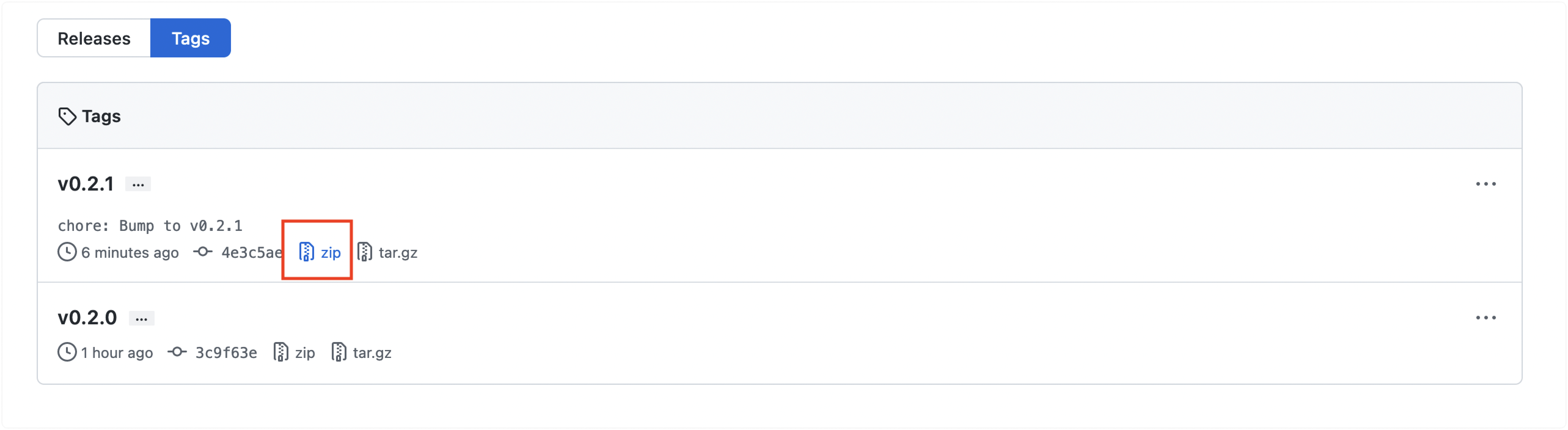
Schritt 1. Laden Sie das Chatwoot-Plugin herunter
Laden Sie die Zip-Datei des neuesten Chatwoot WordPress-Plugins von GitHub herunter, wie unten gezeigt.
Schritt 2. Laden Sie das Plugin auf Ihre WordPress-Website hoch
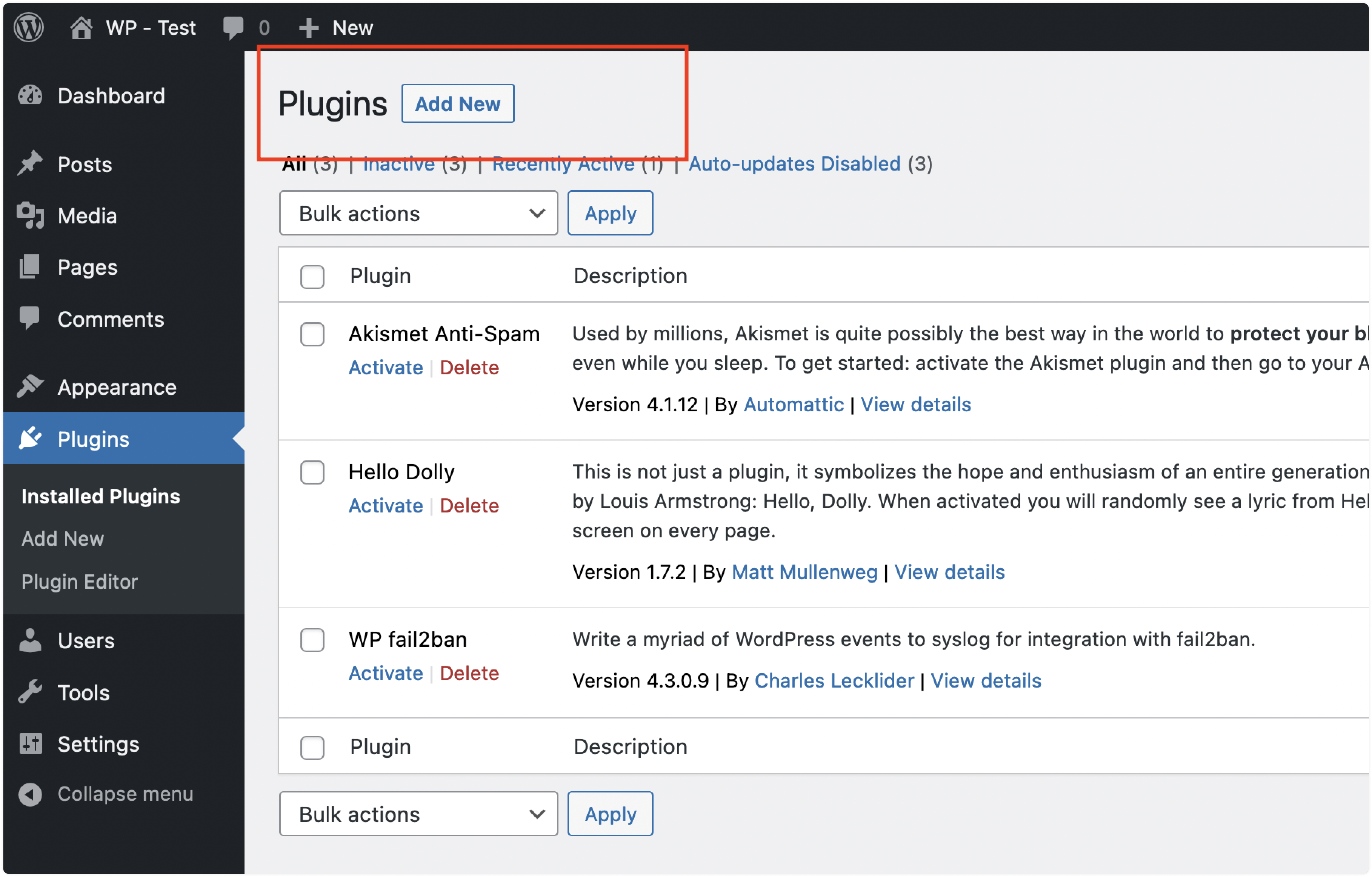
Melden Sie sich bei Ihrem WordPress-Konto an. Navigieren Sie zum Admin-Panel und klicken Sie im Seitenmenü auf „Plugins“. Sie sehen dann die Schaltfläche „Neu hinzufügen“.
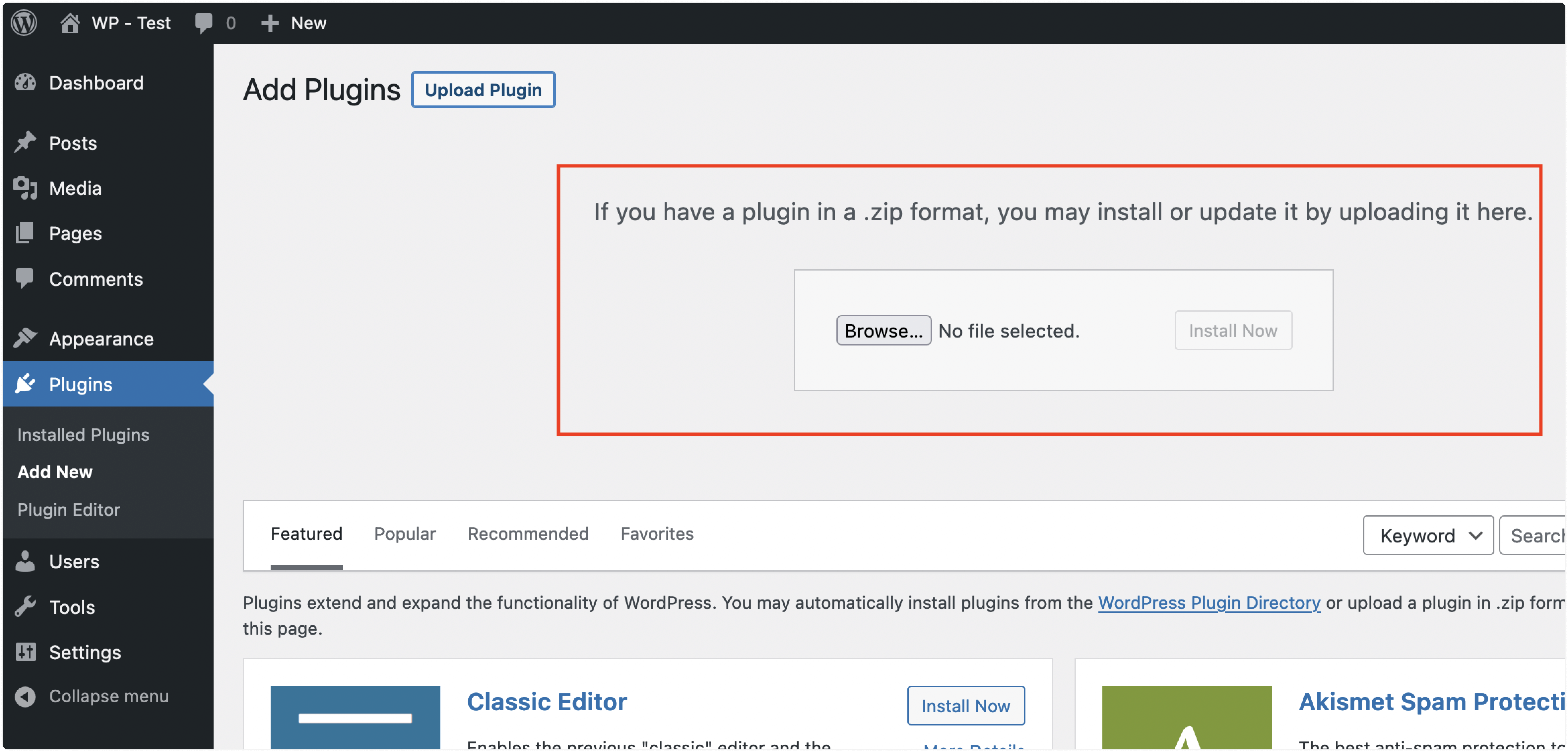
Sie sehen nun eine Option, um das Plugin hochzuladen, wie im Screenshot unten zu sehen ist. Klicken Sie auf „Hochladen“ und wählen Sie die in Schritt 1 heruntergeladene Zip-Datei aus.
Schritt 3. Aktivieren Sie das Plugin
Nachdem das Plugin hochgeladen wurde, sehen Sie eine Erfolgsmeldung mit der Option „Plugin aktivieren“, wie unten gezeigt. Klicken Sie auf die Schaltfläche „Plugin aktivieren“.
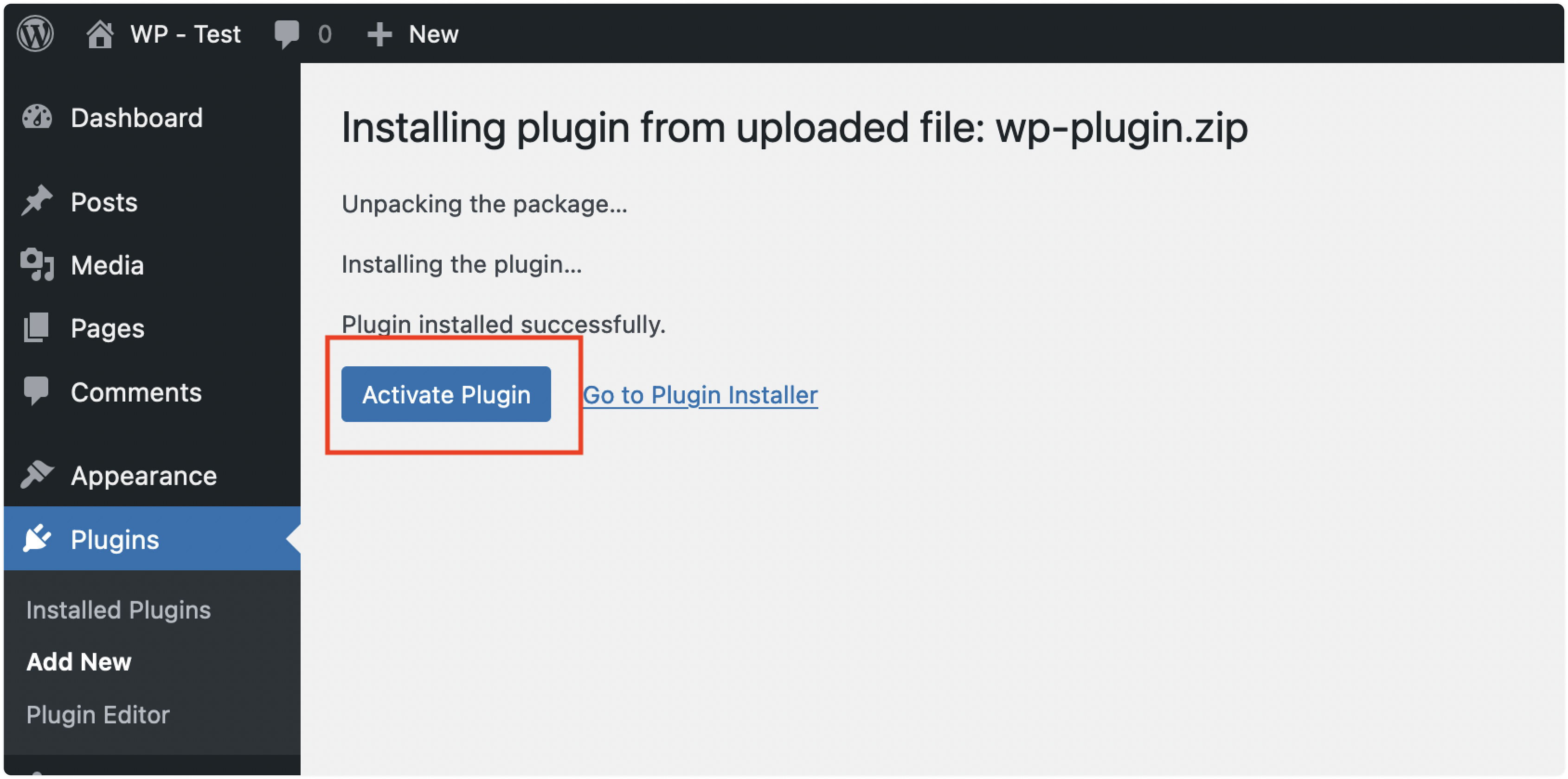
Glückwunsch! Das Plugin ist nun installiert. Um die Konfiguration abzuschließen, müssen Sie wie in den nächsten Schritten gezeigt die Chatwoot-App-Zugangsdaten hinterlegen.
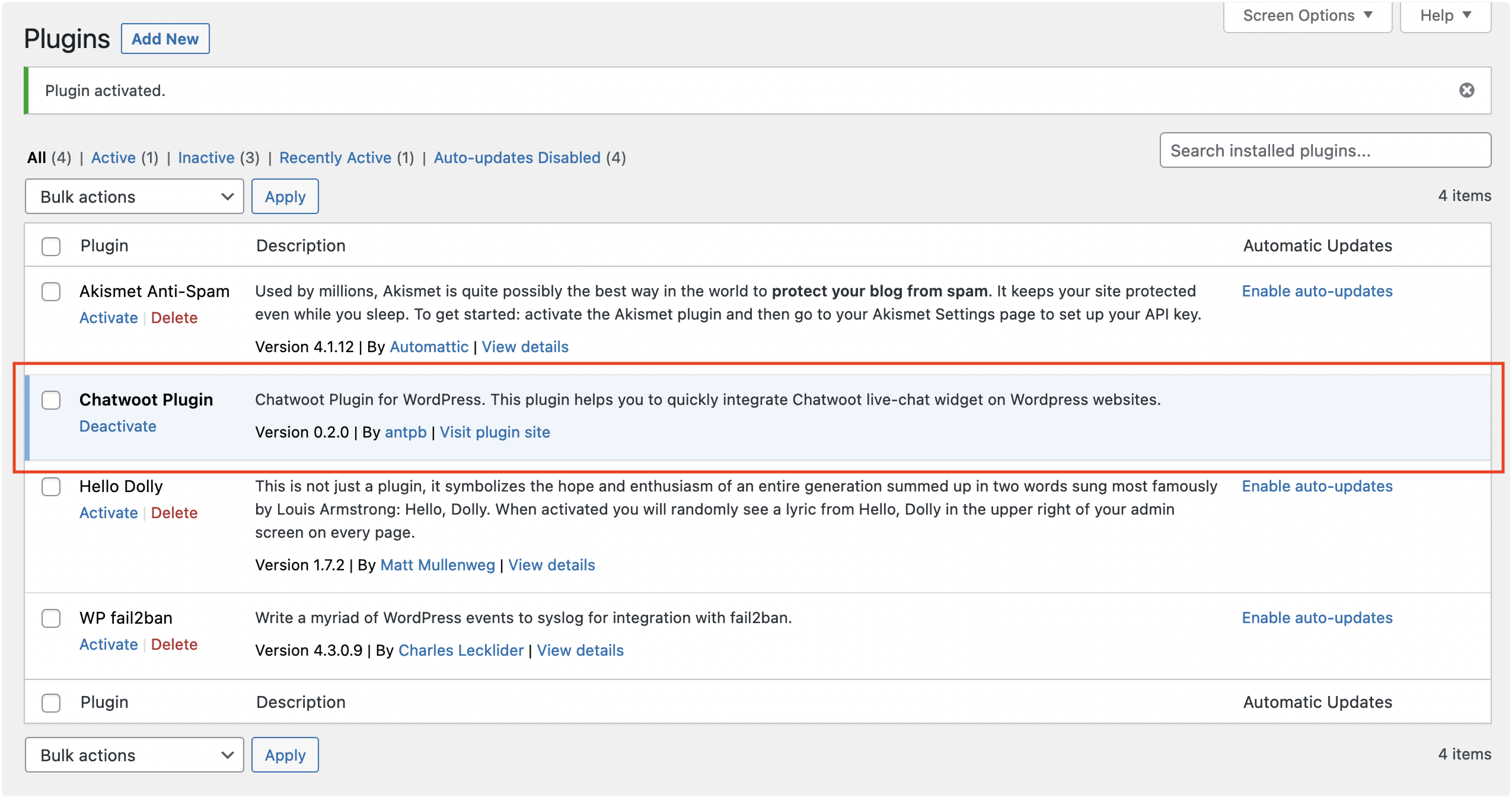
Schritt 4. Konfigurieren Sie das Plugin
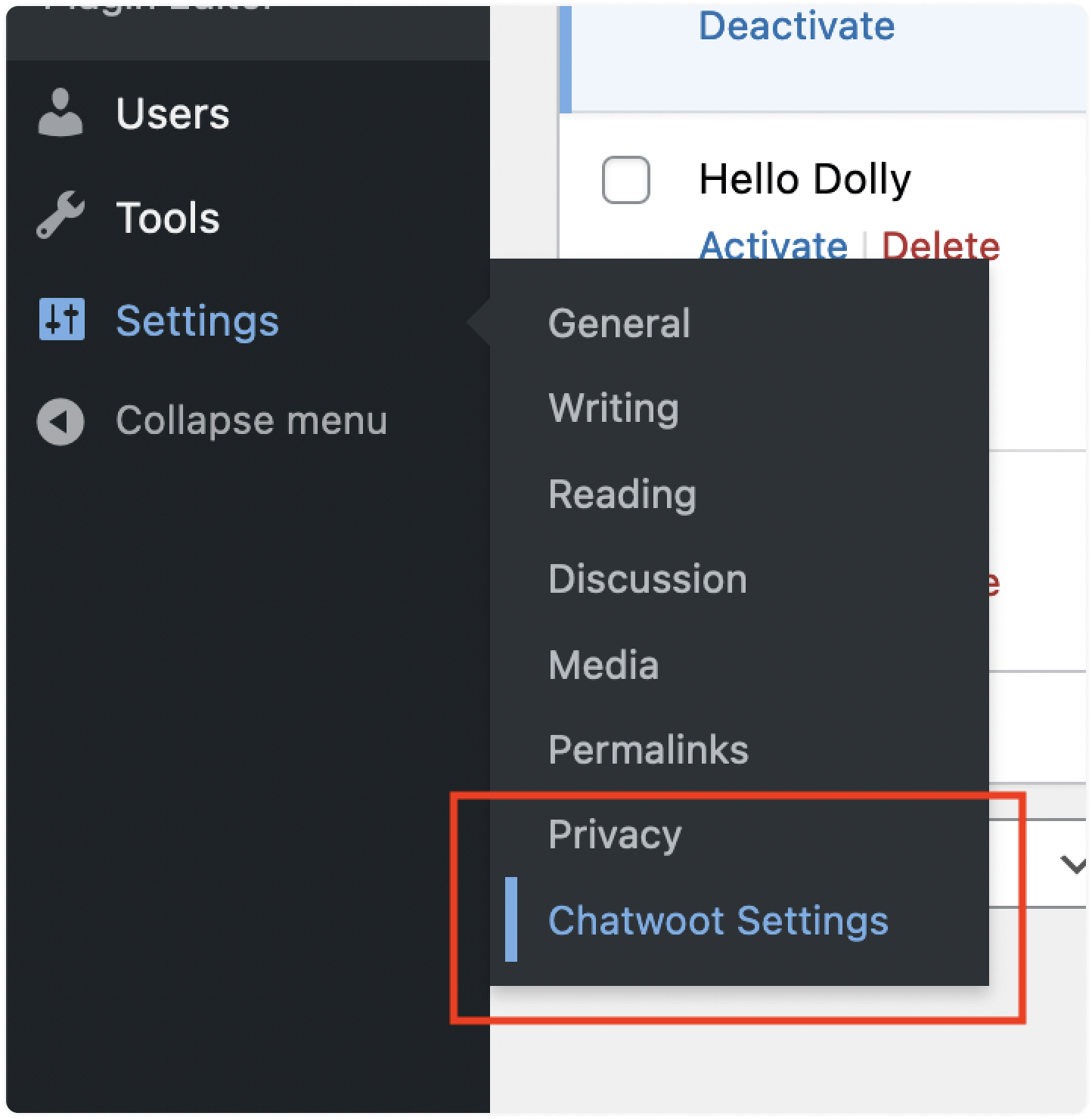
Nun sehen Sie „Chatwoot Einstellungen“ im Menü „Einstellungen“. Klicken Sie darauf, um die Live-Chat-Konfiguration zu bearbeiten.
Es erscheint der Einstellungsbildschirm wie unten abgebildet. Konfigurieren Sie hier Ihr Chatwoot-Plugin, damit es funktioniert.
Sie müssen ein Website-Postfach in Ihrer Chatwoot-Installation erstellen. Hinweise dazu finden Sie in diesem Leitfaden.
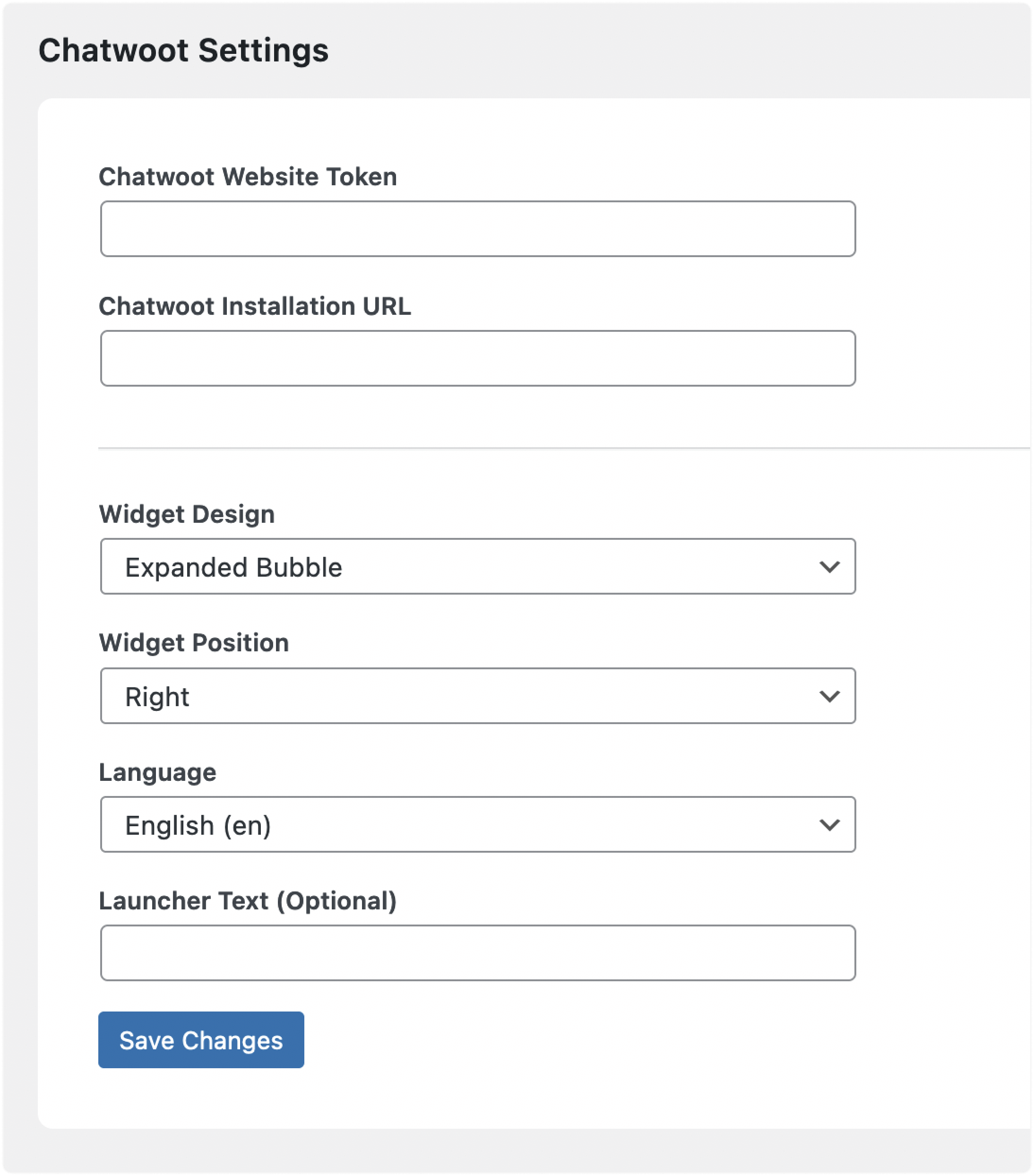
Die Formularfelder werden im Folgenden erläutert.
-
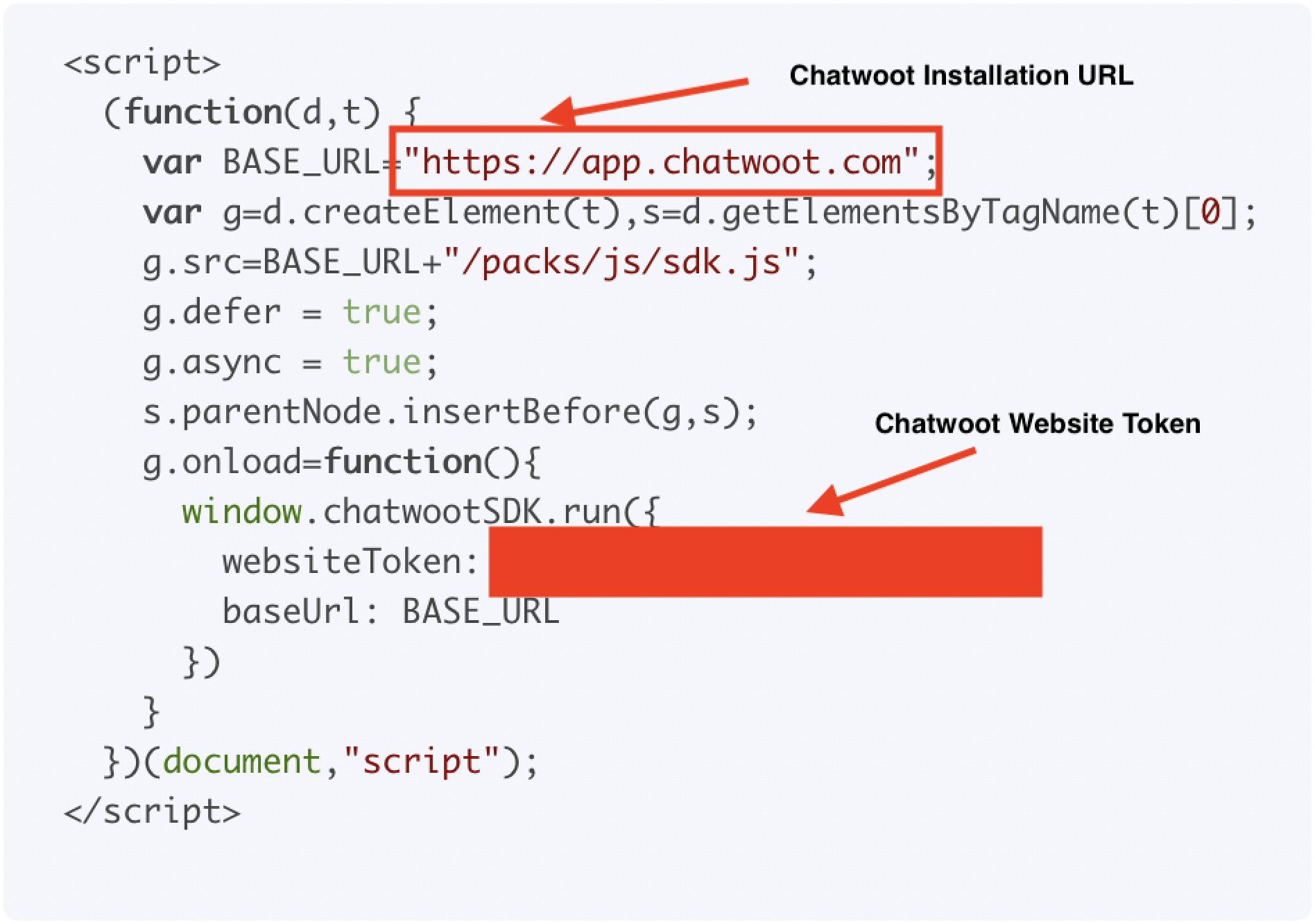
Chatwoot Website-Token / Chatwoot Installations-URL
Nachdem Sie ein Website-Postfach in Ihrer Chatwoot-Installation erstellt haben, erhalten Sie ein Skript. Sie können den Token und die URL wie unten angezeigt kopieren.
-
Widget-Design
Chatwoot unterstützt zwei Live-Chat-Widget-Designs – Standard-Design und ein erweitertes Bubble-Design. Wählen Sie Ihre bevorzugte Variante.
-
Widget-Position
Sie können auswählen, wo das Live-Chat-Widget auf der Website angezeigt werden soll. Die verfügbaren Optionen sind Links & Rechts.
-
Sprache
Chatwoot unterstützt über 30 Sprachen. Die Standardsprache ist Englisch.
-
Launcher-Text
Dies ist ein optionales Feld. Wenn Sie das erweiterte Bubble-Design verwenden, können Sie den Launcher-Text zur Anpassung der im Bubble angezeigten Textes verwenden.
Nachdem Sie das Formular ausgefüllt haben, klicken Sie auf „Änderungen speichern“. Stellen Sie außerdem sicher, dass Sie das Website-Postfach in Chatwoot eingerichtet haben.
Schritt 5. Überprüfen Sie, ob das Plugin korrekt funktioniert
Besuchen Sie Ihre Website und prüfen Sie, ob das Widget auf der Website erscheint!