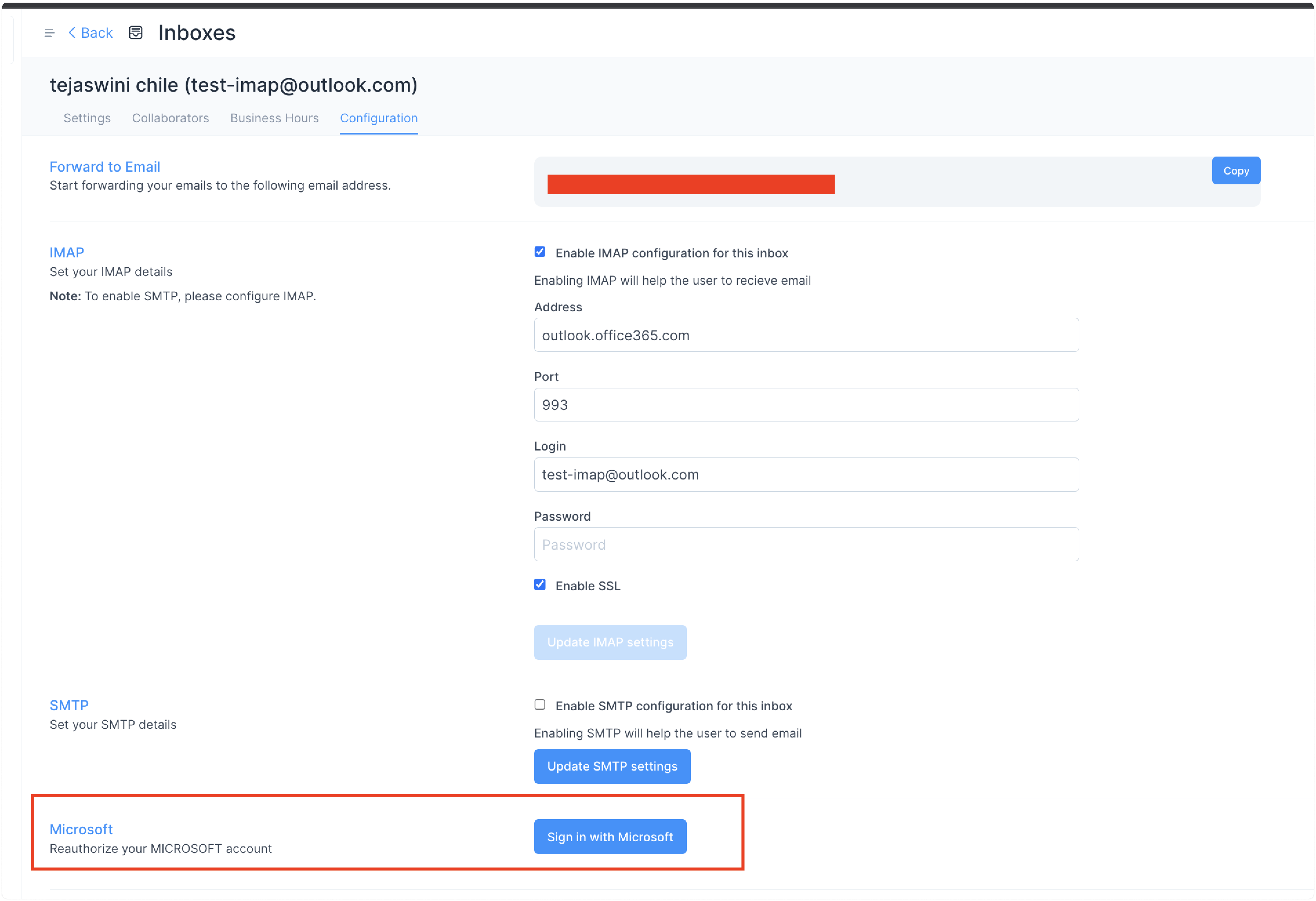
Um Ihre Kundenservice-/Ticketing-E-Mails über Chatwoot zu verwalten, können Sie ein E-Mail-Postfach in Chatwoot erstellen. Dies ist eine vollständige Anleitung, wie Sie Ihren E-Mail-Kanal einrichten und nutzen können.
Dieses Dokument ist in drei Teile unterteilt:
-
Erstellen eines E-Mail-Postfachs
-
Einstellungen für Gmail-Nutzer
-
Erstellen eines Microsoft-E-Mail-Postfachs
Sie können gerne zu jedem Abschnitt springen. Los geht’s.
Wie erstellt man ein E-Mail-Postfach in Chatwoot?
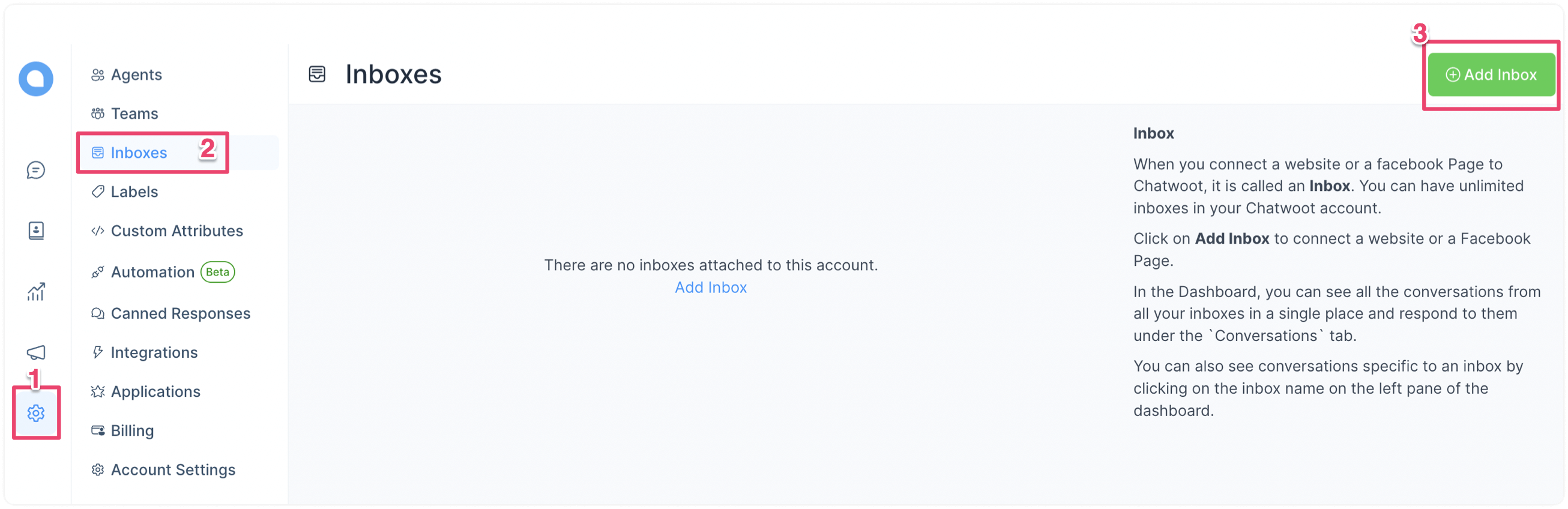
Schritt 1. Öffnen Sie Ihr Chatwoot-Dashboard. Gehen Sie zu Einstellungen → Postfächer → Postfach hinzufügen.
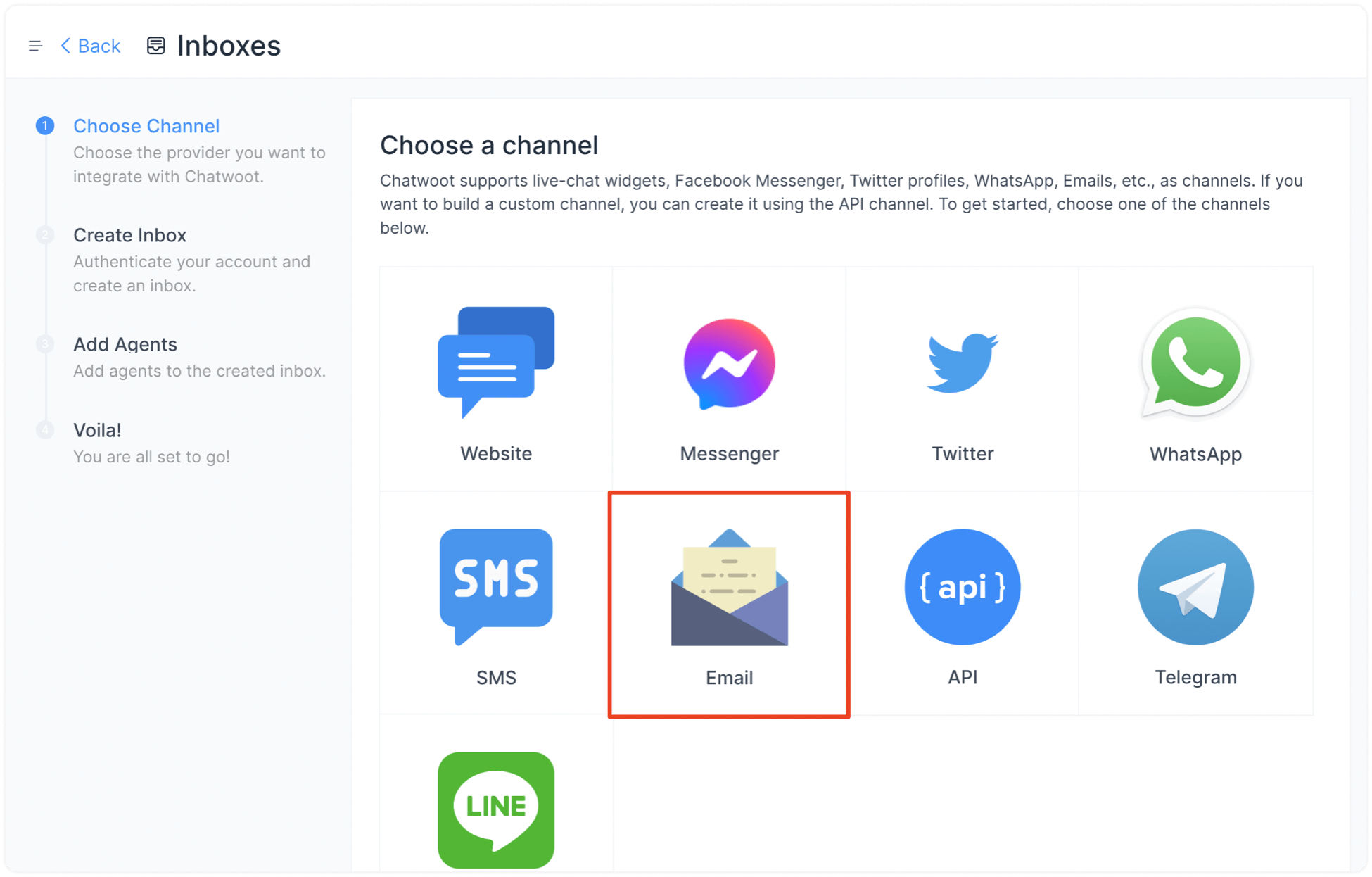
Schritt 2. Klicken Sie auf das "E-Mail"-Symbol.
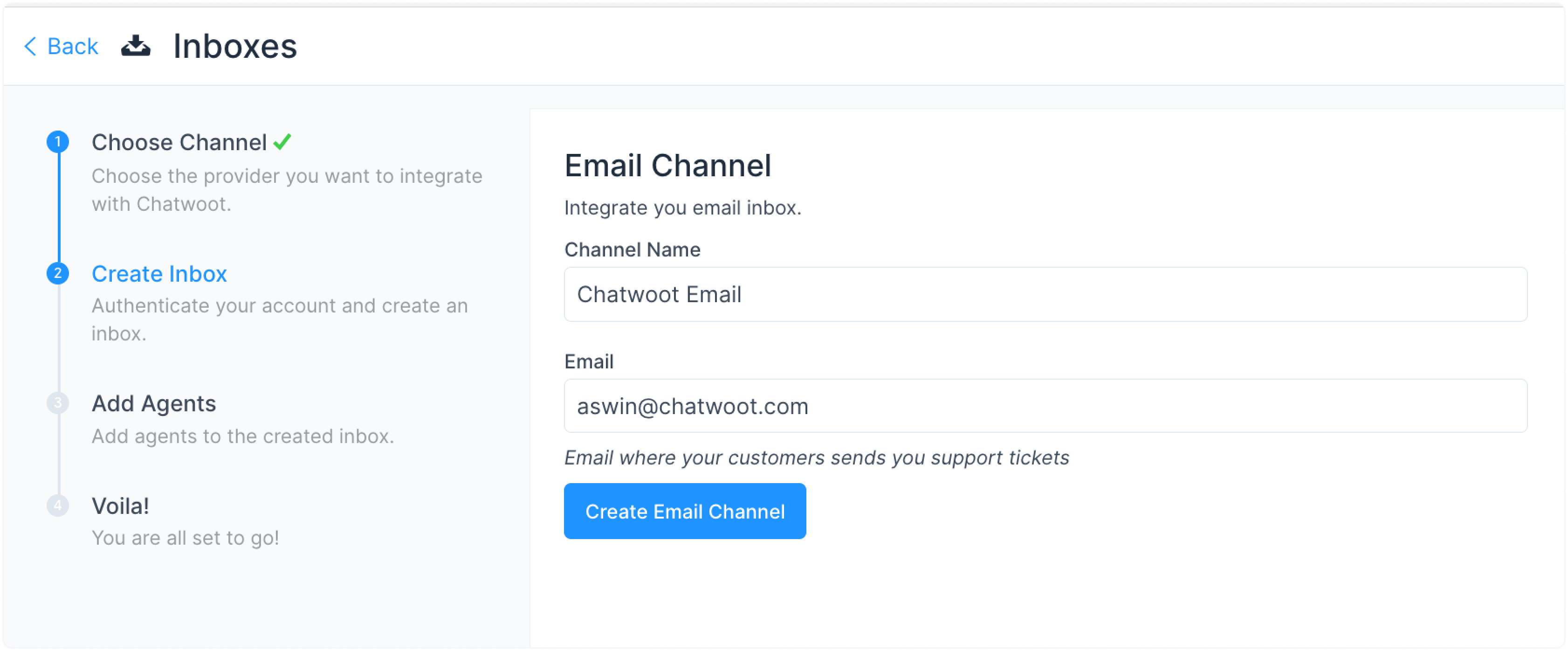
Schritt 3. Geben Sie den Kanalnamen (wie Sie diesen Kanal benennen möchten) und Ihre Support-E-Mail ein und klicken Sie auf den Button "E-Mail-Kanal erstellen".
Hinweis: Sie sehen außerdem die Option, Microsoft als E-Mail-Anbieter auszuwählen. Wenn Sie eine Outlook-/Microsoft-E-Mail nutzen, scrollen Sie stattdessen zum Abschnitt "Wie erstellt man einen Microsoft-E-Mail-Kanal?" (letzter Abschnitt).
Schritt 4. "Agenten hinzufügen" zu Ihrem E-Mail-Postfach.
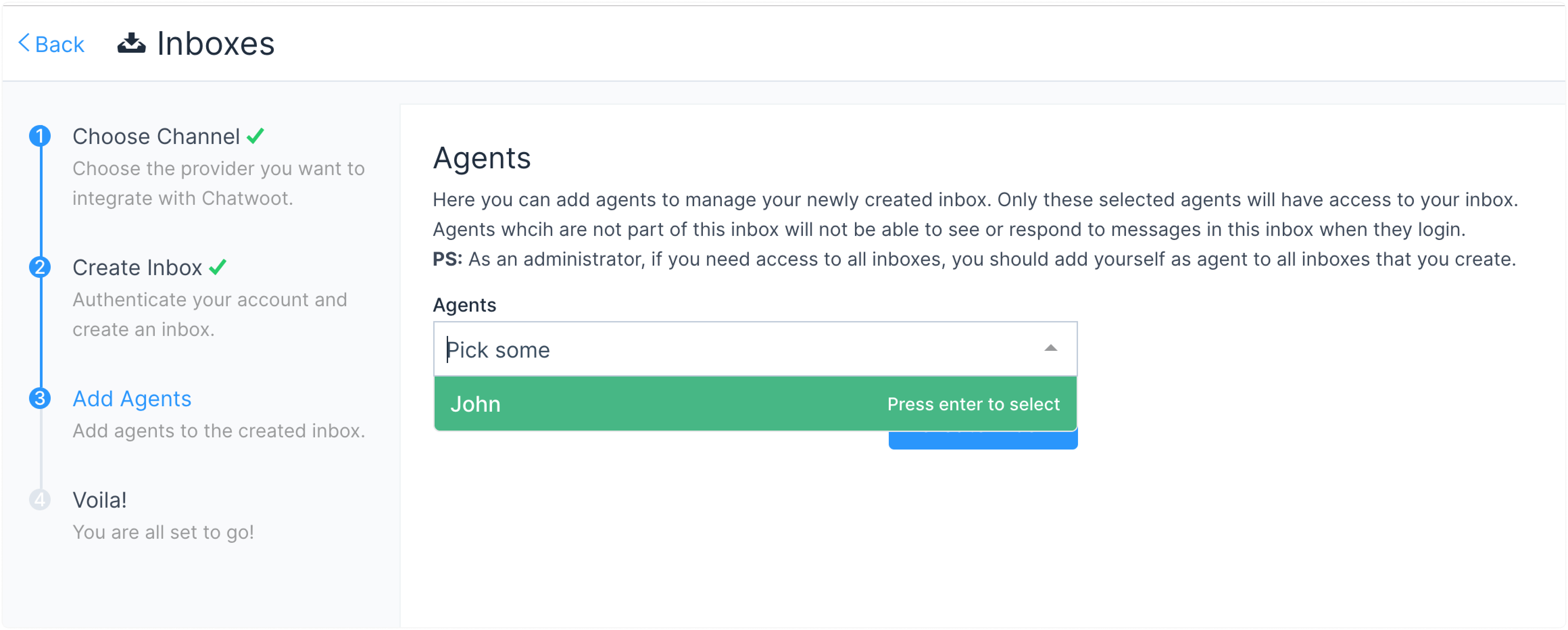
Sie haben erfolgreich ein E-Mail-Postfach erstellt.
Schritt 5. Konfigurieren Sie Ihre E-Mail-Einstellungen. Gehen Sie zu Einstellungen → Postfächer → E-Mail-Postfach Einstellungen → Reiter "Konfiguration".
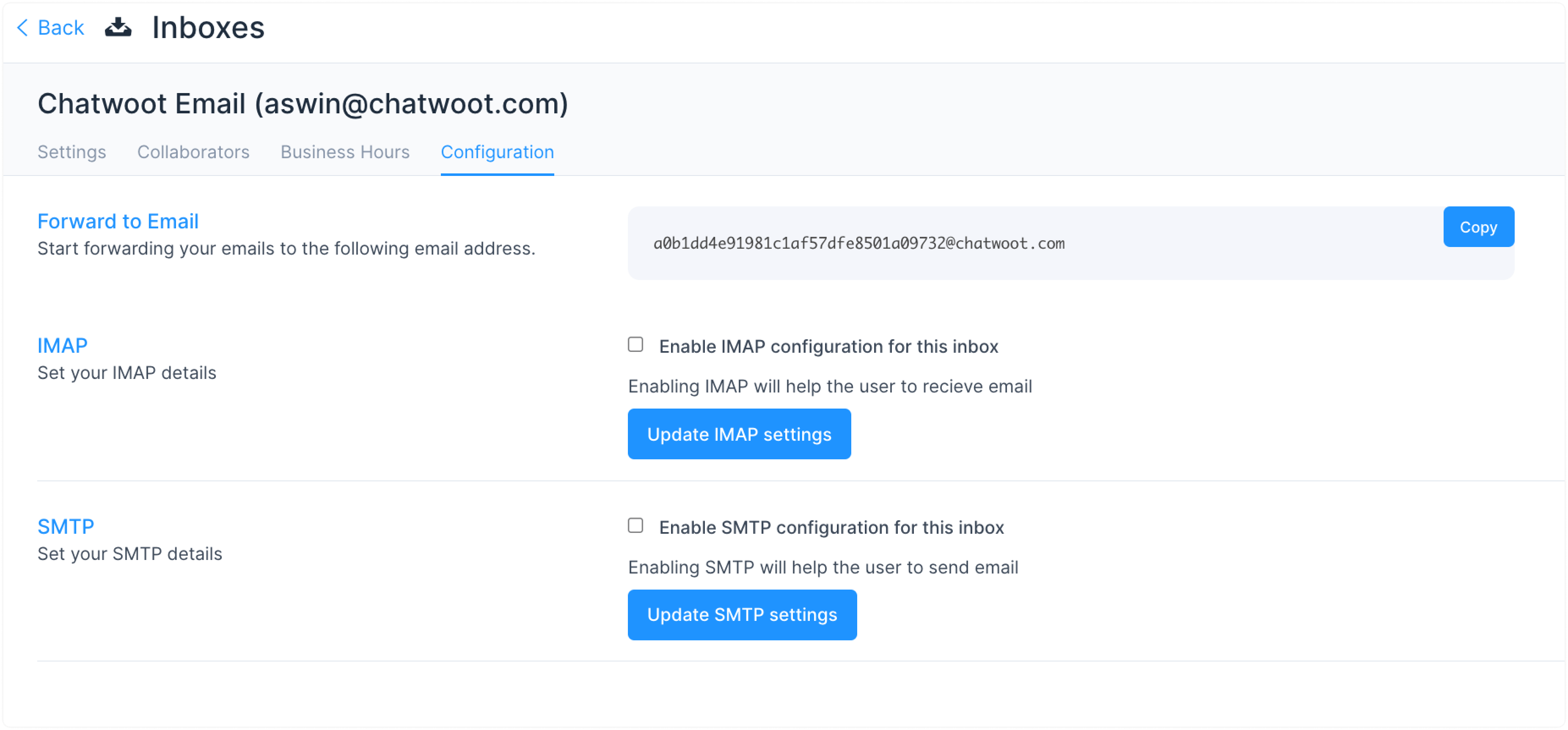
Hier sehen Sie drei Haupt-Einstellungen:
-
Weiterleitung an E-Mail
-
IMAP konfigurieren
-
SMTP konfigurieren
Alle drei Einstellungen werden in den folgenden Abschnitten erklärt.
Wie leitet man E-Mails an das Chatwoot-Postfach weiter?
Schritt 1. Kopieren Sie die "Weiterleitungs-E-Mail-Adresse" aus dem Reiter Konfiguration unter Postfach-Einstellungen.
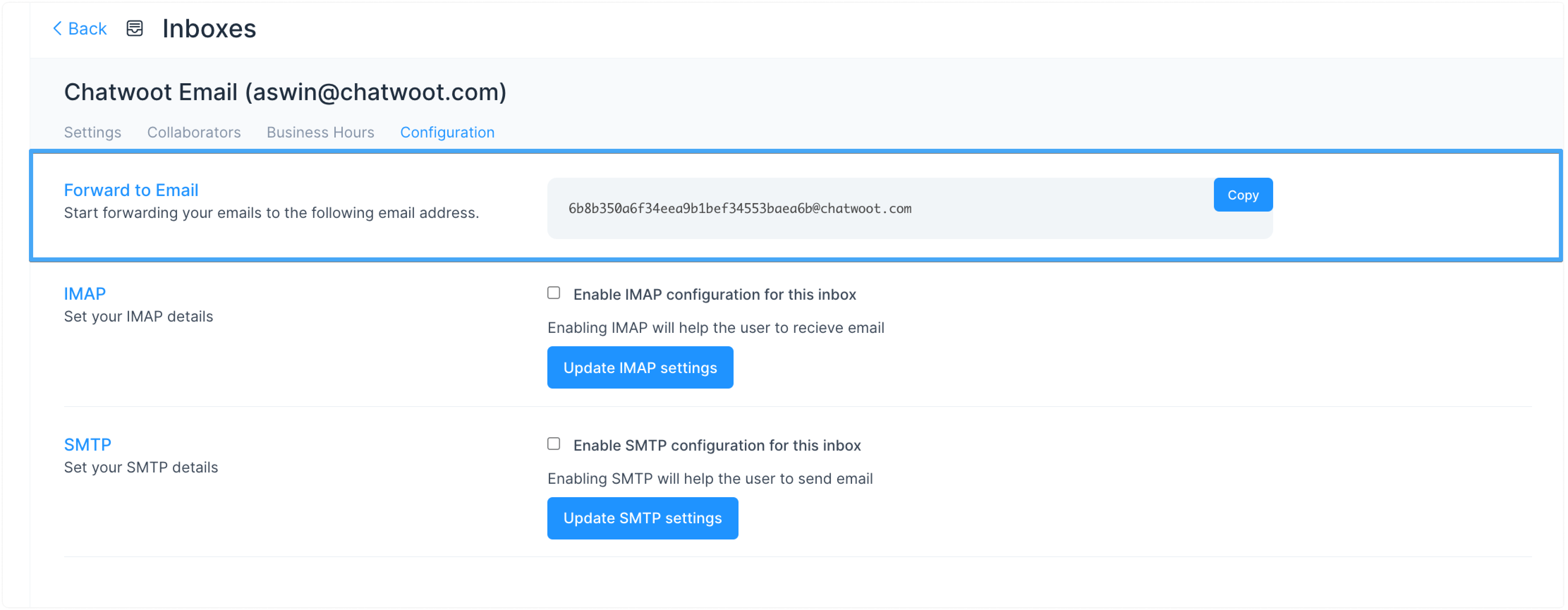
Schritt 2. Richten Sie die kopierte E-Mail-Adresse als Weiterleitungsadresse im E-Mail-Postfach ein.
Hinweis: Wie Sie eine Weiterleitungsadresse in Gmail hinzufügen, erfahren Sie im Abschnitt zu Gmail unten.
Schritt 3. Senden Sie eine E-Mail an die hinzugefügte Weiterleitungsadresse und prüfen Sie das Chatwoot-E-Mail-Postfach auf die neue E-Mail.
Wie konfiguriert man IMAP für den E-Mail-Kanal?
Wenn Sie Gmail nutzen, scrollen Sie bitte unten zum IMAP-Abschnitt für Gmail.
Schritt 1. Gehen Sie zu Einstellungen → Postfächer → E-Mail-Postfach Einstellungen → Reiter Konfiguration.
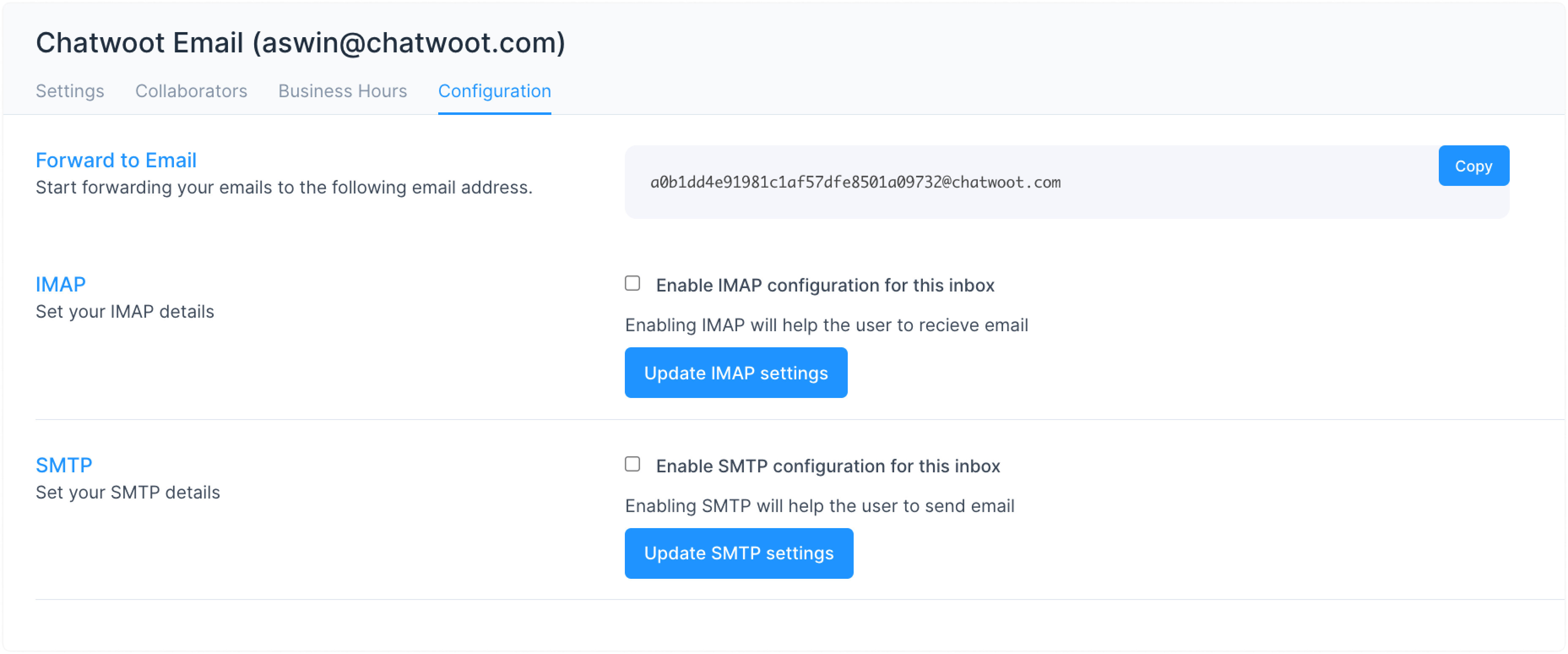
Schritt 2. Aktivieren Sie die Checkbox IMAP-Konfiguration für dieses Postfach aktivieren. Danach werden folgende Felder sichtbar:
-
Adresse
-
Port
-
E-Mail
-
Passwort
Hinweis: Wenn Sie Gmail mit 2FA verwenden, scrollen Sie zum Abschnitt "Wie generiert man ein App-Passwort für Gmail?" weiter unten. Wenn Sie ein reguläres Gmail-Konto nutzen, scrollen Sie zum Abschnitt "Wie erlaubt man weniger sicheren Zugriff auf Gmail?".
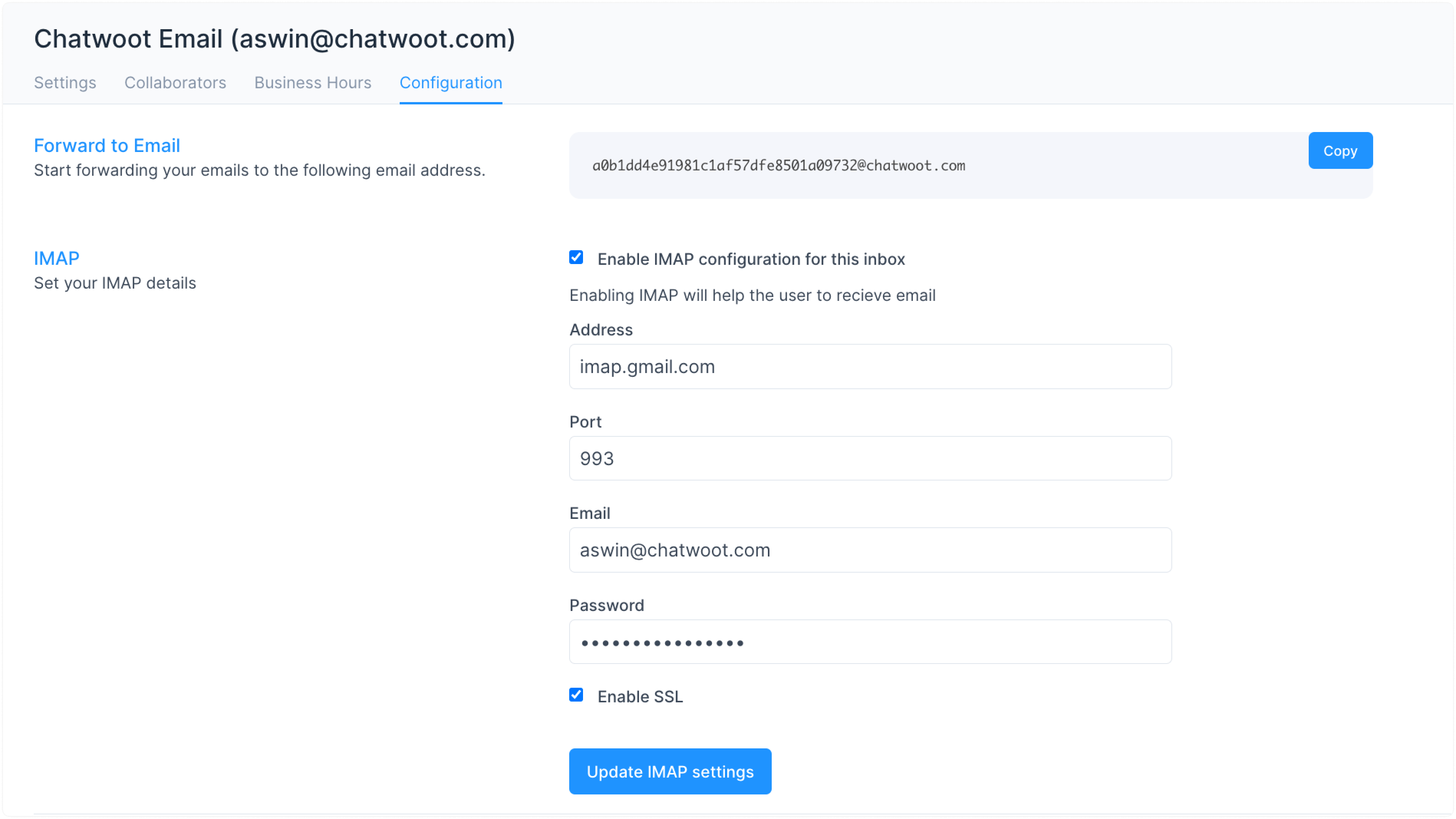
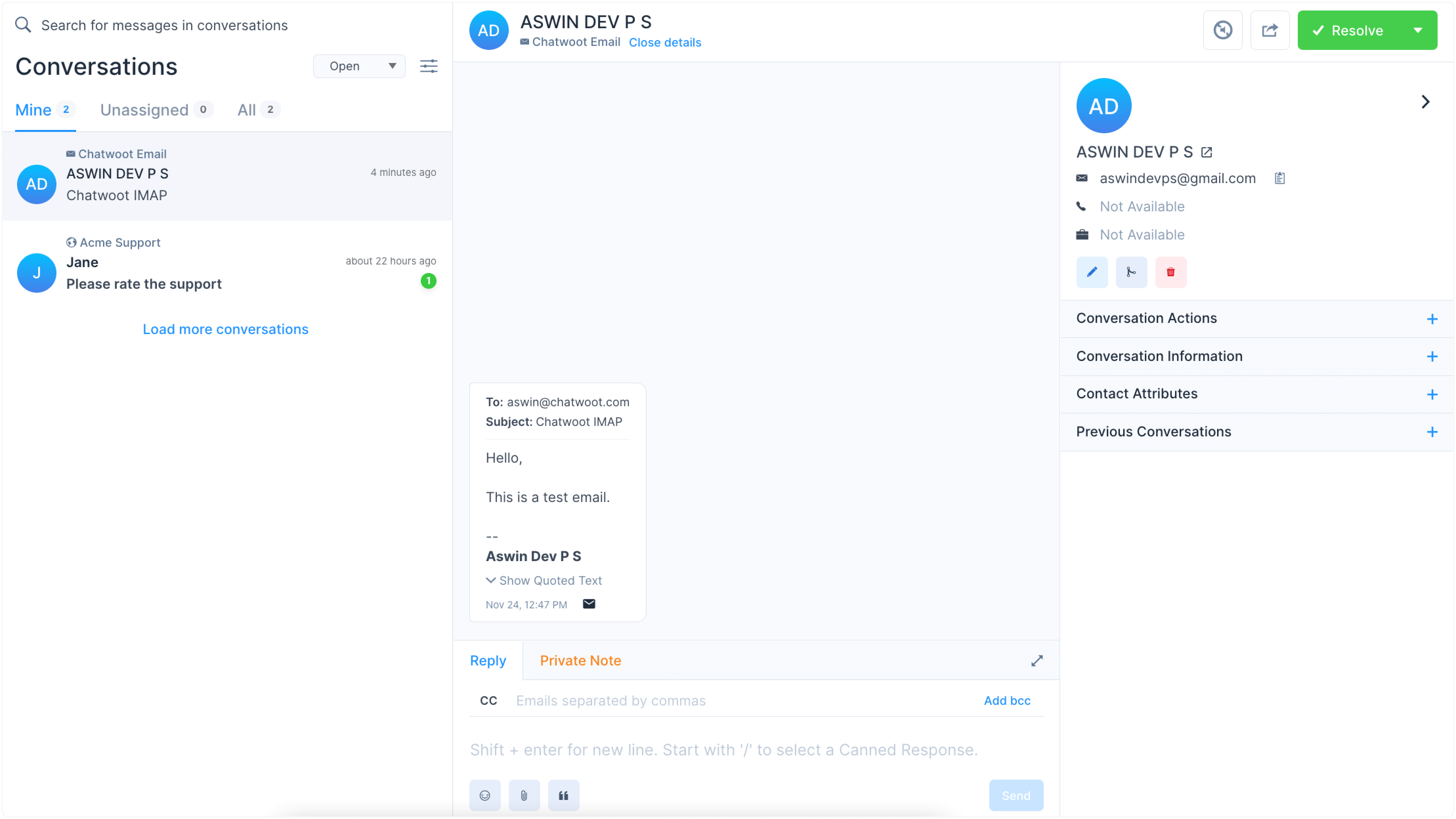
Schritt 3. Testen Sie, ob alles funktioniert. Senden Sie eine E-Mail an die imap-konfigurierte E-Mail im Chatwoot. Überprüfen Sie das Chatwoot-Postfach auf die neue E-Mail. Öffnen Sie die E-Mail-Konversation in Chatwoot und überprüfen Sie die Details der E-Mail.
Wie konfiguriert man SMTP für den E-Mail-Kanal?
Schritt 1. Gehen Sie zu Einstellungen -> Postfächer -> E-Mail-Postfach-Einstellungen.
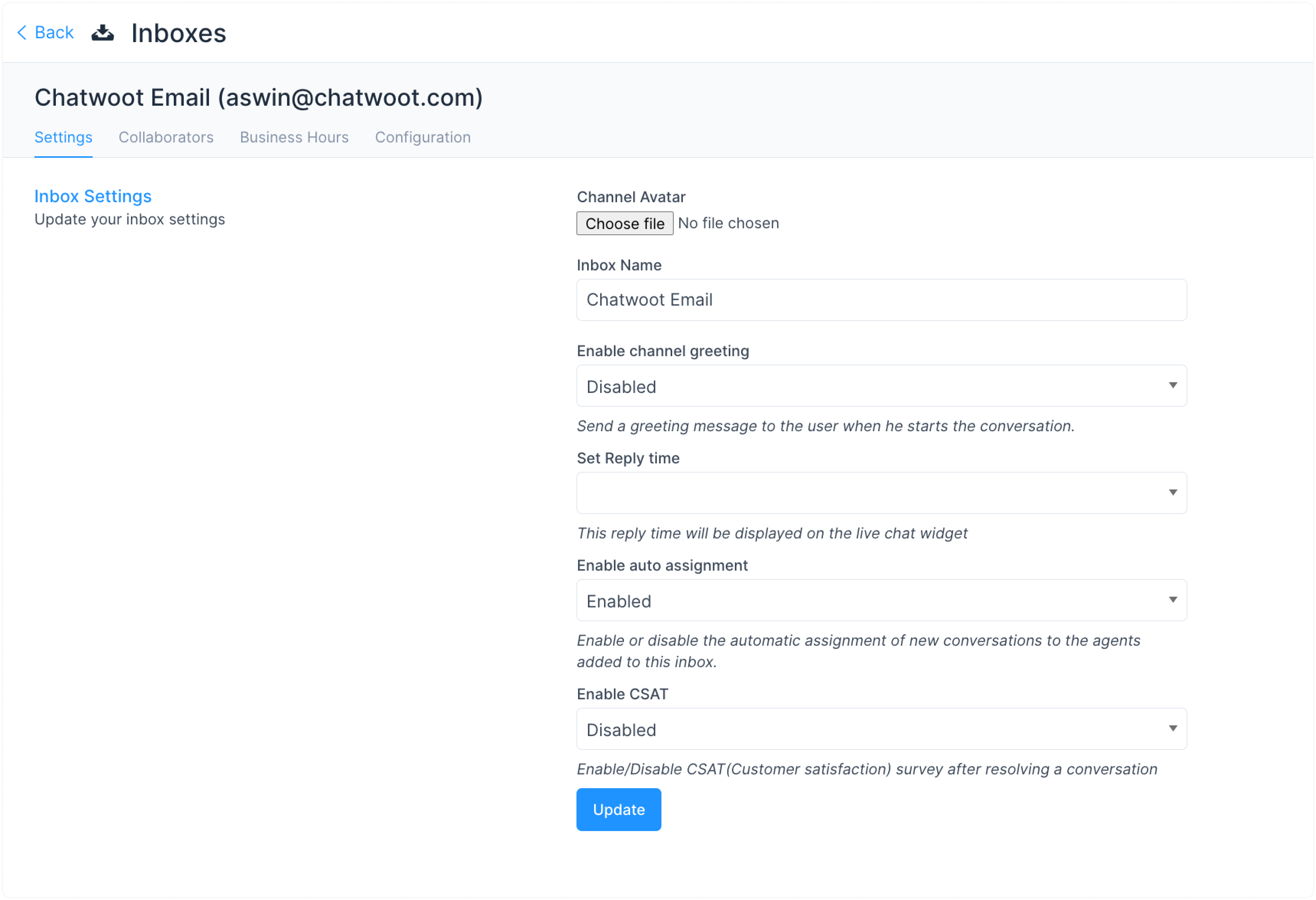
Schritt 2. Wählen Sie den Reiter "Konfiguration".
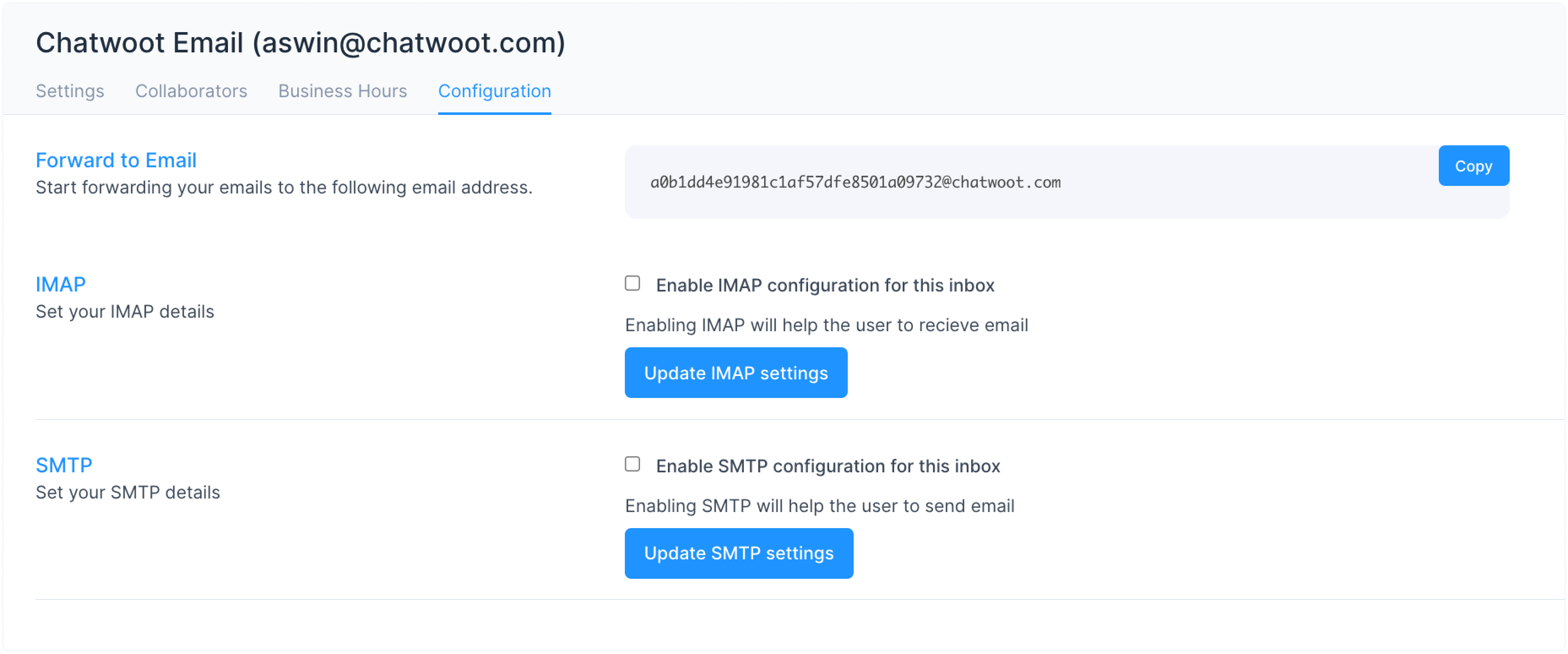
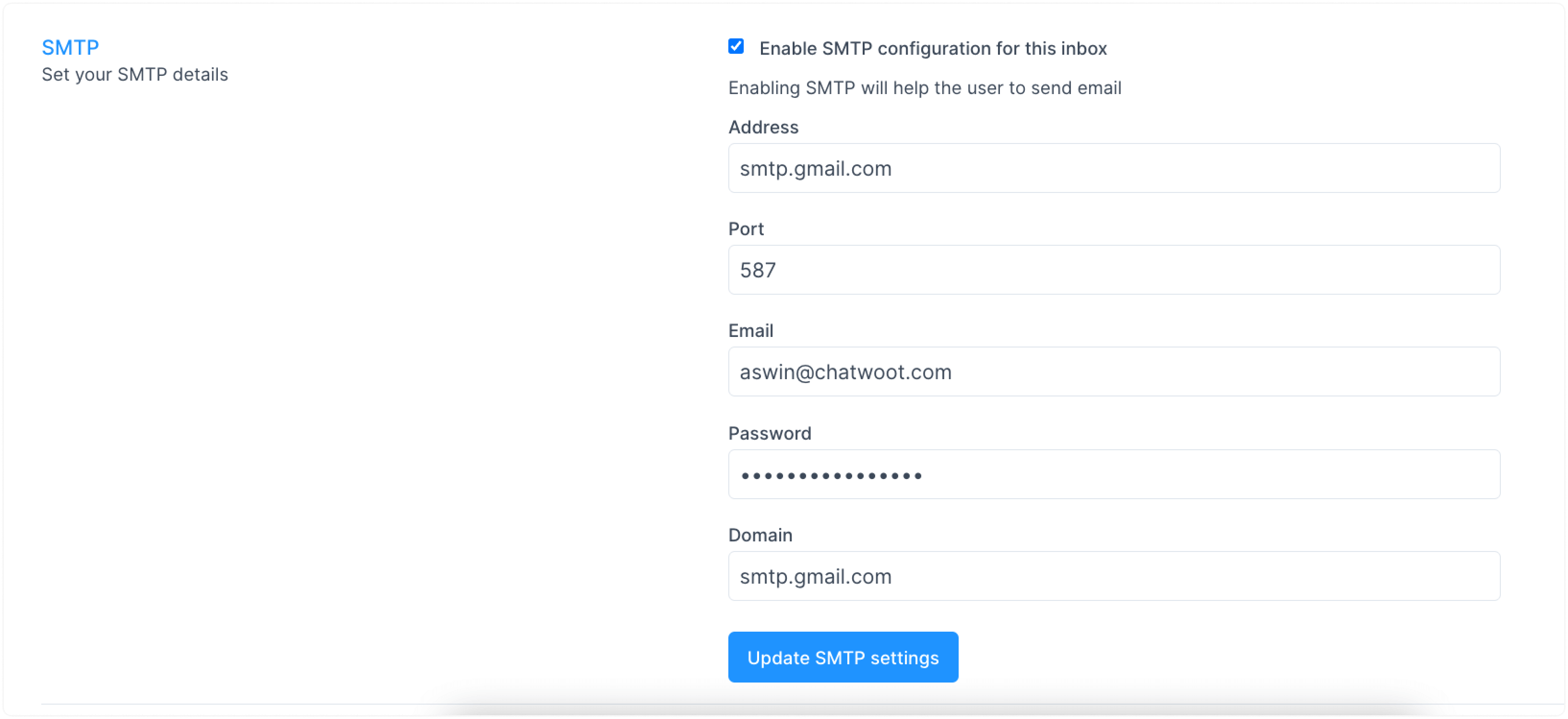
Schritt 3. Um SMTP zu aktivieren, wählen Sie die Checkbox "SMTP-Konfiguration für dieses Postfach aktivieren".
Füllen Sie die Felder unten aus und klicken Sie anschließend auf den Button "SMTP-Einstellungen aktualisieren".
-
Adresse
-
Port
-
E-Mail
-
Passwort
Hinweis: Wenn Sie Gmail mit 2FA verwenden, scrollen Sie zum Abschnitt "Wie generiert man ein App-Passwort für Gmail?". Wenn Sie ein reguläres Gmail-Konto nutzen, scrollen Sie zum Abschnitt "Wie erlaubt man weniger sicheren Zugriff auf Gmail?".
-
Domain
Schritt 4. Öffnen Sie eine bestehende E-Mail-Konversation in Chatwoot.
Schritt 5. Schreiben Sie eine Antwort für die Konversation und klicken Sie auf den Button "Senden". Überprüfen Sie, ob die E-Mail zugestellt wurde.
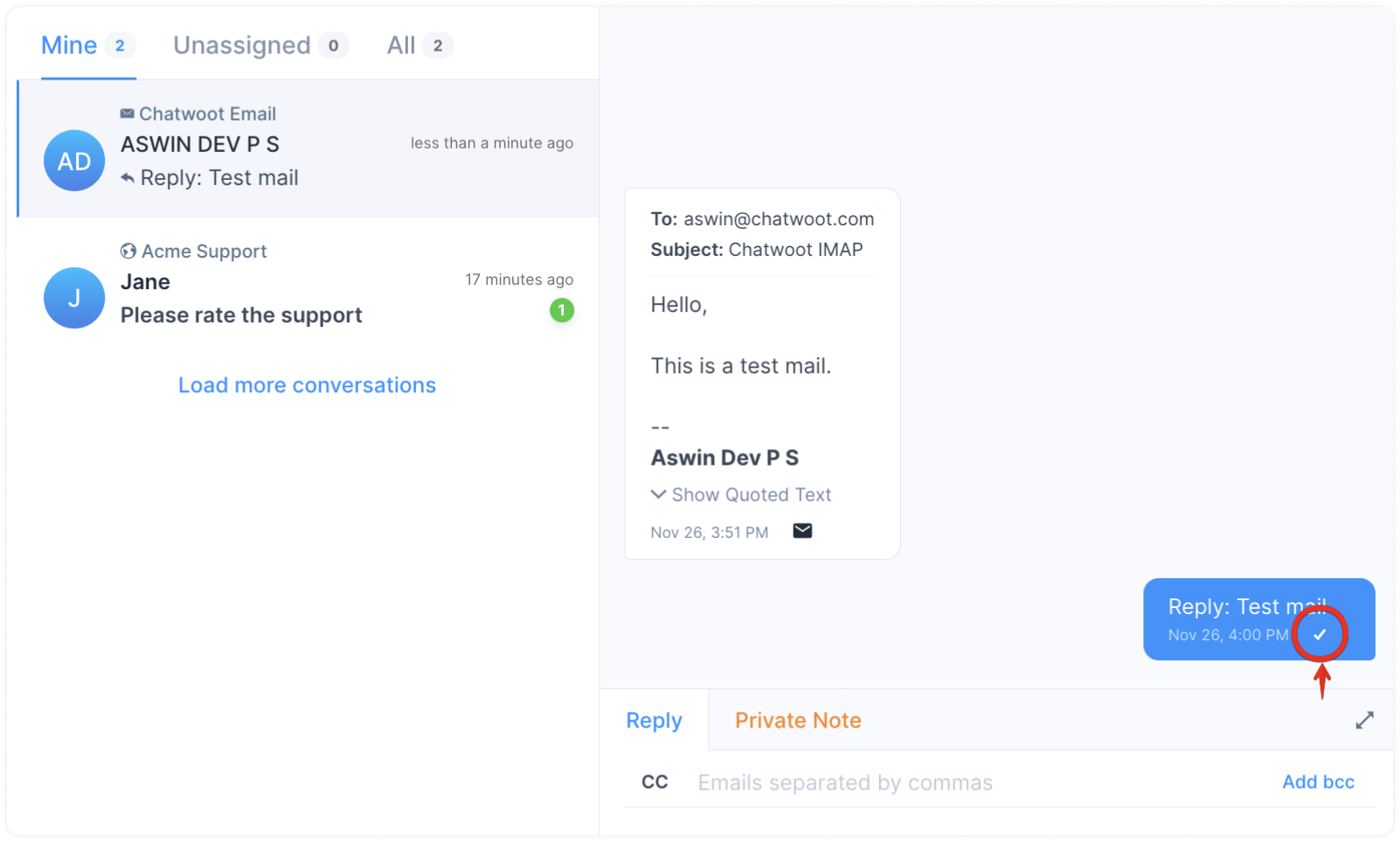
Sie können auch das Postfach des Empfängers auf die zugestellte E-Mail überprüfen.
Einstellungen für Gmail-Nutzer
Wie aktiviert man IMAP für das Gmail-Postfach?
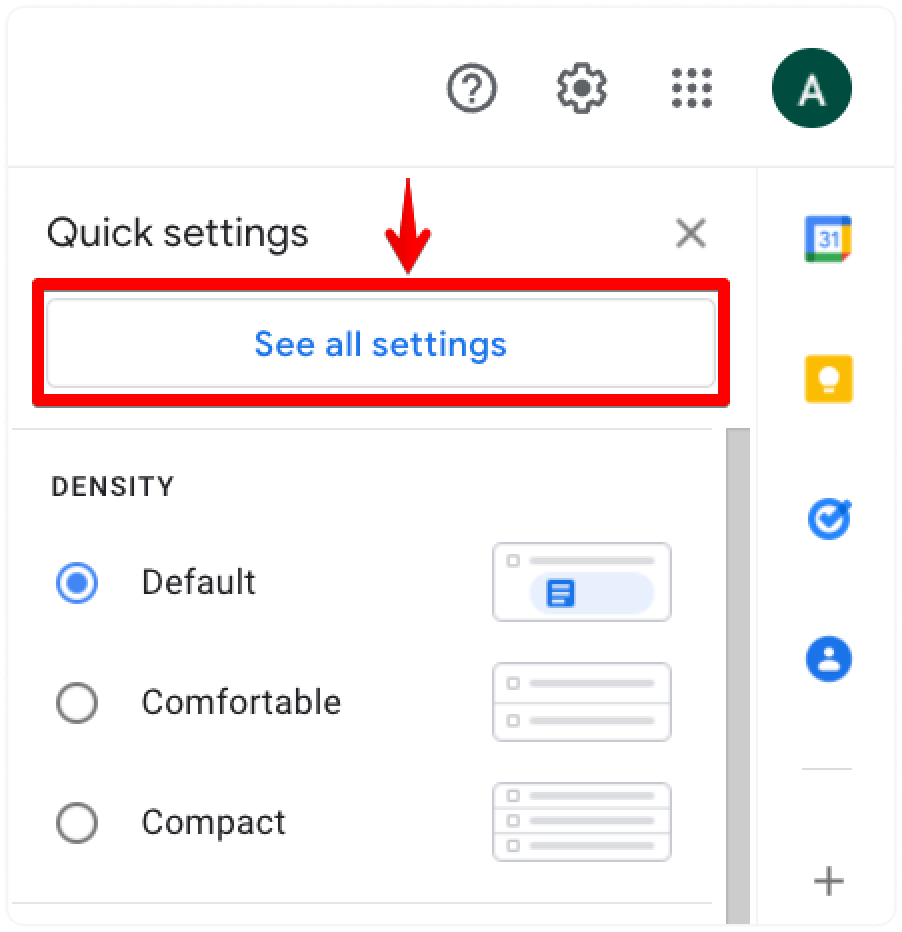
Schritt 1. Öffnen Sie Ihr Gmail-Postfach und klicken Sie oben rechts auf das Zahnradsymbol für die Einstellungen. Klicken Sie auf den Button "Alle Einstellungen ansehen".
Schritt 2. Wählen Sie auf der Einstellungsseite den Reiter "Weiterleitung und POP/IMAP".
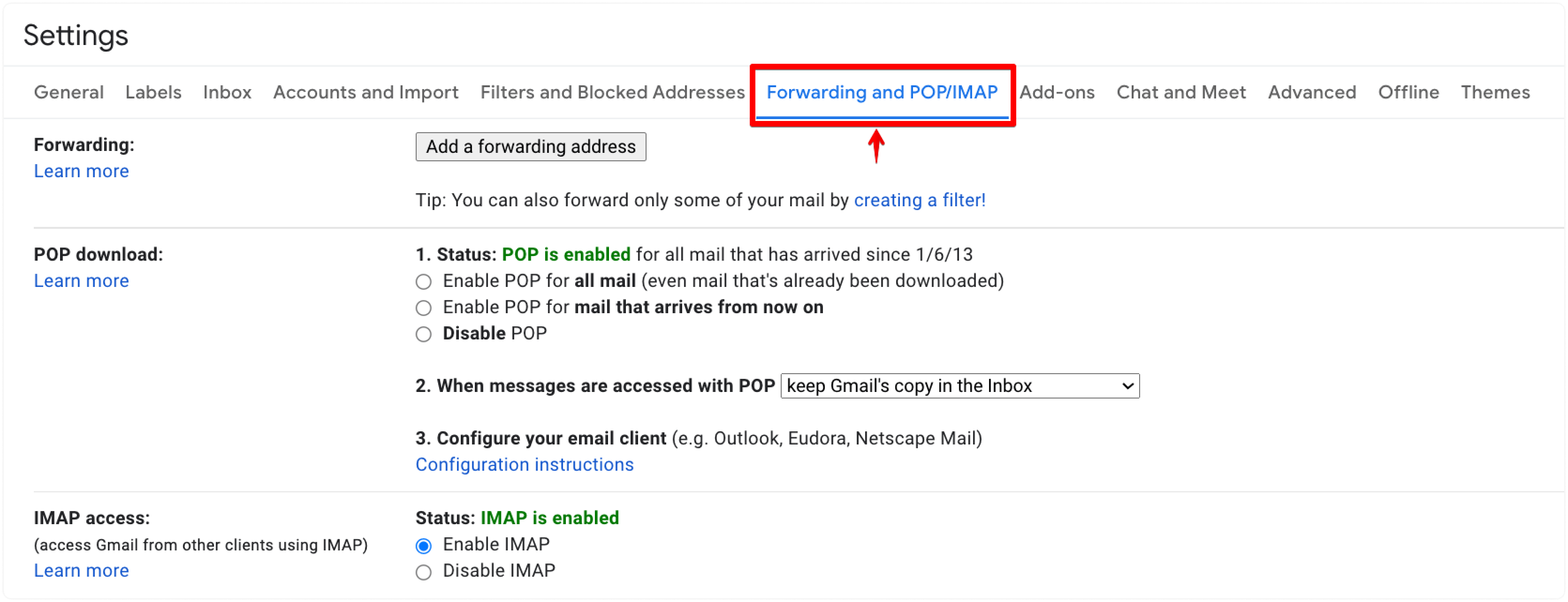
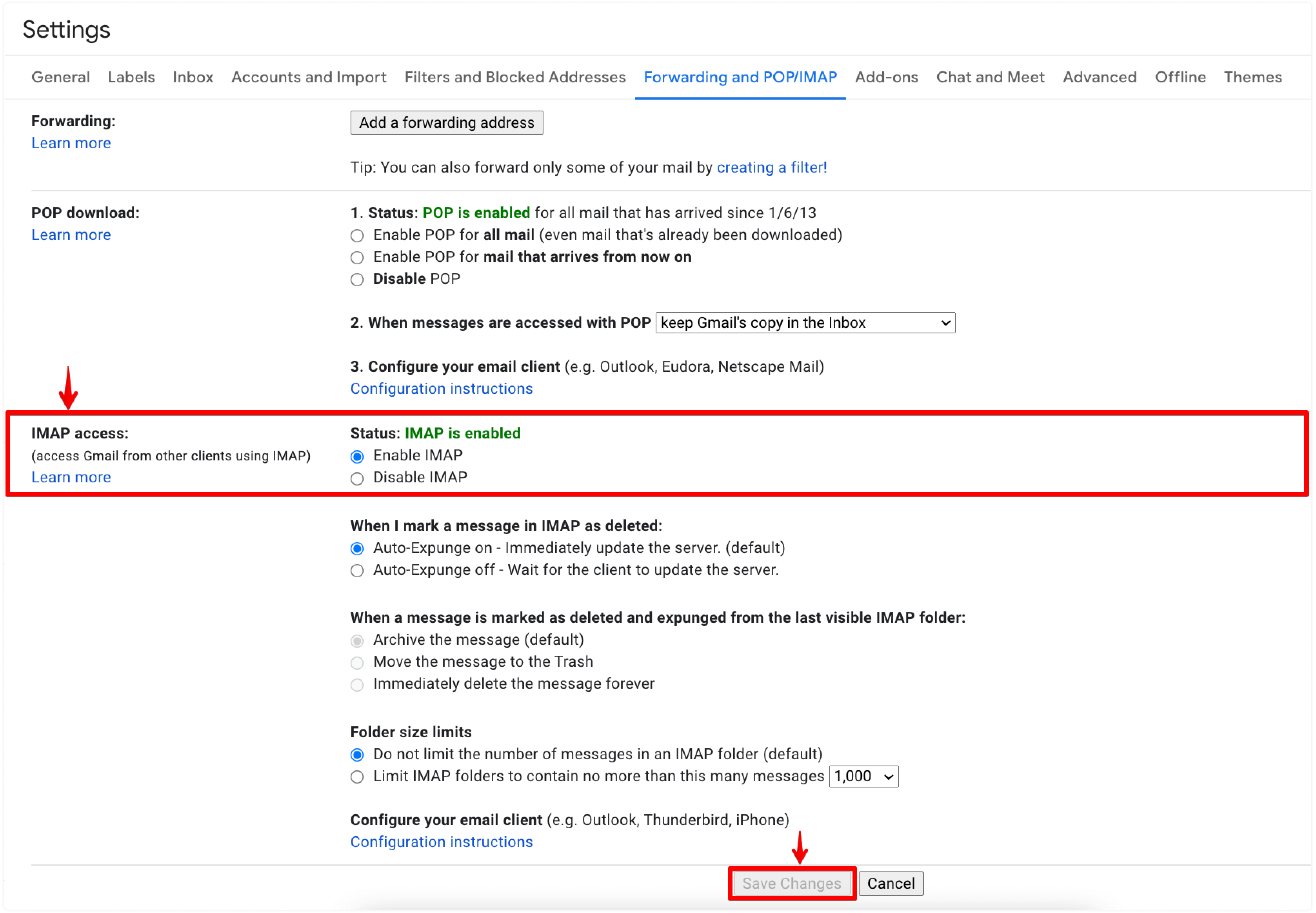
Schritt 3. Wählen Sie die Option "IMAP aktivieren" im Abschnitt IMAP-Zugriff und klicken Sie auf den Button "Änderungen speichern".
Wie erlaubt man weniger sicheren Zugriff auf Gmail?
Hinweis: Diese Option ist für Gmail-Konten mit aktivierter Zwei-Faktor-Authentifizierung oder von einer Organisation verwalteten Konten nicht verfügbar.
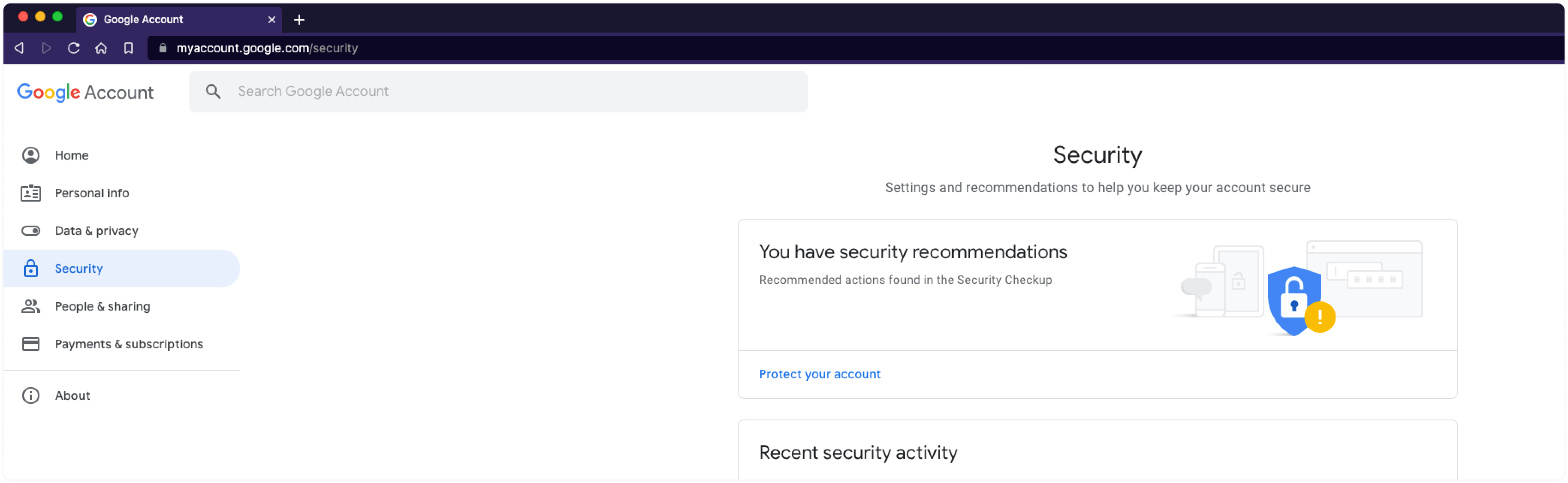
Schritt 1. Gehen Sie zu Google Konto Sicherheit.
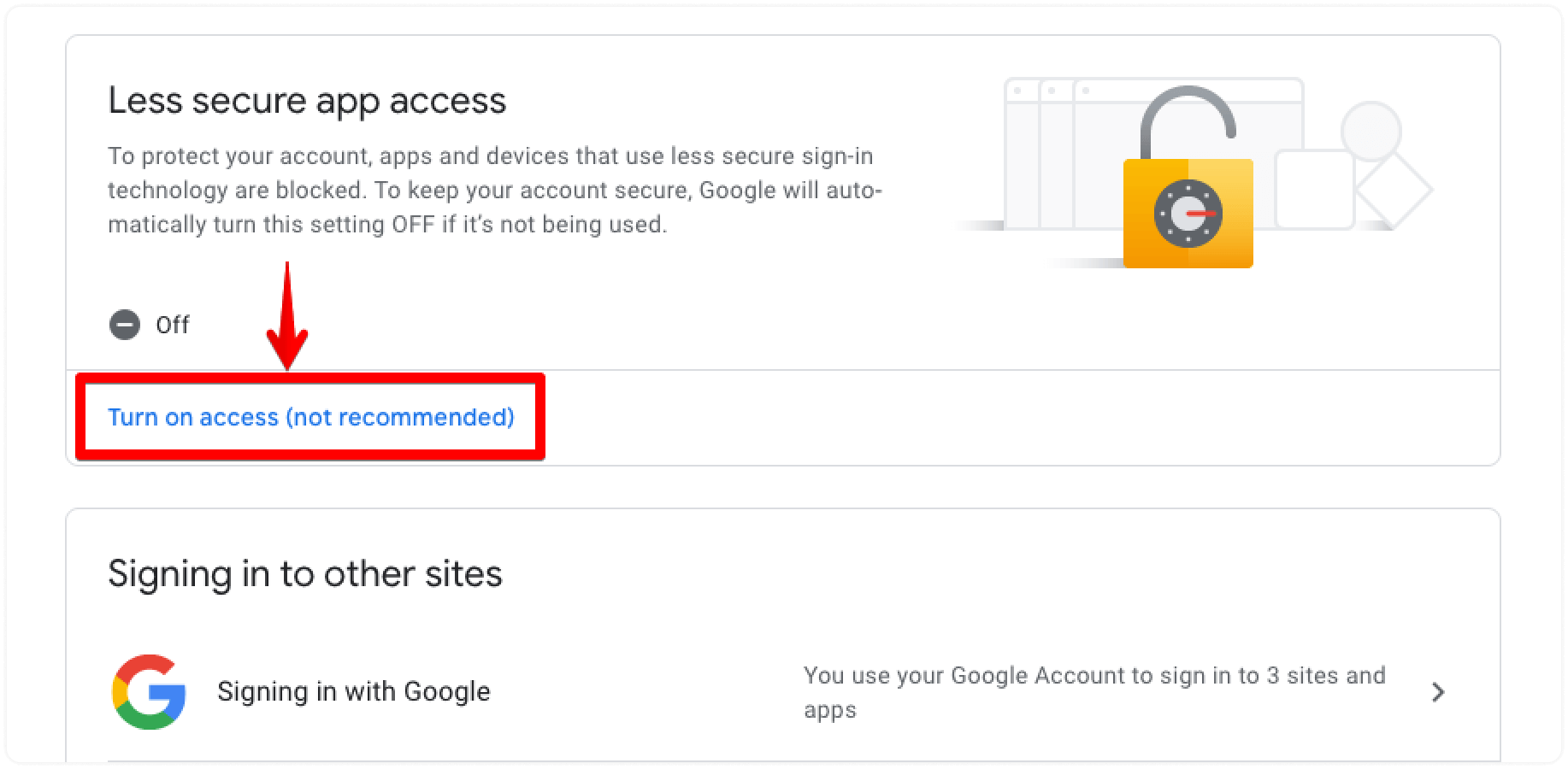
Schritt 2. Klicken Sie auf "Zugriff aktivieren" im Abschnitt "Zugriff durch weniger sichere Apps" auf der Sicherheitsseite.
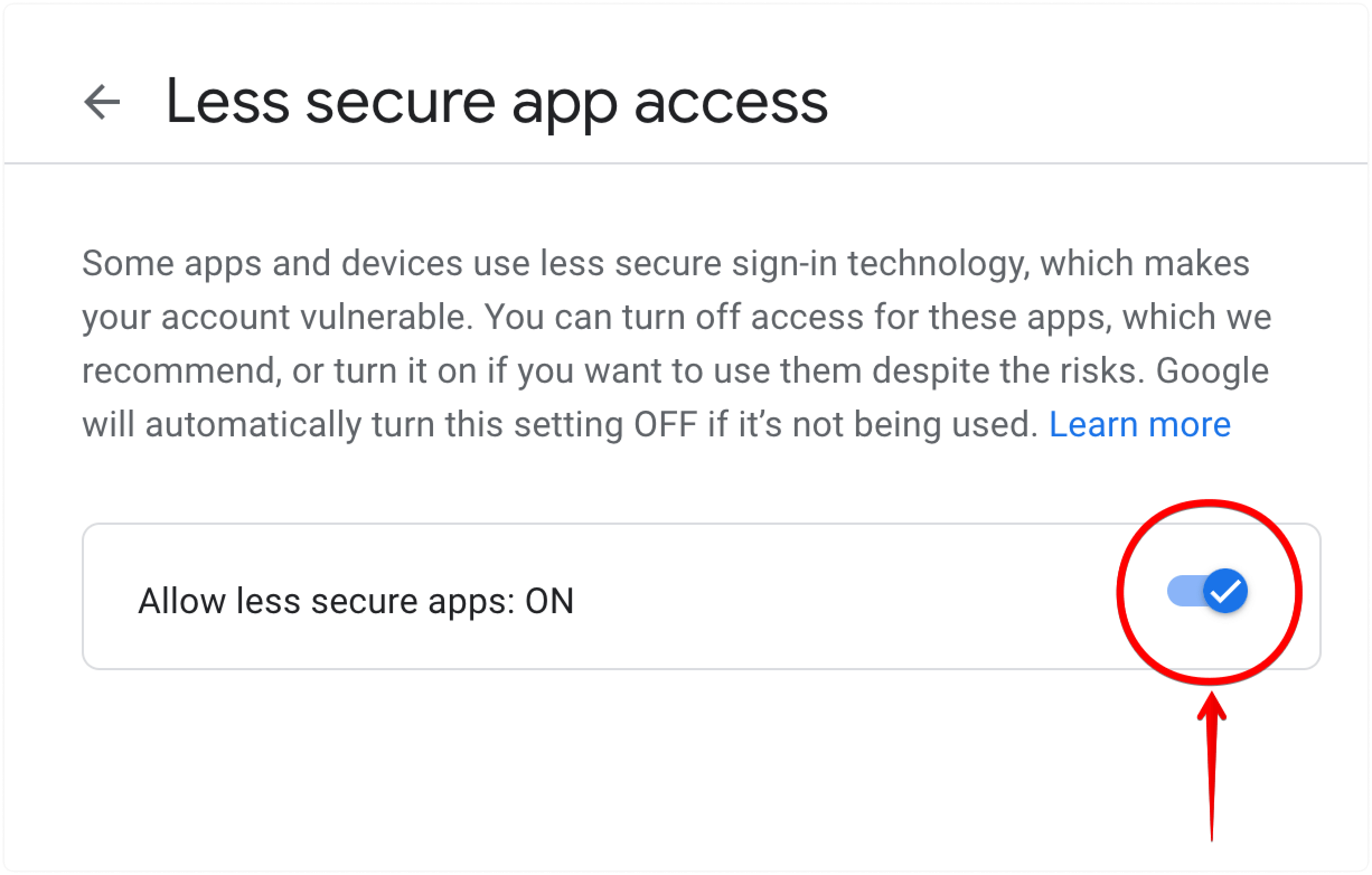
Schritt 3. Schalten Sie "Weniger sichere Apps zulassen" auf "AN". Nun können Sie Ihr Gmail-Passwort für die IMAP/SMTP-Konfiguration verwenden.
Wie generiert man ein App-Passwort für Gmail?
Hinweis: Diese Option gilt für Gmail-Konten mit aktivierter Zwei-Faktor-Authentifizierung oder von einer Organisation verwalteten Konten.
Schritt 1. Gehen Sie zu Google Konto Sicherheit.
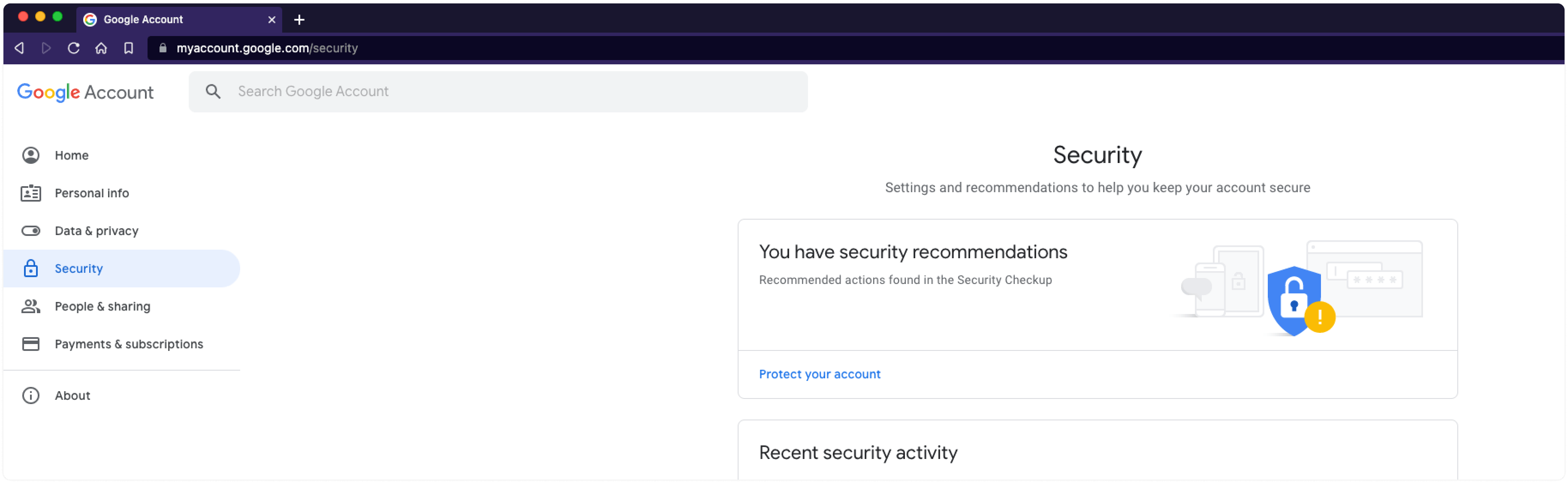
Schritt 2. Klicken Sie auf "App-Passwörter" im Abschnitt "Bei Google anmelden" auf der Sicherheitsseite.
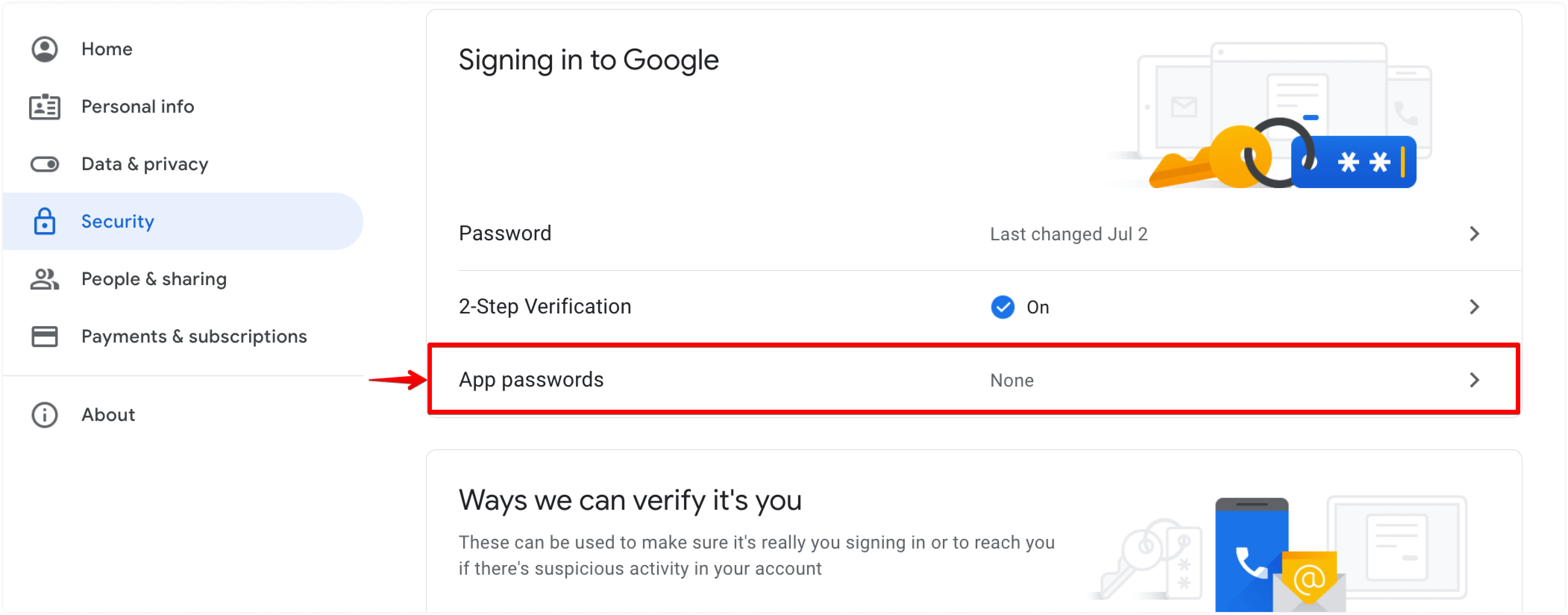
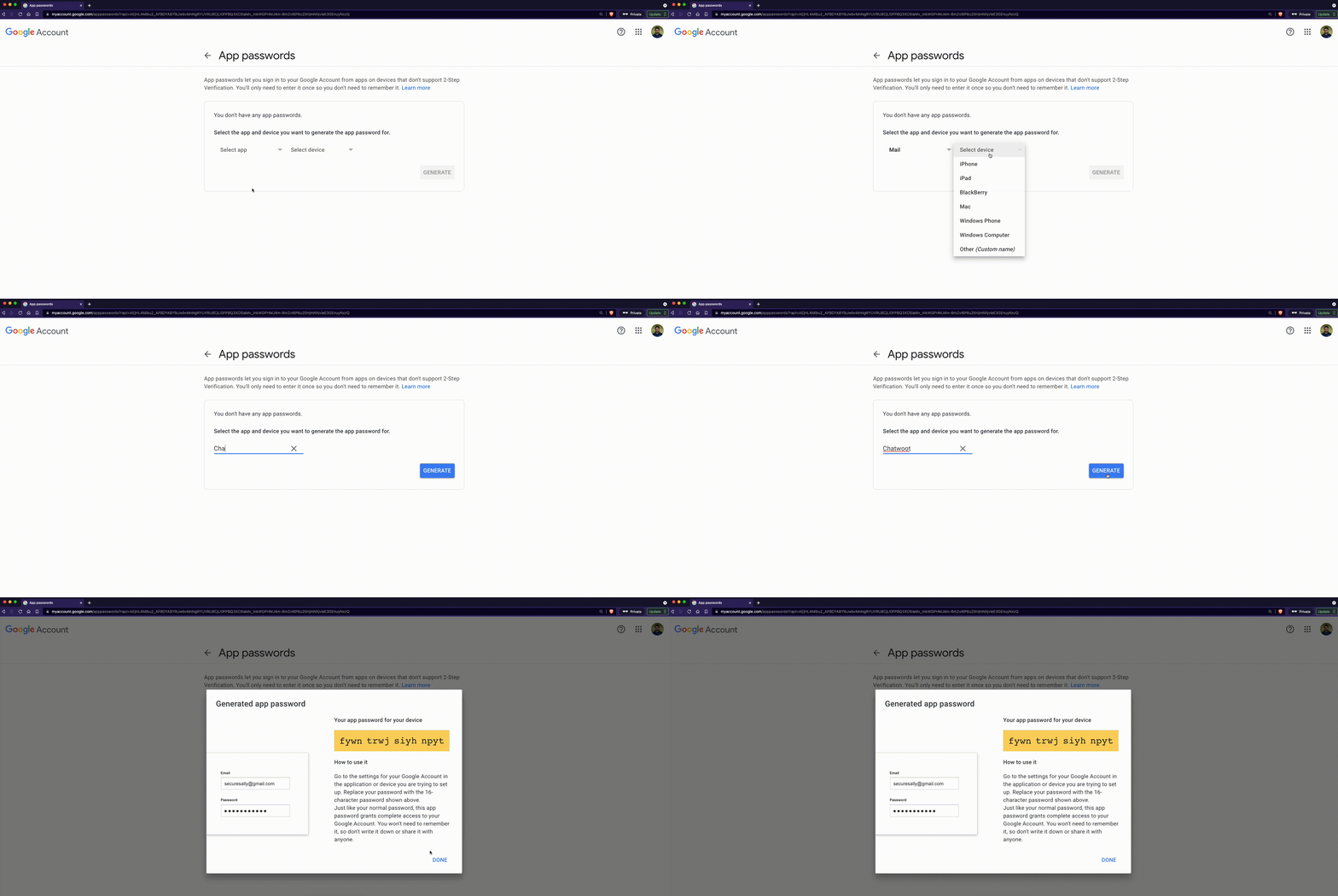
Schritt 3. Wählen Sie die Mail-App, wählen Sie ein Gerät und klicken Sie auf "GENERIEREN". Verwenden Sie das generierte Passwort, um IMAP/SMTP zu konfigurieren.
Wie fügt man eine Weiterleitungsadresse für Gmail hinzu?
Schritt 1. Öffnen Sie Ihr Gmail-Postfach und klicken Sie oben rechts auf das Zahnradsymbol für die Einstellungen. Klicken Sie auf "Alle Einstellungen ansehen".
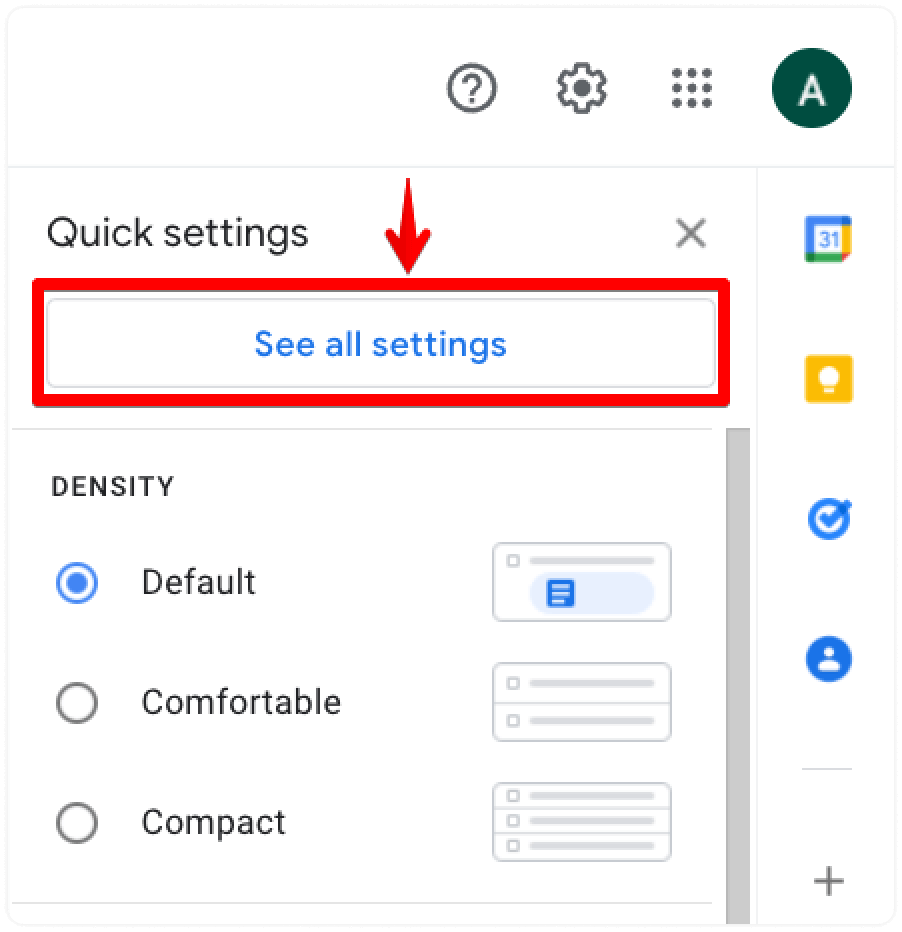
Schritt 2. Wählen Sie im Einstellungsbereich den Reiter "Weiterleitung und POP/IMAP".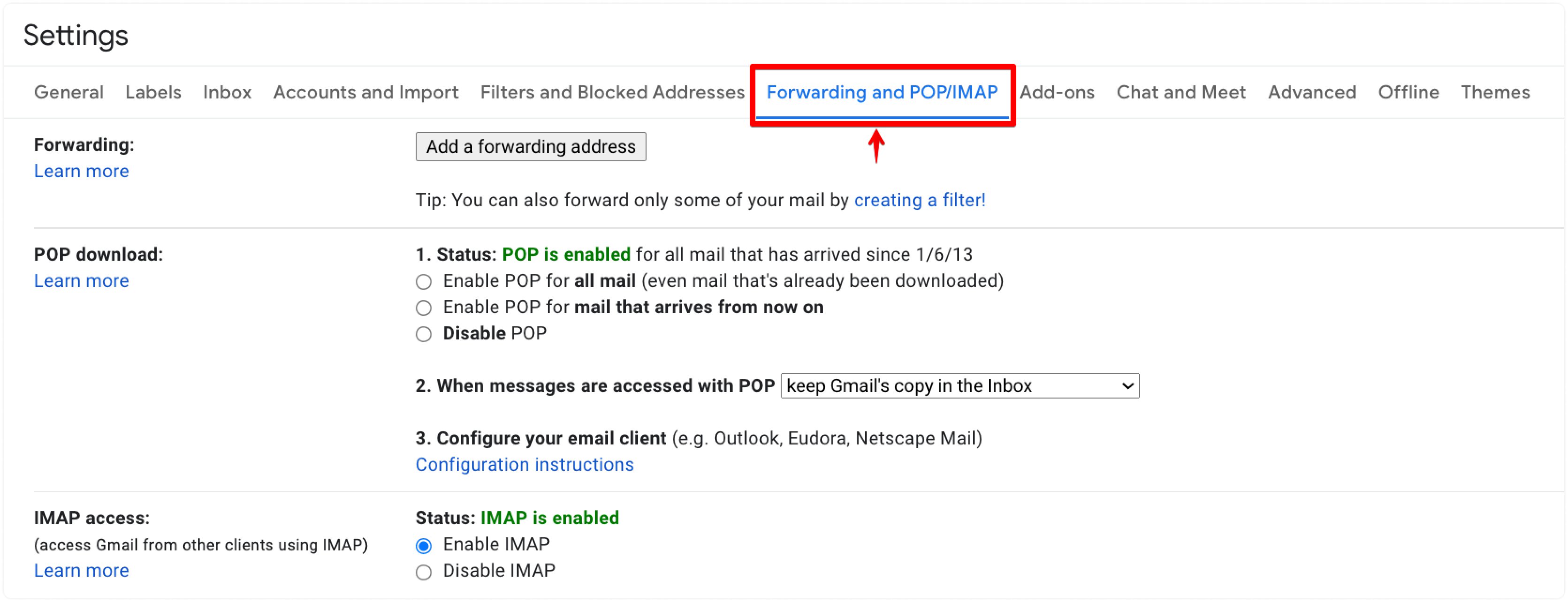
Schritt 3. Klicken Sie auf "Weiterleitungsadresse hinzufügen". Es wird nach der Weiterleitungsadresse gefragt. Geben Sie die Adresse von Chatwoot ein und klicken Sie auf "Weiter".
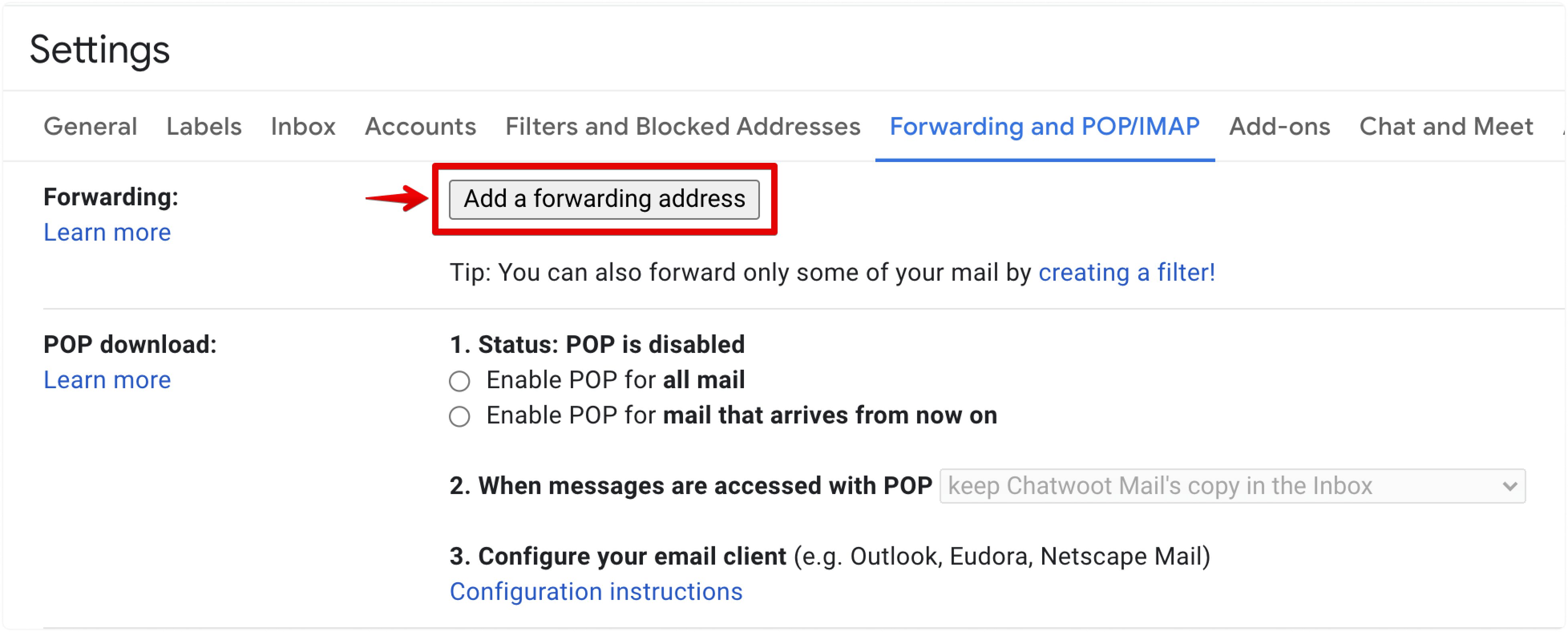
Schritt 4. Bestätigen Sie die Weiterleitungsadresse im Browser-Popup. Das E-Mail-Postfach sendet einen Bestätigungscode an die Weiterleitungsadresse.
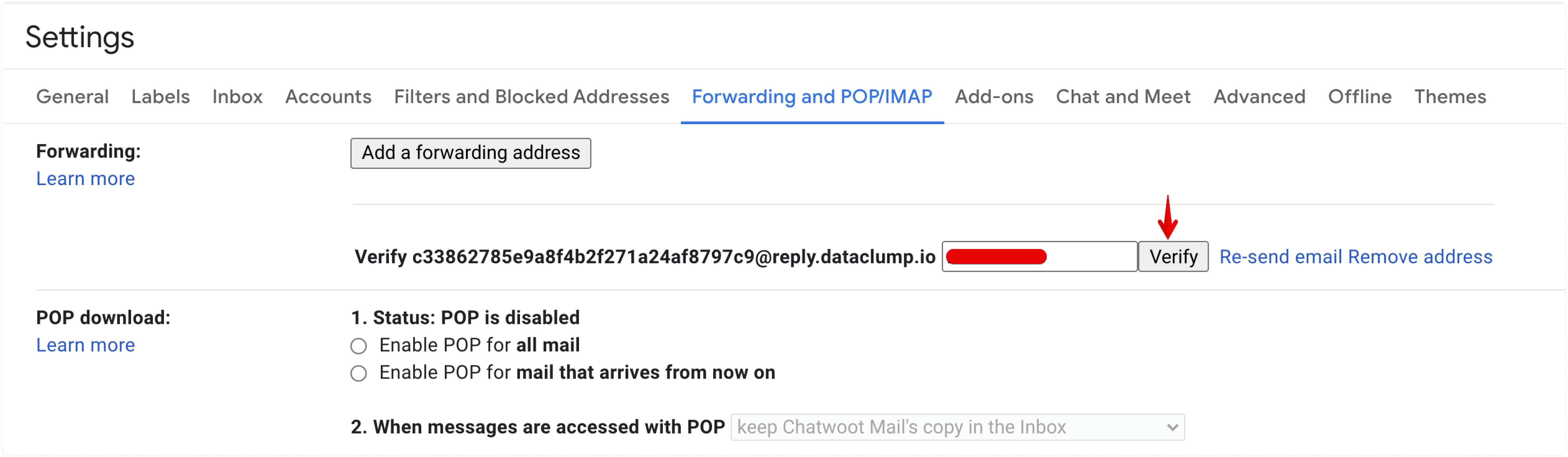
Schritt 5. Kopieren Sie den Bestätigungscode aus dem Chatwoot-E-Mail-Postfach.
Schritt 6. Fügen Sie den Bestätigungscode ein und klicken Sie auf den Button "Bestätigen".
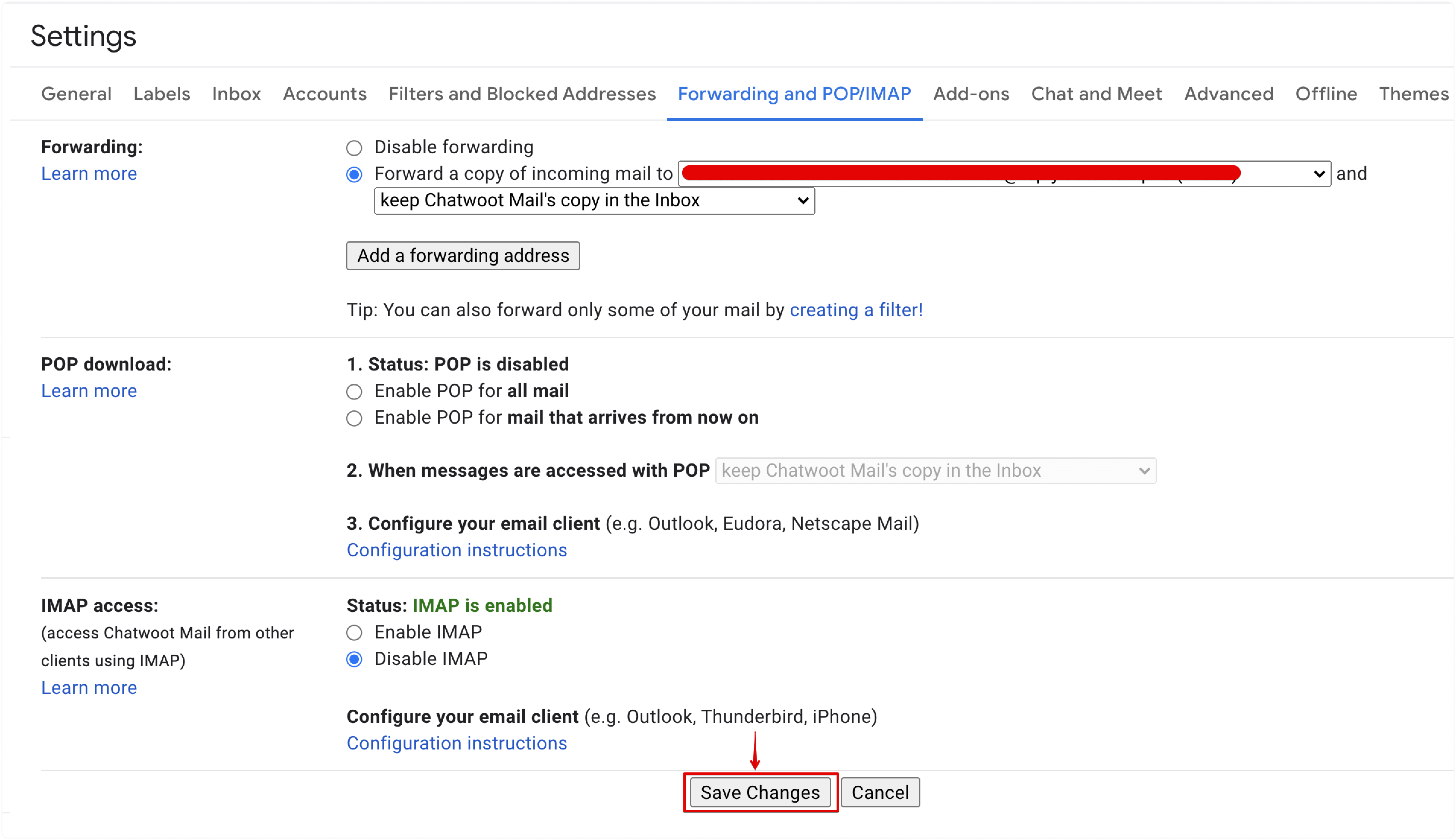
Schritt 7. Wählen Sie die Option "Eine Kopie eingehender E-Mails weiterleiten". Wählen Sie die gewünschte Aktion aus dem zweiten Dropdown-Menü und klicken Sie auf "Änderungen speichern".
Wie erstellt man einen Microsoft-E-Mail-Kanal?
Schritt 1. Öffnen Sie Ihr Chatwoot-Dashboard. Gehen Sie zu Einstellungen → Postfächer → Postfach hinzufügen.
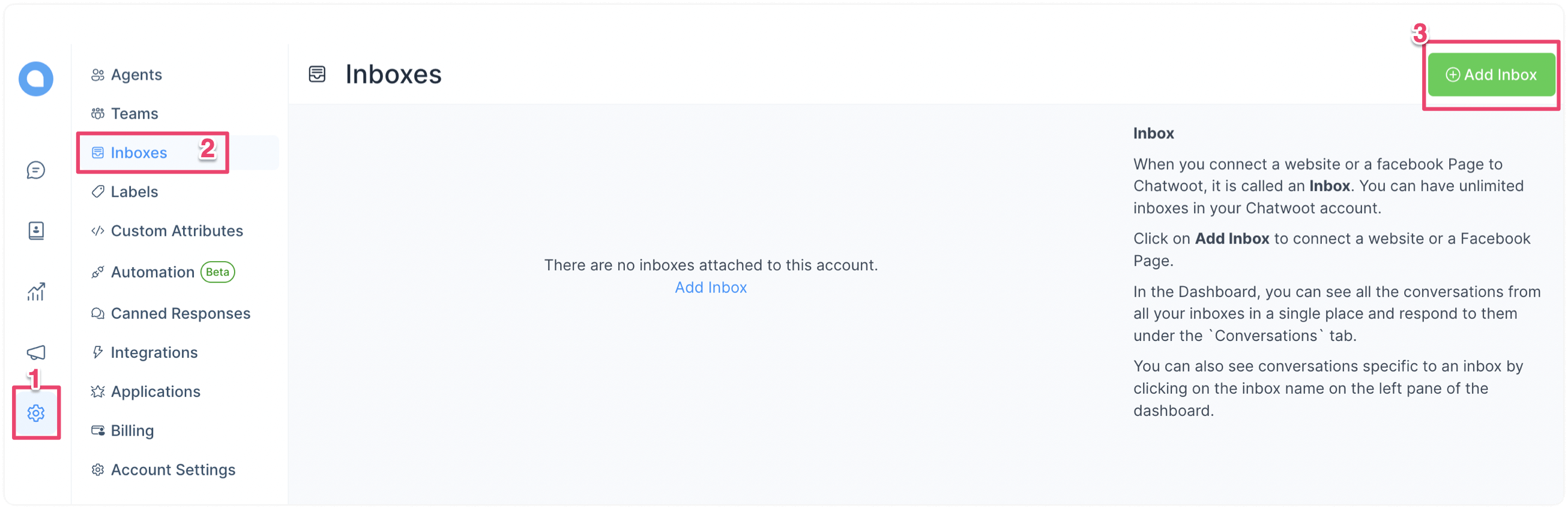
Schritt 2. Klicken Sie auf das "E-Mail"-Symbol.
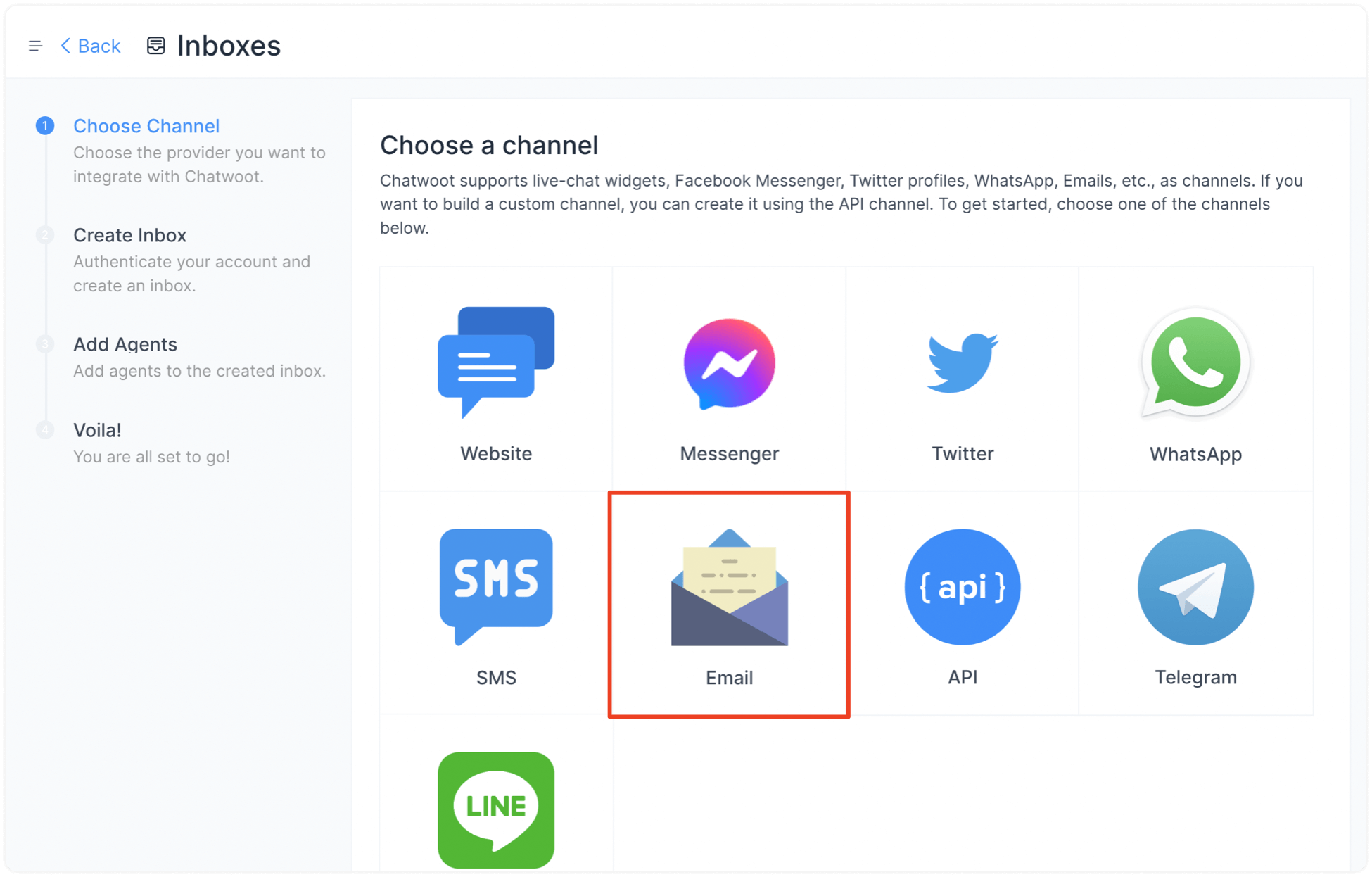
Schritt 3. Klicken Sie auf das "Microsoft"-Symbol.
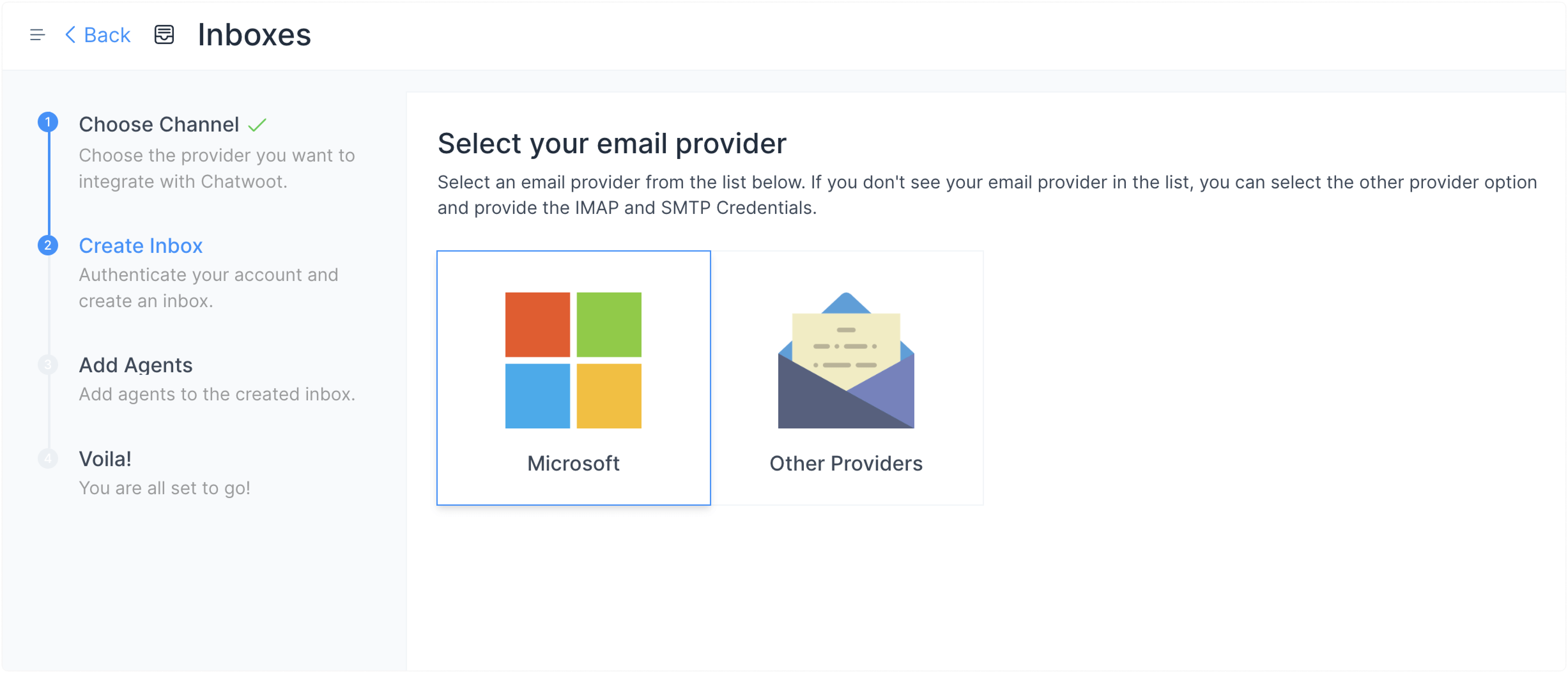
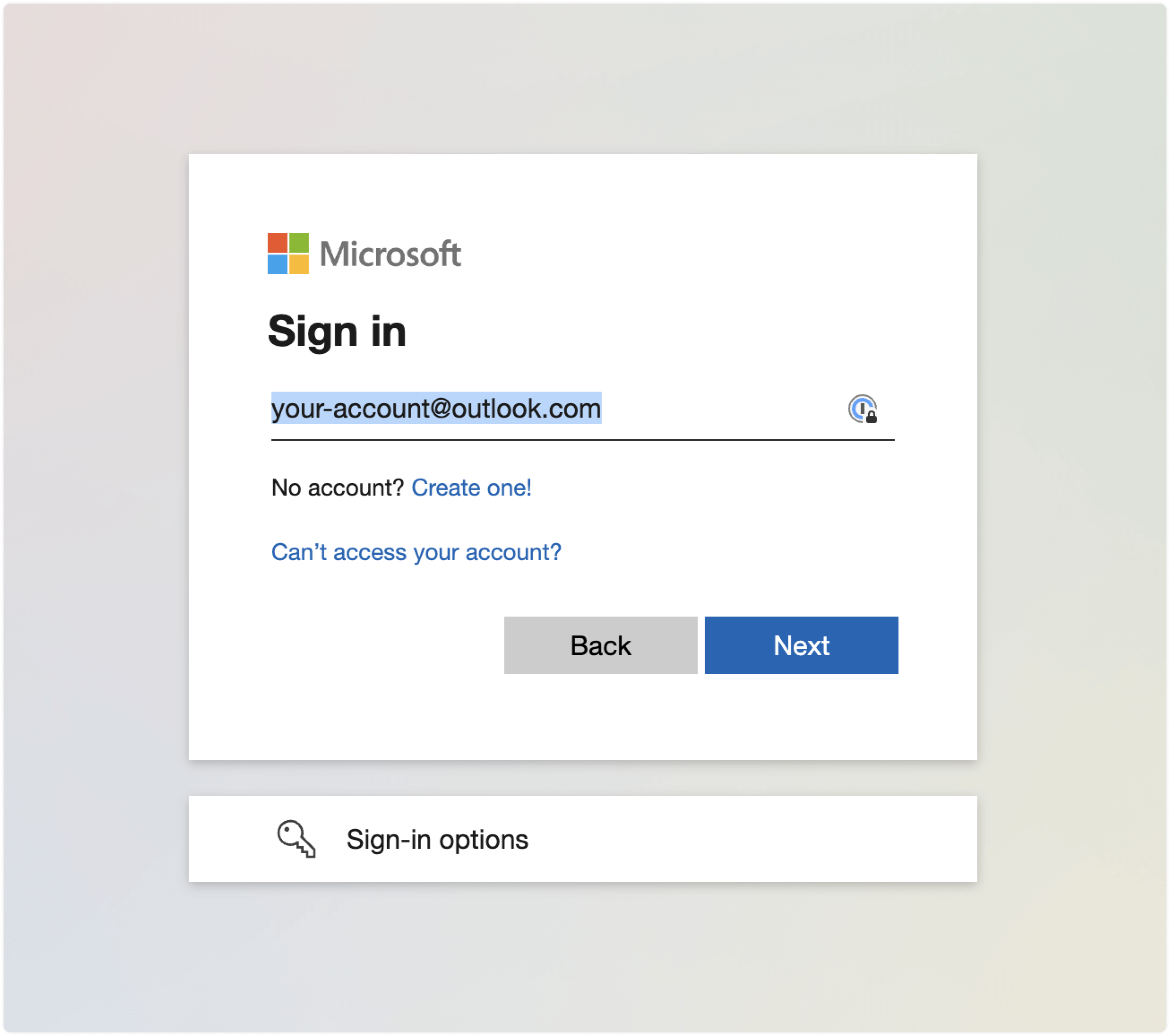
Schritt 4. Geben Sie Ihre Outlook-/Microsoft-E-Mail-Adresse ein.
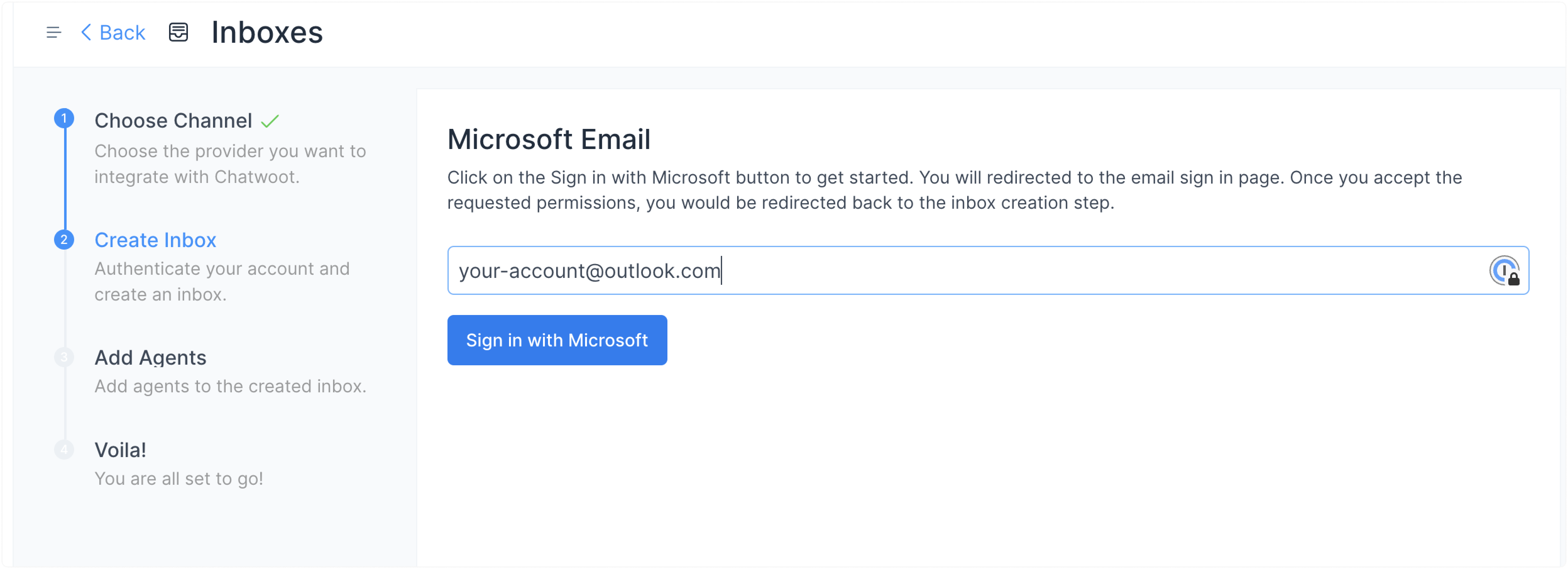
Schritt 5. Geben Sie Ihre Microsoft-/Outlook-Zugangsdaten ein.
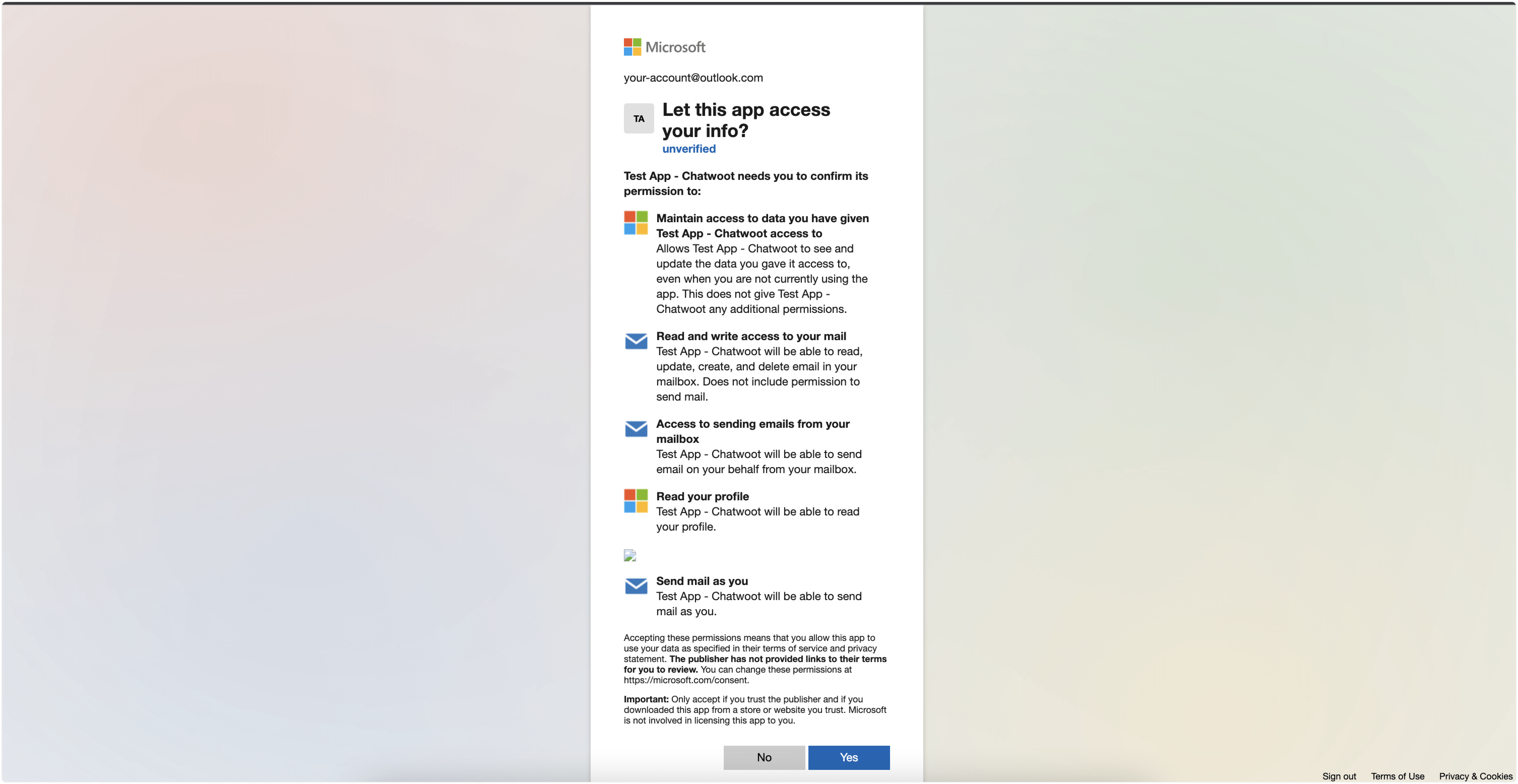
Schritt 6. Erlauben Sie der "Chatwoot"-App, Ihre E-Mails zu lesen und zu beantworten.
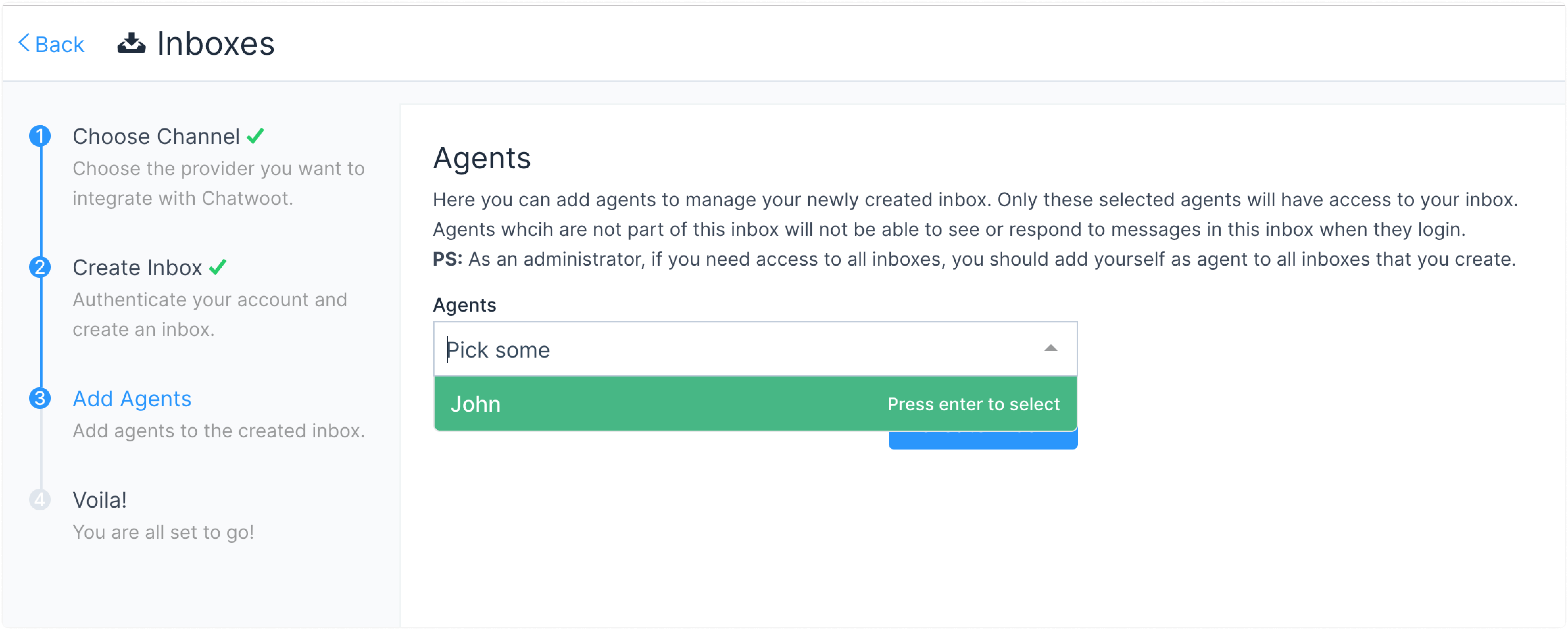
Schritt 7. "Fügen Sie Agenten" zu Ihrem E-Mail-Postfach hinzu.
Sie haben erfolgreich ein Microsoft-E-Mail-Postfach erstellt.
Schritt 5. Konfigurieren Sie Ihre E-Mail-Einstellungen. Gehen Sie zu Einstellungen → Postfächer → E-Mail-Postfach Einstellungen → Reiter "Konfiguration".
Hinweis: Bitte ändern Sie aktuell nichts in den Einstellungen, da wir die Standardwerte für IMAP und SMTP verwendet haben. Wir werden diese Felder für Outlook-Konten bald nicht mehr editierbar machen.
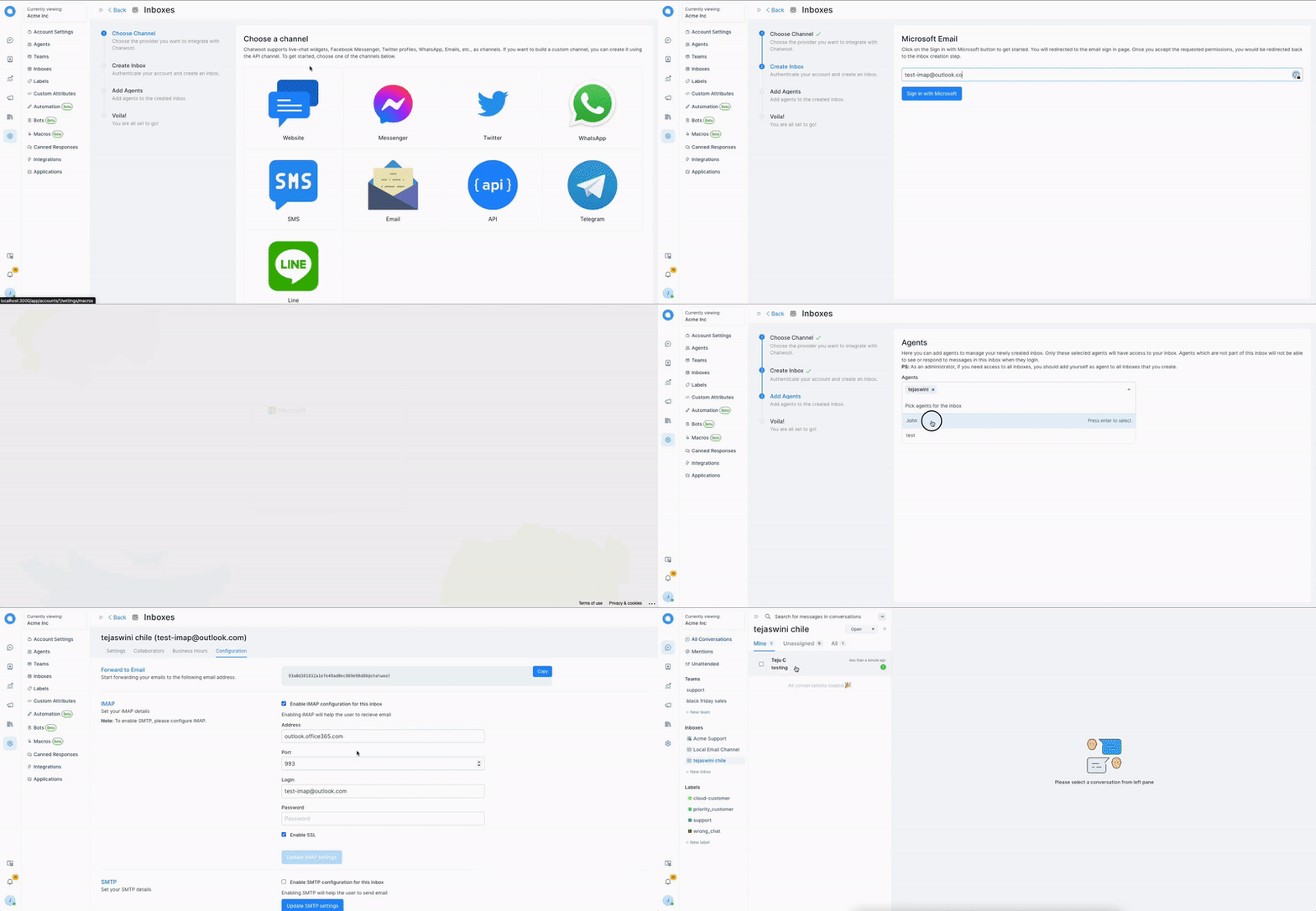
Wir nutzen Standard-IMAP-Einstellungen zum Abrufen sowie SMTP zum Senden von E-Mails; Sie müssen nichts in der Konfiguration einrichten.
Schritt 6. Wenn Ihr Zugriffstoken abläuft, müssen Sie Ihr Microsoft-Konto erneut autorisieren, indem Sie zu Einstellungen -> Konfiguration gehen.