

Wenn Sie häufig Anfragen in Sprachen erhalten, die Sie oder Ihre Teammitglieder nicht verstehen, können Sie die Google Translate-Integration in Chatwoot nutzen. Wenn diese aktiviert ist, können Sie eingehende Nachrichten mit dem Rechtsklick-Menü sofort übersetzen. So können Sie problemlos mit Kunden in ihrer Muttersprache kommunizieren, auch wenn Sie sie selbst nicht sprechen.
Wie aktiviert man Google Translate in Chatwoot?
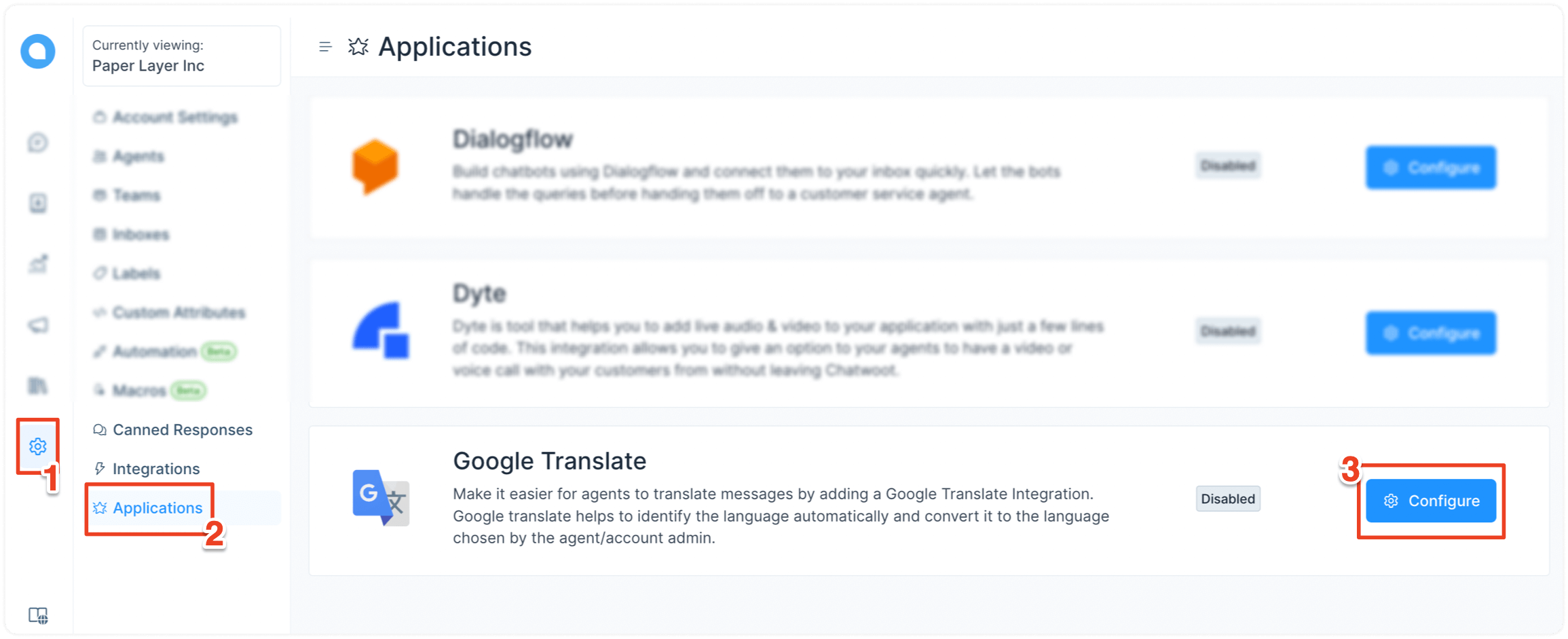
Schritt 1. Gehen Sie zu Einstellungen -> Anwendungen -> Google Translate. Klicken Sie auf die entsprechende Schaltfläche „Konfigurieren“.
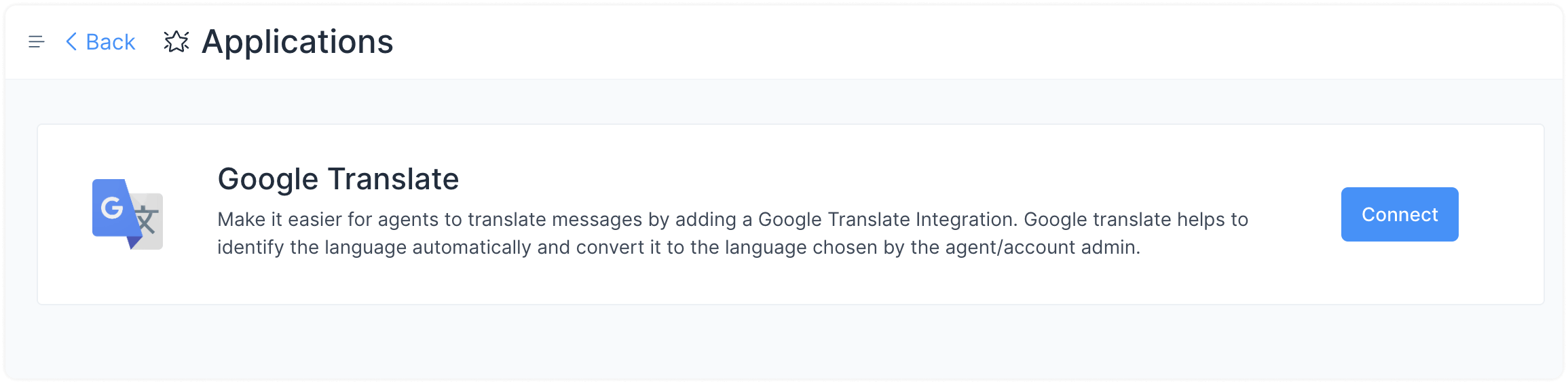
Schritt 2. Sie sehen nun die Google Translate App-Seite. Klicken Sie auf die Schaltfläche „Verbinden“.
Schritt 3. Geben Sie Ihre Google Cloud-Projekt-ID und den Projektschlüssel ein. Wenn Sie Hilfe beim Erhalten dieser Werte benötigen, lesen Sie diese Dokumentation von Google.
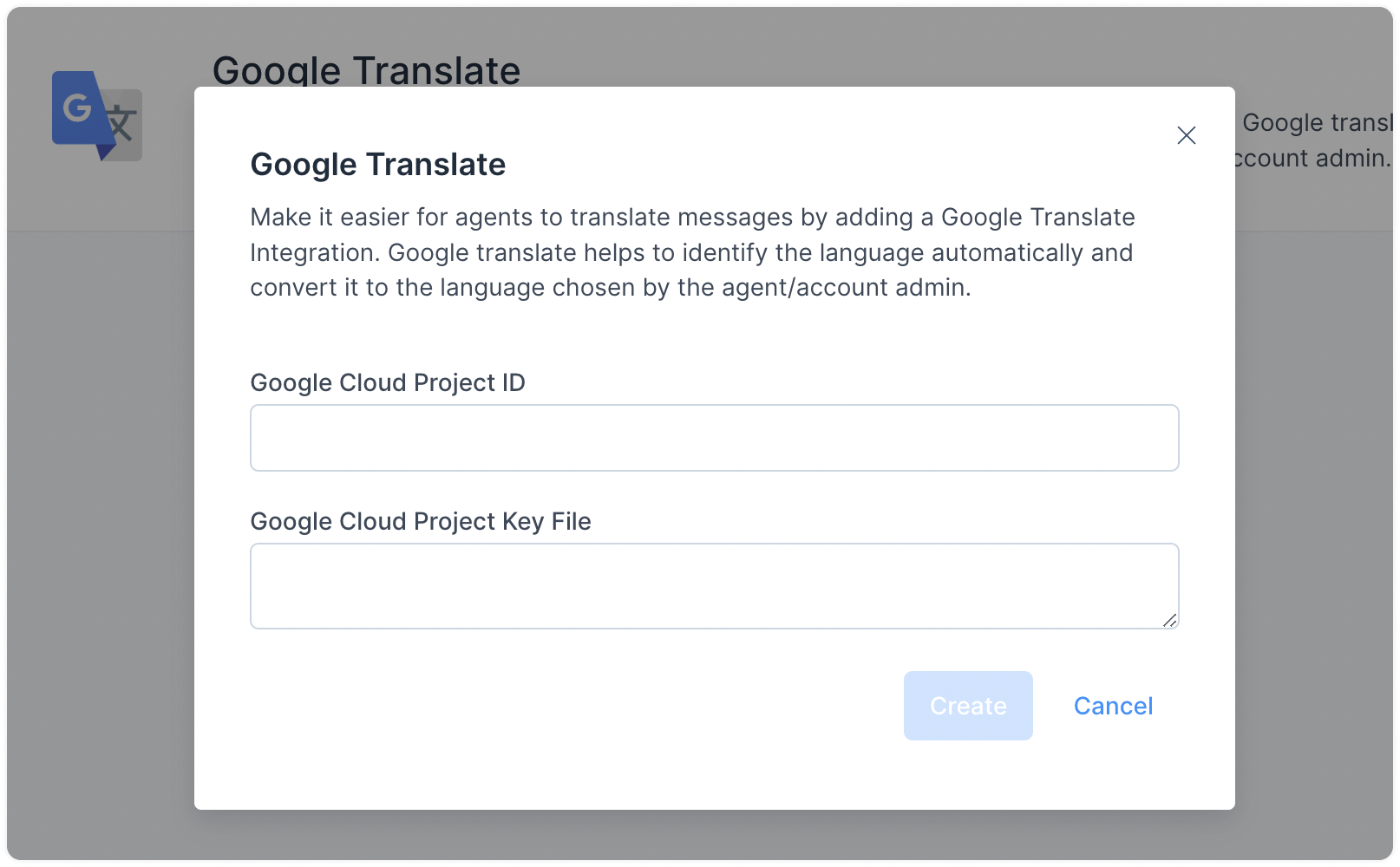
Nachdem Sie die Werte eingegeben haben, klicken Sie auf die Schaltfläche „Erstellen“.
Nun ist Ihre Google Translate-Integration abgeschlossen.
Wie ändert man die Übersetzungssprache?
Ihre Nachrichten werden in Ihre Seiten-Sprache übersetzt. Um Ihre Seiten-Sprache auszuwählen, besuchen Sie die Seite „Kontoeinstellungen“.
Schritt 1. Gehen Sie zu Einstellungen -> Kontoeinstellungen -> Seiten-Sprache. Öffnen Sie das Dropdown-Menü und wählen Sie Ihre bevorzugte Sprache aus.
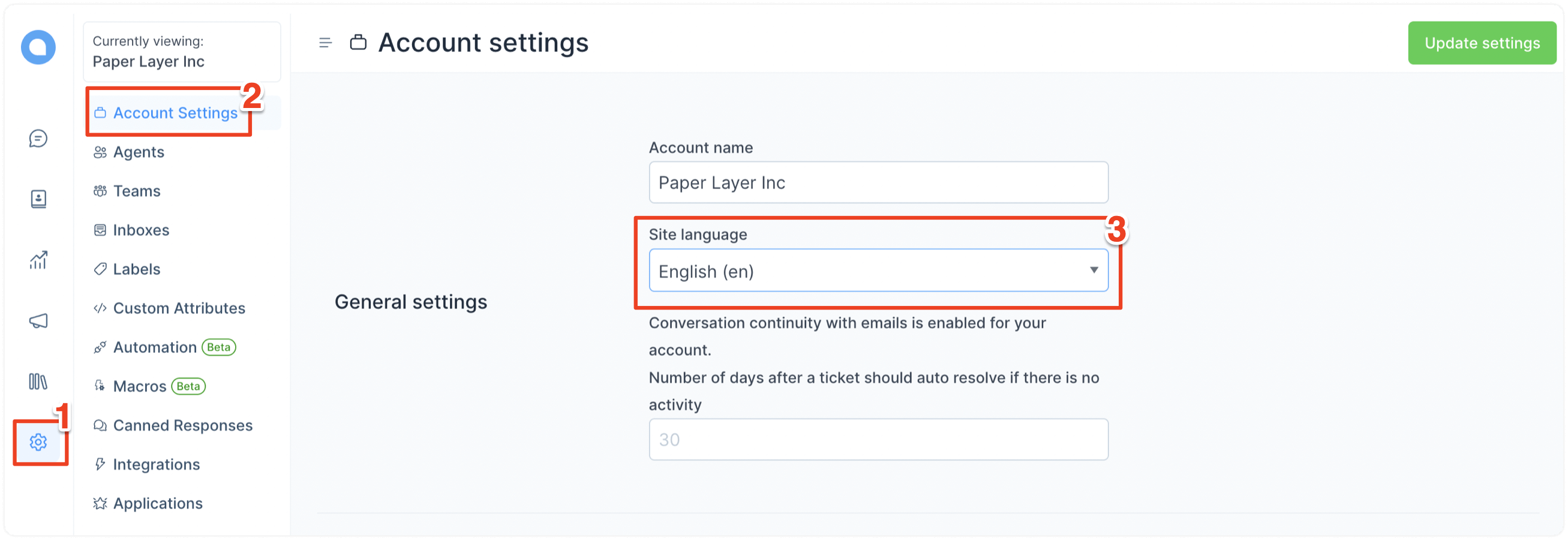
Schritt 2. Klicken Sie oben rechts auf der Seite auf die Schaltfläche „Einstellungen aktualisieren“. Dadurch wird Ihr gesamtes Dashboard in die ausgewählte Sprache übersetzt.
Hinweis: Agenten können ebenfalls ihre eigenen bevorzugten Sprachen auswählen.
Wie übersetzt man eingehende Nachrichten?
Immer wenn Sie eine Nachricht in einer Sprache erhalten, mit der Sie Hilfe benötigen, klicken Sie auf die 3 Punkte neben der Nachricht, um das Menü zu öffnen und wählen Sie „Übersetzen“.
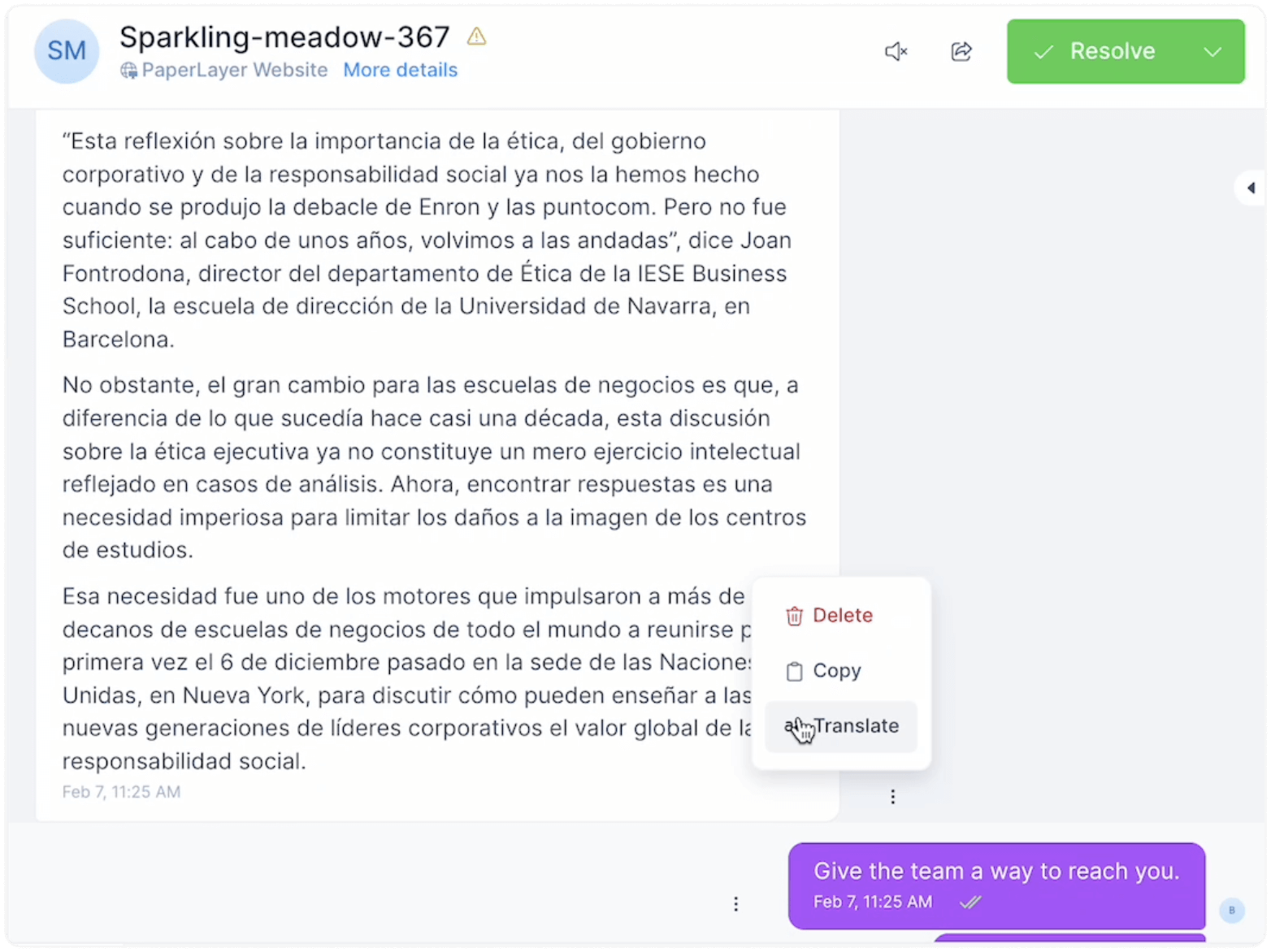
Sie finden den übersetzten Inhalt direkt im Verlauf.

Wie erstellt man ein Service-Konto in der Google Cloud Console?
Um ein Service-Konto für die Google Translate API zu erstellen, melden Sie sich zunächst in der Google Cloud Console an und wählen Sie ein bestehendes oder erstellen Sie ein neues Projekt. Sobald Ihr Projekt bereit ist, aktivieren Sie die Cloud Translation API, indem Sie zu „APIs & Dienste“ > „Bibliothek“ gehen und nach „Cloud Translation API“ suchen. Klicken Sie auf „Aktivieren“, um sie für Ihr Projekt zu aktivieren. Das Aktivieren der Abrechnung ist ebenfalls erforderlich, falls noch nicht geschehen.

Gehen Sie anschließend zu „IAM & Verwaltung“ > „Service-Konten“ und klicken Sie auf „Service-Konto erstellen.“ Geben Sie einen Namen an (z.B. translate-api-user) und weisen Sie die Rolle „Cloud Translation API User“ zu.

Nach dem Erstellen des Service-Kontos wechseln Sie zum Bereich „Schlüssel“, klicken auf „Schlüssel hinzufügen“ und wählen „Neuen Schlüssel erstellen“ im JSON-Format. Laden Sie diese JSON-Datei herunter und bewahren Sie sie sicher auf.

Verwenden Sie den Inhalt der oben erhaltenen Datei im Eingabefeld Google Cloud-Projekt-Schlüsseldatei in Chatwoot.