

إذا كنت تتلقى استفسارات بلغات لا تفهمها أنت أو أعضاء فريقك بشكل متكرر، يمكنك الاستفادة من دمج Google Translate في Chatwoot. عند تفعيلها، يمكنك الترجمة الفورية للرسائل الواردة باستخدام قائمة النقر بزر الفأرة الأيمن. بهذه الطريقة، يمكنك التواصل بسهولة مع العملاء بلغتهم الأم، حتى وإن لم تكن تتحدثها بنفسك.
كيفية تفعيل Google Translate في Chatwoot؟
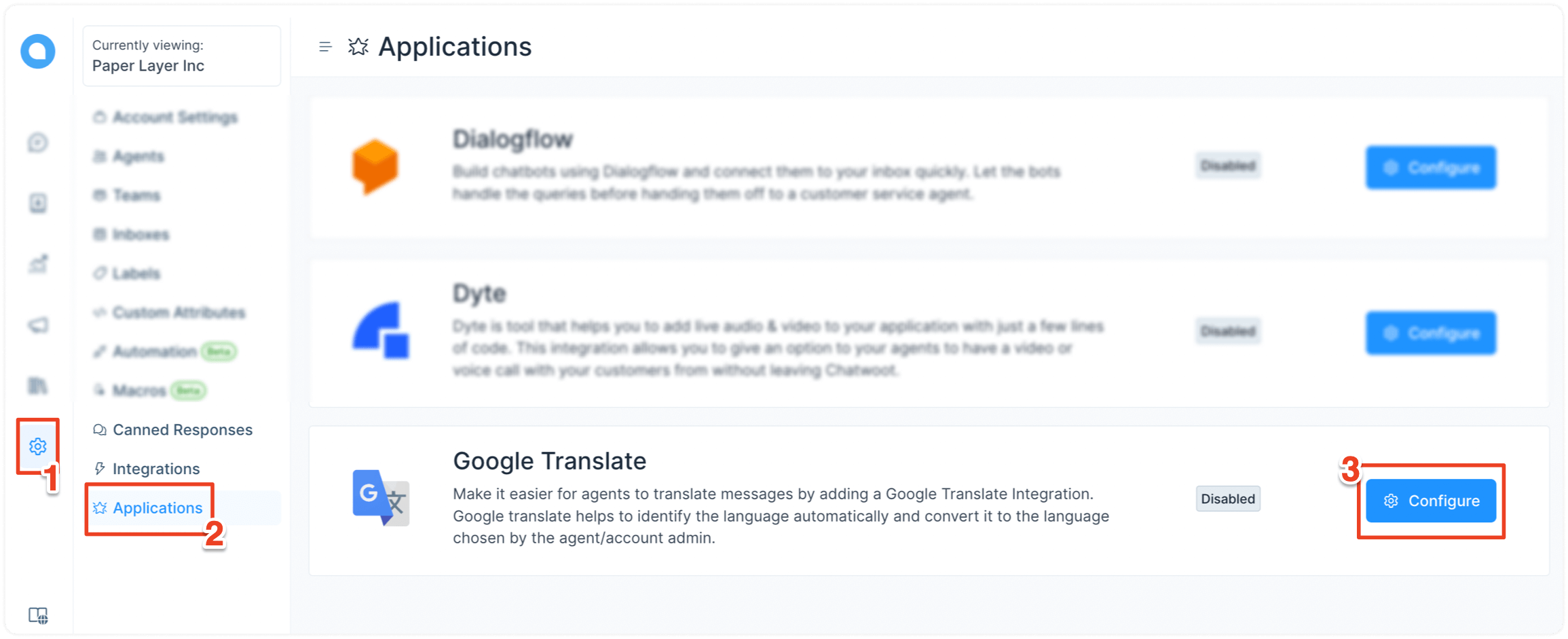
الخطوة 1. انتقل إلى الإعدادات -> التطبيقات -> Google Translate. انقر على زر "تهيئة".
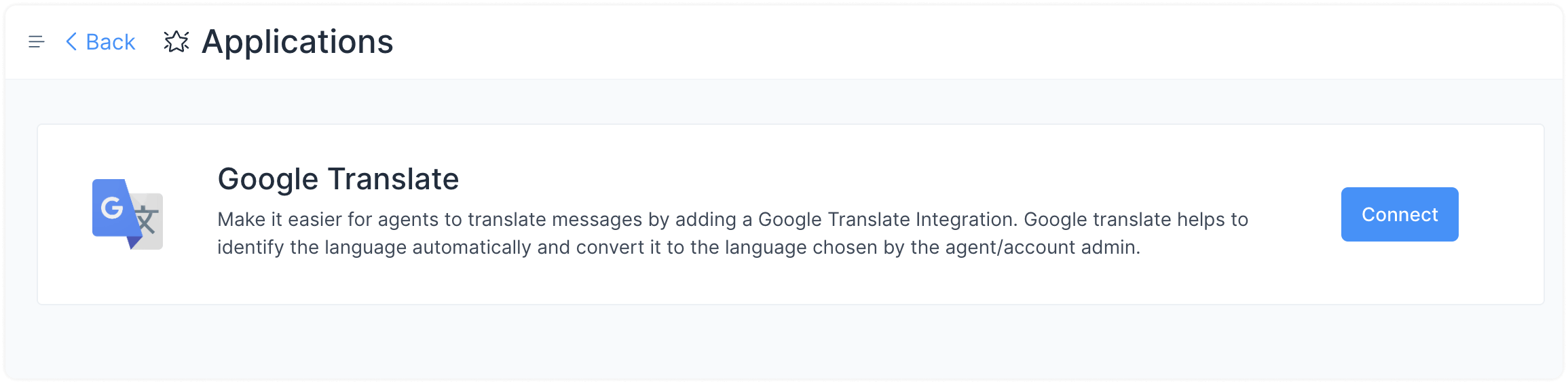
الخطوة 2. ستظهر لك صفحة تطبيق Google Translate. انقر على زر "اتصال".
الخطوة 3. أدخل مُعرِّف مشروع Google Cloud وملف مفتاح المشروع. إذا احتجت إلى مساعدة للحصول على هذه القيم، ارجع إلى هذه الوثيقة من Google.
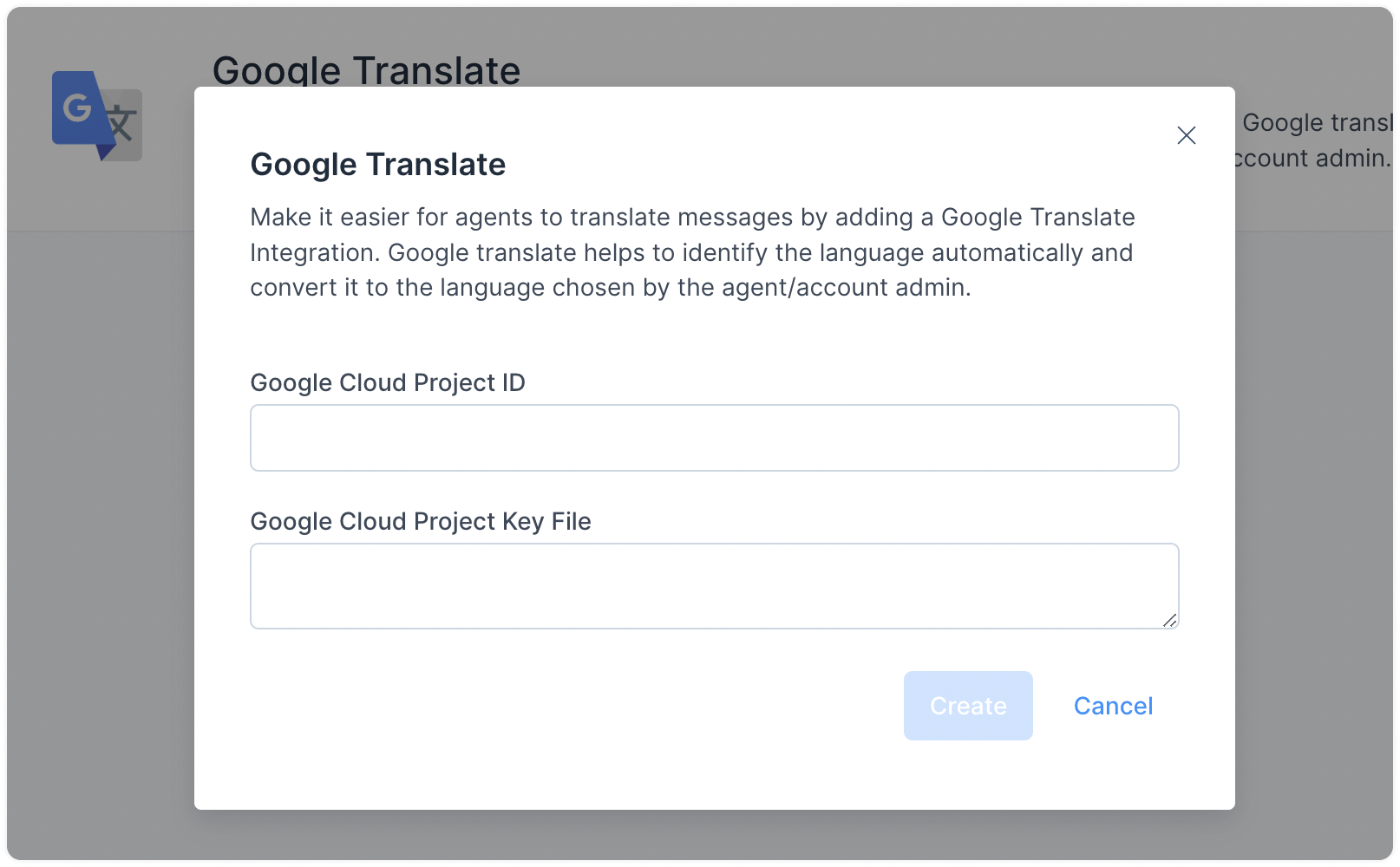
بعد إدخال القيم، انقر على زر "إنشاء".
الآن، اكتمل دمج Google Translate.
كيفية تغيير لغة الترجمة؟
يتم ترجمة رسائلك إلى لغة الموقع الخاصة بك. لاختيار لغة الموقع، انتقل إلى صفحة "إعدادات الحساب".
الخطوة 1. انتقل إلى الإعدادات -> إعدادات الحساب -> لغة الموقع. افتح القائمة المنسدلة واختر اللغة المفضلة لديك.
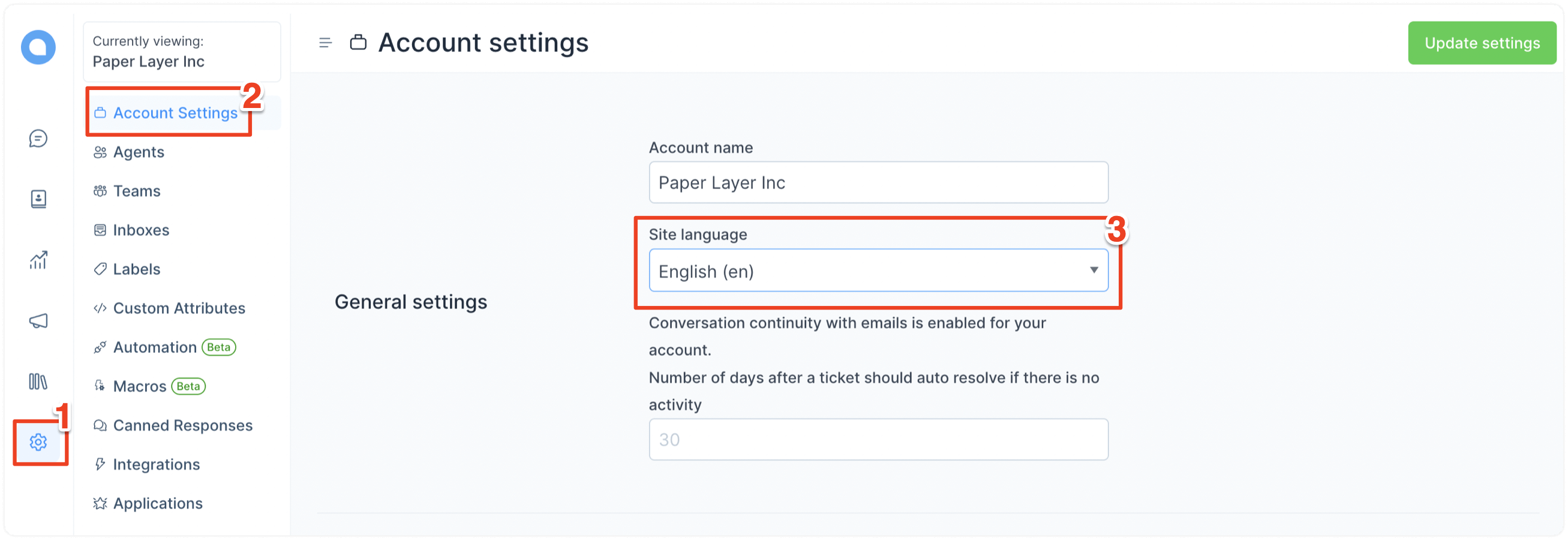
الخطوة 2. انقر على زر "تحديث الإعدادات" في الزاوية العلوية اليمنى من الصفحة. سيؤدي هذا إلى ترجمة لوحة التحكم بالكامل إلى اللغة التي اخترتها.
ملاحظة: يمكن للوكلاء أيضاً اختيار لغاتهم المفضلة بشكل فردي.
كيفية ترجمة الرسائل الواردة؟
عندما تتلقى رسالة بلغة تحتاج للمساعدة في فهمها، انقر على النقاط الثلاث بجانب الرسالة لفتح القائمة واختر "ترجمة".
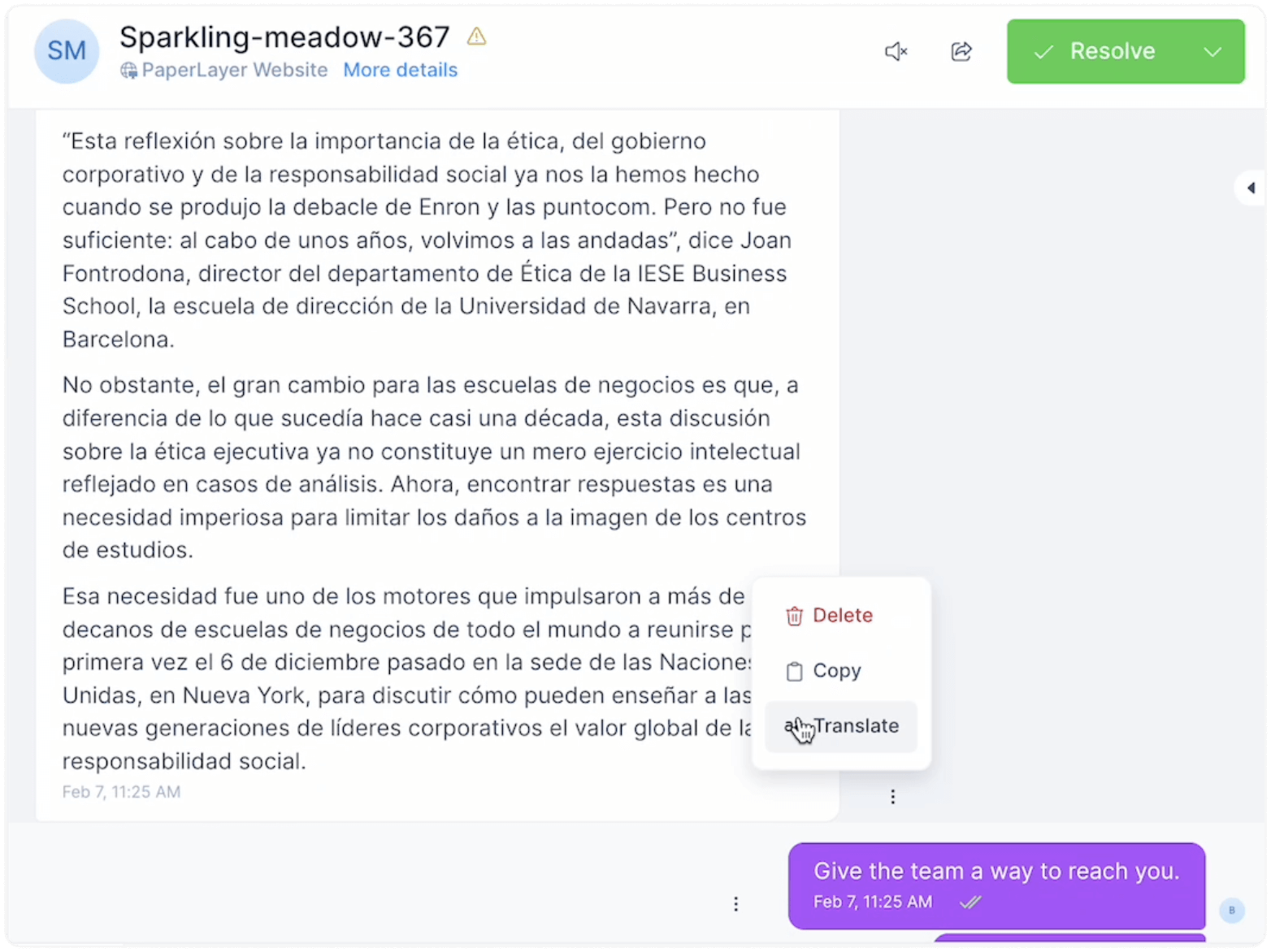
ستجد المحتوى المترجم مباشرةً.

كيفية إنشاء حساب خدمة في Google Cloud Console؟
لإنشاء حساب خدمة لواجهة Google Translate API، ابدأ بتسجيل الدخول إلى Google Cloud Console واختيار أو إنشاء مشروع جديد. بعد تجهيز المشروع، قم بتفعيل Cloud Translation API من خلال الانتقال إلى “APIs & Services” > “Library” والبحث عن “Cloud Translation API”. انقر على “تفعيل” ليعمل مع مشروعك. كما أنه من الضروري تفعيل الفوترة إذا لم تقم بذلك مسبقاً.

بعد ذلك، انتقل إلى “IAM & Admin” > “Service Accounts” وانقر على “Create Service Account.” أدخل اسمًا (مثل translate-api-user) ثم تابع لإسناد دور “Cloud Translation API User”.

بعد إنشاء حساب الخدمة، انتقل إلى قسم “المفاتيح”، انقر على “إضافة مفتاح”، ثم اختر “إنشاء مفتاح جديد” بصيغة JSON. قم بتنزيل هذا الملف واحتفظ به بأمان.

استخدم محتويات الملف الذي حصلت عليه أعلاه في حقل ملف مفتاح مشروع Google Cloud في Chatwoot.