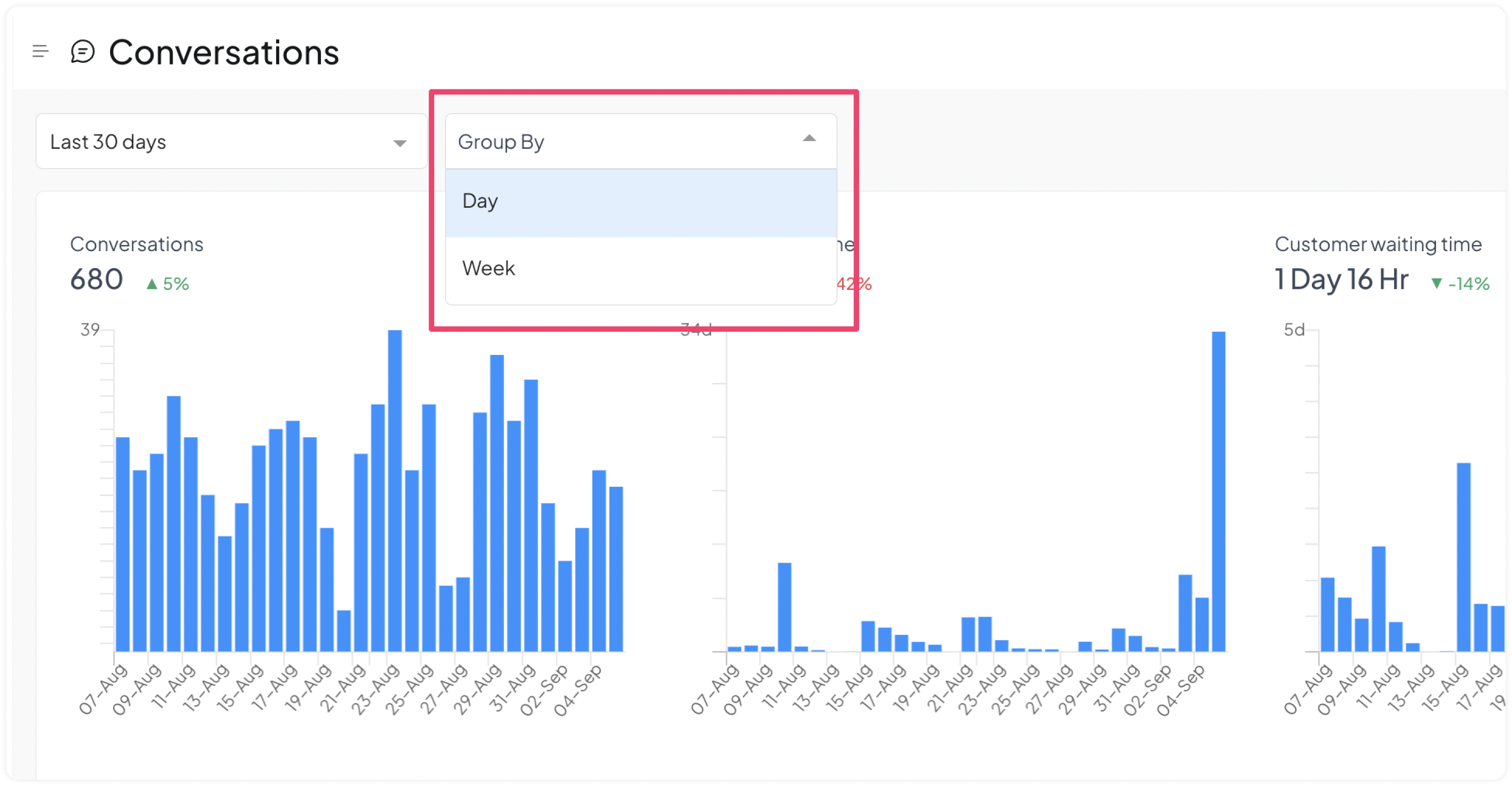
في Chatwoot، يمكن تفسير تقارير المحادثات، والوكلاء، والتصنيفات، وصندوق الوارد، والفريق لديك باستخدام نفس المقاييس. تبدو التقارير النموذجية كما في لقطة الشاشة التالية، مع رسم بياني لكل مقياس من هذه المقاييس.
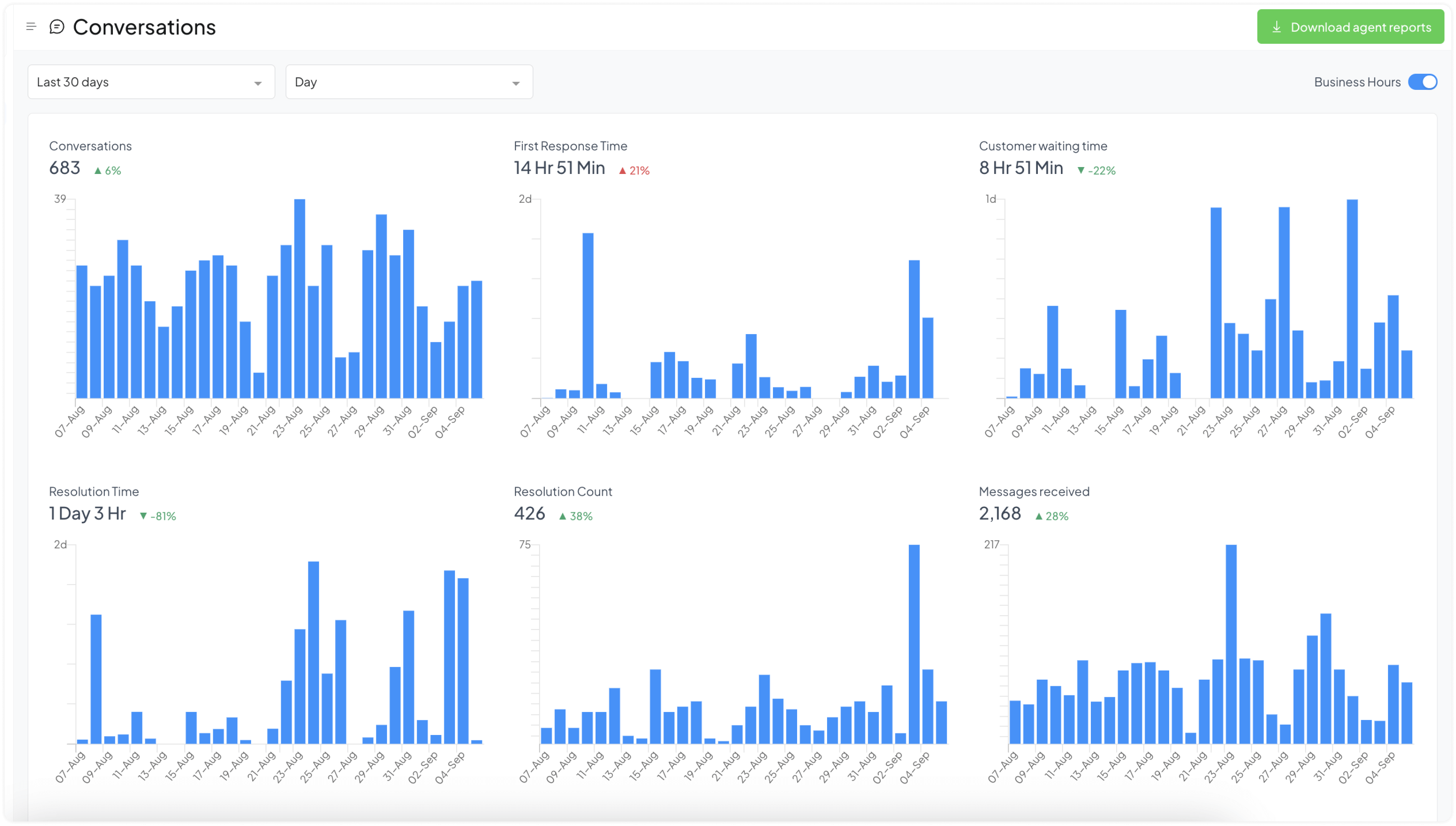
ما يعنيه كل تقرير وما هي هذه المقاييس سيتم شرحه في الفقرات التالية.
أنواع التقارير
تقرير المحادثات
مع تقرير المحادثات، يمكنك معرفة مقاييس مهمة حول صحة المحادثات، مثل حجم الرسائل، ووقت الاستجابة الأول، ووقت الحل، وعدد الحلول، وما إلى ذلك.
تقرير الوكلاء
مع تقرير الوكلاء، يمكنك معرفة مقاييس مهمة حول وكلائك، مثل من يتعامل مع أي حجم رسائل، وما هو وقت استجابتهم الأول، ووقت الحل، وعدد الحلول، وما إلى ذلك.
تقرير التصنيفات
تقارير التصنيفات تشبه تقارير المحادثات ولكنها مجمعة حسب التصنيفات.
تقرير صندوق الوارد
مع تقرير صندوق الوارد، يمكنك معرفة مقاييس مهمة حول صناديق الوارد لديك، مثل أي صندوق يستقبل كم من الرسائل، وما هو وقت استجابته الأول، ووقت الحل، وعدد الحلول، وما إلى ذلك.
تقرير الفريق
مع تقرير الفريق، يمكنك معرفة مقاييس مهمة حول فرقك، مثل أي واحد يستقبل كم من الرسائل، وما هو وقت استجابته الأول، ووقت الحل، وعدد الحلول، وما إلى ذلك.
كيف تفتح تقريرًا؟
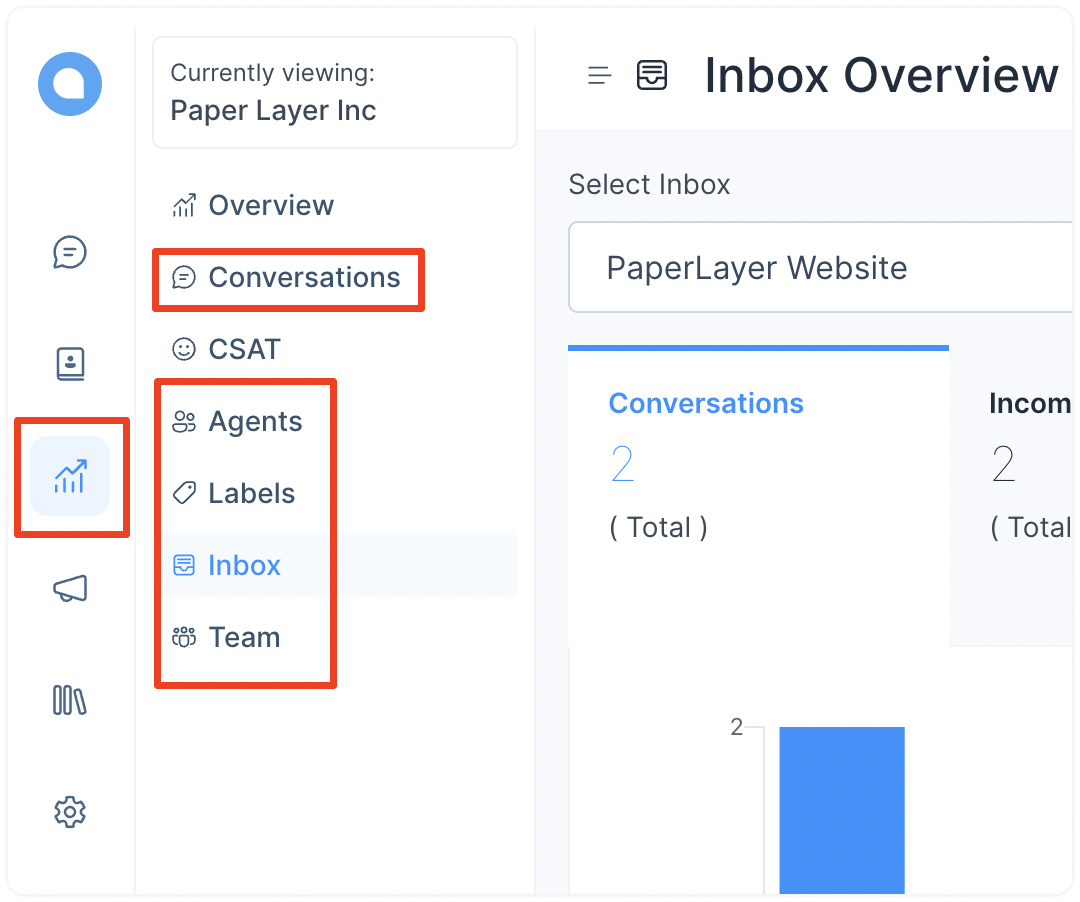
ابحث عن زر "التقارير" في الشريط الجانبي الأيسر في لوحة التحكم لديك. ستظهر لك قائمة التقارير المتاحة عند النقر عليه. اضغط على أي تقرير لعرضه.
تخصيص التقارير
جميع أنواع التقارير المذكورة أعلاه يمكن تصنيفها حسب نفس المقاييس. سيتم شرح كل خيار في الفقرات التالية.
المدة الزمنية
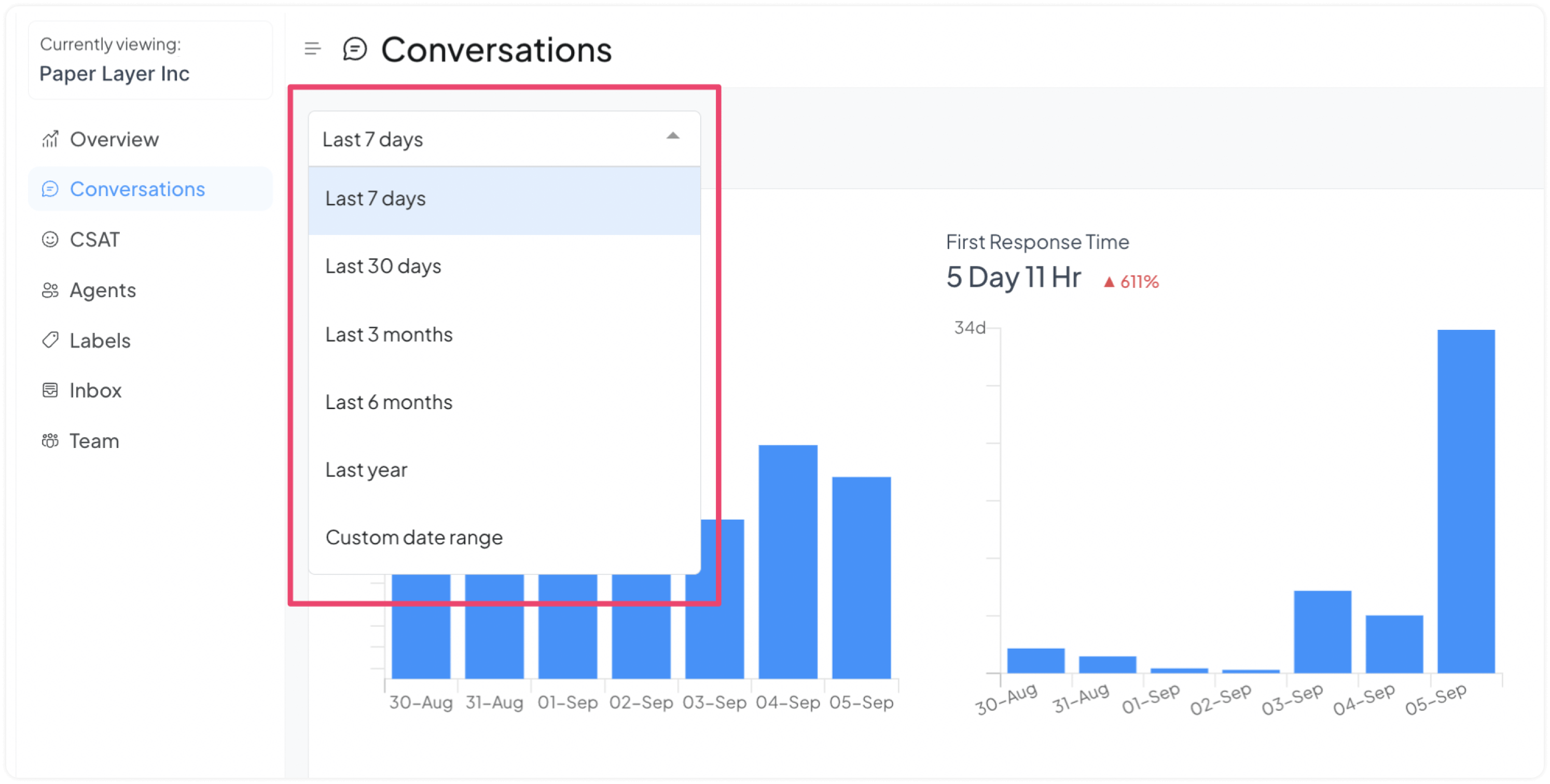
يمكنك اختيار المدة الزمنية التي تريد مشاهدة التقرير عنها. بشكل افتراضي، يتم تعيينها على آخر 7 أيام.
تجميع البيانات
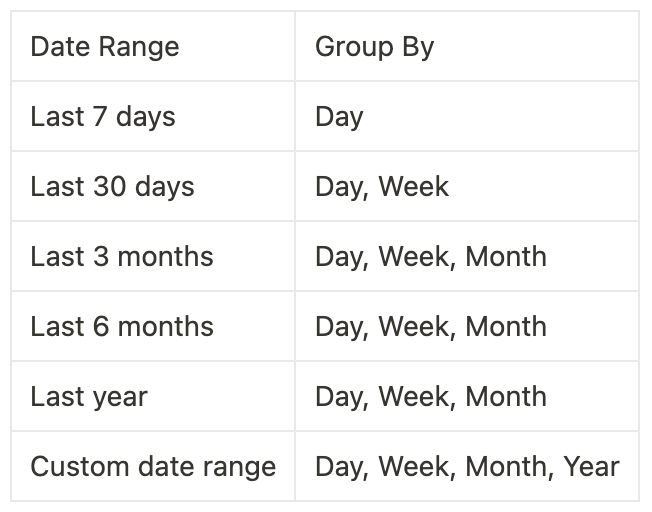
بمجرد تحديد المدة الزمنية، يمكنك اختيار كيفية تجميع بياناتك. لكل نطاق تاريخ مرشح تجميع مختلف. يوضح الجدول أدناه ربط نطاق التاريخ مع مرشح التجميع.
المقاييس
كل رسم بياني يظهر الاتجاه لمقياس محدد. فيما يلي توضيح لكل مقياس:
المحادثات
يعرض هذا الرسم البياني إجمالي عدد المحادثات التي تم استقبالها خلال الفترة المحددة.
إذا تم تجميع البيانات حسب اليوم، فسيعرض الرسم البياني في هذا التبويب إجمالي عدد المحادثات المستلمة في كل يوم ضمن الفترة المحددة.
من خلال تمرير مؤشر الفأرة فوق نقطة محددة في الرسم البياني، يمكنك عرض العدد الدقيق للمحادثات التي تمت في ذلك اليوم. في لقطة الشاشة التالية، يمكنك أن ترى أنه في 25 أغسطس، حدثت 30 محادثة.
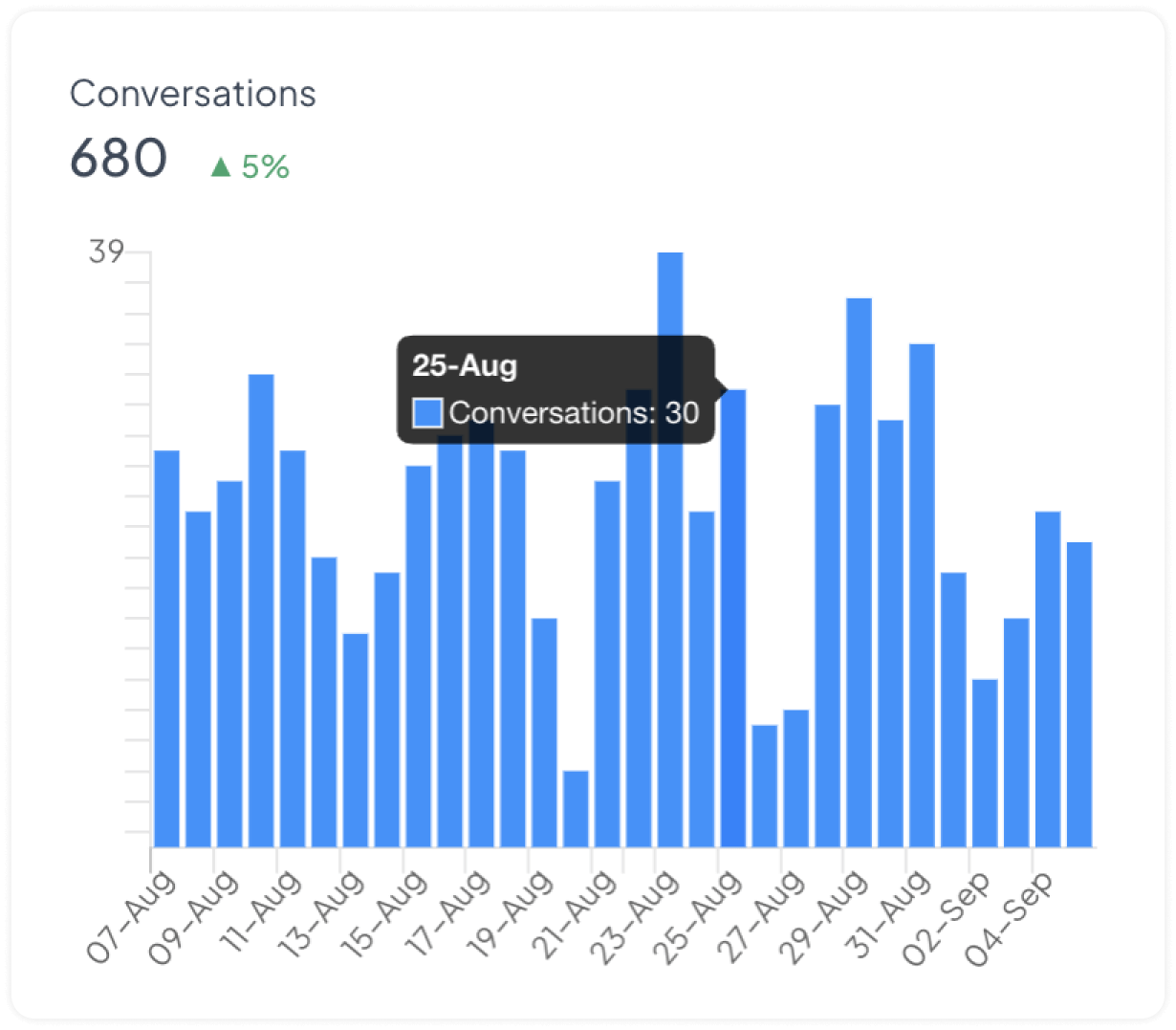
يمكن استخدام هذه المعلومات لفهم حجم تفاعلات العملاء وتحديد الأنماط أو الاتجاهات في سلوك العملاء.
وقت الاستجابة الأول
يعرض هذا الرسم البياني متوسط الوقت المستغرق للرد الأول على محادثة العملاء.
من خلال تمرير مؤشر الفأرة فوق نقطة محددة على الرسم البياني، يمكنك عرض متوسط الوقت الدقيق المستغرق للاستجابة الأولى وعدد المحادثات التي تم استخدامها في الحساب في ذلك اليوم. في لقطة الشاشة التالية، في 4 سبتمبر، كان متوسط وقت الاستجابة الأول 5 أيام و19 ساعة، بناءً على 43 محادثة.
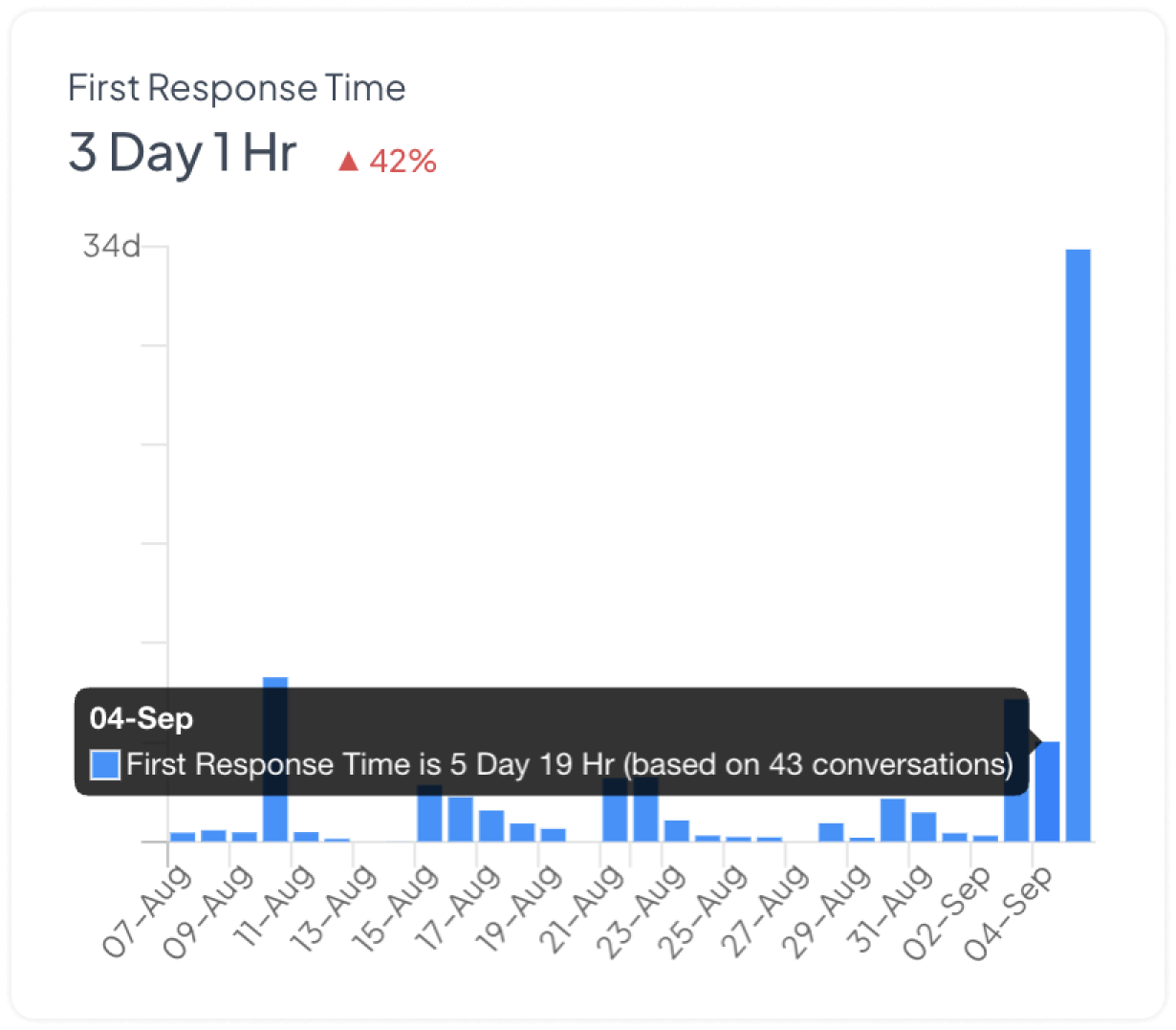
يمكن استخدام هذه المعلومات لفهم كفاءة فريق خدمة العملاء في الاستجابة لاستفسارات العملاء وتحديد مجالات التحسين.
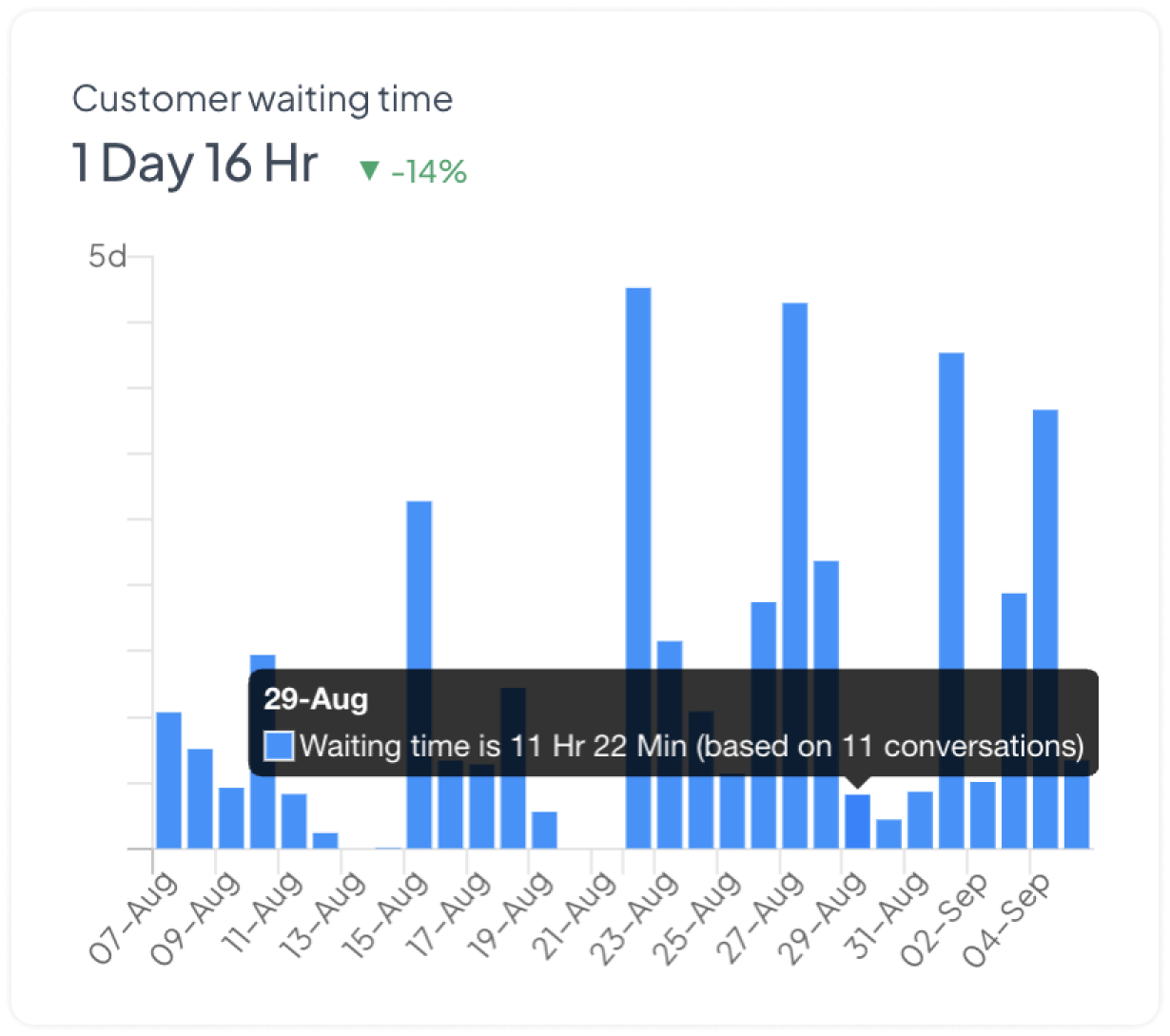
وقت انتظار العميل
يعرض هذا الرسم البياني مدة انتظار العميل للرد من وكيل.
إذا تم تجميع البيانات حسب اليوم، فسيعرض الرسم البياني في هذا التبويب إجمالي عدد المحادثات المستلمة في كل يوم ضمن الفترة المحددة.
من خلال تمرير مؤشر الفأرة فوق نقطة محددة في الرسم البياني، يمكنك عرض متوسط وقت الانتظار في ذلك اليوم بناءً على عدد المحادثات المستلمة. في لقطة الشاشة التالية، يمكنك أن ترى أنه في 29 أغسطس، كان وقت الانتظار 11 ساعة و22 دقيقة، بناءً على 11 محادثة.
وقت الحل
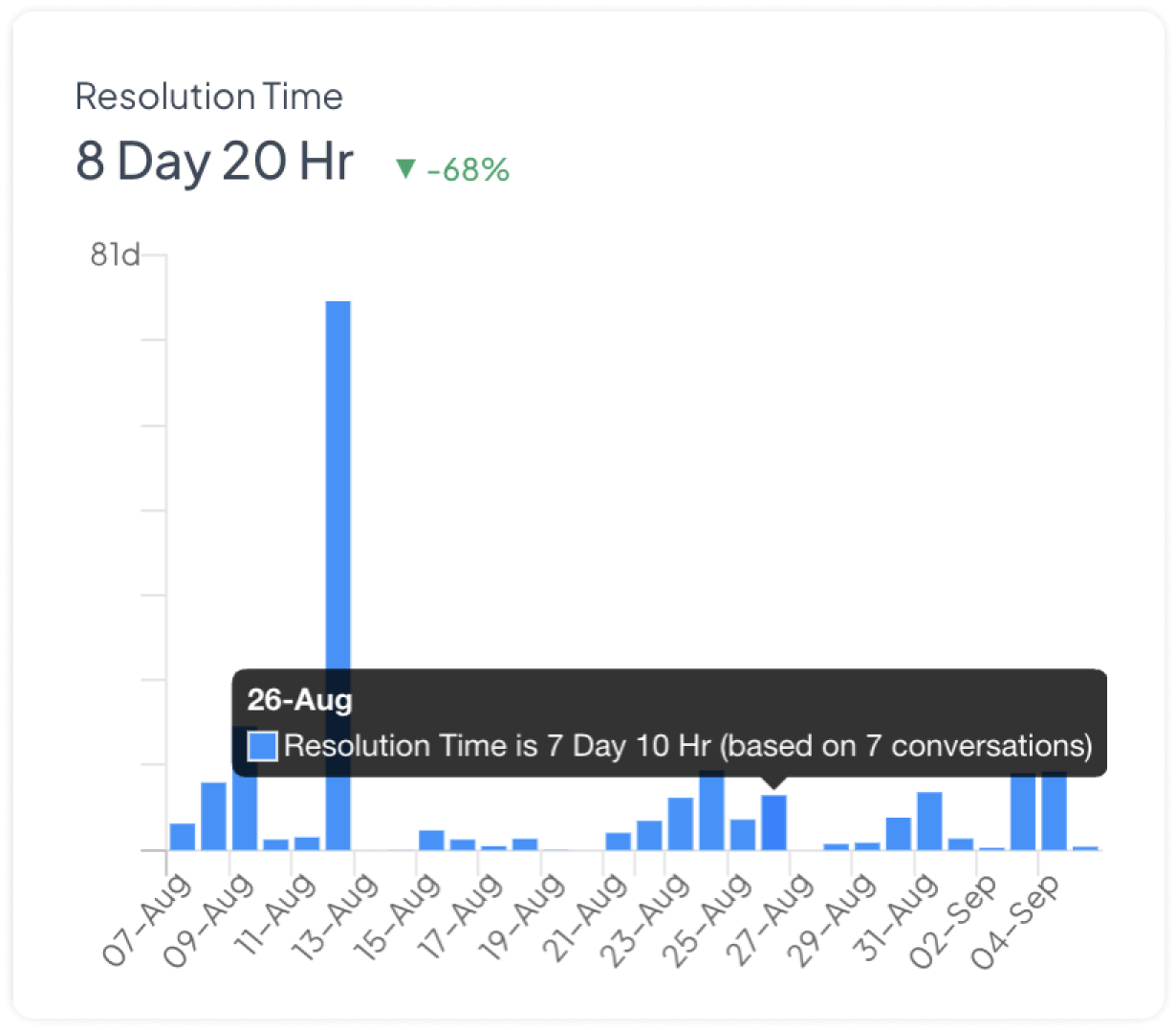
يعرض هذا الرسم البياني متوسط الوقت المستغرق لحل محادثة معينة مع العميل.
من خلال تمرير مؤشر الفأرة فوق نقطة محددة في الرسم البياني، يمكنك عرض متوسط الوقت الدقيق المستغرق لحل المحادثة وعدد المحادثات المستخدمة في حساب وقت الحل في ذلك اليوم. في لقطة الشاشة التالية، في 26 أغسطس، كان متوسط وقت الحل 7 أيام و10 ساعات، بناءً على 7 محادثات.
عدد الحلول
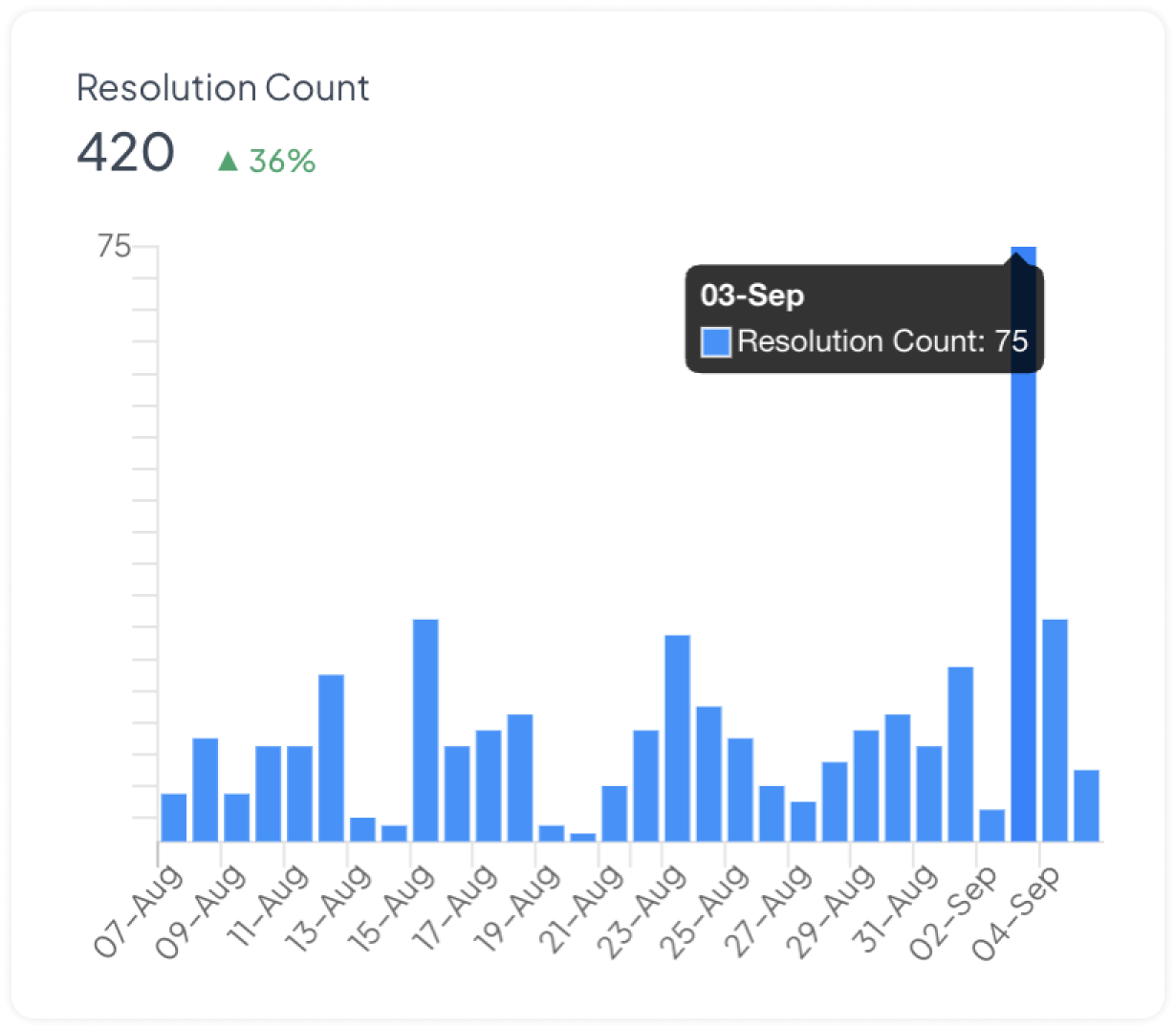
يعرض هذا الرسم البياني عدد المحادثات التي تم حلها في الأيام المحددة.
الرسائل الواردة
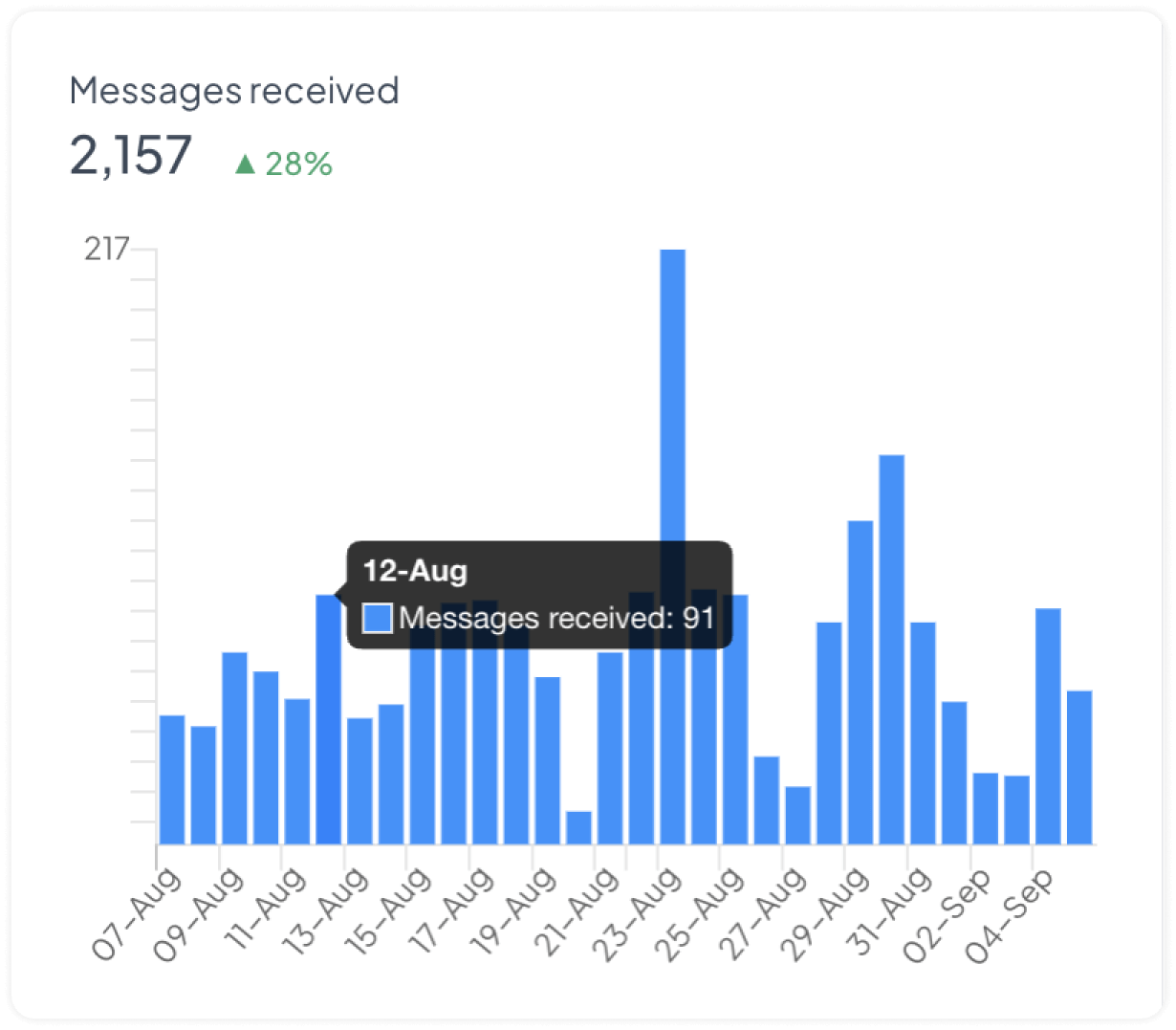
يعرض هذا الرسم البياني عدد الرسائل المستلمة خلال الفترة المحددة.
من خلال تمرير مؤشر الفأرة فوق نقطة محددة في الرسم البياني، يمكنك عرض عدد الرسائل الواردة التي حدثت في ذلك اليوم. في لقطة الشاشة التالية، يمكنك أن ترى أنه في 12 أغسطس، تم استقبال 91 رسالة.
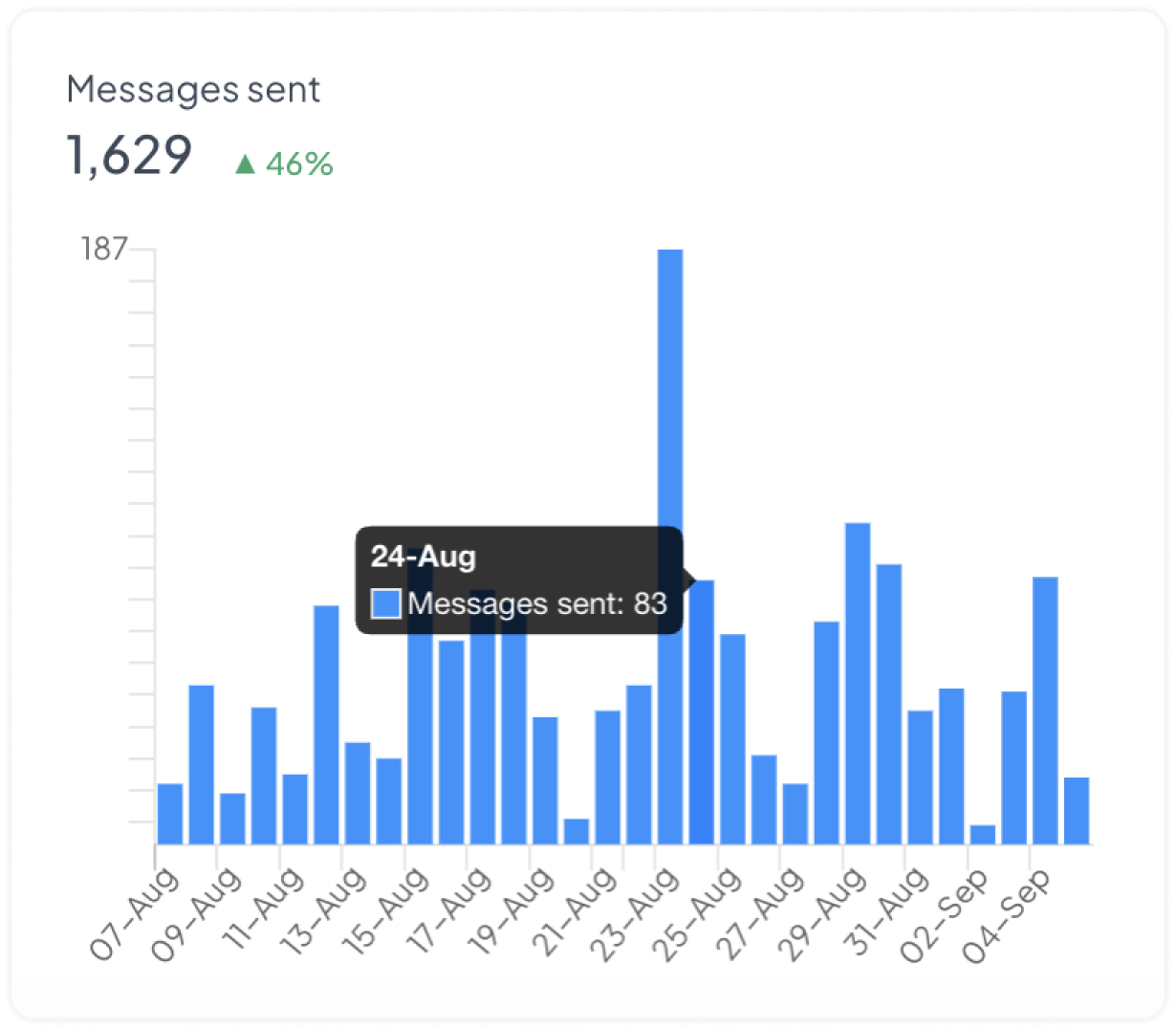
الرسائل المرسلة
يشبه هذا الرسم البياني رسم الرسائل الواردة، باستثناء أنه يعرض الرسائل التي تم إرسالها من الحساب بدلاً من الرسائل الواردة.
الاتجاه
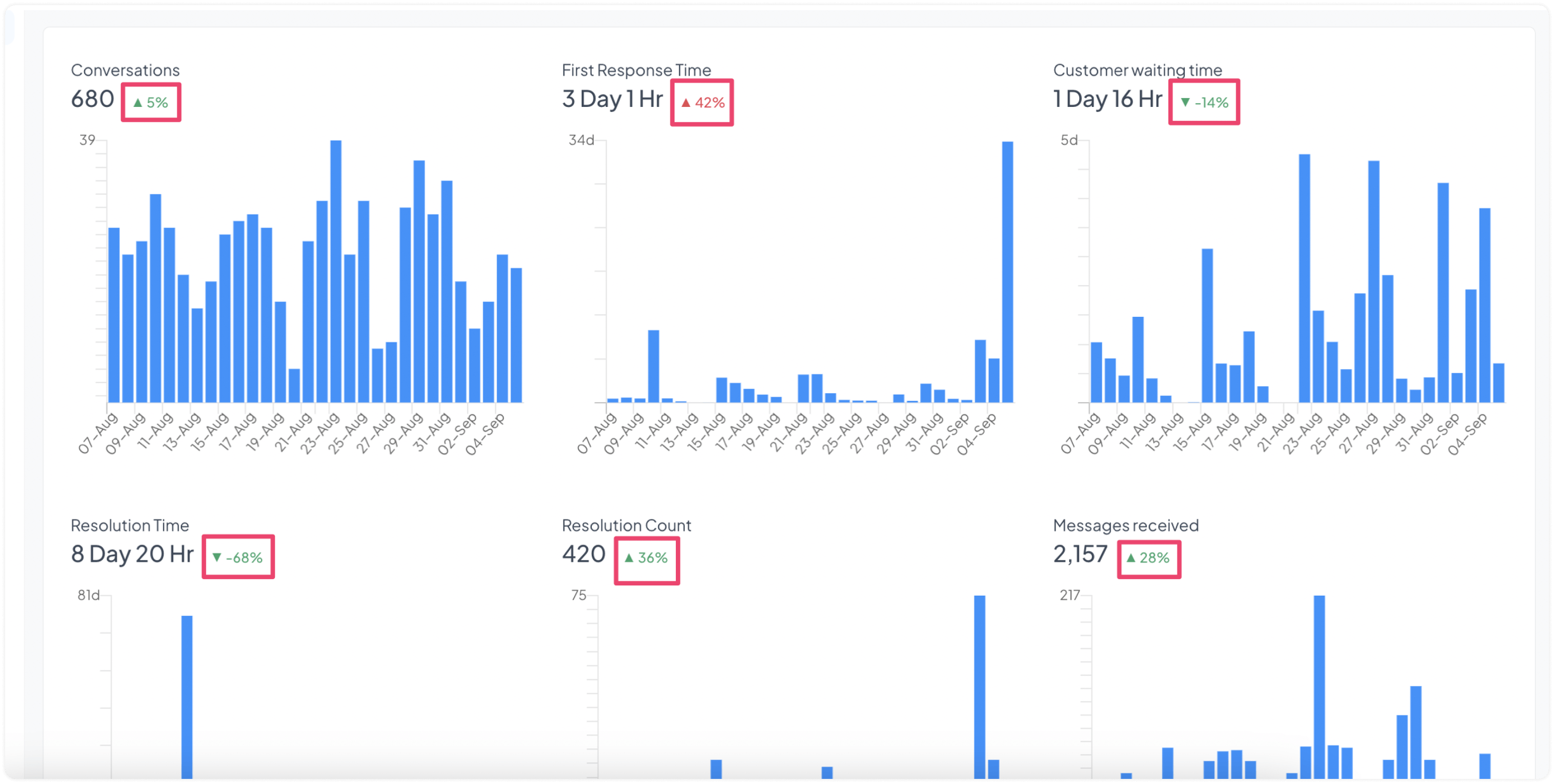
يبين الاتجاه نسبة الزيادة أو النقصان في بيانات المقياس. يتم عرضه مع كل رسم بياني. يقارن الفترة الزمنية الحالية بالفترة الزمنية السابقة لتوفير رؤى قيمة. على سبيل المثال، عند تحليل عدد المحادثات لأسبوع محدد، سيقارن مقياس الاتجاه أرقام الأسبوع الحالي مع أرقام الأسبوع السابق.
يتم عرضه على الجانب الأيمن من كل مقياس في التقرير. الصيغة المستخدمة لحساب الاتجاه موضحة أدناه.
trend = ((current - previous)/previous)*100
ضبط التقارير على ساعات العمل
فعّل الزر الموجود في الزاوية العلوية اليمنى من شاشتك لضبط مقاييس التقرير لتناسب ساعات العمل.
تُستخدم ساعات العمل لتكوين توفر الفريق في كل قناة. إذا تم تفعيل ساعات العمل، فسيتم حساب بيانات التقرير بناءً على ساعات العمل. راجع هنا لإعداد ساعات العمل.