

إذا كنت تستخدم تثبيت Chatwoot ذاتي الاستضافة، يرجى إعداد تطبيق فيسبوك الخاص بك كما هو موضح في هذا الدليل.
بالنسبة لإصدار السحابة من Chatwoot، يرجى اتباع الخطوات أدناه.
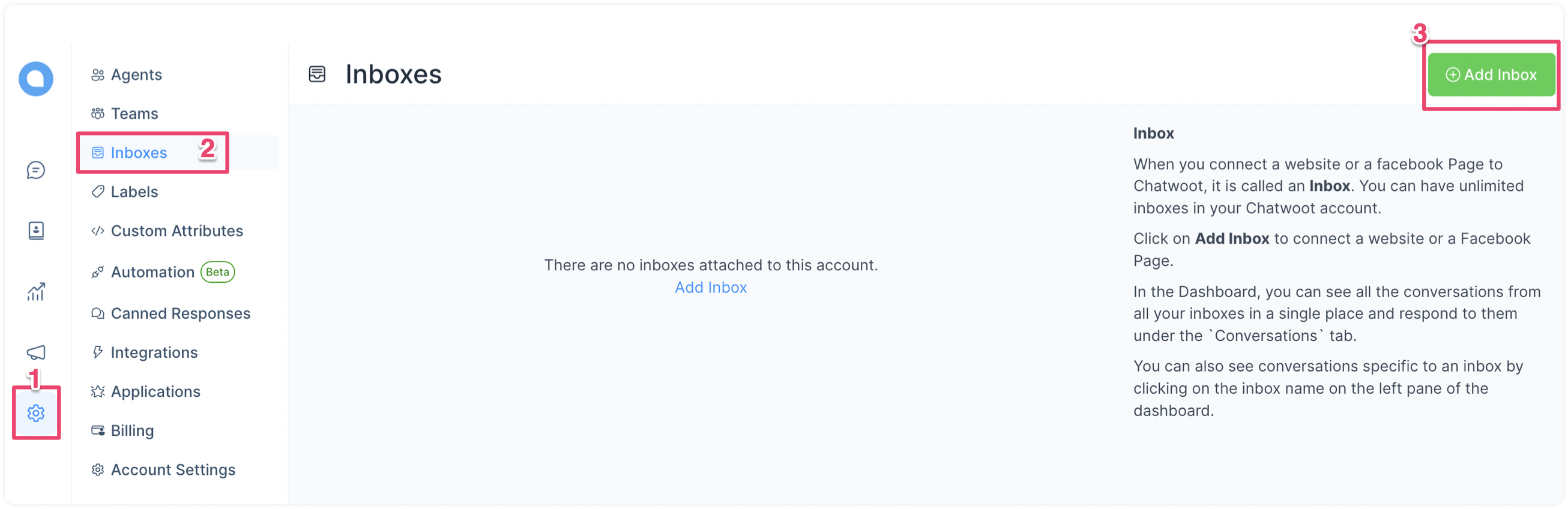
الخطوة 1. انتقل إلى الإعدادات ← صناديق الوارد ← "إضافة صندوق وارد".
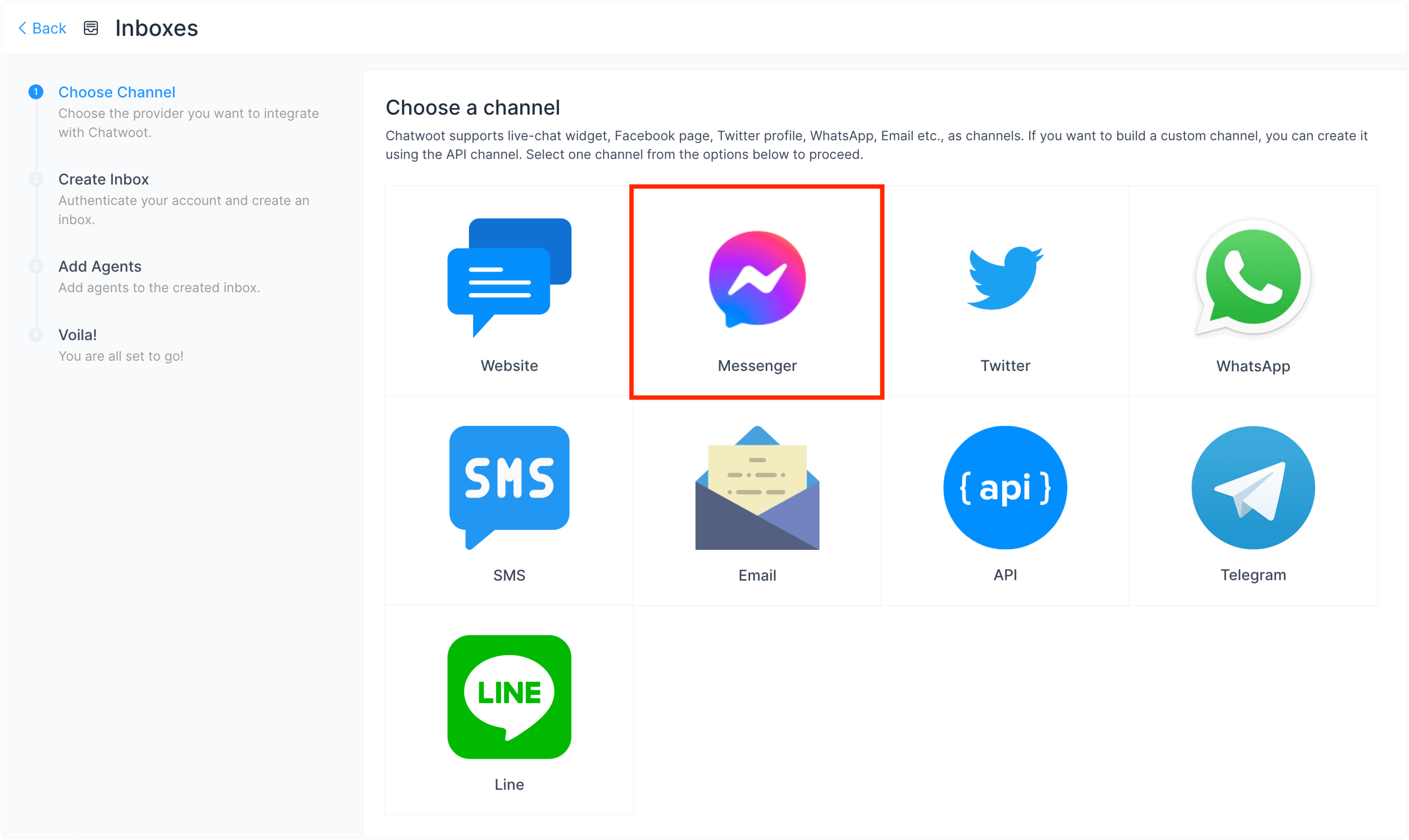
الخطوة 2. انقر على أيقونة "ماسنجر".
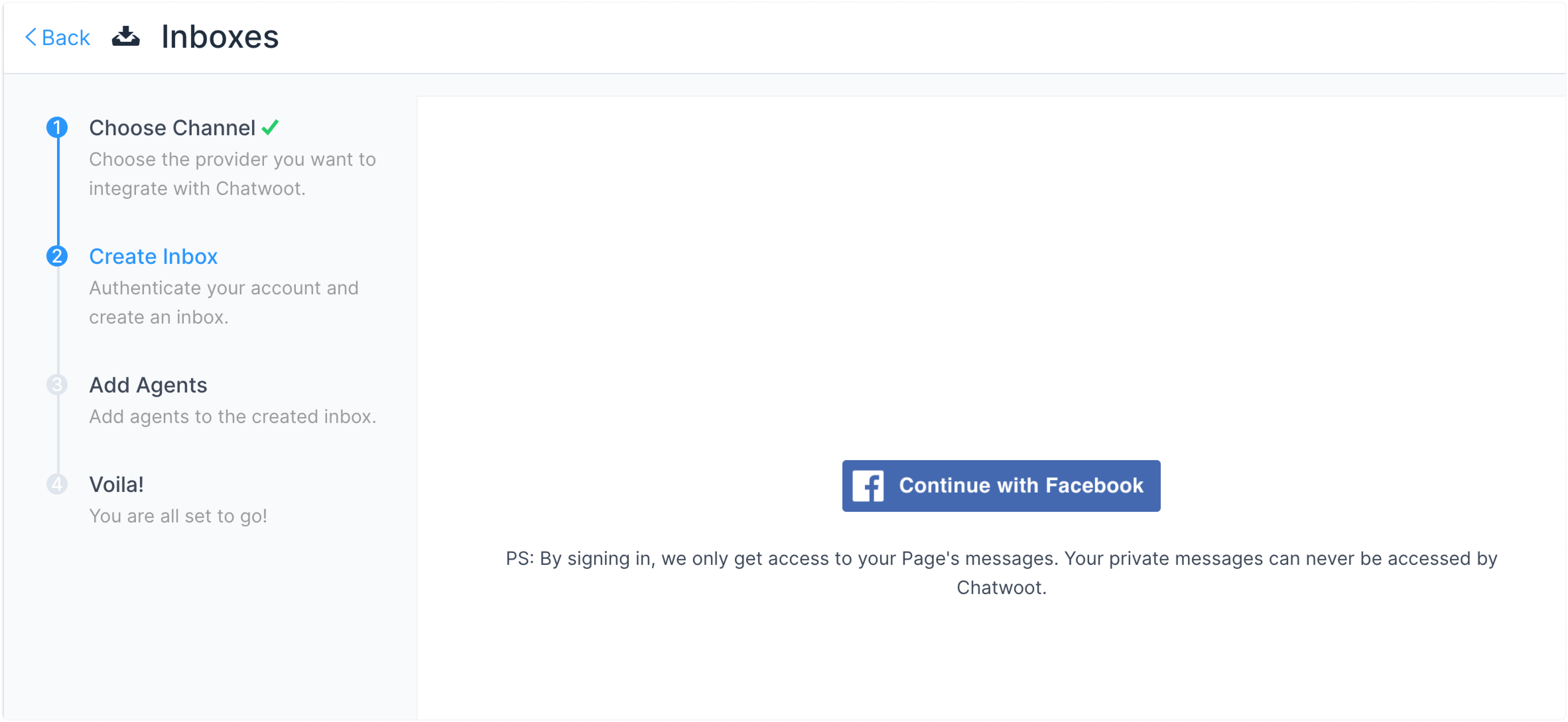
الخطوة 3. انقر على زر تسجيل الدخول إلى فيسبوك. ستفتح نافذة جديدة لتسجيل الدخول.
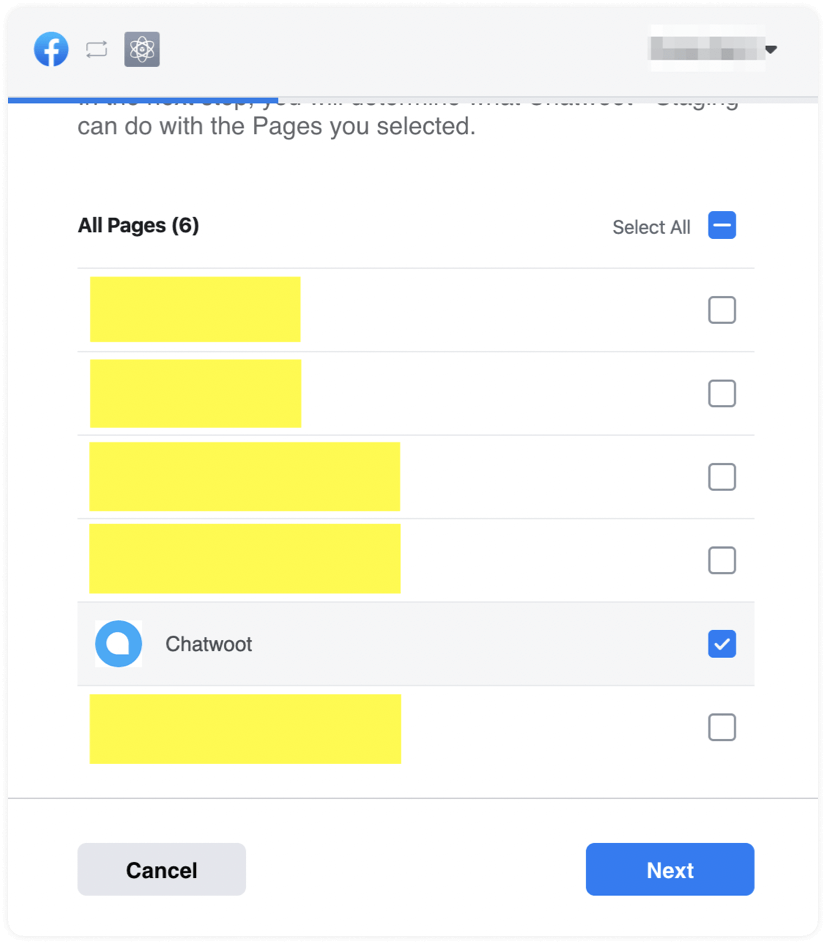
الخطوة 4. صادق مع فيسبوك واختر الصفحة التي تريد ربطها. فعّل جميع الصلاحيات الظاهرة في القائمة. سيساعد ذلك Chatwoot على تنفيذ جميع الإجراءات المطلوبة بسلاسة.
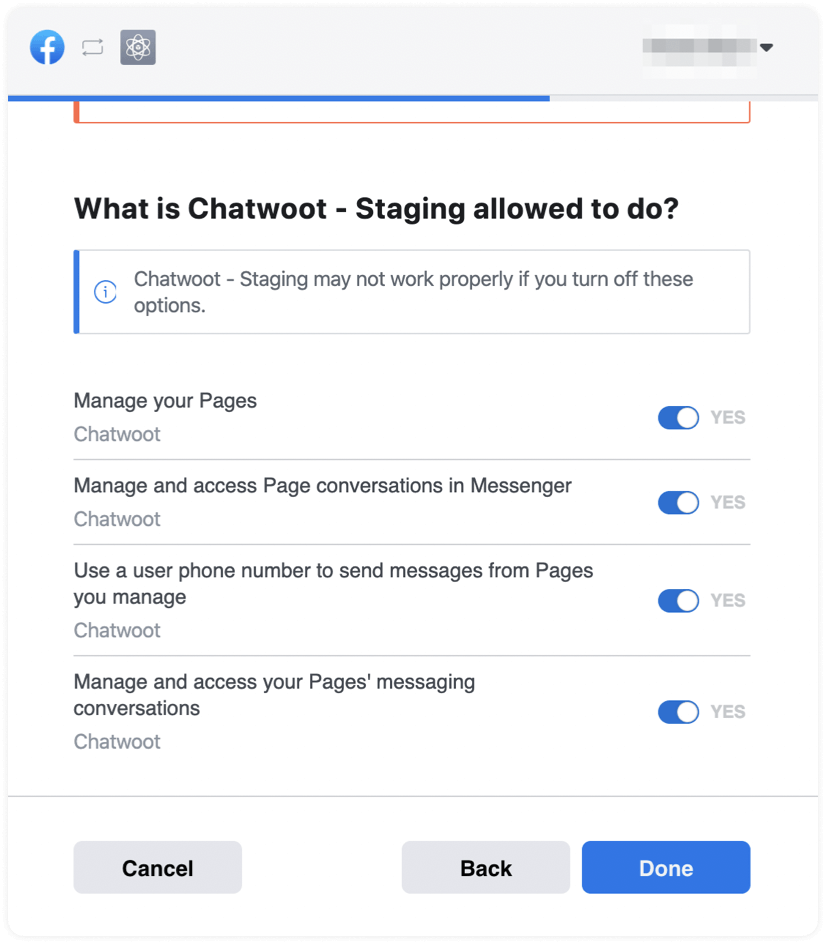
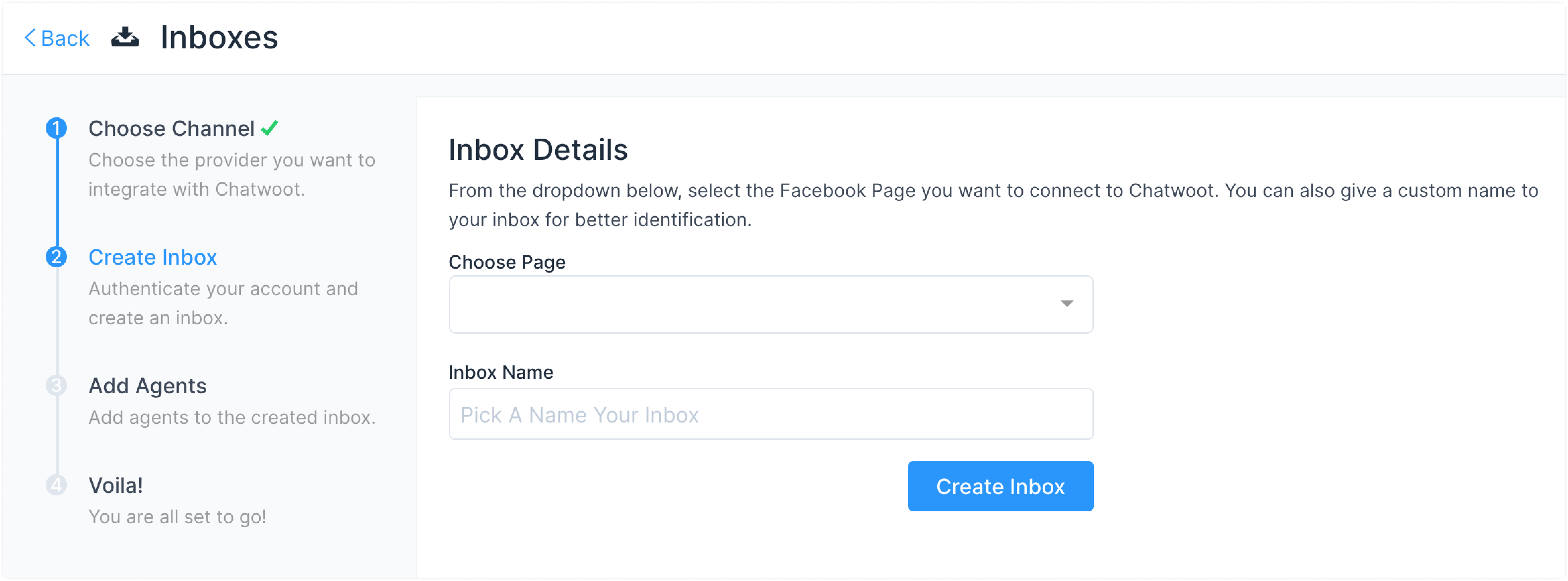
الخطوة 5. يمكنك الآن اختيار صفحة فيسبوك الخاصة بك من القائمة المنسدلة التي تظهر في Chatwoot.
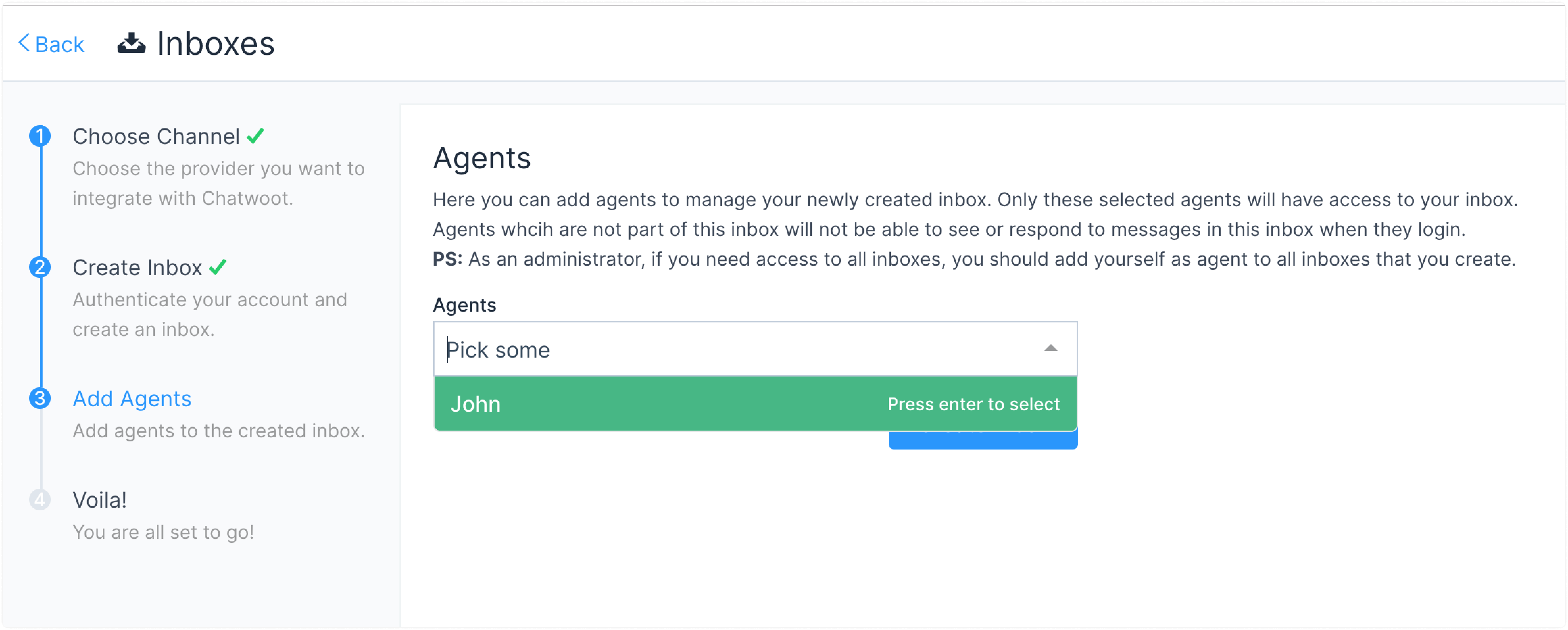
الخطوة 6. "أضف عملاء" إلى صندوق وارد فيسبوك الخاص بك.
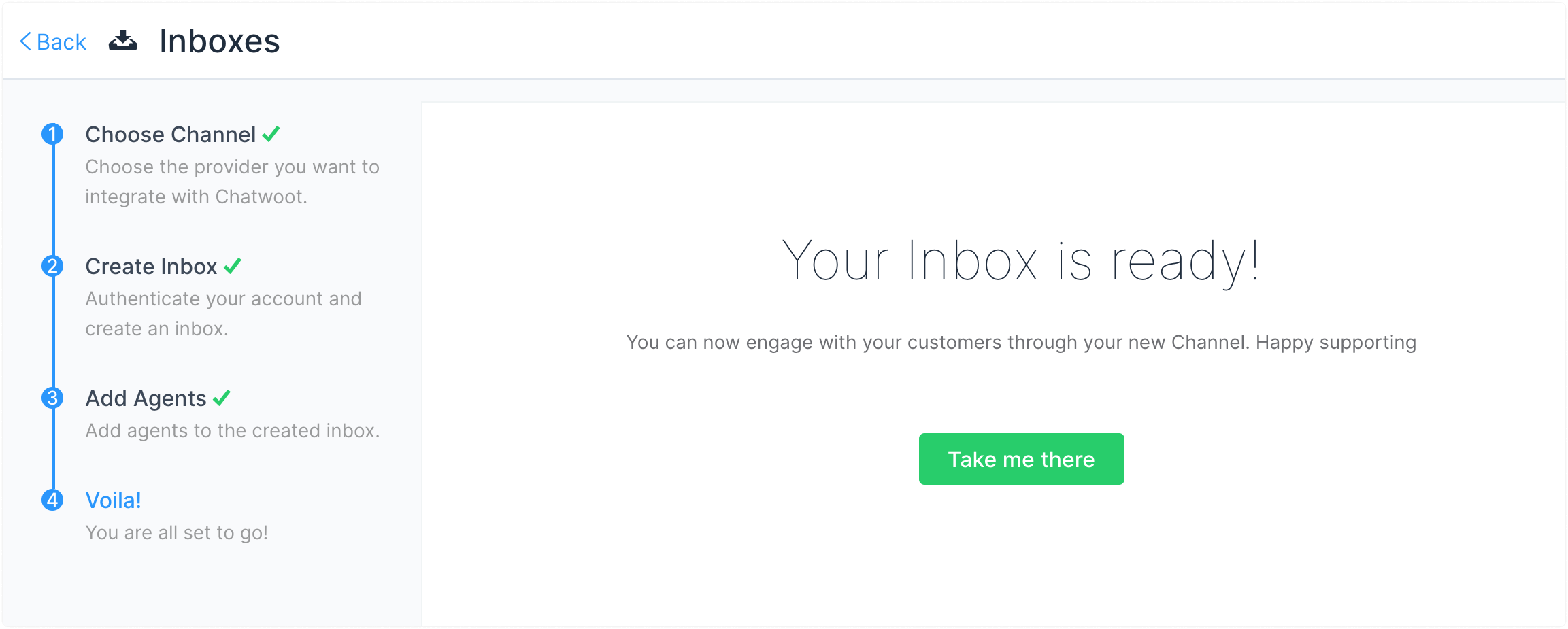
لقد قمت بإنشاء صندوق وارد لفيسبوك بنجاح. في كل مرة يرسل فيها عميل رسالة إلى صفحة فيسبوك الخاصة بك، ستتمكن من رؤيتها والرد عليها في Chatwoot.
إعدادات إضافية لصندوق الوارد
يجب أن يظهر صندوق الوارد لفيسبوك الذي قمت بإعداده للتو في قائمة صناديق الوارد لديك. لرؤية ذلك ولإجراء إعدادات إضافية في صندوق الوارد الخاص بفيسبوك، انتقل إلى الإعدادات ← صناديق الوارد ← انقر على أيقونة التروس في صندوق الوارد المرتبط بفيسبوك. سترى الشاشة التالية:
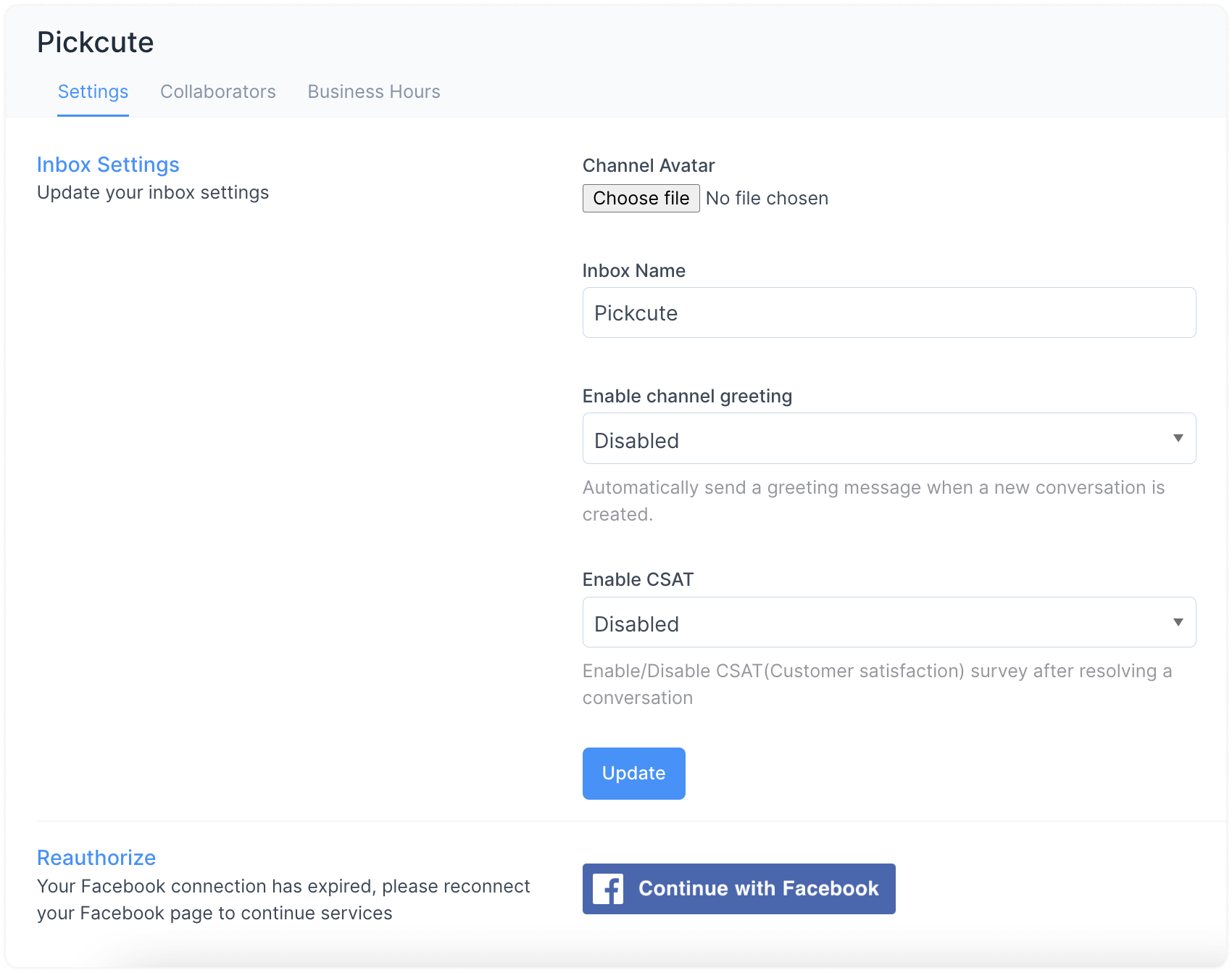
علامة التبويب الإعدادات
تفعيل رسالة الترحيب للقناة. عند تمكين هذا الخيار، سيرسل Chatwoot رسالة ترحيب للمحادثات الجديدة التي يتم إنشاؤها عبر صندوق وارد فيسبوك.
تفعيل قياس رضا العملاء (CSAT). عند تفعيل هذا الخيار، سيتم إطلاق استبيان رضا العملاء في كل مرة يتم فيها حل تذكرة. يمكن عرض نتائج CSAT لاحقاً في قسم التقارير.
إعادة التفويض. كلما احتجت إلى إعادة ربط وتأهيل صفحة فيسبوك الخاصة بك، قم بذلك من هذا الزر.
علامة التبويب المتعاونون
انقر على علامة التبويب المتعاونون.
هنا، يمكنك إضافة عملاء إلى صندوق الوارد أو حذف العملاء الذين تمت إضافتهم بالفعل في الصندوق.
يمكنك أيضاً تفعيل أو تعطيل التعيين التلقائي للمحادثات الجديدة للعملاء المضافين إلى هذا الصندوق.
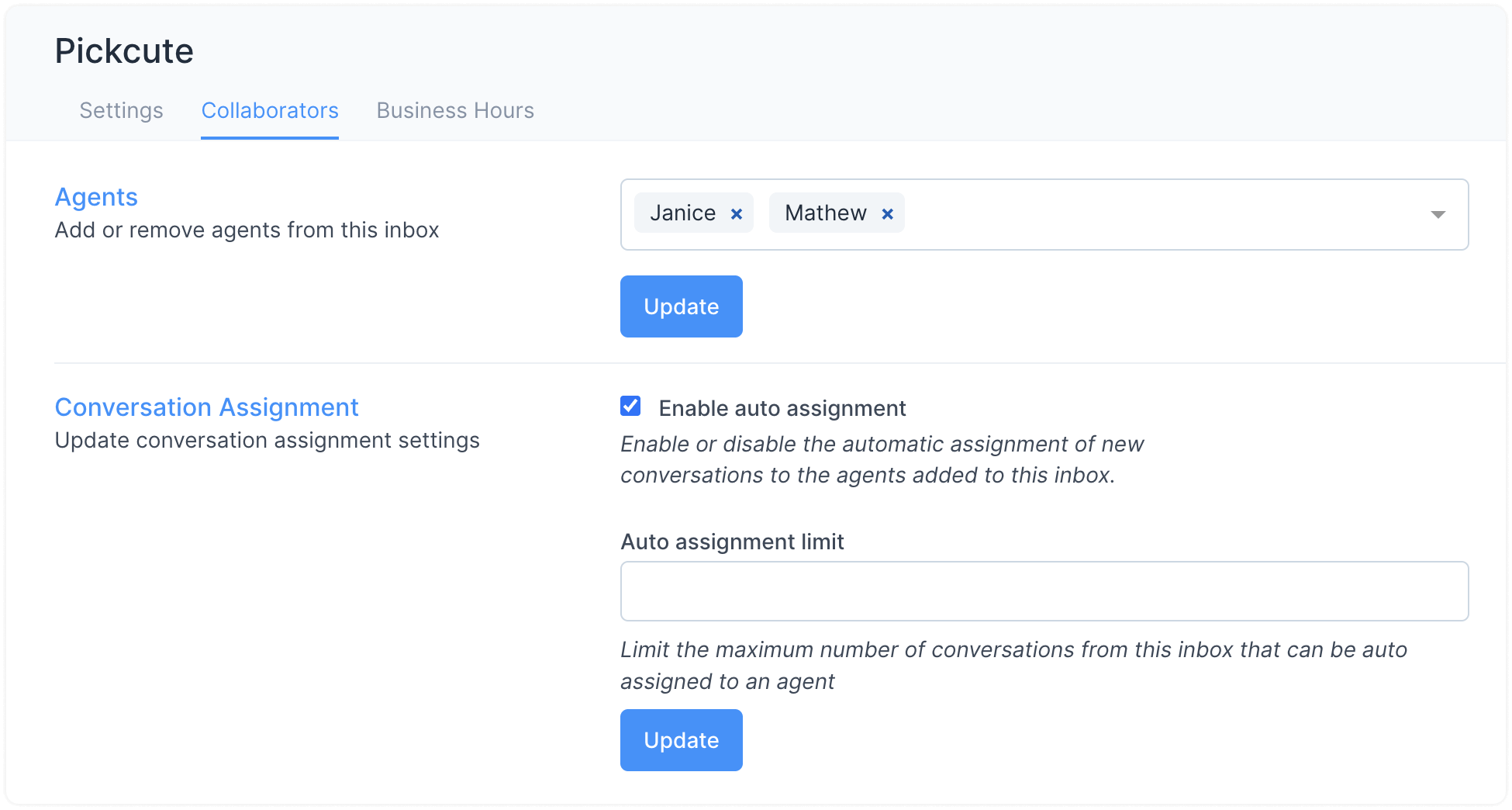
انقر على تحديث لحفظ التغييرات.
علامة تبويب ساعات العمل
انقر على علامة التبويب ساعات العمل. في هذا القسم، يمكنك تعيين ساعات عمل فريقك المرتبط بصندوق وارد فيسبوك.
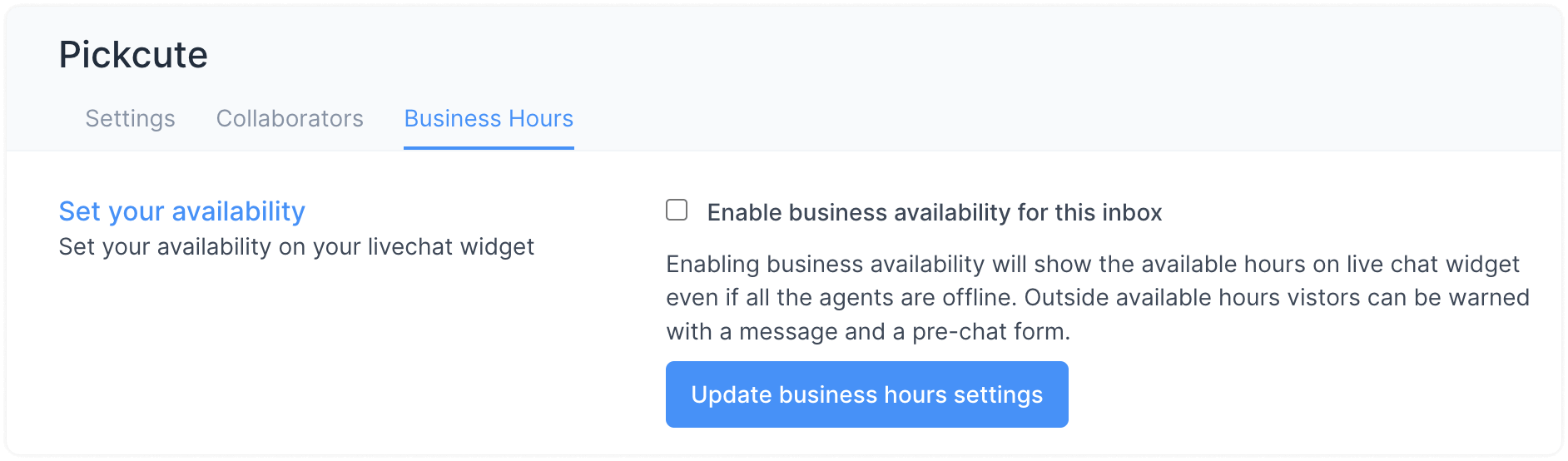
انقر على مربع الاختيار لـ تفعيل التوفر التجاري لهذا الصندوق إذا كانت لديك ساعات عمل محددة بوضوح.
عند تفعيل مربع الاختيار، سيفتح القسم أدناه. يمكنك كتابة الرسالة التي ستظهر للعميل خلال ساعات العمل خارج الدوام.
ملاحظة: عند تفعيل كابتن على صندوق الوارد، سيتم إخفاء رسالة عدم التوفر تلقائياً. سيتولى كابتن إدارة المحادثات بشكل مباشر حتى خارج ساعات العمل. سيتم إرسال رسالة عدم التوفر فقط إذا قام كابتن بتحويل المحادثة إلى عميل بشري أو إذا لم يتم إعداد كابتن للصندوق.
يمكنك أيضاً تحديد ساعات العمل المتاحة لكل يوم من أيام الأسبوع مع المنطقة الزمنية المناسبة.
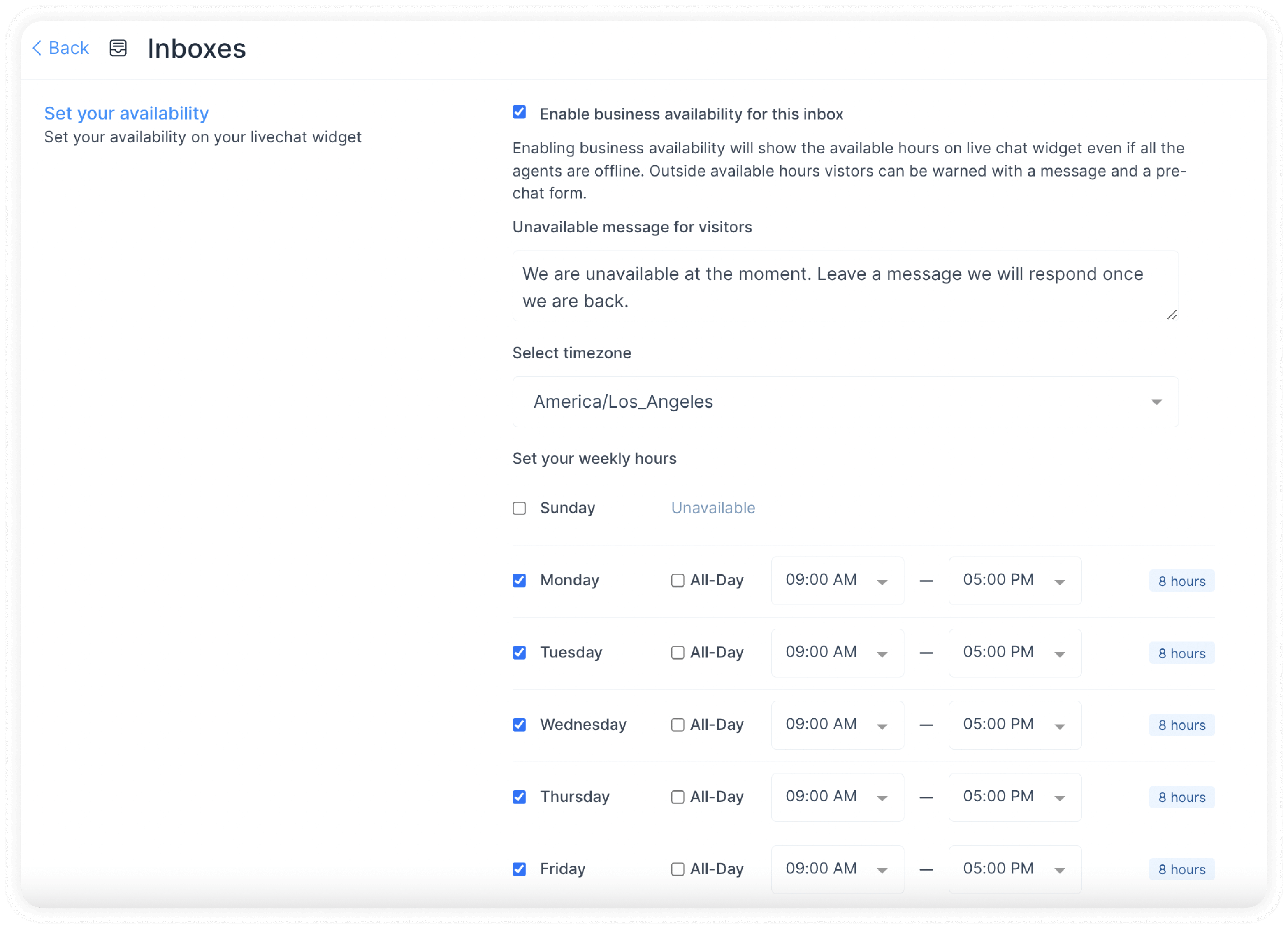
انقر على زر تحديث إعدادات ساعات العمل.