

الخطوة 1. انتقل إلى الإعدادات → صناديق الوارد → "إضافة صندوق وارد".
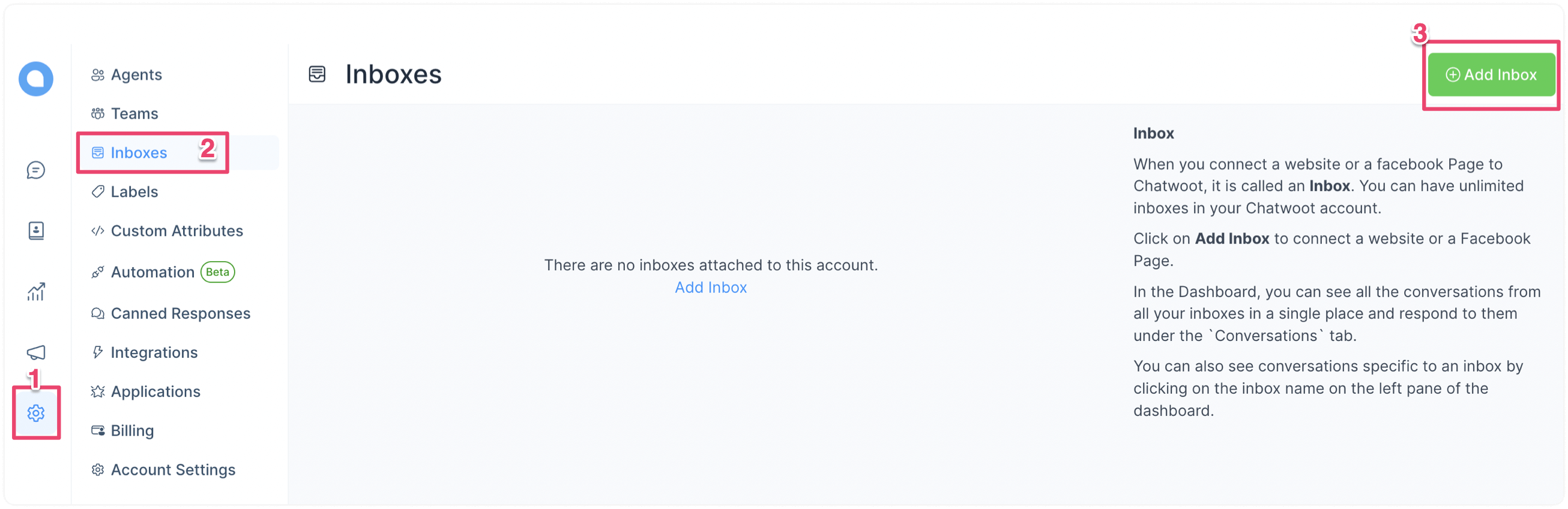
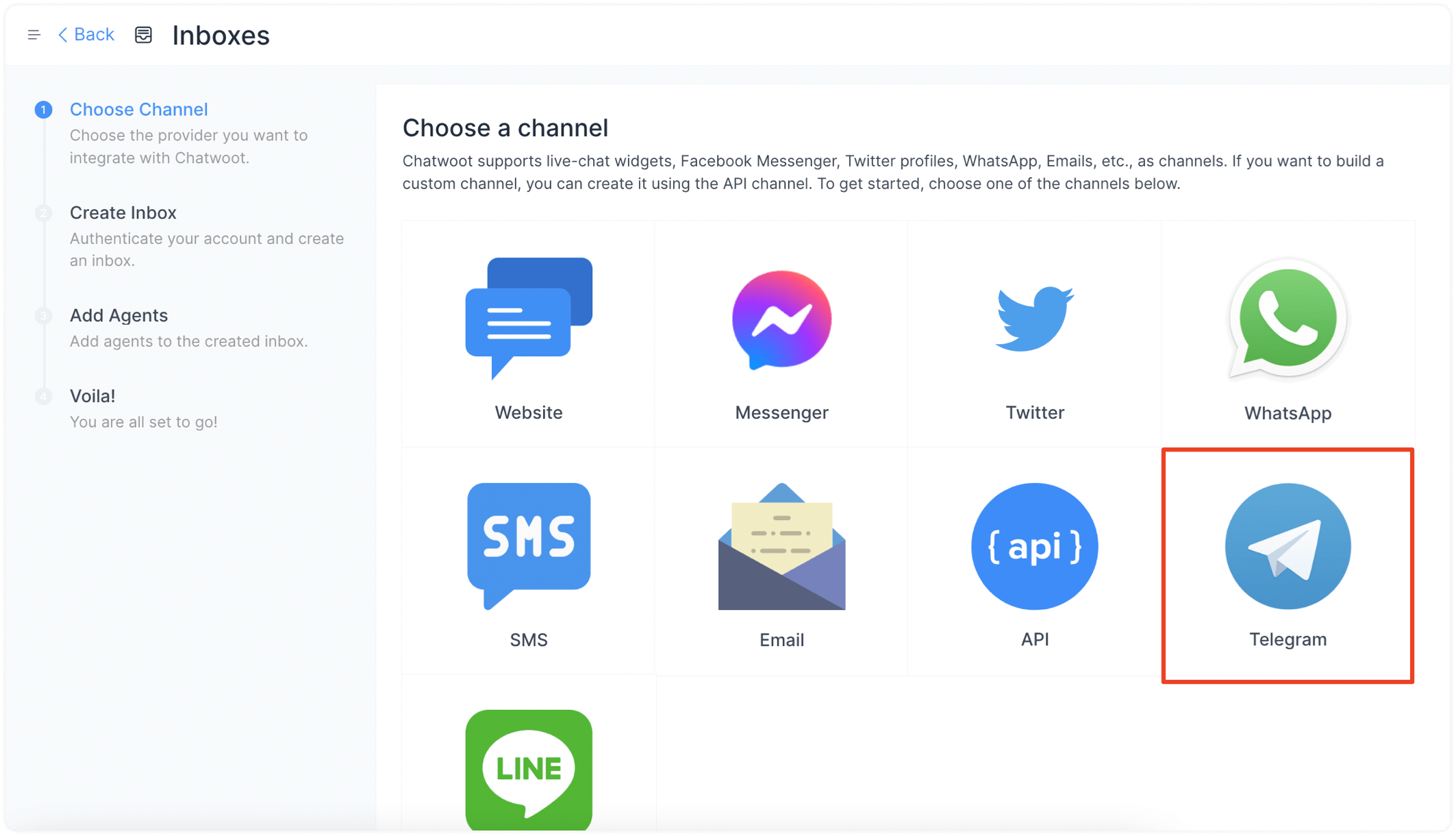
الخطوة 2. انقر على أيقونة "تيليجرام".
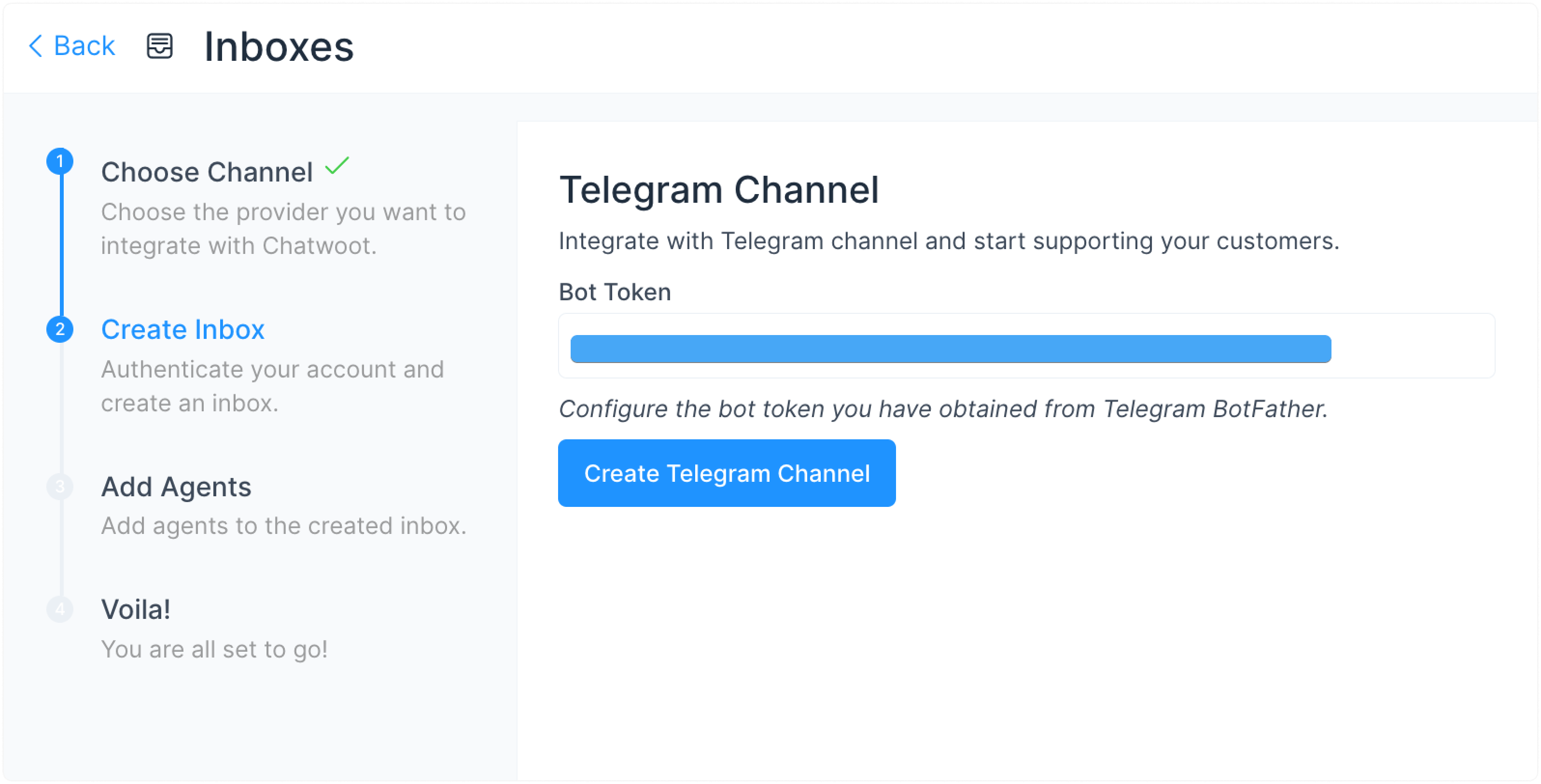
الخطوة 3. أنشئ بوت تيليجرام جديد باستخدام BotFather.
الخطوة 4. أدخل رمز API الخاص ببوت تيليجرام وانقر على "إنشاء قناة تيليجرام".
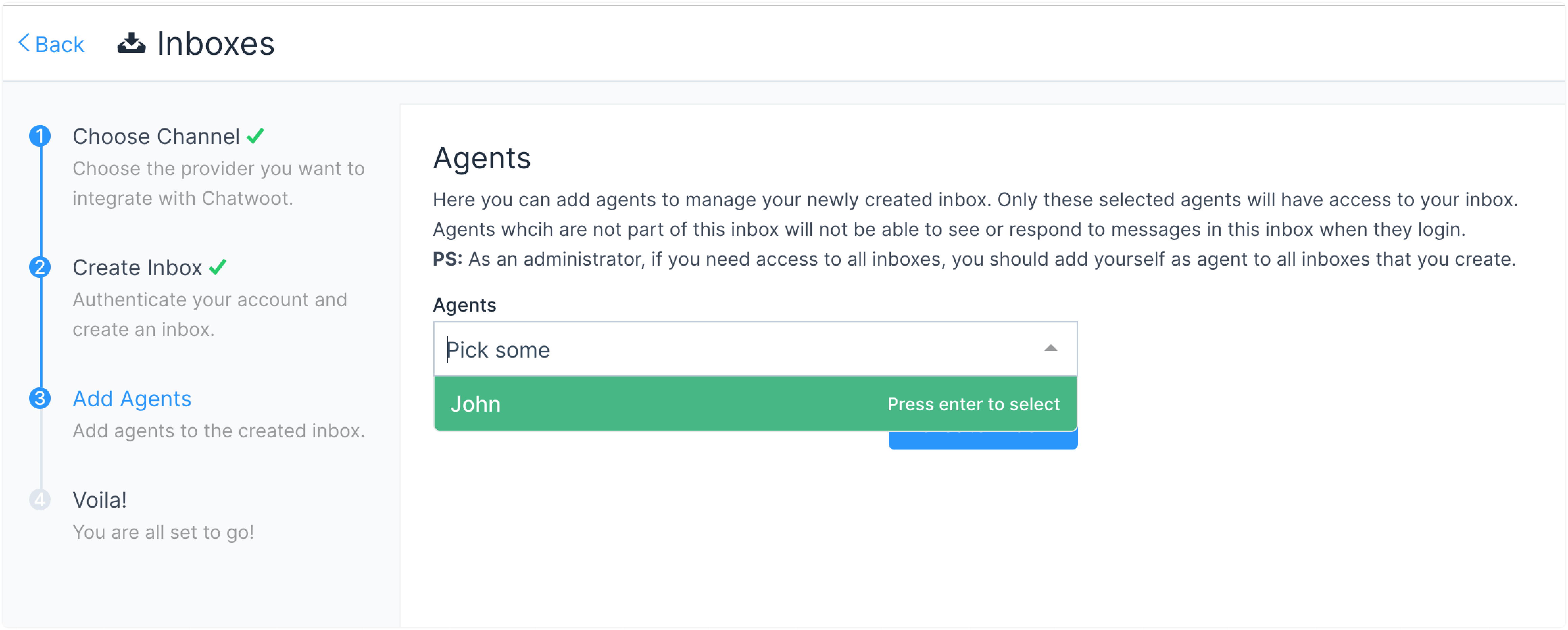
الخطوة 5. "أضف الوكلاء" إلى صندوق الوارد الخاص بك في تيليجرام.
تم الانتهاء من إعداد صندوق الوارد.
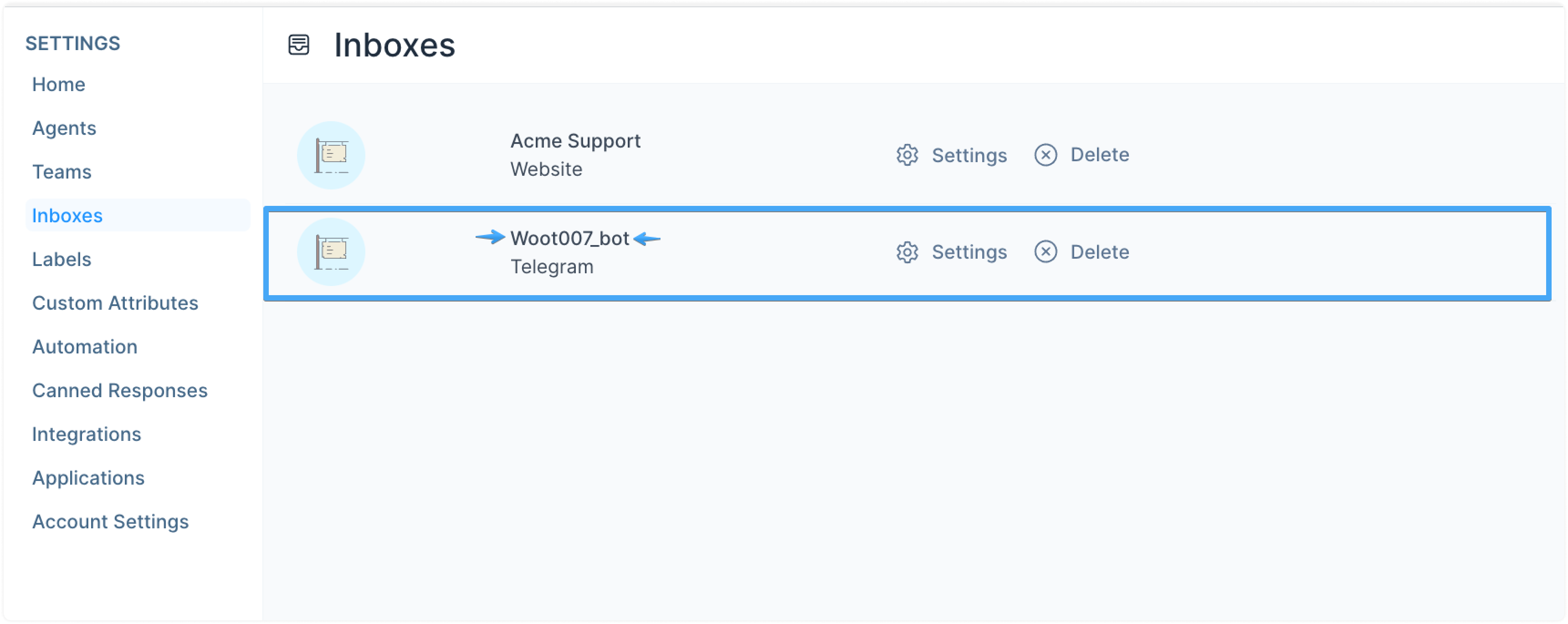
الخطوة 6. انتقل إلى صفحة إعدادات صندوق الوارد وتأكد من أن اسم صندوق الوارد يطابق اسم المستخدم للبوت الذي تم إنشاؤه باستخدام BotFather.
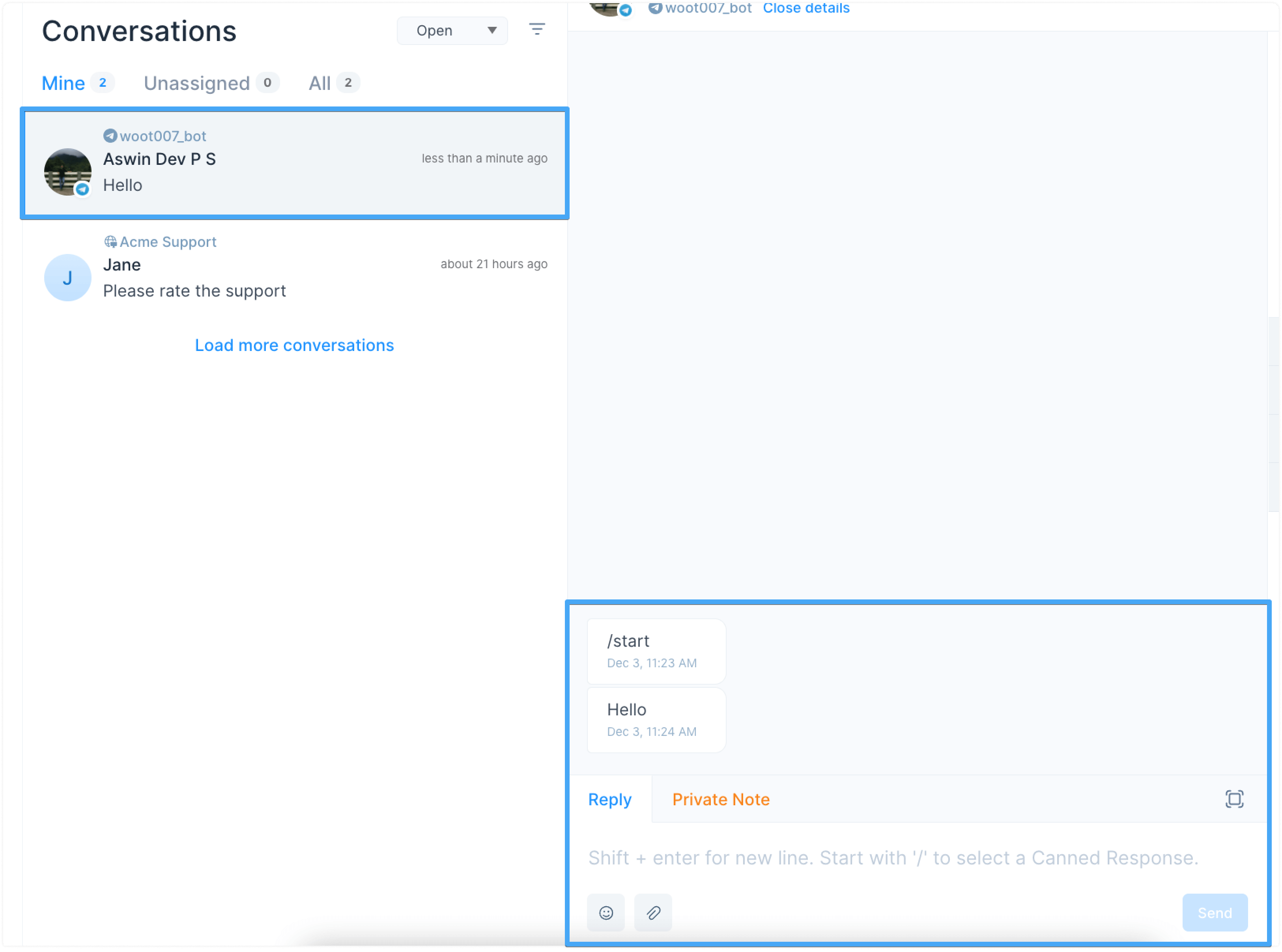
الخطوة 7. أرسل رسالة إلى بوت تيليجرام. تحقق من صندوق الوارد في Chatwoot للرسالة الجديدة.
الأسئلة الشائعة
هل يدعم Chatwoot حسابات بوت تيليجرام للأعمال؟
نعم — تمت إضافة دعم بوتات تيليجرام بوضع الأعمال في Chatwoot إصدار v4.3.0 (18 يونيو 2025).
كيف يمكن تفعيل بوتات الأعمال؟
-
في @BotFather قم بتشغيل /business_mode، اختر البوت الخاص بك، وأكّد العملية.
-
أنشئ صندوق وارد جديد في تيليجرام داخل Chatwoot (الإعدادات → صناديق الوارد → إضافة صندوق وارد → تيليجرام) والصق رمز البوت نفسه.
-
سيكشف Chatwoot تلقائيًا وضع الأعمال ويسجّل الوِب هوك الصحيح.
-
للحصول على أفضل النتائج، احتفظ بهذا البوت المخصص للأعمال في صندوق وارد منفصل، بعيدًا عن أي بوت عادي تستخدمه بالفعل. 
المشاكل المعروفة مع بوت الأعمال
• نافذة الرد لمدة 24 ساعة – تيليجرام يسمح للبوت (و Chatwoot) بالرد فقط خلال 24 ساعة من آخر رسالة للعميل. 
• إذا كان المستخدم قد تواصل مسبقًا مع نفس البوت خارج وضع الأعمال، قد تظهر الردود وكأنها صادرة من البوت بدلاً من حساب الأعمال؛ إنشاء بوت للأعمال وصندوق بريد خاص به يمنع هذا الالتباس.
• واجهة برمجة تطبيقات تيليجرام للأعمال لديها ميزات أقل حاليًا مقارنة بواجهة بوت العادية (مثل: لا توجد مؤشرات كتابة، أنواع رسائل محدودة). يفضل ضبط توقعاتك بناءً على ذلك.