

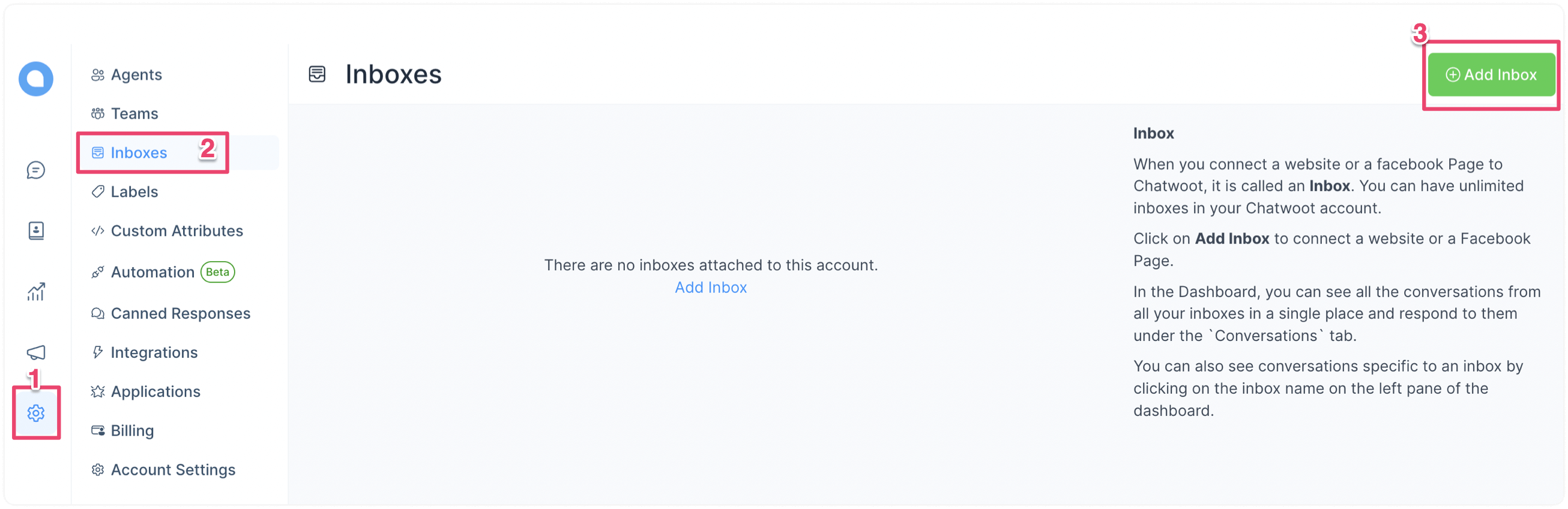
Paso 1. Ve a Configuración → Bandejas de entrada → “Agregar bandeja de entrada”.
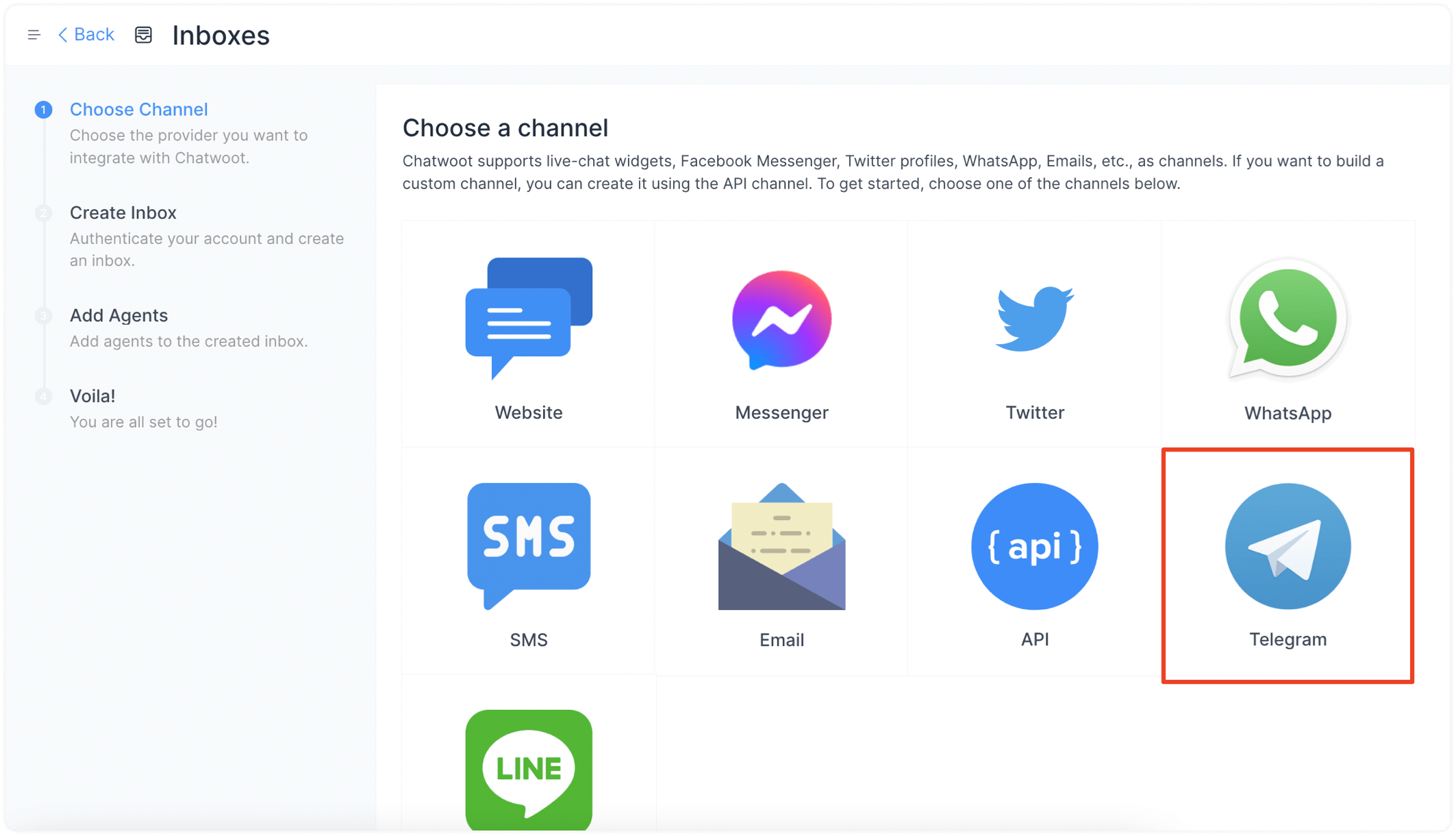
Paso 2. Haz clic en el icono de "Telegram".
Paso 3. Crea un nuevo bot de Telegram usando BotFather de Telegram.
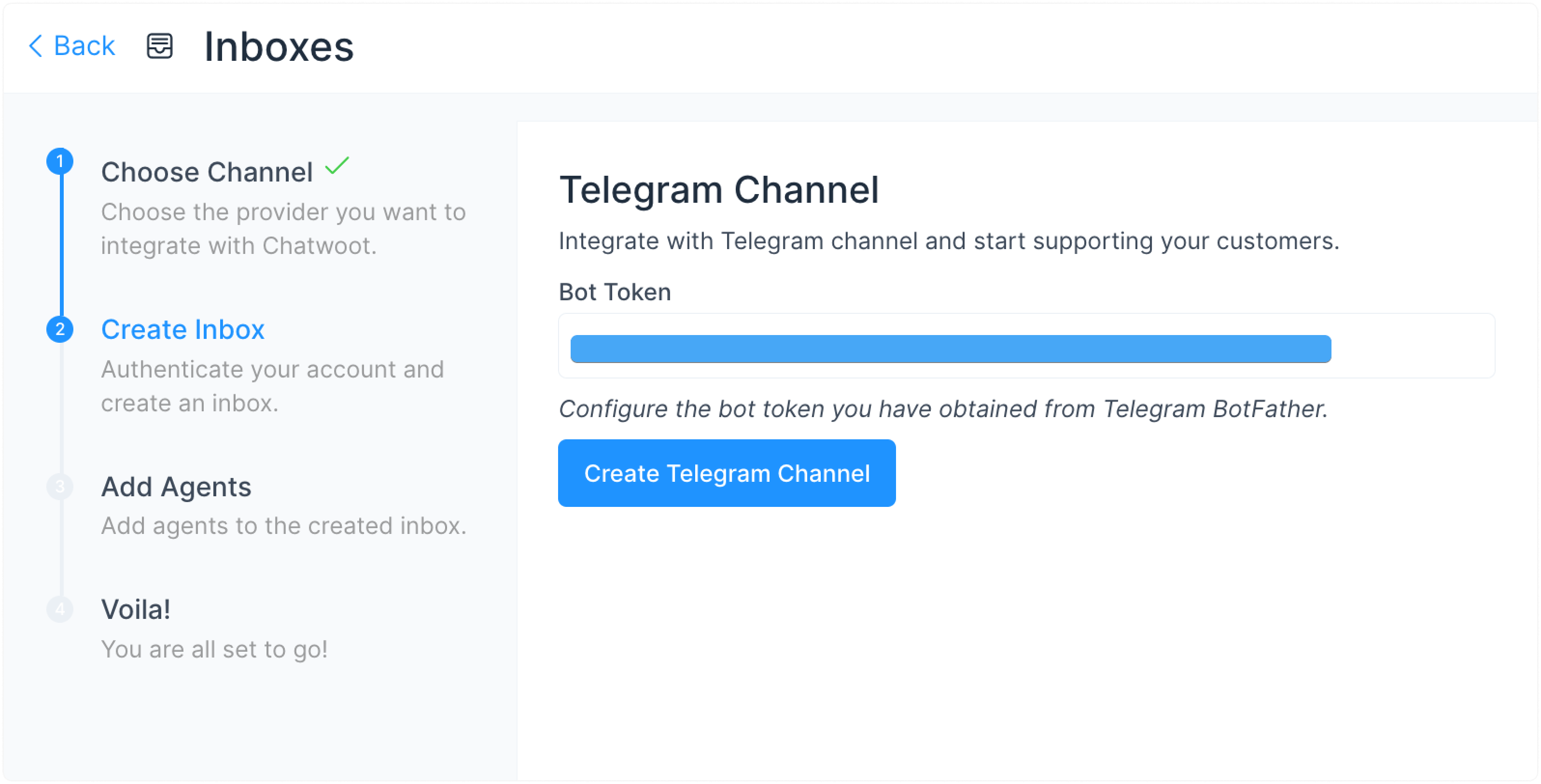
Paso 4. Ingresa el token de API del bot de Telegram y haz clic en "Crear canal de Telegram".
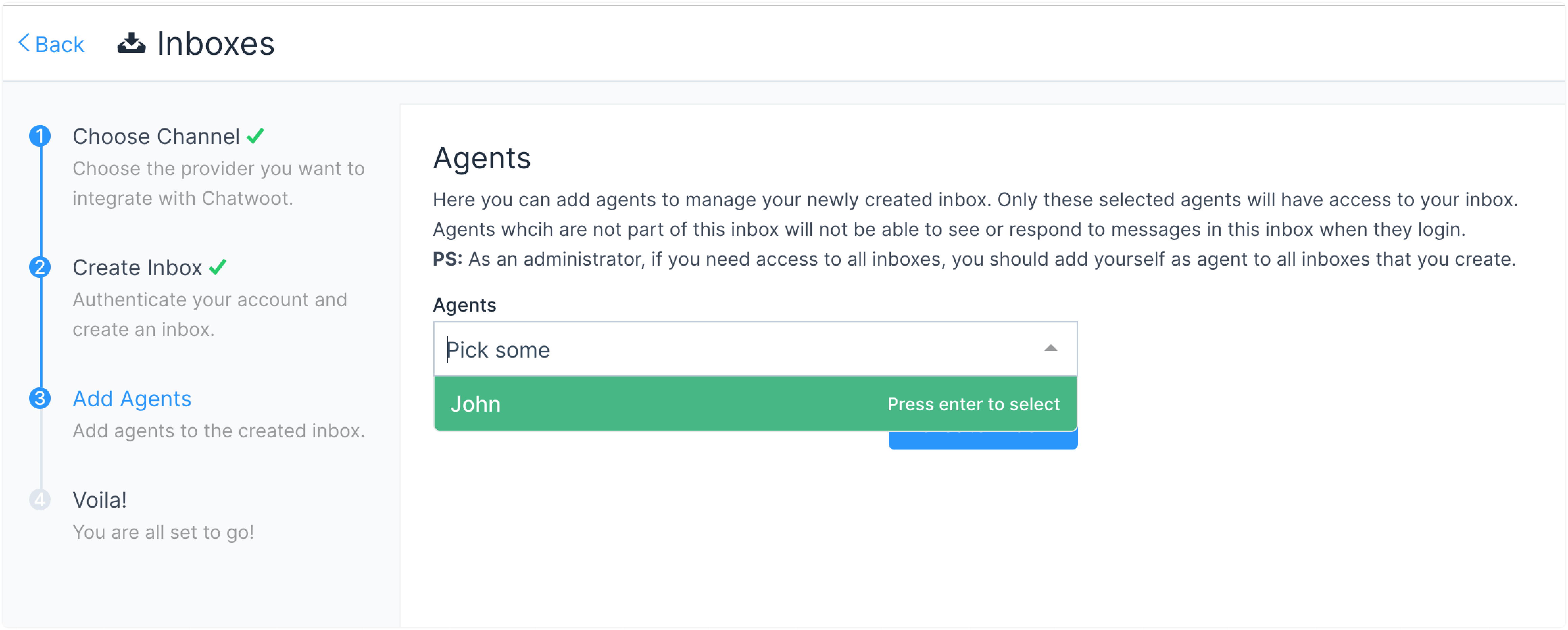
Paso 5. "Agrega agentes" a tu bandeja de entrada de Telegram.
La configuración de la bandeja de entrada está completa.
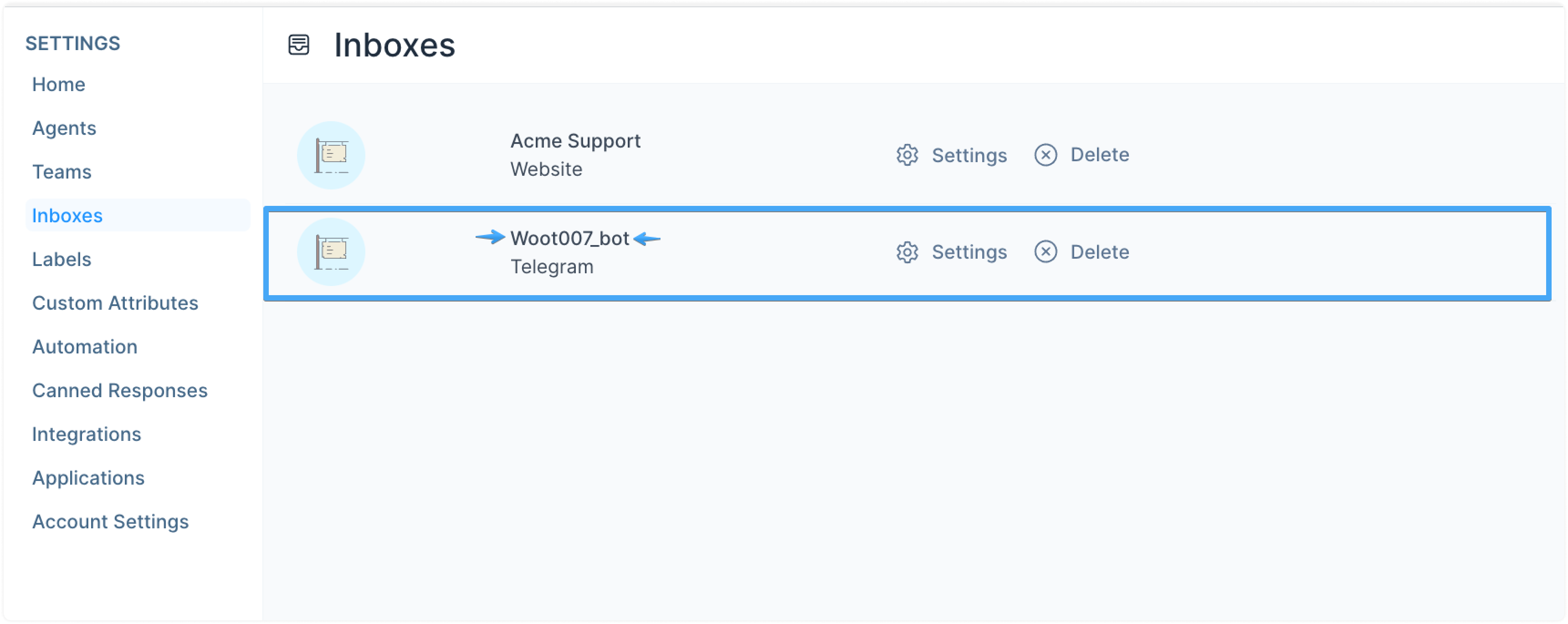
Paso 6. Ve a la página de configuración de la bandeja de entrada y verifica que el nombre de la bandeja coincide con el nombre de usuario del bot creado usando BotFather.
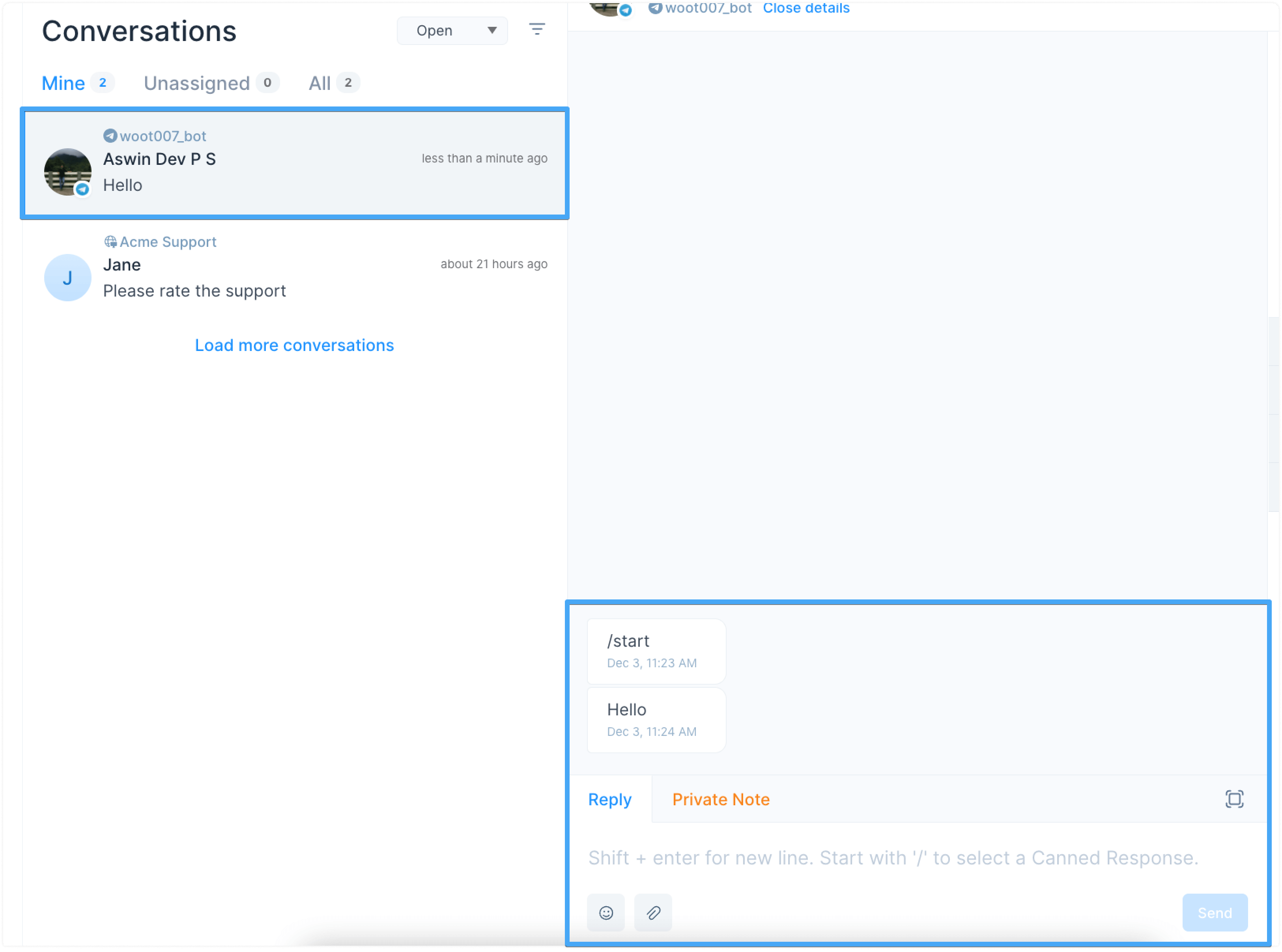
Paso 7. Envía un mensaje al bot de Telegram. Revisa la bandeja de entrada de Telegram en Chatwoot para ver el mensaje nuevo.
Preguntas frecuentes
¿Chatwoot es compatible con cuentas de Bot Empresarial de Telegram?
Sí — el soporte para bots en modo empresarial de Telegram fue añadido en Chatwoot v4.3.0 (18 de junio, 2025).
¿Cómo habilitar Bots Empresariales?
-
En @BotFather ejecuta /business_mode, elige tu bot y confirma.
-
Crea una nueva bandeja de entrada de Telegram en Chatwoot (Configuración → Bandejas de entrada → Agregar bandeja de entrada → Telegram) y pega el mismo token del bot.
-
Chatwoot detecta automáticamente el Modo Empresarial y registra el webhook correcto.
-
Para mejores resultados, mantén este bot empresarial en su propia bandeja de entrada, separado de cualquier bot estándar que ya uses. 
Problemas conocidos con el Bot Empresarial
• Ventana de respuesta de 24 horas – Telegram solo permite que el bot (y Chatwoot) respondan dentro de las 24 horas posteriores al último mensaje del cliente. 
• Si un usuario ha conversado previamente con el mismo bot fuera del Modo Empresarial, las respuestas pueden parecer enviadas por el bot en lugar de la cuenta empresarial; crear un bot empresarial e inbox dedicados evita esta confusión.
• La API Empresarial de Telegram actualmente tiene menos funciones que la API regular de bots (por ejemplo, sin indicadores de escritura, tipos de mensajes limitados). Mantén expectativas acordes.