

Una macro es un conjunto de acciones guardadas secuenciales, como etiquetar una conversación, enviar una transcripción por correo electrónico, enviar un archivo adjunto, etc., que puedes definir desde tu panel de control.
Como agente de soporte, notarás que necesitas repetir el mismo conjunto de acciones a menudo. Aquí tienes un ejemplo: Cada vez que recibes una solicitud de demostración, asignas al equipo de Ventas, envías un mensaje estándar sobre cómo reservar una cita, agregas la etiqueta Ventas y pospones la conversación. O bien, cada vez que recibes spam, envías el mismo mensaje sobre que han llegado al lugar equivocado, asignas la etiqueta Spam y cierras la conversación.
Realizar todas estas acciones una por una, y varias veces al día puede ser doloroso y consumir mucho tiempo. En su lugar, puedes ejecutar una macro.
Esta guía explica, con ejemplos, cómo crear macros––personales o públicas––y cómo usarlas.
¿Cómo crear una macro?
Paso 1. Ve a Configuración -> Macros -> "Agregar una nueva macro".

Paso 2. Verás una pantalla de configuración de macro. Aquí puedes crear un flujo de las acciones que deben realizarse cuando se ejecute esta macro. También puedes nombrar tu macro para referencia interna en la barra lateral derecha.
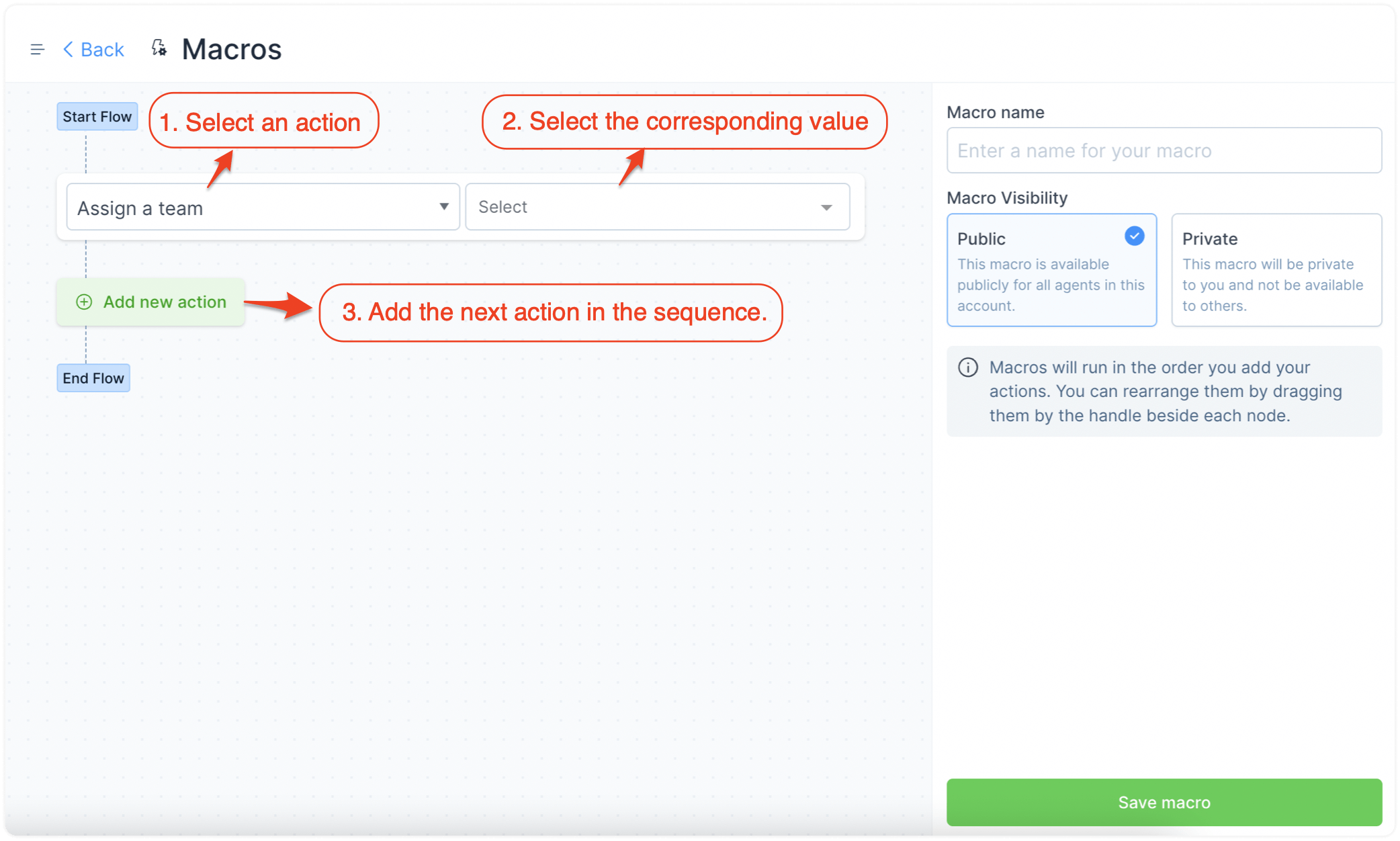
Puedes comenzar seleccionando una acción del menú desplegable. Las acciones disponibles actualmente se muestran a continuación.
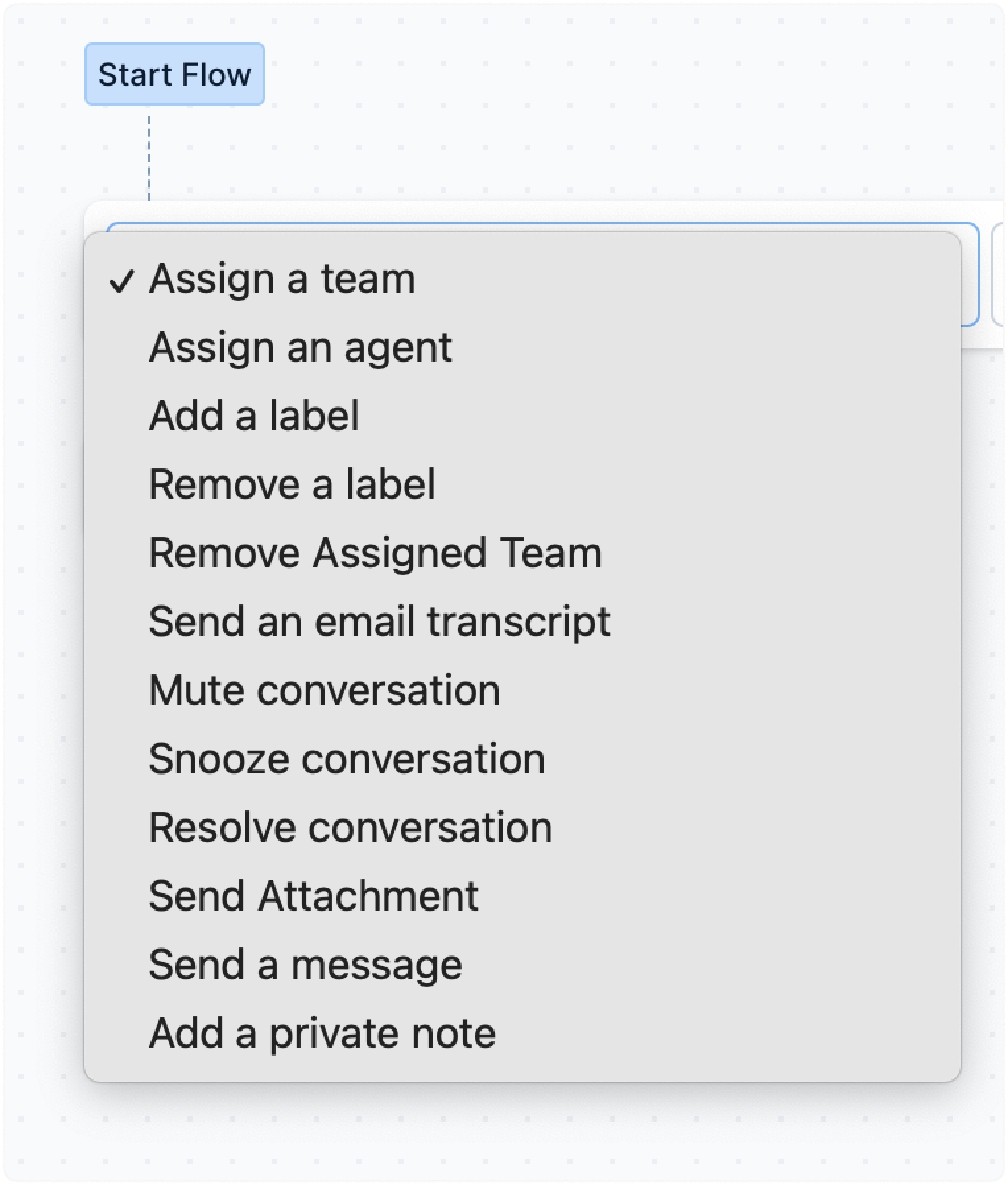
Selecciona una acción y configúrala según corresponda. Cuando termines, continúa agregando más acciones.
Un ejemplo de configuración de una macro
Aquí tienes un ejemplo de las acciones secuenciales realizadas cada vez que el equipo de Paper Layer recibe una consulta de un cliente en el plan gratuito.
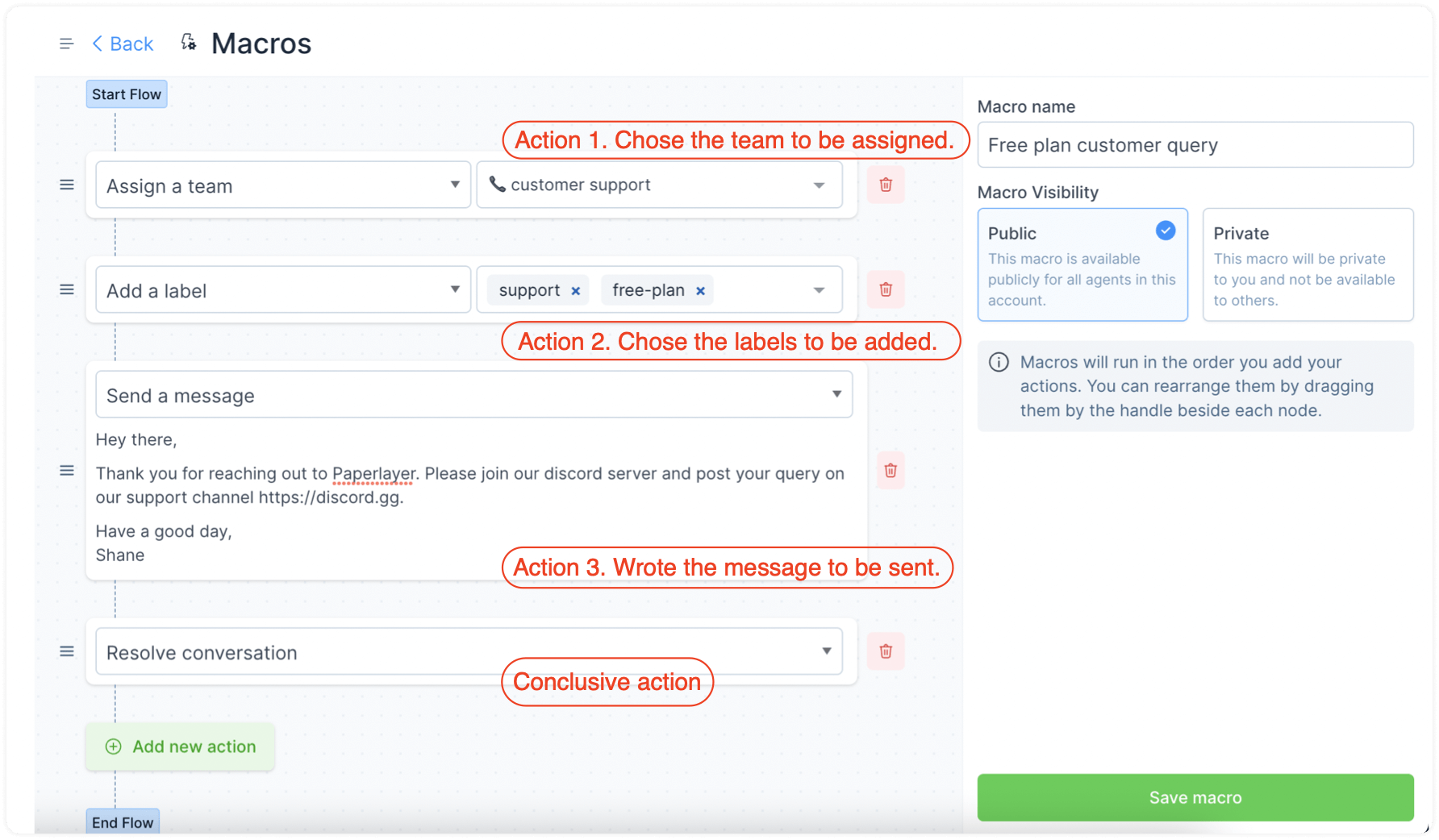
Ten en cuenta que el orden en el que configuras estas acciones define el orden en que se ejecutarán.
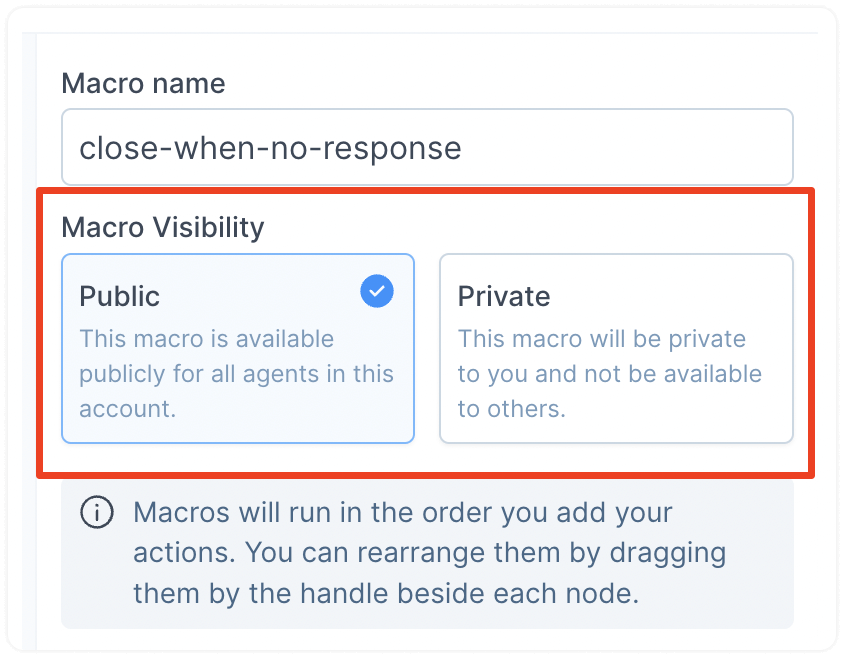
Paso 3. Configura la visibilidad de tu macro. Si la creas para uso personal, selecciona "Privada". Si quieres que tu equipo pueda usarla, ajusta la visibilidad a "Pública".
Paso 4. Haz clic en el botón "Guardar macro" en la parte inferior derecha de la página de configuración.
¡Tu macro ya está lista para usarse!
¿Cómo ejecutar una macro?
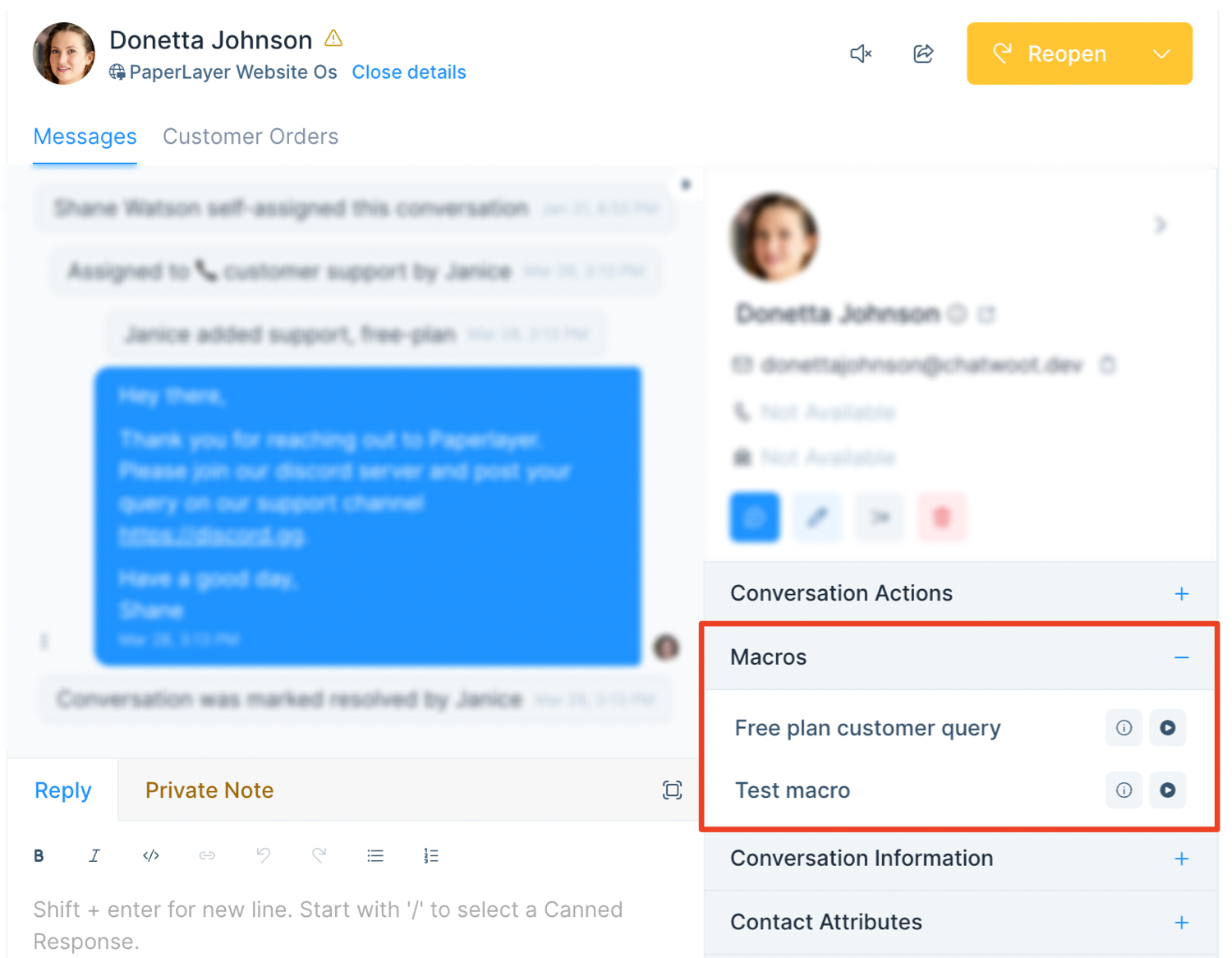
Paso 1. Ubica la sección "Macros" en la barra lateral derecha de tu ventana de chat. Haz clic en el signo más para expandirlo. Esto te mostrará la lista de las macros creadas para tu cuenta – tanto privadas como públicas.
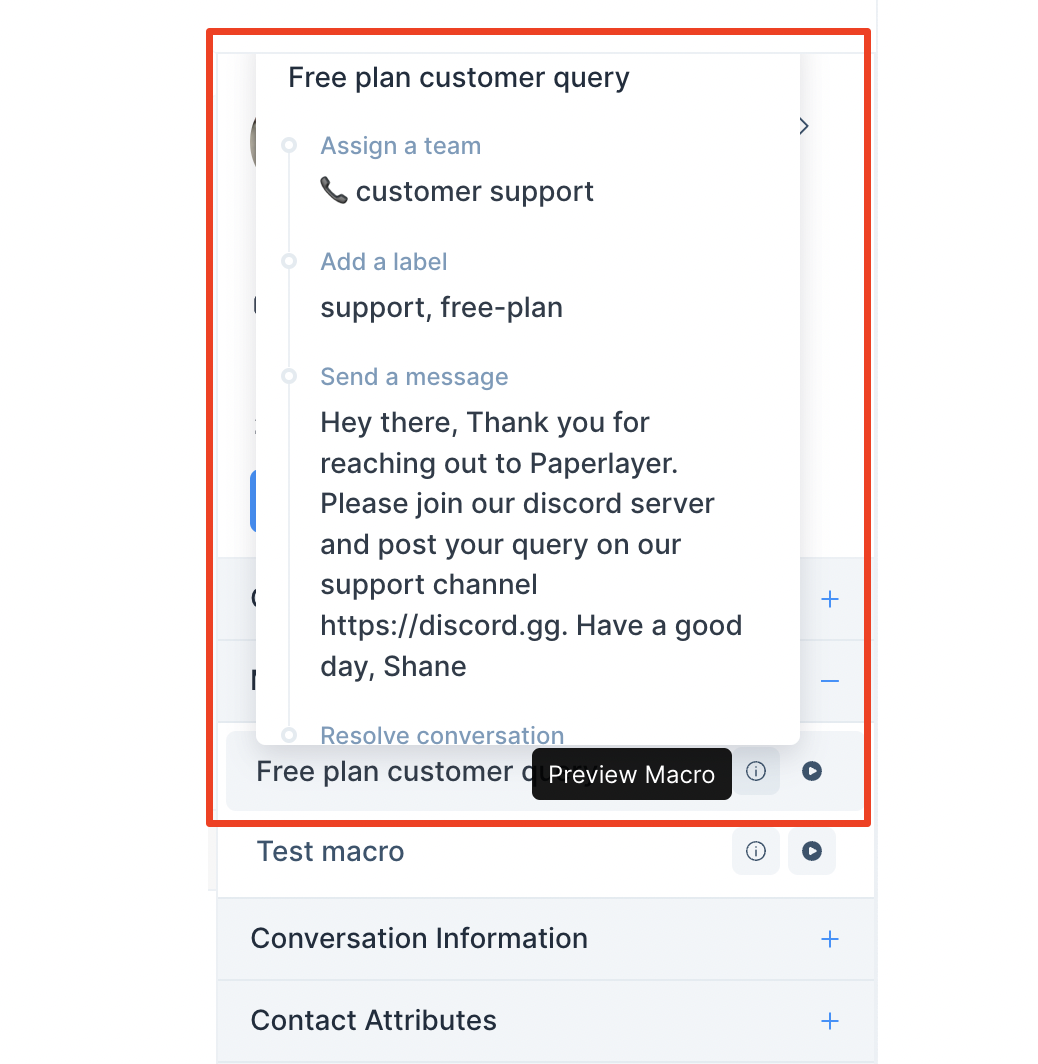
Paso 2. Previsualiza la macro si no estás seguro de las acciones que realizará. Para previsualizar, haz clic en el icono de la "i". Se abrirá una ventana emergente con la vista previa de las acciones configuradas en esa macro específica.
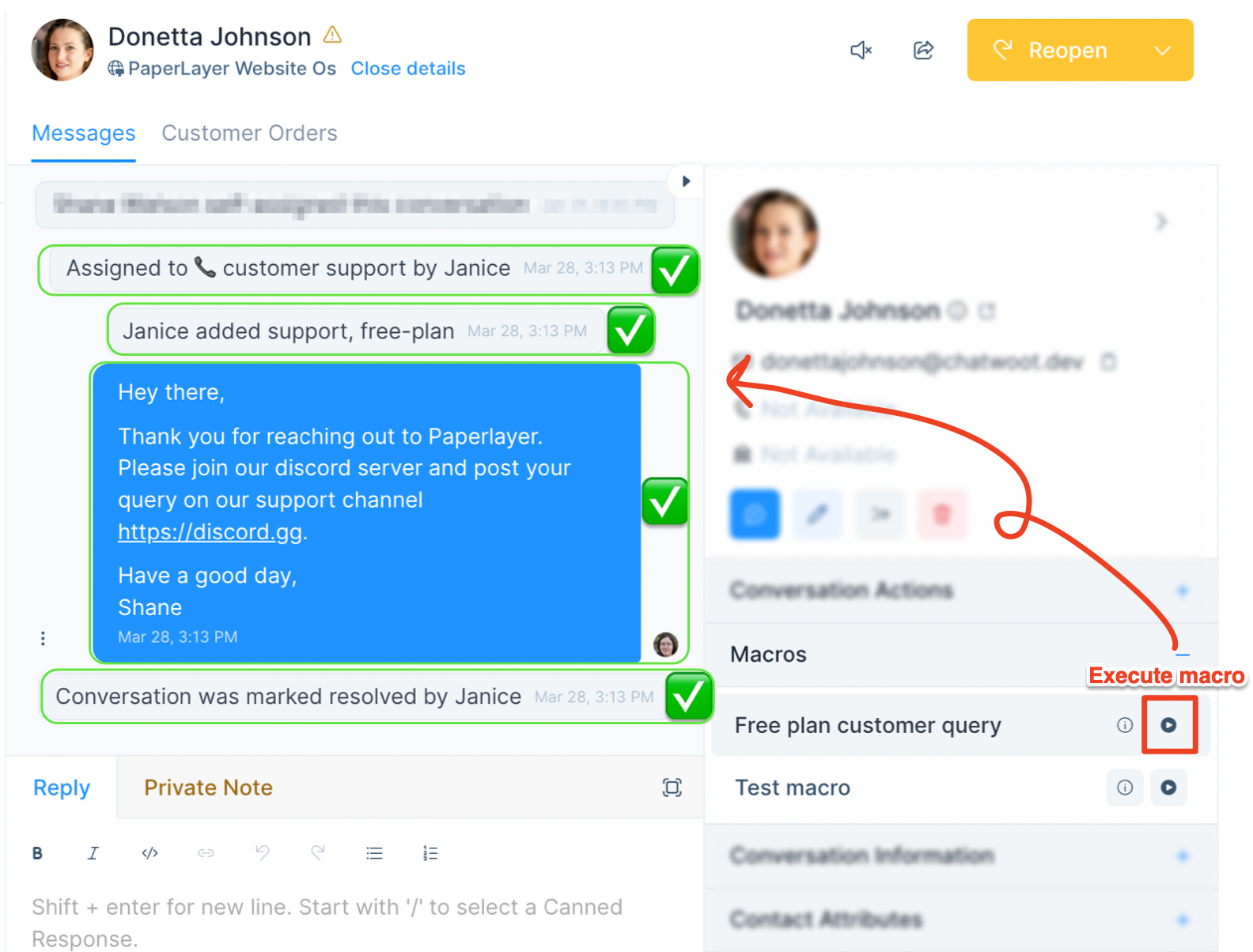
Paso 3. Ejecuta la macro haciendo clic en el botón de reproducir. Esto realizará automáticamente todas las acciones en la secuencia definida en una fracción de segundo. Podrás ver los mensajes de éxito correspondientes para las distintas acciones. Aquí tienes un ejemplo:
¿Cómo editar o eliminar una macro?
Para editar o eliminar macros, abre la lista de macros visitando Configuración -> Macros. Busca la macro específica y usa el botón correspondiente para editar o eliminar, como se muestra en la siguiente captura de pantalla.
