

La sección "Contactos" en Chatwoot funciona como una base de datos de usuarios finales o clientes con quienes has interactuado a través del widget de Chatwoot. También puedes cargar contactos manualmente.
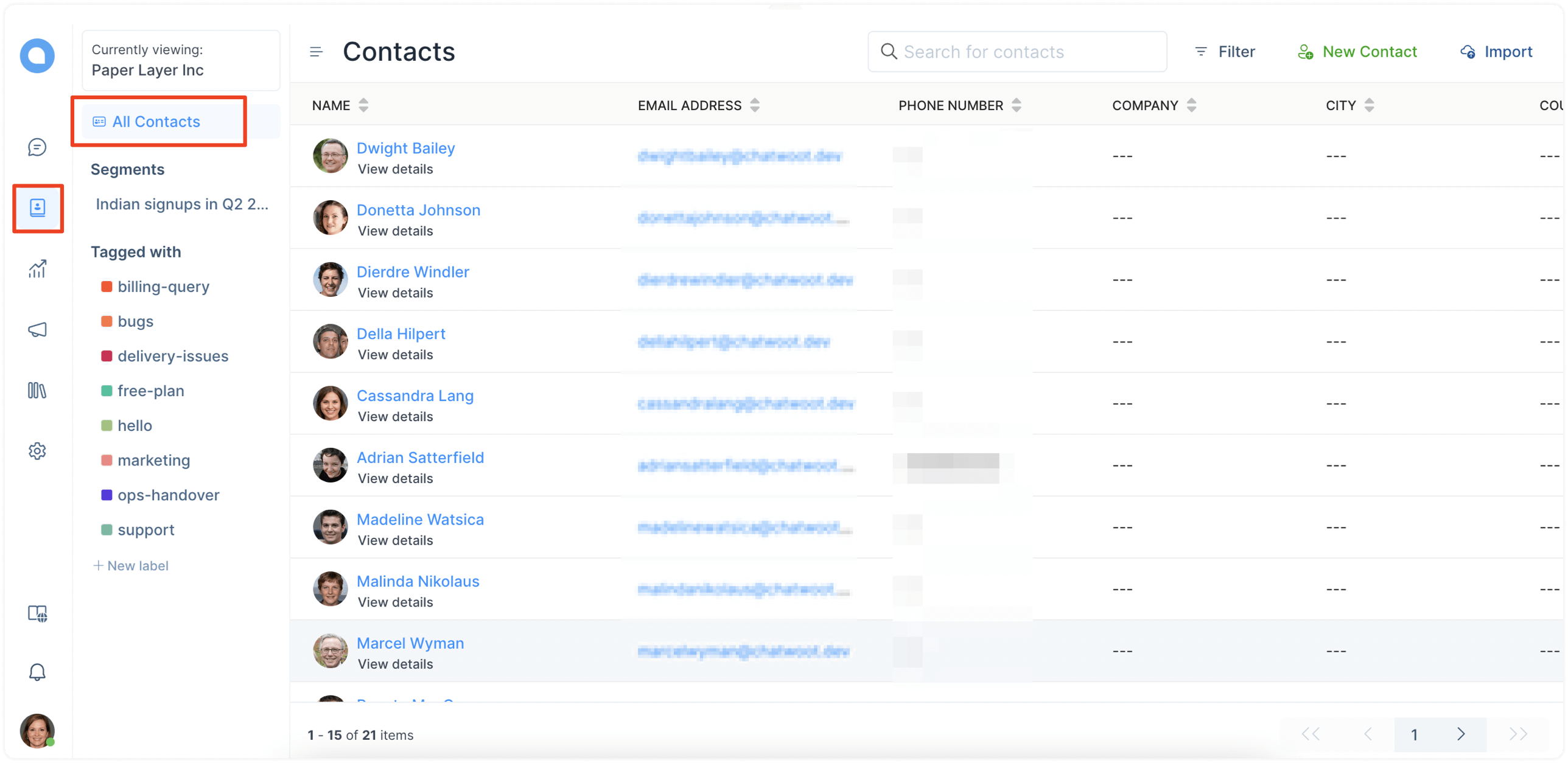
Para ver la pantalla de Contactos, haz clic en la pestaña “Contactos” en la barra lateral izquierda de tu panel de control. Así es como se ve típicamente la pantalla de contactos:
¿Cómo agregar contactos?
Puedes añadir contactos a la lista de 3 maneras, como se explica en las siguientes secciones.
Carga manual
Puedes cargar contactos manualmente a tu base de datos de clientes de Chatwoot de dos maneras.
-
Agregar un solo contacto
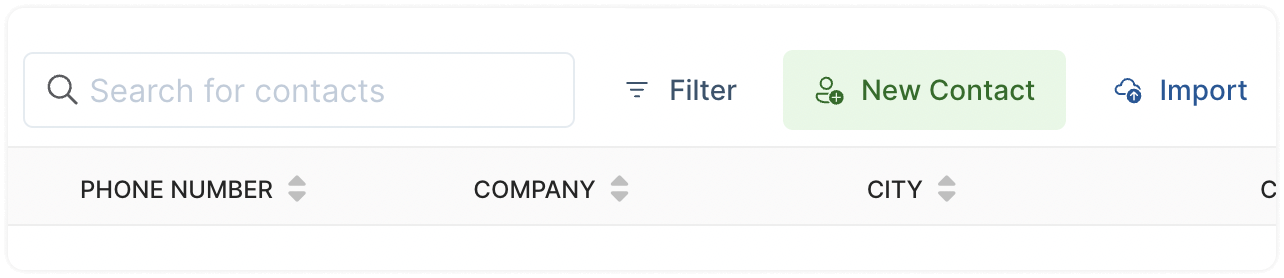
Paso 1. En la pantalla de Contactos, haz clic en el botón “Nuevo contacto” en la esquina superior derecha.
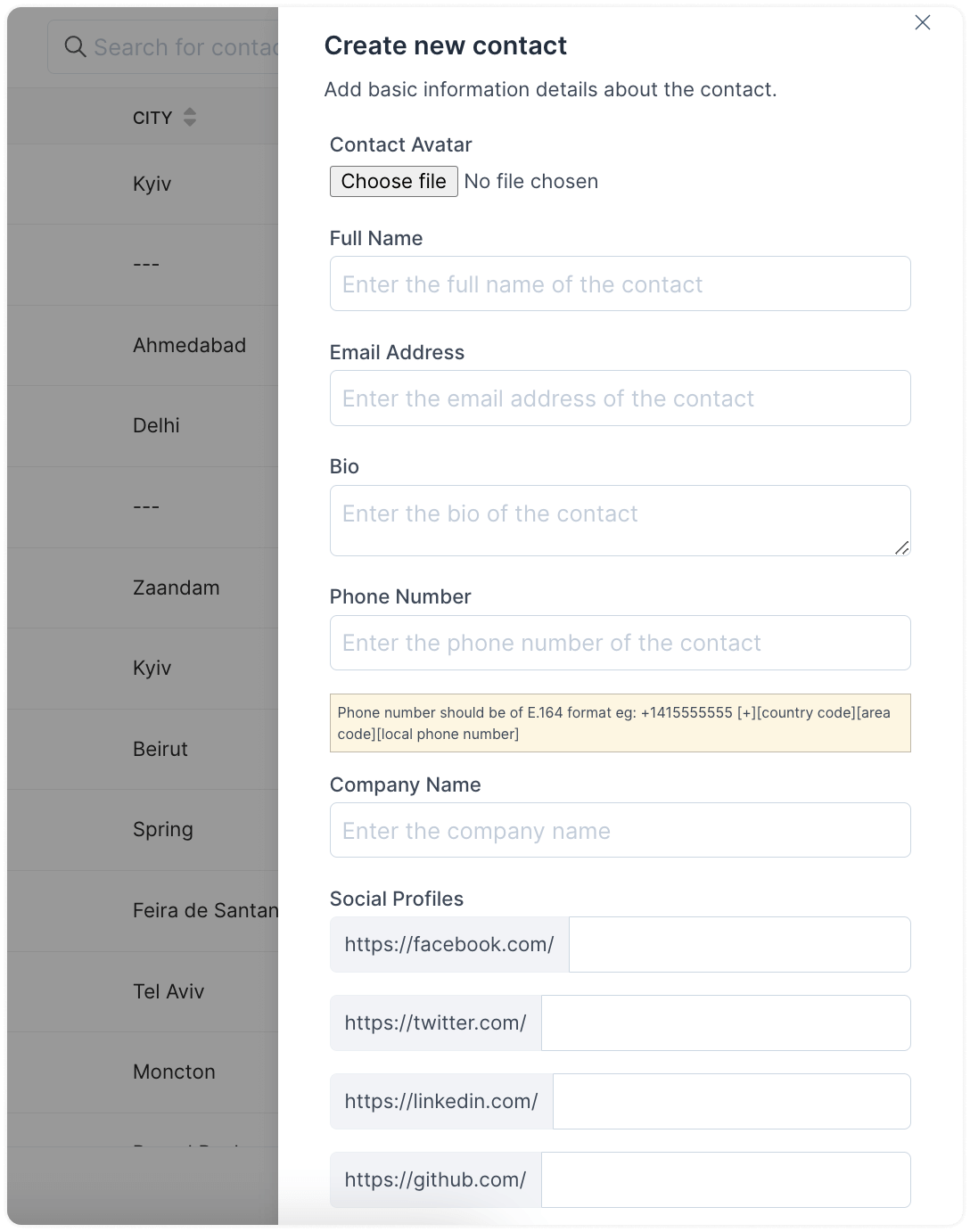
Paso 2. Comienza a completar los datos del contacto que tengas disponibles. Haz clic en “Enviar”.
-
Importar una base de datos de contactos
Paso 1. En la pantalla de Contactos, haz clic en el botón “Importar” en la esquina superior derecha.

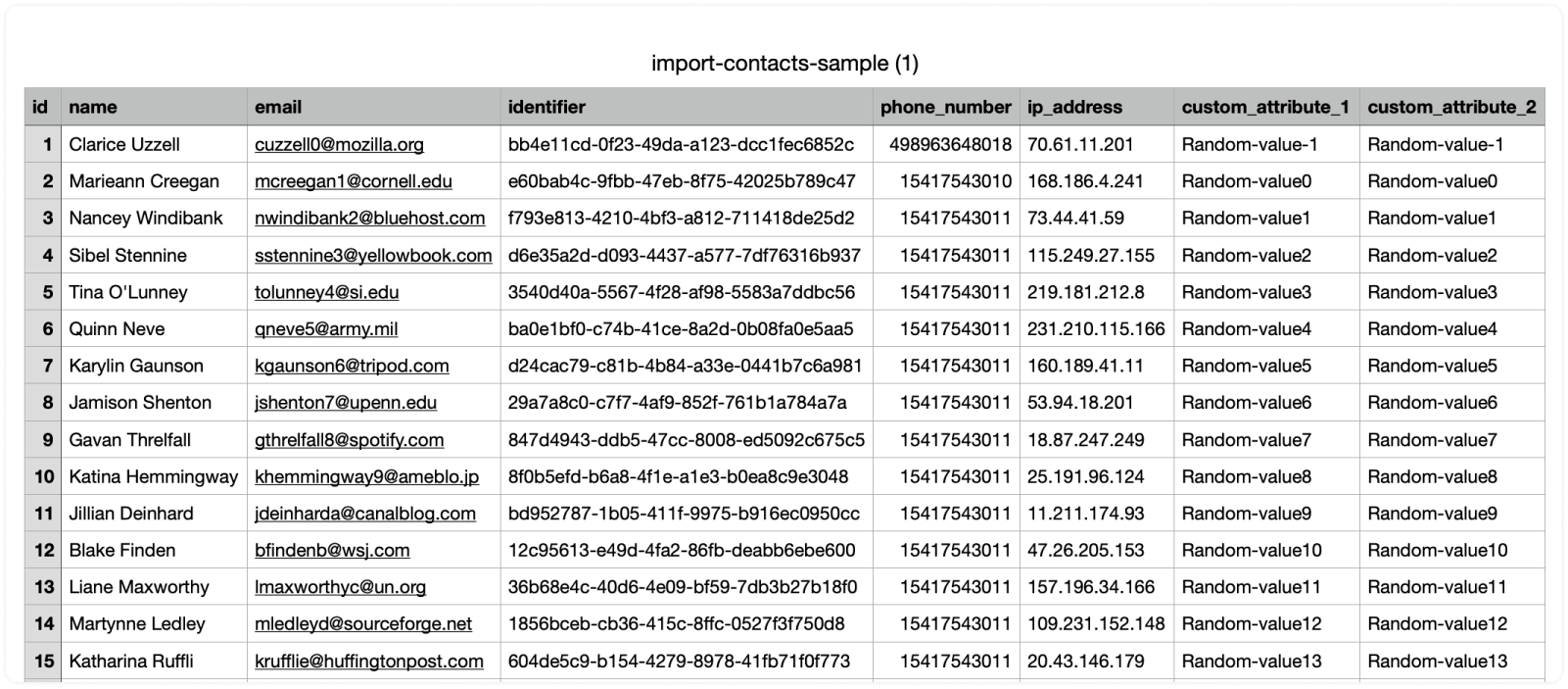
Paso 2. Elige un archivo CSV desde tu sistema para cargarlo a la base de datos de Chatwoot. Así es como se ve una base de datos de ejemplo:
Formularios previos al chat
Si tienes un formulario previo al chat habilitado, cada vez que un cliente brinde su correo y otros datos, Chatwoot los guardará como un nuevo contacto.
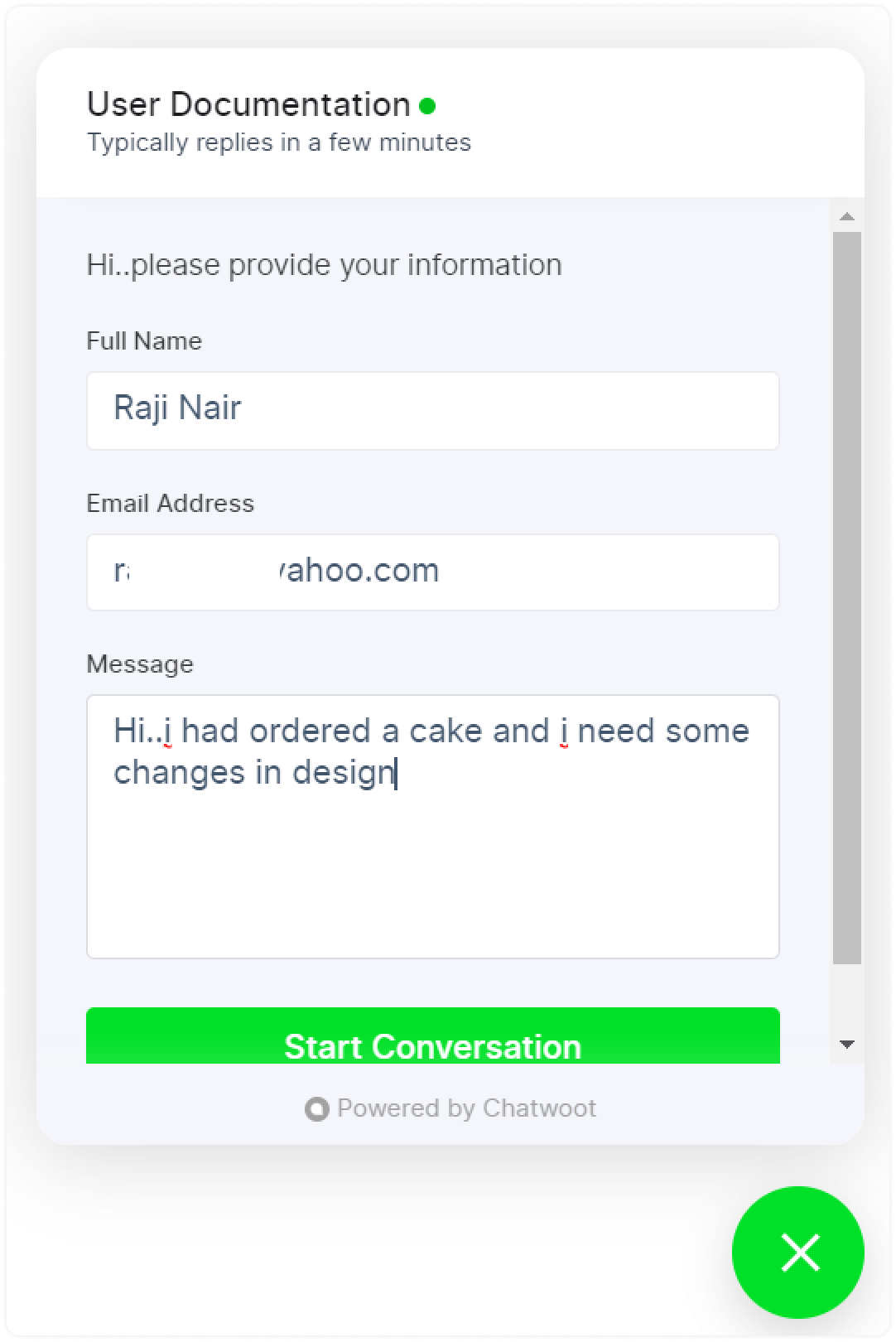
En el ejemplo anterior, Raji Nair será guardada automáticamente como contacto cuando complete el formulario previo al chat.
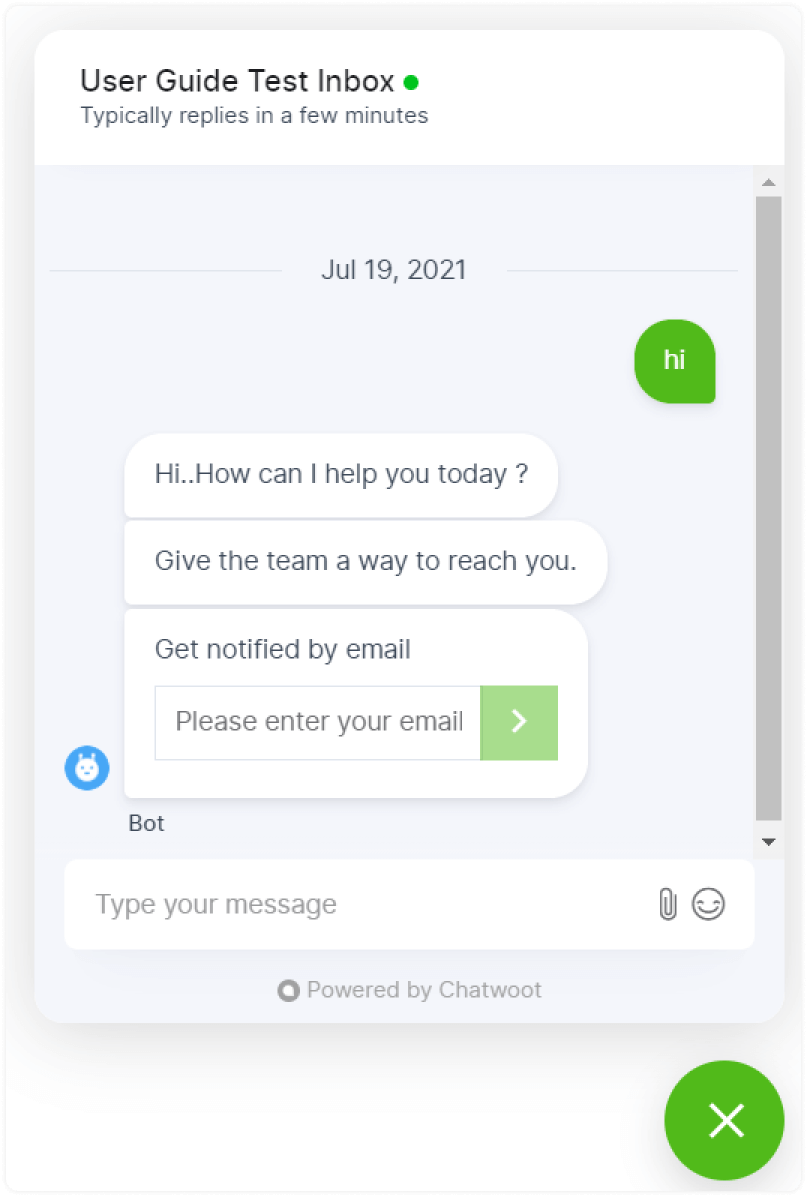
Mensaje de saludo del canal
Siempre que un cliente ingrese su correo electrónico en el mensaje de saludo del canal, se guardará automáticamente como contacto.
Contactos agrupados por etiquetas
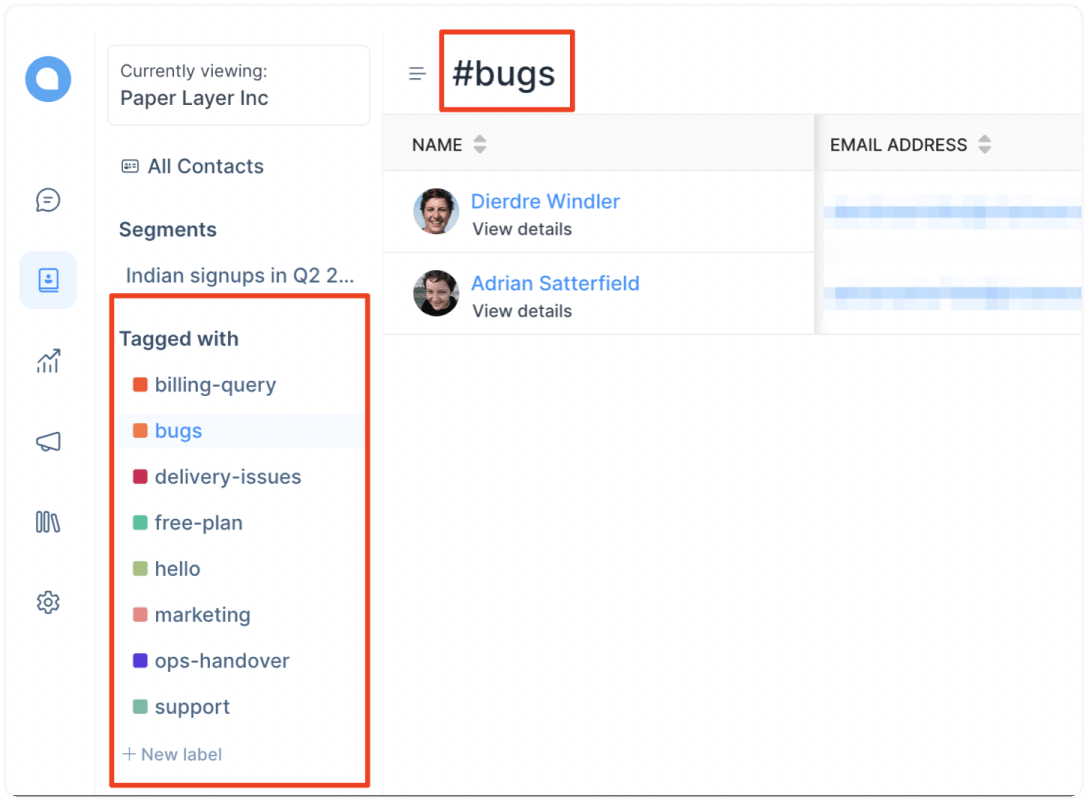
Puedes filtrar tus contactos por etiquetas. Simplemente selecciona una etiqueta de tu lista de “Etiquetados con”, como se muestra a continuación.
Ordenar contactos
Para organizar tus contactos, haz clic en el icono con dos flechas en cualquier columna.

A continuación se explica la lógica detrás de la ordenación de cada etiqueta de columna.
-
Ordenar por nombre: Ordena la lista alfabéticamente.
-
Ordenar por correo electrónico: Ordena la lista alfabéticamente.
-
Ordenar por número de teléfono: Ordena la lista numéricamente.
-
Ordenar por nombre de la compañía: Ordena la lista alfabéticamente.
-
Ordenar por ciudad: Ordena la lista alfabéticamente.
-
Ordenar por país: Ordena la lista alfabéticamente.
-
Ordenar por última actividad: Ordena la lista cronológicamente.
Acciones de contacto
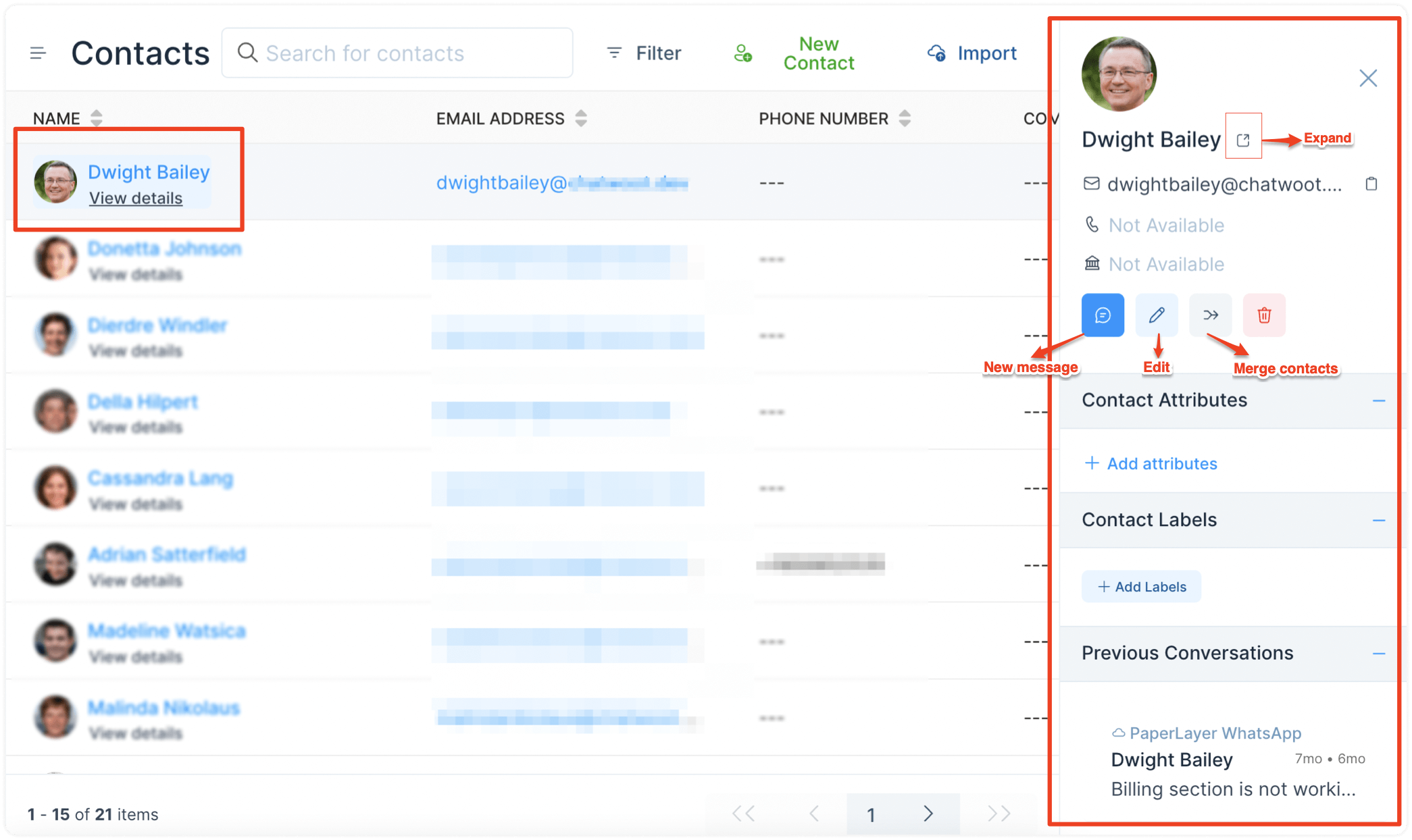
Puedes realizar acciones específicas sobre un contacto. Para ver estas acciones, haz clic en el nombre de un contacto. Se abrirá una barra lateral con los detalles de ese contacto y acciones asociadas, como se ilustra en la captura de pantalla a continuación.
Acción – Enviar un nuevo mensaje
Puedes enviar mensajes salientes a un contacto usando el botón “Nuevo mensaje”, como se muestra en la captura de pantalla anterior.
Puedes enviar mensajes salientes desde la página de contacto a los siguientes canales de conversación.
-
Sitio web (solo a contactos identificados con HMAC)
-
Correo electrónico
-
SMS
-
WhatsApp
Notas de contacto
Puedes añadir notas e información importante a un contacto específico. Esto te permite registrar manualmente una llamada, correo, o reunión con el cliente.
Para agregar notas:
-
Haz clic en el elemento de menú Contactos desde el panel de Chatwoot.
-
Selecciona un Contacto de la lista. (Haz clic en el nombre del contacto)
-
Escribe tu nota.
-
Haz clic en el botón "Agregar" o presiona
Cmd + Enter. Ve a la página individual del contacto.
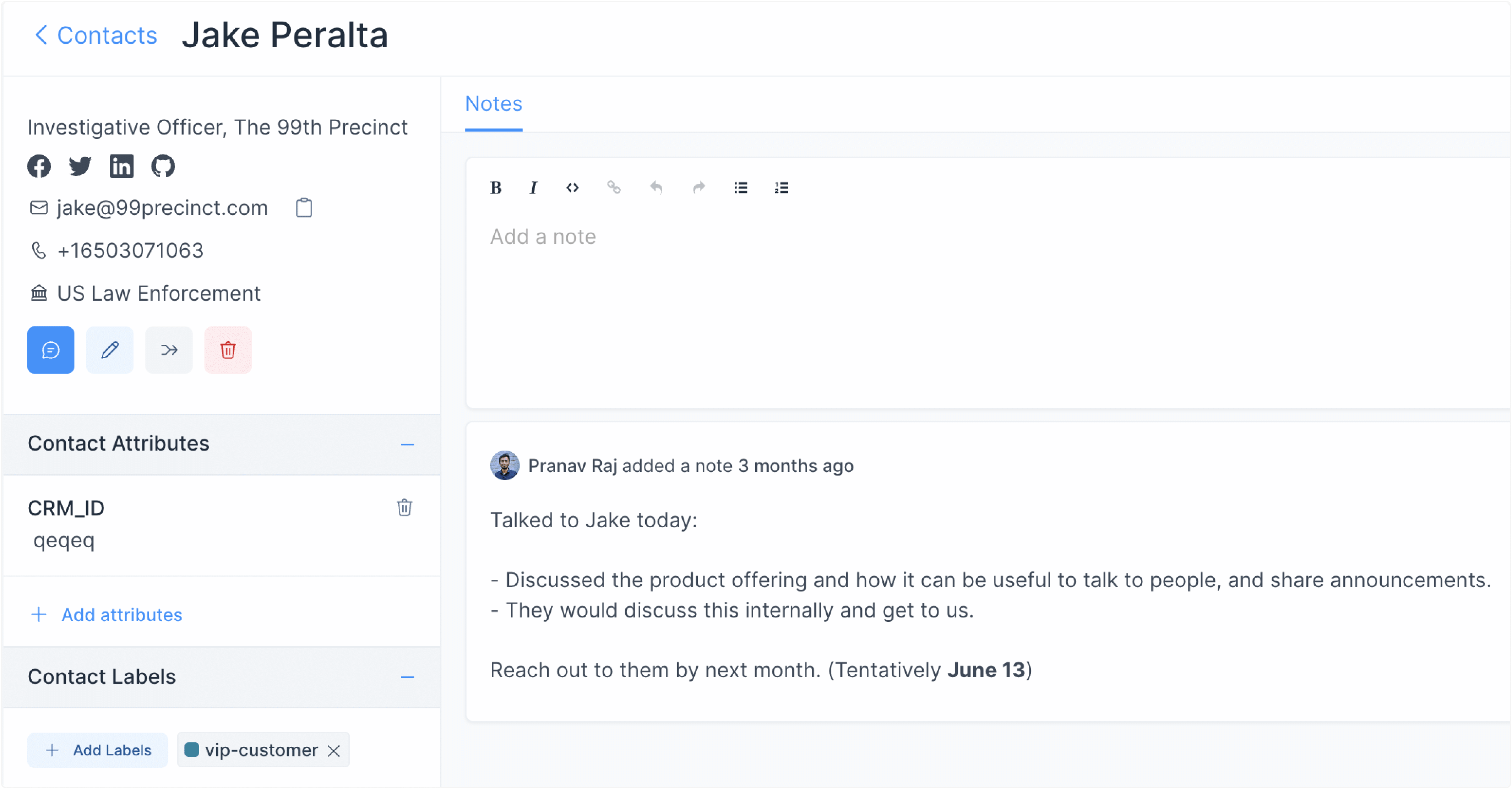
También puedes usar formato de texto enriquecido en tus notas y eliminarlas cuando sea necesario.
Filtrar contactos
Utiliza filtros para agrupar tus contactos y categorizar los datos. Para empezar a filtrar contactos, sigue los pasos descritos a continuación.
Paso 1. Haz clic en el botón “Filtrar” en la parte superior de tu pantalla de contactos.

Paso 2. Selecciona un filtro del menú desplegable y selecciona “Igual a” o “Distinto de” según corresponda.
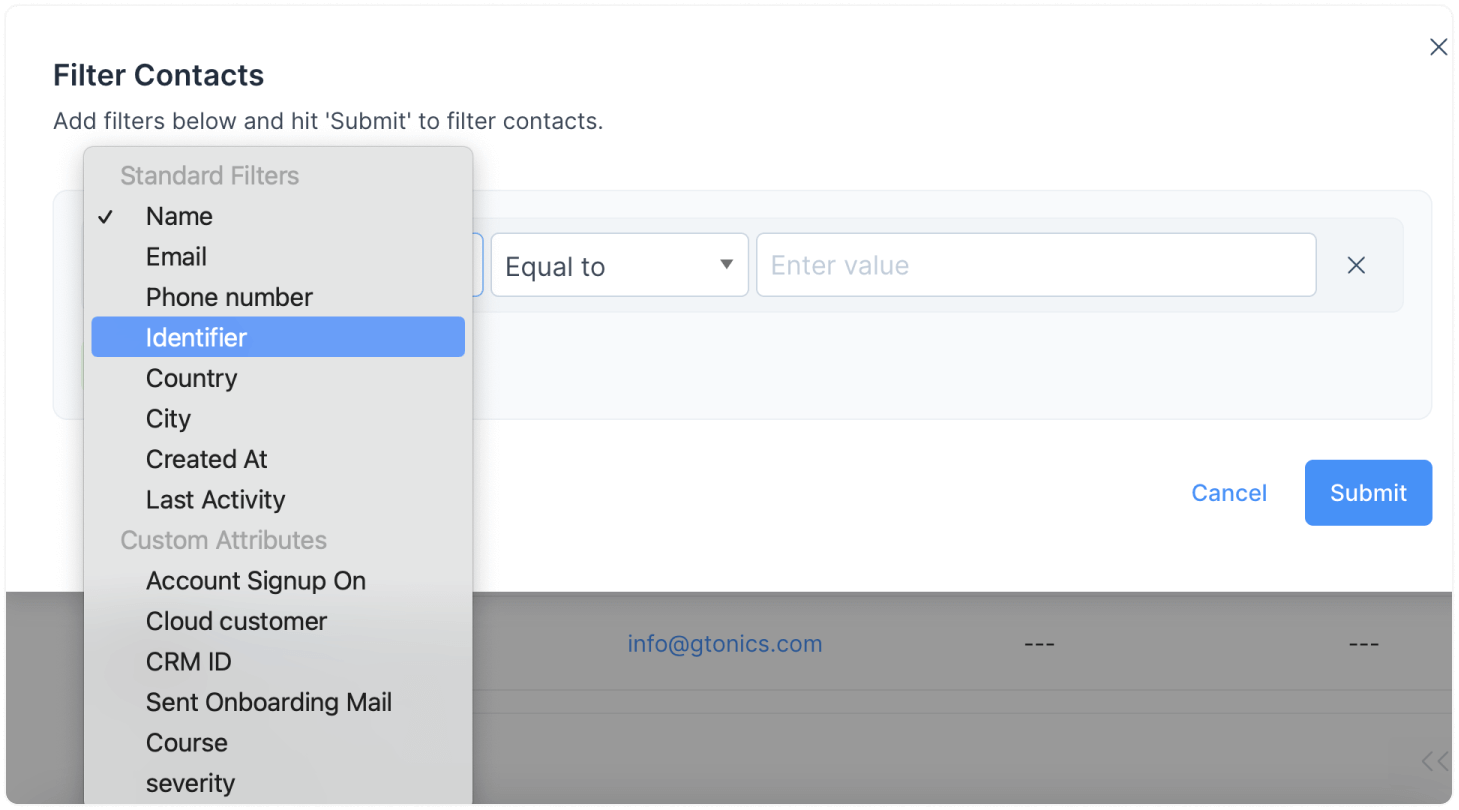
Puedes aplicar filtros avanzados a tus contactos. Los siguientes filtros están disponibles:
-
Nombre del contacto
-
Correo electrónico del contacto
-
Número de teléfono
-
Identificador de contacto
-
País
-
Ciudad
-
Creado en
-
Última actividad
-
Atributos personalizados añadidos a tu cuenta
Paso 3. Agrega más filtros usando los operadores AND / OR si lo necesitas.
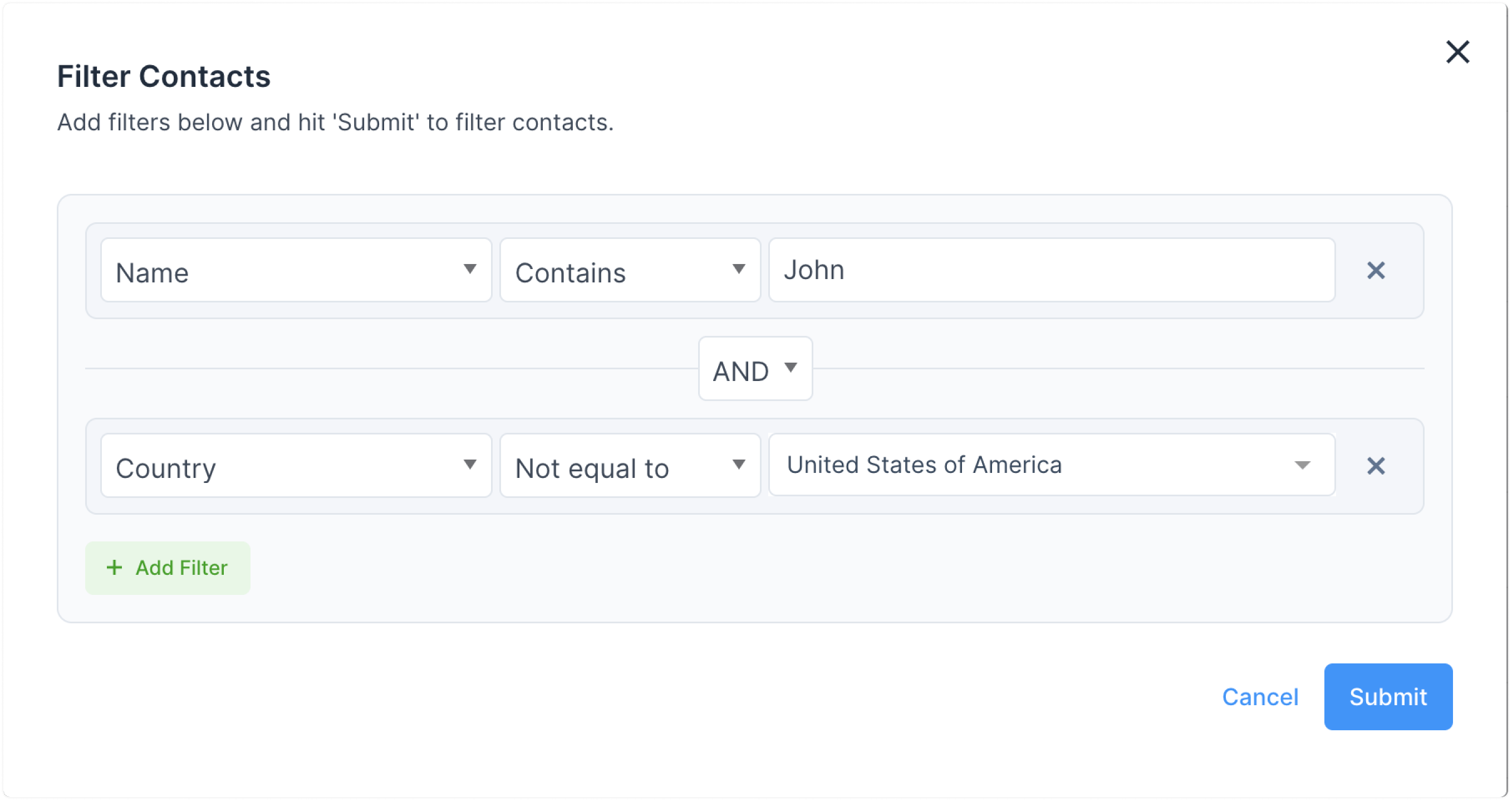
Paso 4. Presiona el botón “Enviar”. Serás redirigido de vuelta a la pantalla de Contactos, y solo verás los contactos que cumplen con los filtros seleccionados.
Guardar un filtro como segmento de contactos
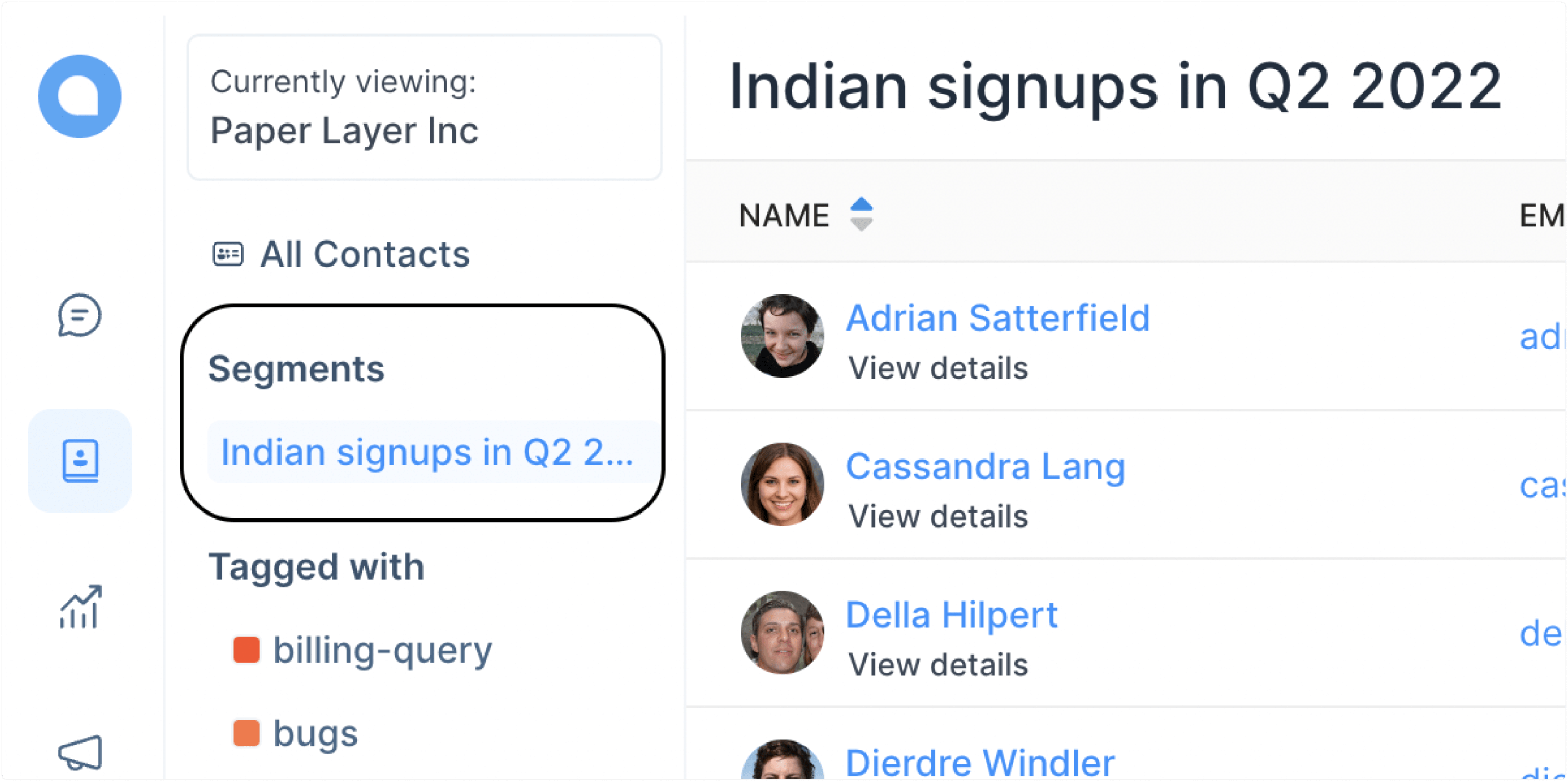
Una lista filtrada de contactos muestra la opción “Guardar filtro” en la parte superior de tu pantalla. Guardar un filtro te ayuda a volver a él con un solo clic.
Paso 1. Haz clic en el botón “Guardar filtro”.

Paso 2. Nombra tu filtro y haz clic en el botón “Guardar filtro”. Aquí tienes un ejemplo:
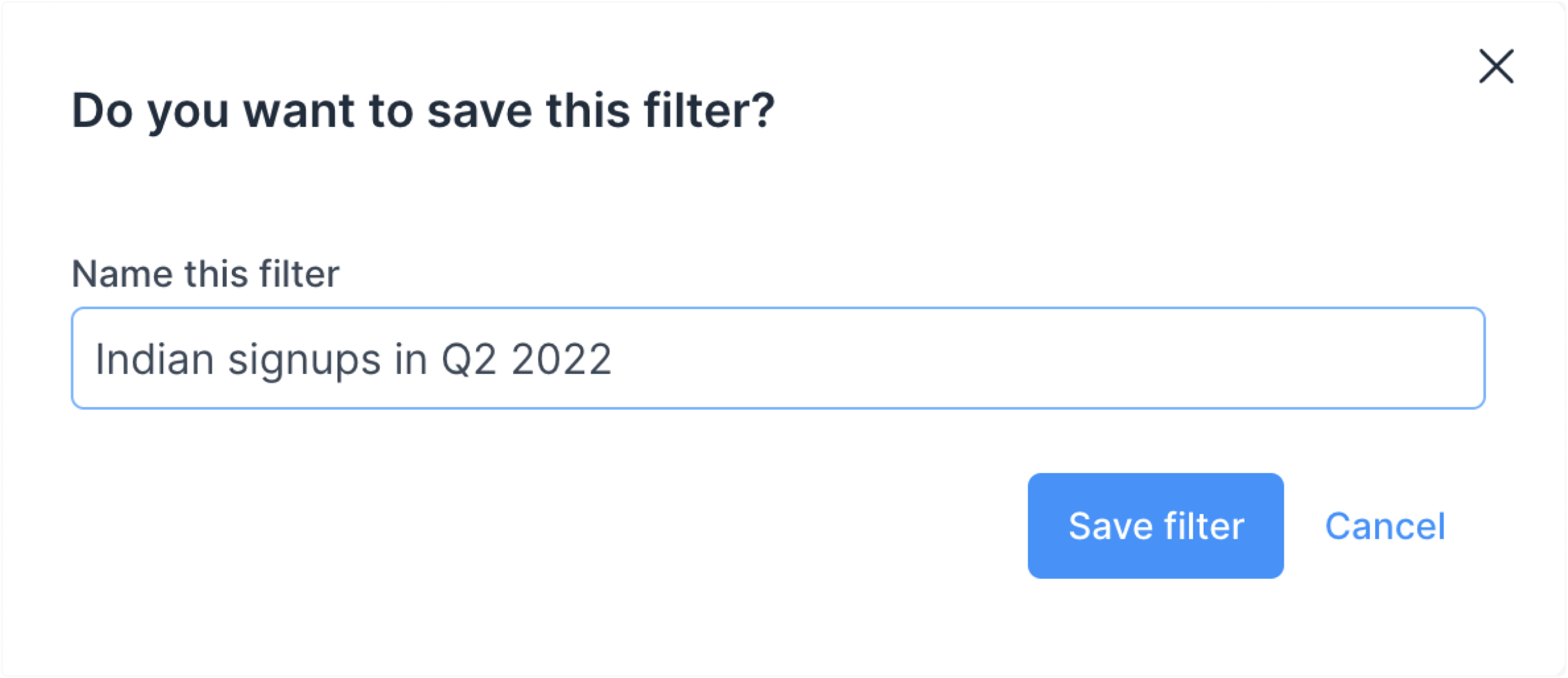
Para acceder a un segmento de contacto más adelante, haz clic en él desde la barra lateral de tus contactos.
Editar o revertir un filtro
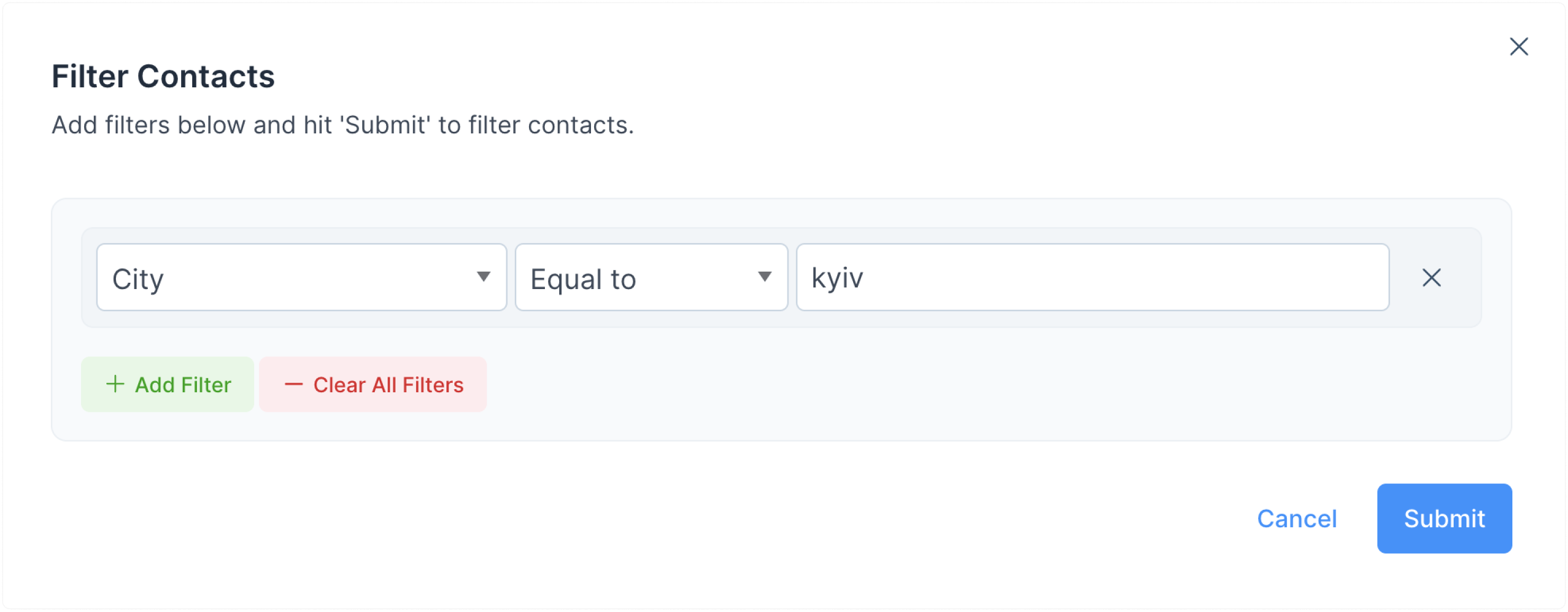
Para editar o limpiar los filtros y volver a la lista original, sigue estos pasos:
Paso 1. Haz clic en el botón “Filtrar”.

Paso 2. Se abrirá una ventana emergente. Aquí puedes editar los filtros existentes usando los desplegables. También puedes agregar filtros o borrarlos todos para regresar a la lista original de contactos.
Haz clic en “Enviar”.