

Recomendamos el inicio de sesión empresarial de Instagram como el método de autenticación preferido, ya que proporciona una configuración más simple y una mejor experiencia para el desarrollador. Por favor, consulta esta guía para más detalles. Dejaremos de dar soporte a Instagram a través del inicio de sesión de Facebook en el futuro, a partir de la versión v4.1 en adelante.
Si estás utilizando una instalación autohospedada de Chatwoot, por favor configura tu aplicación de Instagram como se describe en esta guía.
Para la versión en la nube de Chatwoot, sigue esta guía.
Requisitos previos
Antes de traer tu bandeja de entrada de Instagram a Chatwoot, debes asegurarte de que tienes una cuenta de Instagram empresarial.
Paso 1. Configura una cuenta de Instagram empresarial si aún no tienes una. Esta guía de Instagram te ayudará a hacerlo.
Paso 2. Asegúrate de que tu página de Facebook esté conectada a esta cuenta de Instagram. Para conectar Facebook e Instagram, sigue estos pasos:
-
Selecciona Tu Página.
-
Ve a Configuración.
-
Selecciona “Instagram” y conecta tu cuenta empresarial como se muestra a continuación:
Ahora regresa a la aplicación de Chatwoot.
¿Cómo crear una bandeja de entrada de Instagram en Chatwoot?
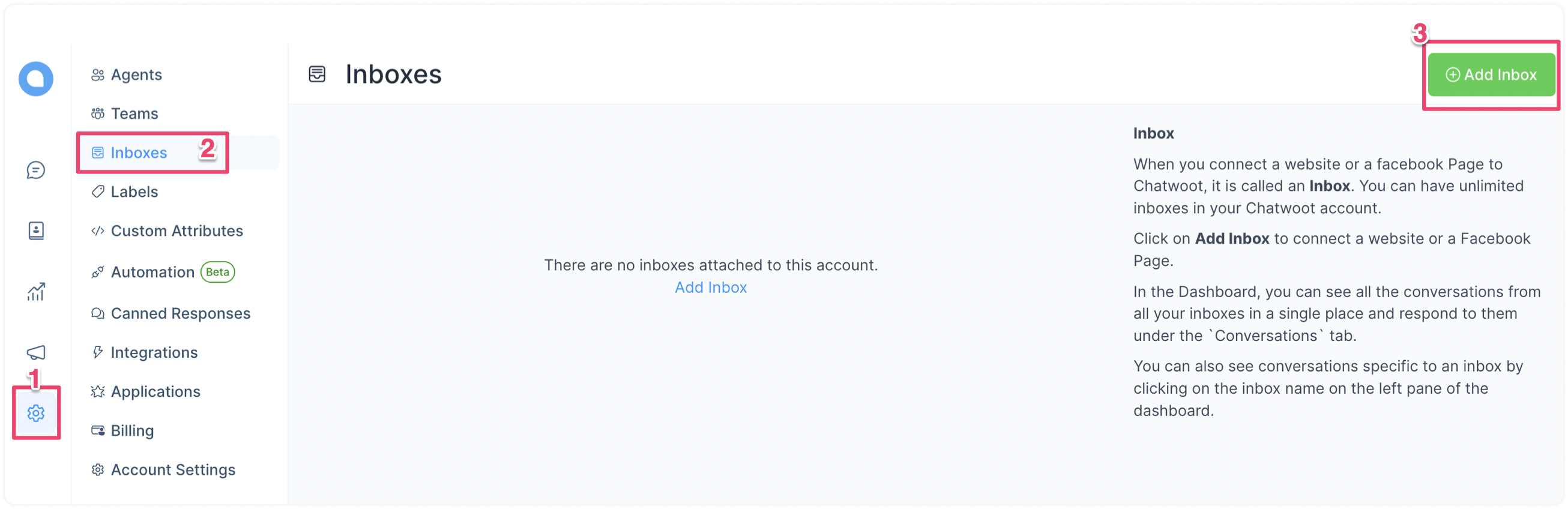
Paso 1. Ve a Configuración → Bandejas de entrada → “Agregar bandeja de entrada”.
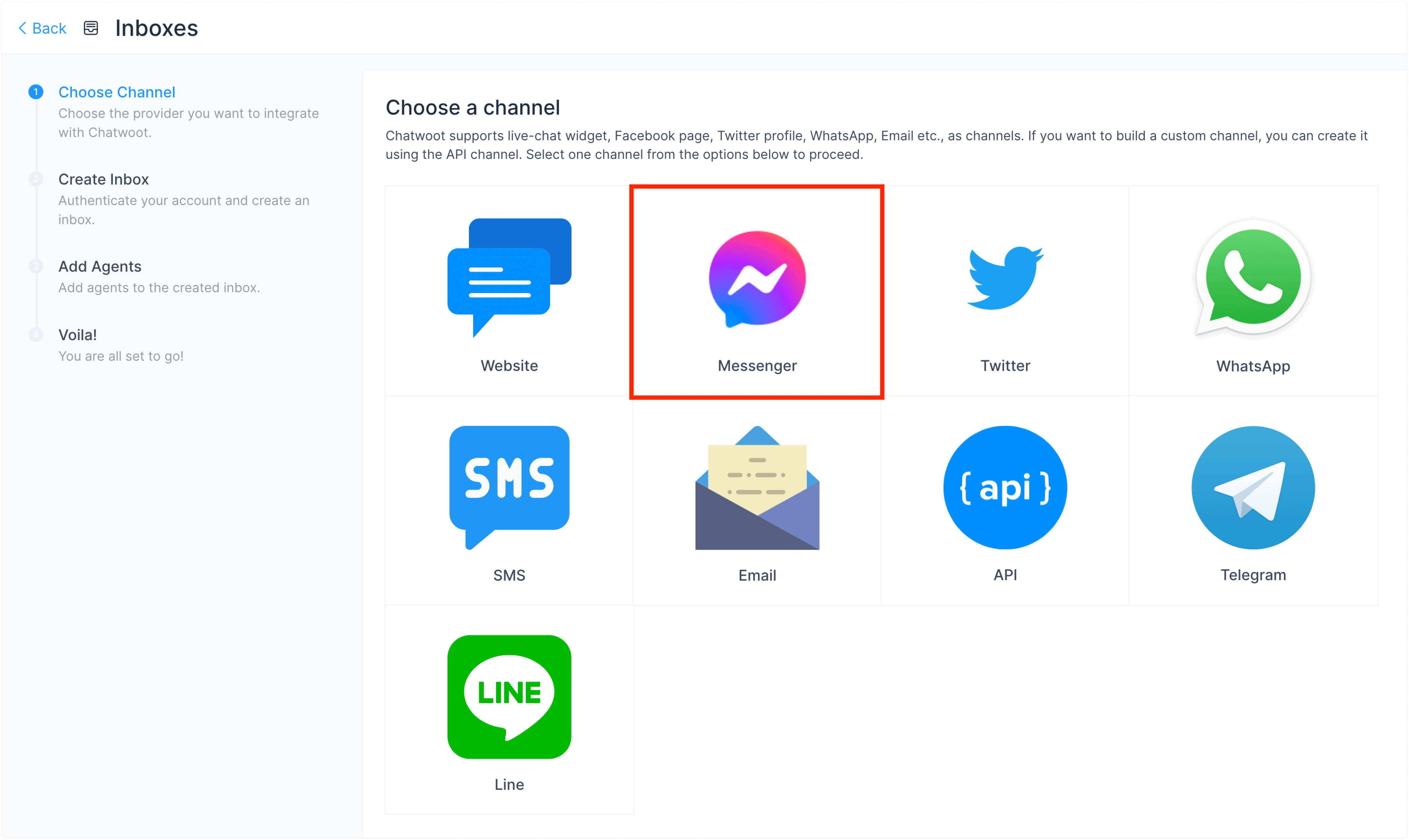
Paso 2. Haz clic en el ícono de "Messenger".
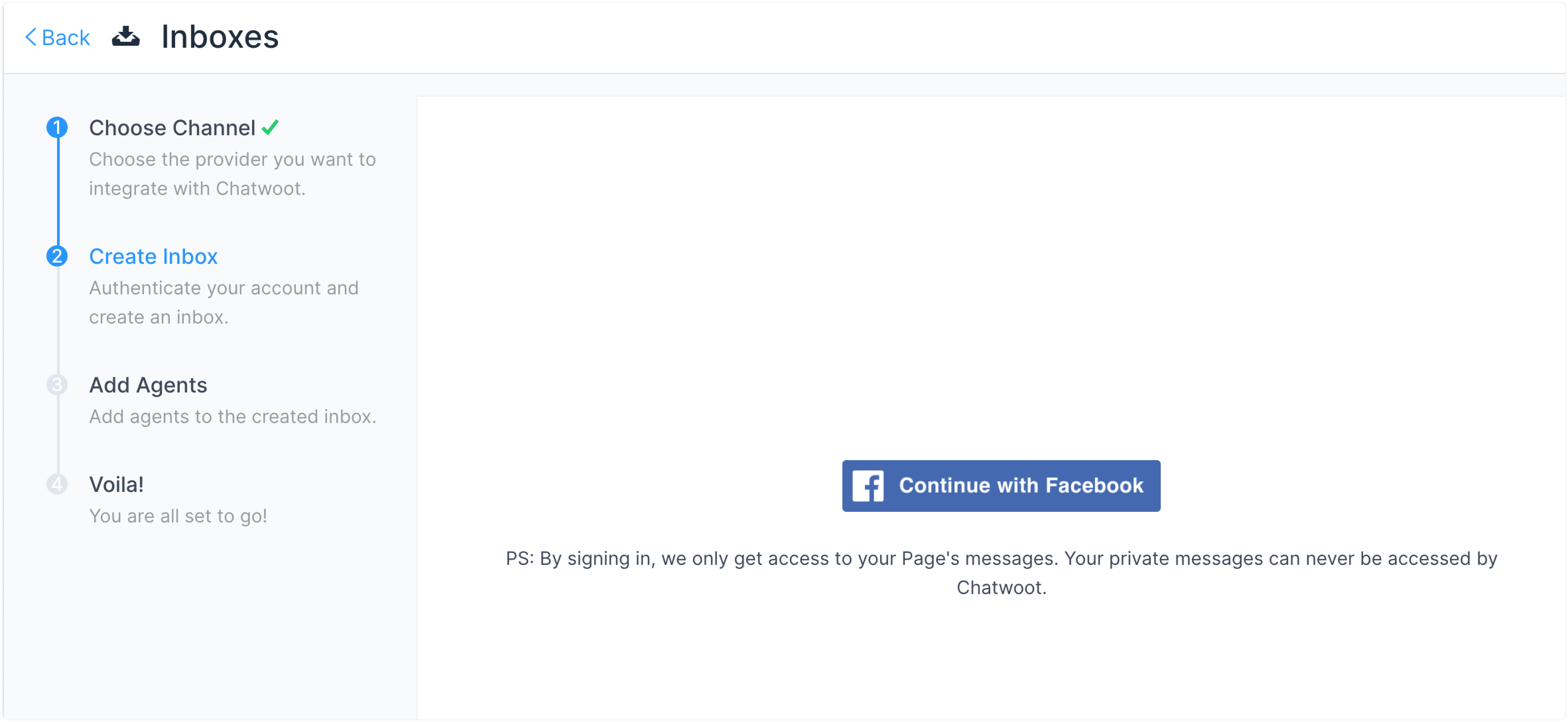
Paso 3. Haz clic en el botón de inicio de sesión de Facebook. Se abrirá una nueva ventana para que inicies sesión.
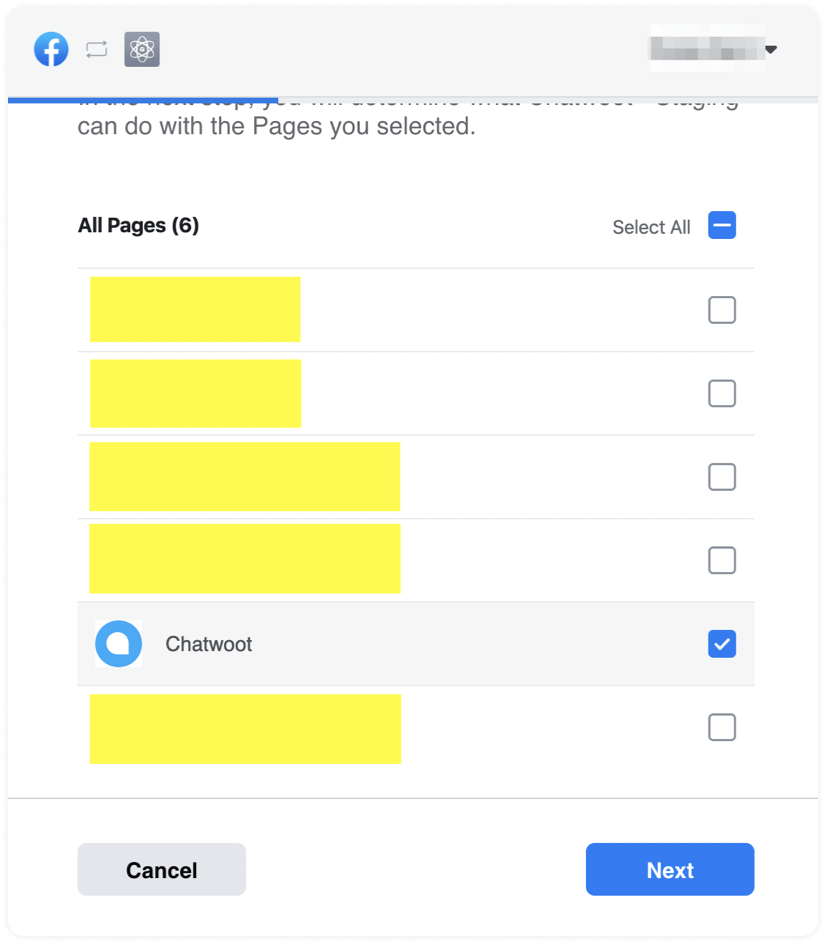
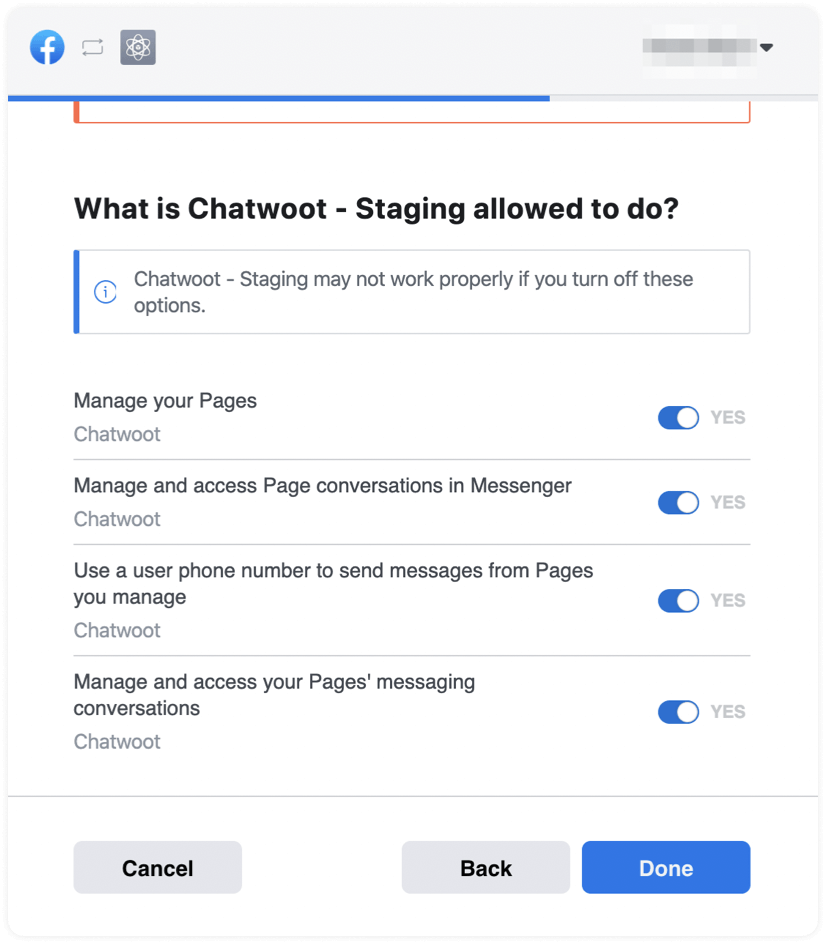
Paso 4. Autentícate con Facebook, selecciona una cuenta de Instagram y selecciona la página que deseas conectar. Habilita todos los permisos que aparecen en la lista. Esto ayudará a Chatwoot a realizar todas las acciones deseadas sin inconvenientes.
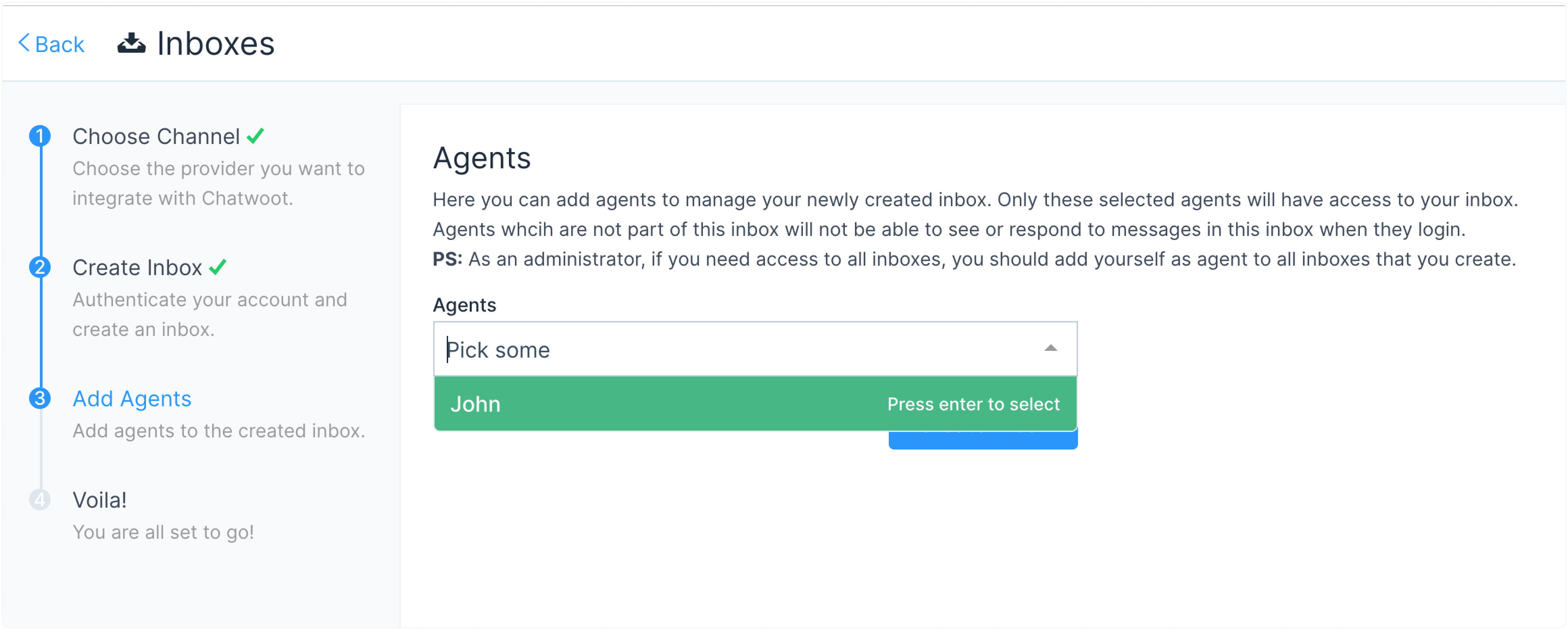
Paso 5. "Agregar agentes" a tu bandeja de entrada de Instagram.
Has creado exitosamente una bandeja de entrada de Instagram. Cada vez que un cliente envíe un mensaje a tu cuenta de Instagram, podrás verlo y responderlo en Chatwoot.