Chatwoot te permite rastrear información adicional sobre tus conversaciones y contactos más allá de los atributos de datos estándar como nombre, correo electrónico y ubicación. Estas piezas adicionales de información se llaman atributos personalizados y pueden ser cualquier cosa que desees rastrear. A continuación se muestran algunos ejemplos de atributos personalizados.
-
Plan de suscripción
-
Fecha de suscripción
-
Fecha de registro
-
Artículo más pedido
-
Enlace del producto pedido
-
Fecha de la última transacción
Los atributos de datos personalizados te permiten adjuntar información adicional a una conversación o cliente, como el historial de compras o el estado de la cuenta. Esta información puede usarse para comprender mejor y segmentar tu base de clientes.
La única diferencia entre los atributos personalizados y los estándar es que los atributos de datos estándar se actualizan automáticamente.
¿Cómo crear un atributo personalizado?
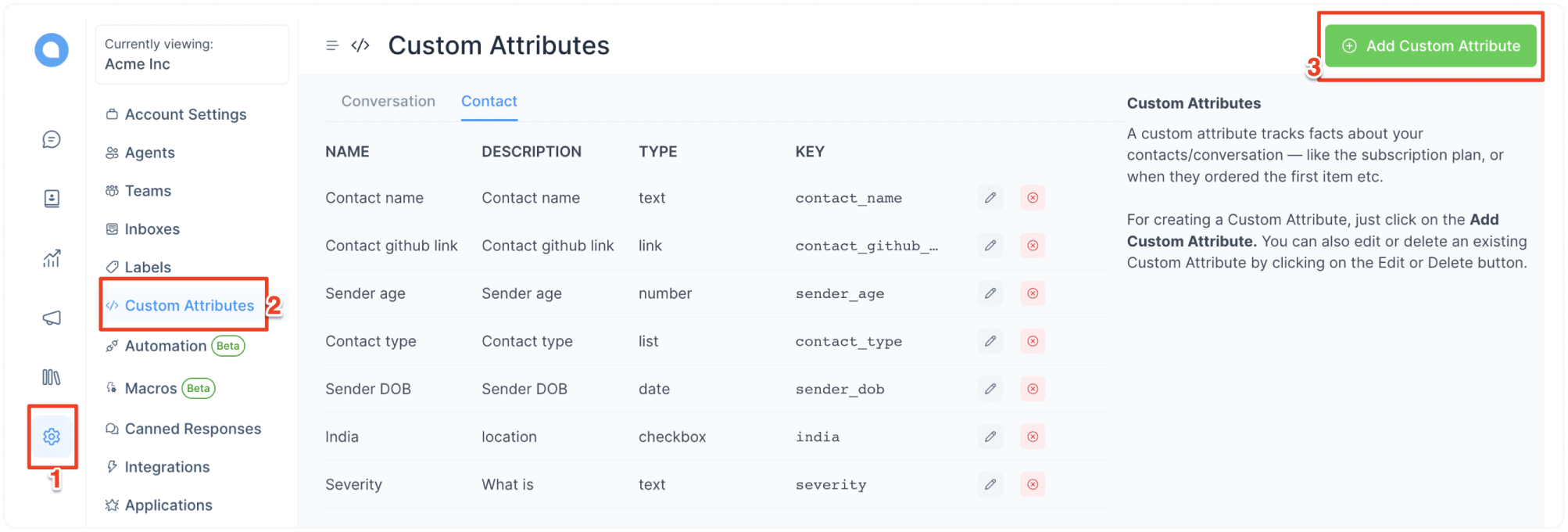
Paso 1. Ve a Configuración → Atributos personalizados. Haz clic en el botón “Agregar atributo personalizado”.
Paso 2. Se abrirá un modal solicitando detalles sobre el nuevo atributo personalizado. Completa estos detalles. Aquí tienes un ejemplo:
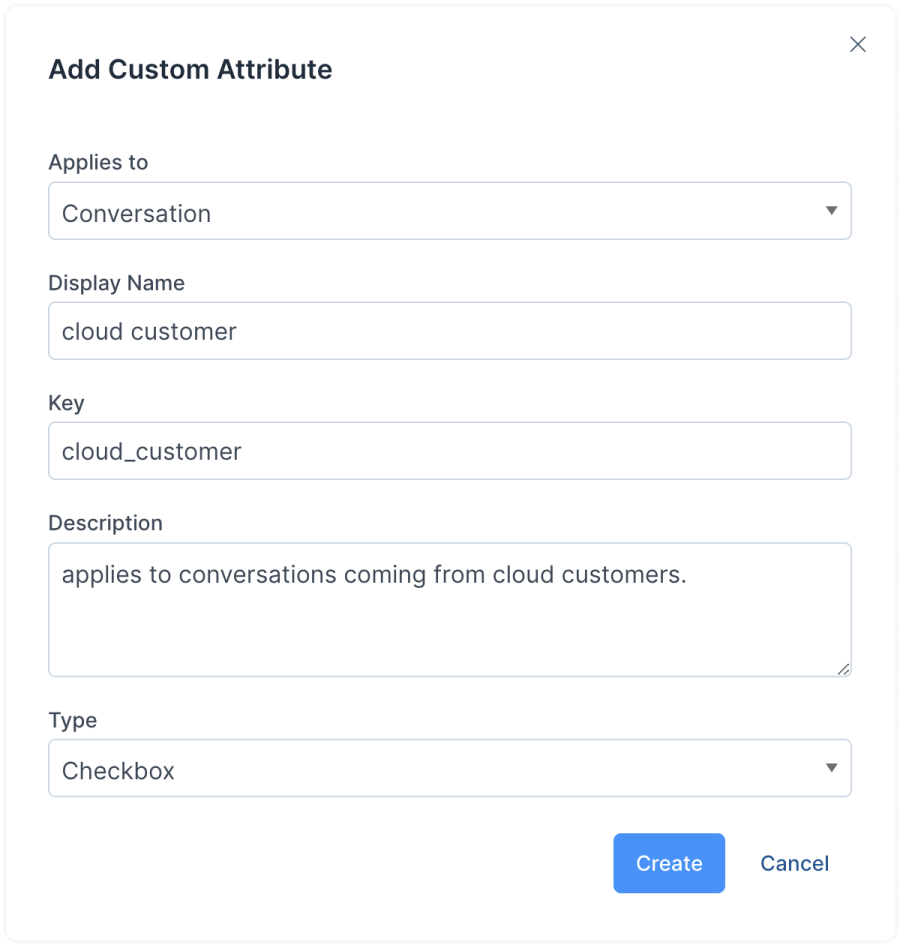
Estos son los datos requeridos para crear el atributo personalizado:
-
Aplica a
Tipo de atributo (Conversación/Contacto).
-
Nombre para mostrar
Funciona como una etiqueta al mostrar el atributo personalizado.
-
Clave
Identificador único adjunto al atributo personalizado.
-
Descripción
Descripción del atributo personalizado.
-
Tipo
Texto, Número, Enlace, Fecha, Lista y Casilla de verificación.
Nota: No puedes crear un atributo personalizado con la misma clave dos veces en la cuenta.
Paso 3. Una vez hayas ingresado los detalles, haz clic en el botón ”Crear”. Si la solicitud es exitosa, se mostrará el mensaje "Atributo personalizado agregado exitosamente".
¿Cómo usar un atributo personalizado de conversación?
Puedes agregar atributos personalizados de conversación a una conversación desde la barra lateral de la conversación. Sigue los pasos descritos a continuación.
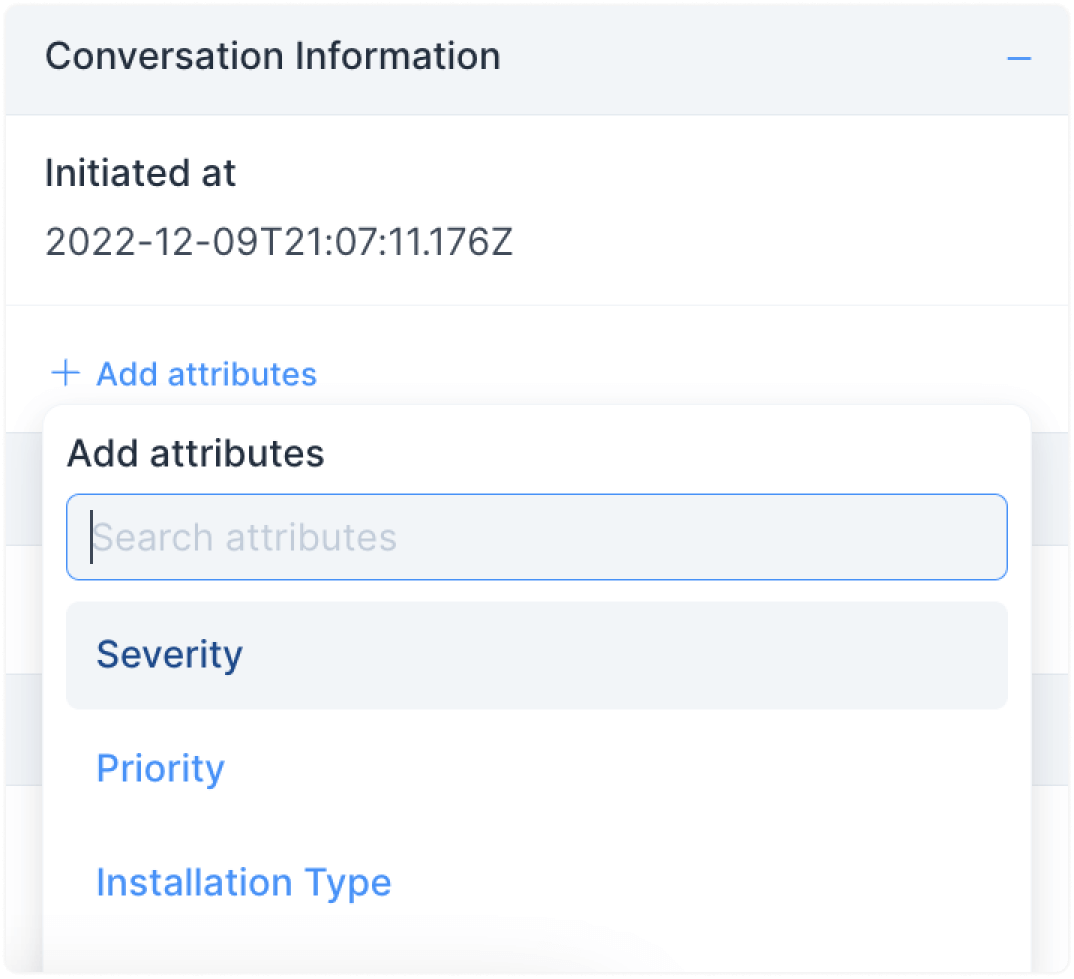
Paso 1. En tu panel de control, cuando abras una conversación en particular, encontrarás una sección que dice “Información de la conversación”. Haz clic en el signo + para expandirla.
Paso 2. Verás una opción que dice “Agregar atributos” seguida de un desplegable con todos los atributos personalizados de tu cuenta. Usa la barra de búsqueda para buscar el nombre del atributo que necesitas. O haz clic en uno para seleccionarlo. Si necesitas crear uno nuevo, usa el botón “Crear nuevo atributo” en el mismo desplegable.
Paso 3. Según el tipo de atributo que agregaste (lista, casilla, texto, etc.), complétalo según sea necesario. Aquí tienes un par de ejemplos:
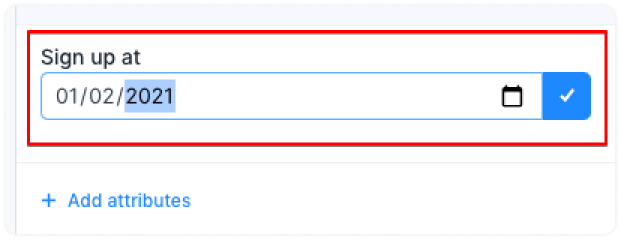
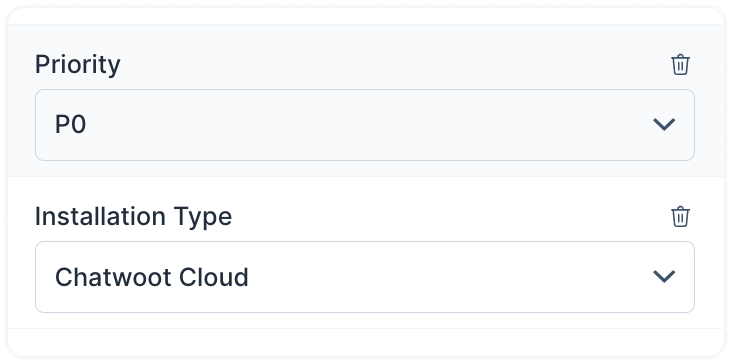
Para editar/eliminar/copiar un atributo, pasa el cursor sobre él para ver las opciones.
¿Cómo usar un atributo personalizado de contacto?
Hay dos maneras de configurar atributos personalizados para contactos.
Configurar atributos mediante el método SDK
Para establecer un atributo personalizado de contacto, llama al método setCustomAttributes de la siguiente manera.
window.$chatwoot.setCustomAttributes({
  key: value,
  // Key is a unique identifier which is already defined while creating a custom attribute
  // Value should be based on type (Currently support Number, Date, String and Number)
  // Double-check that your keys always have a JSON-valid value
  // You need to flatten nested JSON structure while using this function
});
Ejemplo:
window.$chatwoot.setCustomAttributes({
  key: value,
  // Key is a unique identifier which is already defined while creating a custom attribute
  // Value should be based on type (Currently support Number, Date, String and Number)
  // Double-check that your keys always have a JSON-valid value
  // You need to flatten nested JSON structure while using this function
});
Puedes ver estos atributos en el panel lateral de contacto/conversación.
Para eliminar un atributo personalizado, usa deleteCustomAttribute de la siguiente forma.
window.$chatwoot.deleteCustomAttribute("attribute-key");
Ejemplo:
window.$chatwoot.deleteCustomAttribute("signUpDate");
Nota: Antes de la versión v1.22, todos los atributos se mostraban como texto. Por favor, crea una nueva definición para mostrar el valor correctamente.
Configurar atributos mediante el panel lateral de contacto
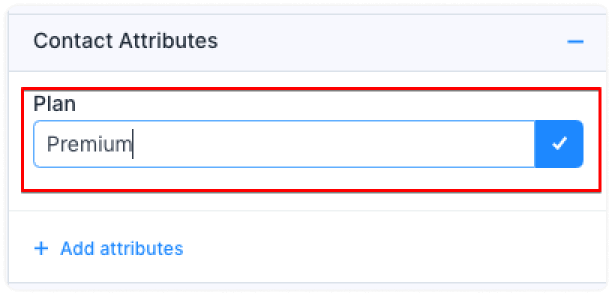
Para agregar atributos de contacto, sigue el mismo procedimiento que el descrito arriba para atributos personalizados de conversación, pero utiliza la sección Atributos de contacto de la barra lateral de tu chat. Así es como se vería:
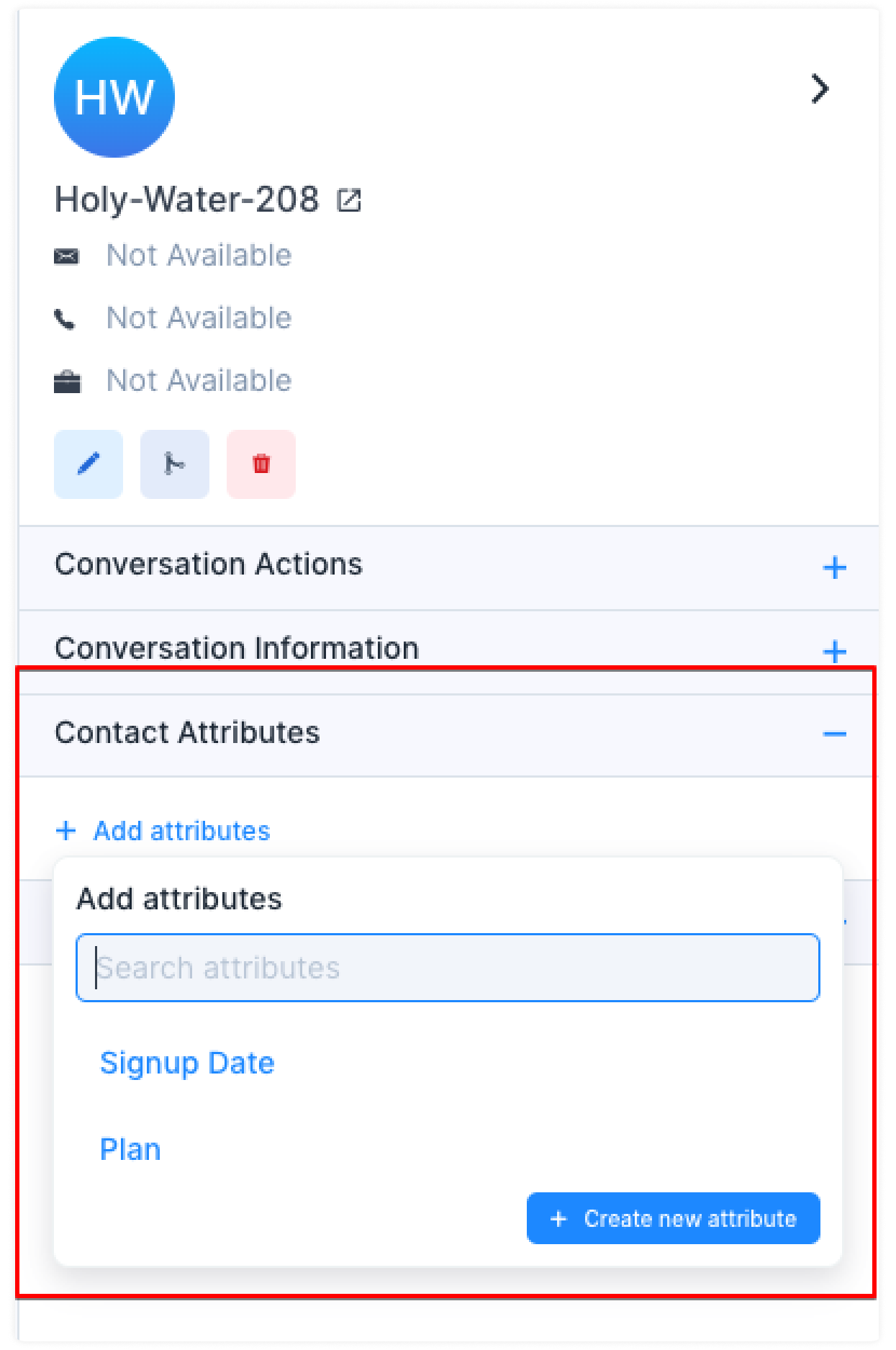
Según el tipo de atributo que agregaste (lista, casilla, texto, etc.), complétalo según sea necesario. Aquí tienes un ejemplo: