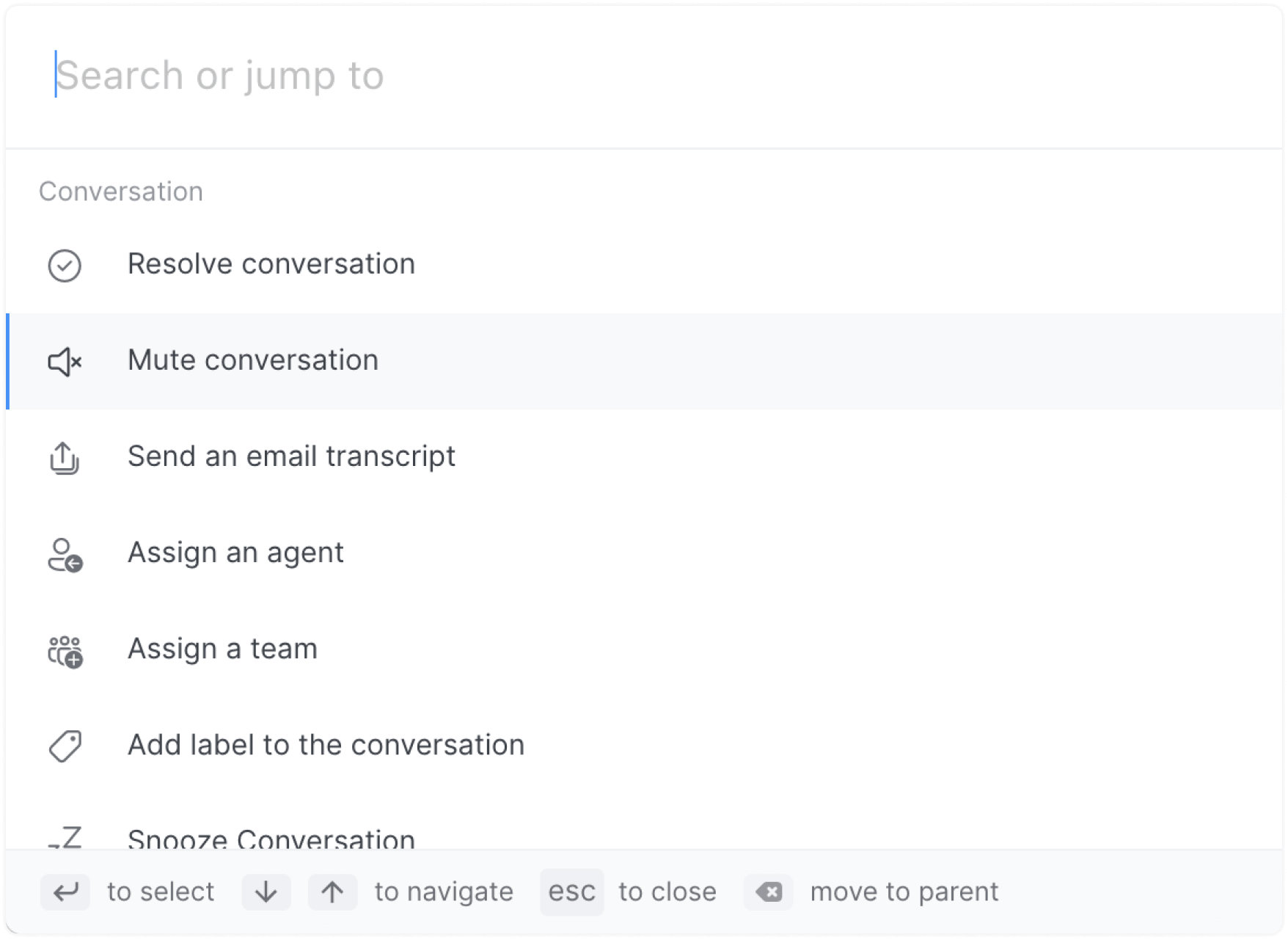
La barra de comandos es una función clave en Chatwoot que mejora la productividad. Te permite realizar muchas acciones con solo unas pocas pulsaciones de teclas. Puedes acceder a la barra de comandos usando ⌘ + K en macOS o Ctrl + k en Windows y Linux desde cualquier lugar del panel de Chatwoot.
Una vez abierta, elige una página específica para navegar directamente o selecciona una acción para ejecutar. La barra de comandos también ofrece sugerencias inteligentes de acciones basadas en tu ubicación actual en el panel. Por ejemplo: si estás viendo la barra de comandos desde conversaciones, mostrará acciones específicas de conversación como posponer o resolver primero.
Algunas de las acciones y opciones de navegación principales se enumeran a continuación.
Ir rápidamente a una página con la barra de comandos
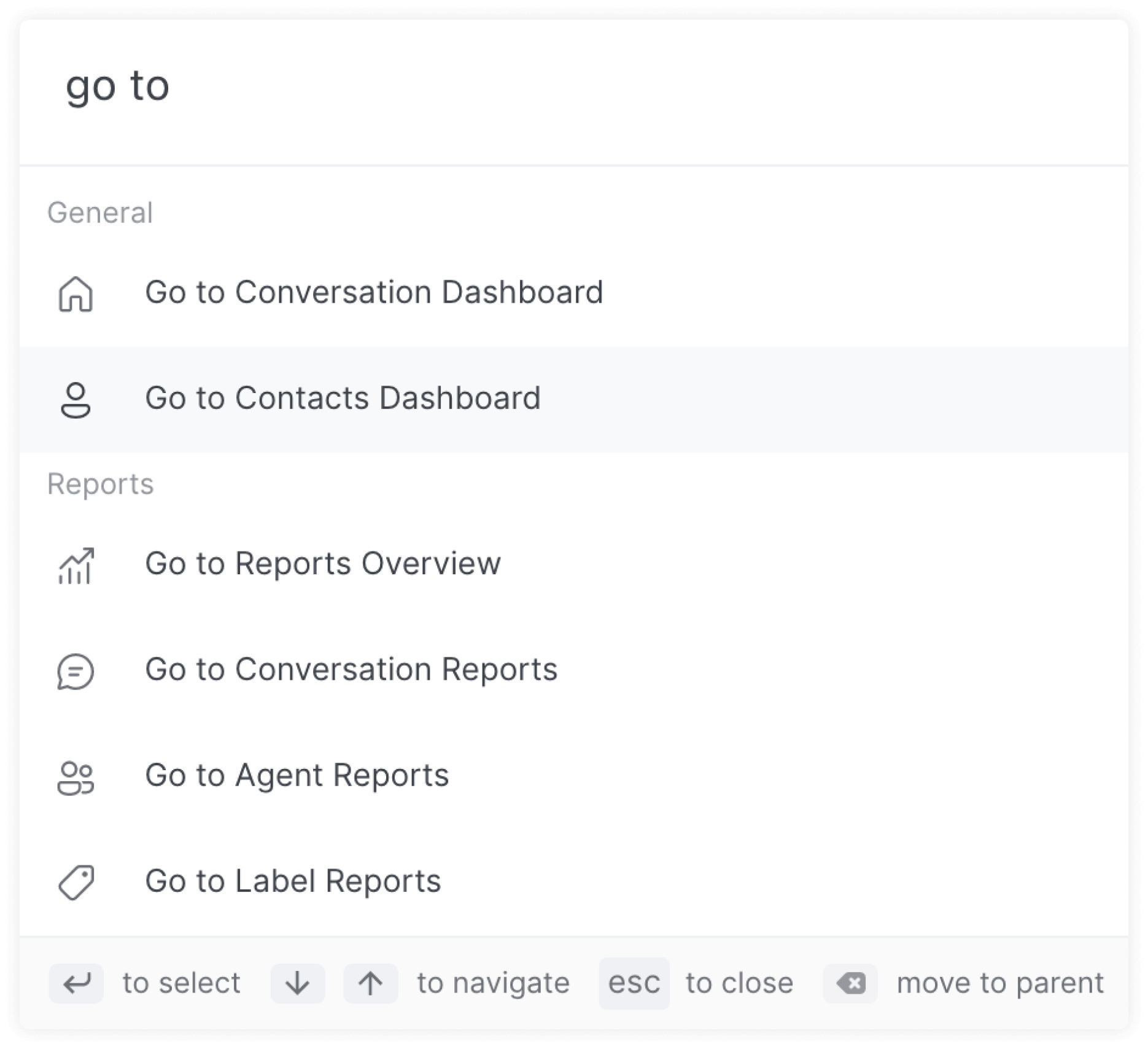
La barra de comandos te permite navegar rápidamente a una página, como Configuración, Informes, Notificaciones y todo lo demás. Comienza a escribir el nombre de la página y presiona Enter, y serás dirigido a esa página.
Navegaciones rápidas disponibles
-
Inicio del panel
-
Contactos
-
Informes
-
Informes de agentes
-
Informes por etiqueta
-
Informes de bandeja de entrada
-
Informes de equipo
-
-
Configuración
-
Configuración de agente
-
Configuración de equipo
-
Configuración de etiquetas
-
Configuración de respuestas guardadas
-
Configuración de la aplicación
-
Configuración de la cuenta
-
Configuración de perfil
-
-
Notificaciones
Ejecutar una acción de conversación con la barra de comandos
La barra de comandos reconoce en qué parte del panel de Chatwoot te encuentras y recomienda acciones que te ayudarán a ser más productivo y rápido. Puedes ejecutar acciones en una conversación, como Resolver/Reabrirla, Posponerla o incluso asignar agentes o etiquetas a la misma simplemente buscándolos.
Comandos disponibles
-
Resolver/Reabrir la conversación
-
Silenciar/Activar sonido de la conversación
-
Enviar una transcripción por correo electrónico
-
Asignar una conversación a un agente
-
Asignar la conversación a un equipo
-
Agregar una etiqueta a la conversación
-
Posponer la conversación
Ejemplo: Asignar un agente
-
Abre la barra de comandos
-
Busca Asignar agente y presiona enter
-
Selecciona el agente al que deseas asignar la conversación.