

يعمل قسم "جهات الاتصال" في Chatwoot كقاعدة بيانات للمستخدمين النهائيين أو العملاء الذين تفاعلت معهم عبر أداة Chatwoot. يمكنك أيضًا رفع جهات الاتصال يدويًا.
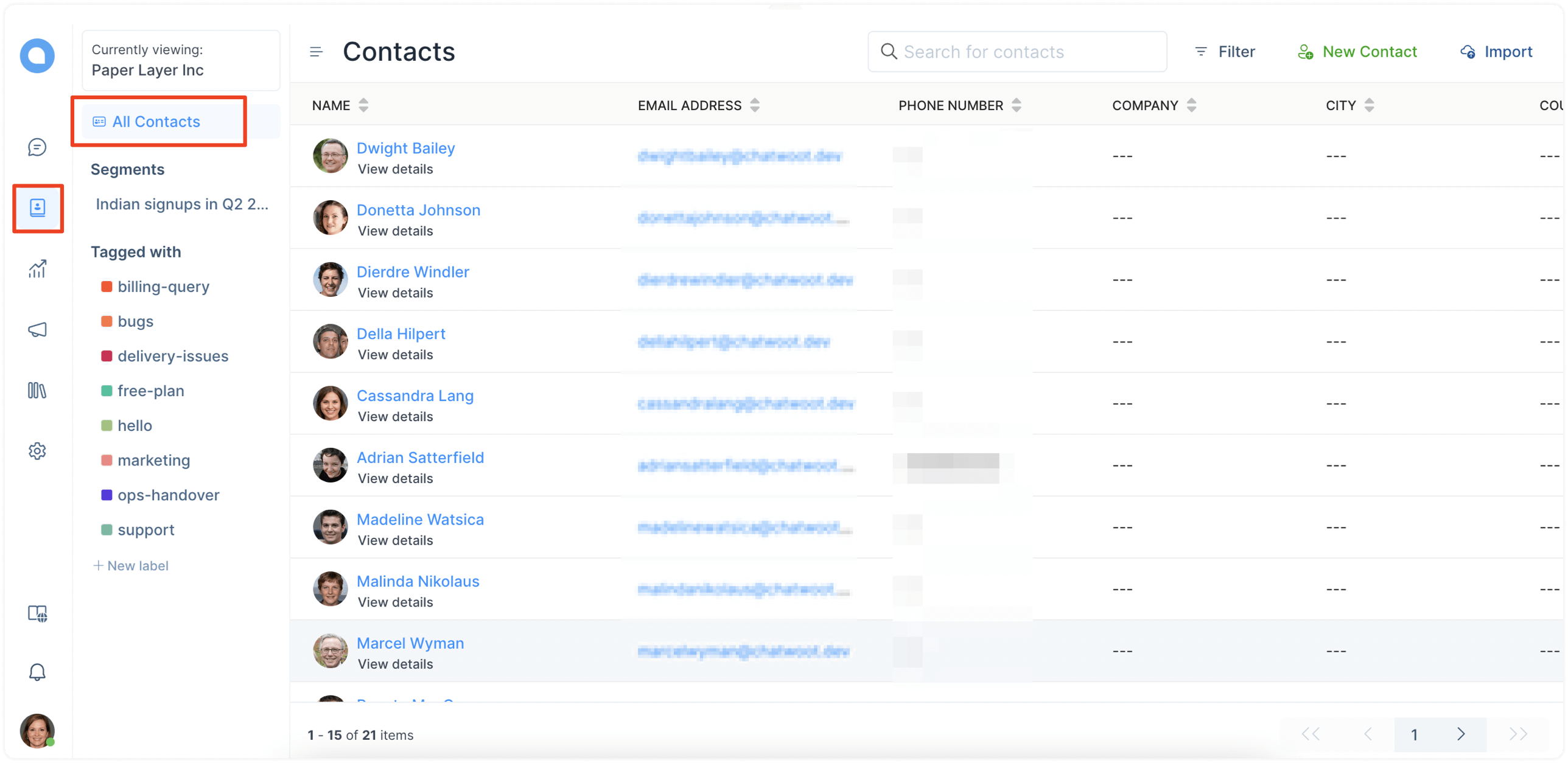
لعرض شاشة جهات الاتصال، انقر على علامة التبويب “جهات الاتصال” من الشريط الجانبي الأيسر في لوحة التحكم الخاصة بك. هكذا تبدو عادة شاشة جهات الاتصال:
كيف تضيف جهات اتصال؟
يمكنك إضافة جهات الاتصال إلى القائمة بثلاث طرق، كما هو موضح في الأقسام التالية.
الرفع اليدوي
يمكنك رفع جهات الاتصال يدويًا إلى قاعدة بيانات عملائك في Chatwoot بطريقتين.
-
إضافة جهة اتصال واحدة
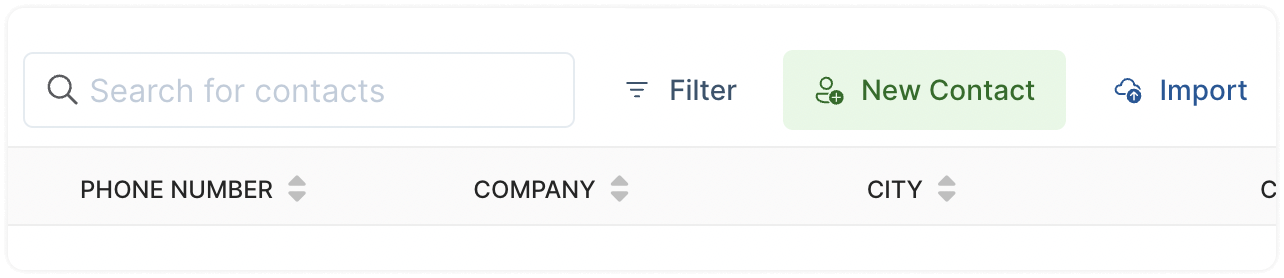
الخطوة 1. في شاشة جهات الاتصال، انقر على زر "جهة اتصال جديدة" في الزاوية العلوية اليمنى.
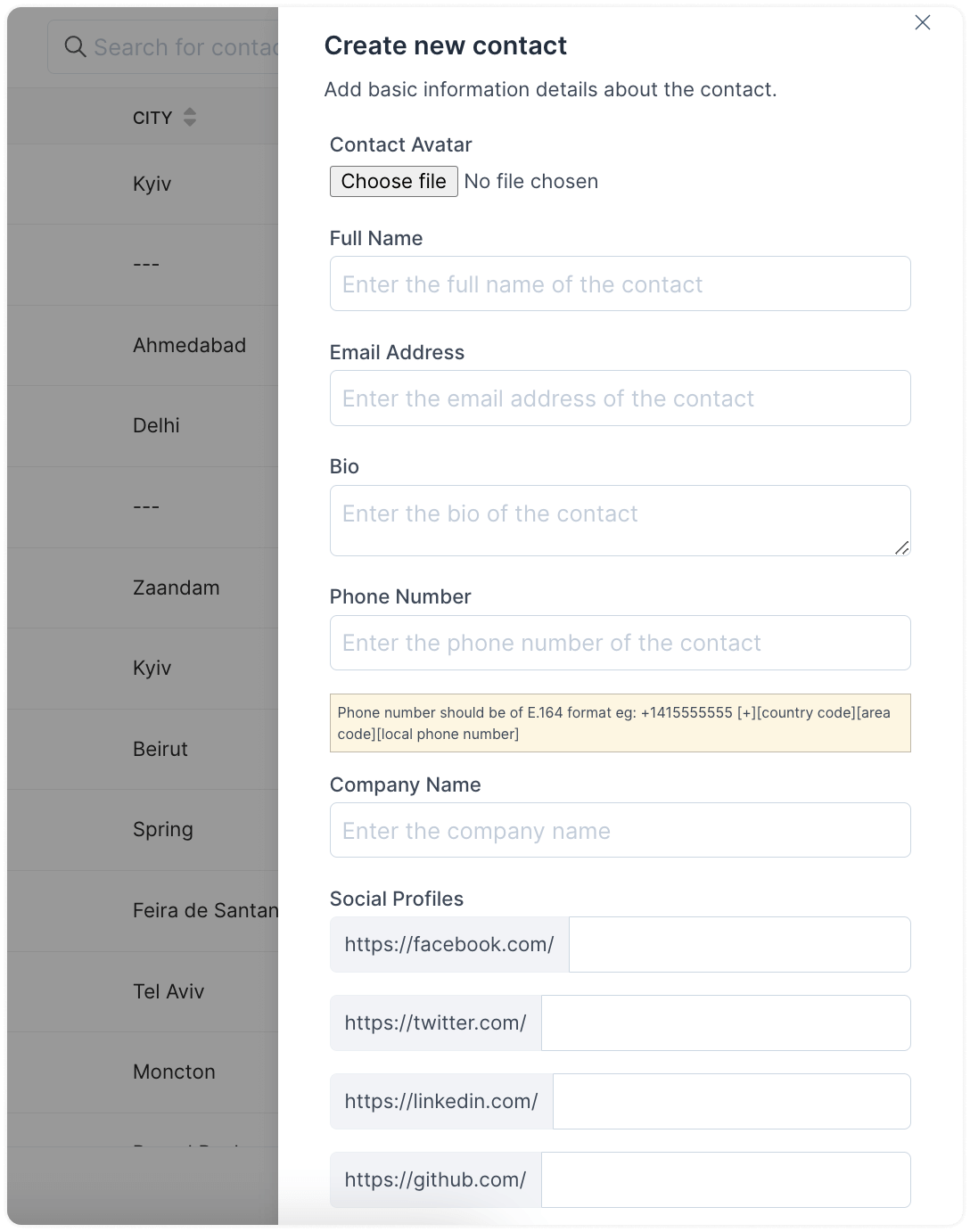
الخطوة 2. ابدأ بتعبئة تفاصيل جهة الاتصال المتوفرة لديك. انقر على "إرسال".
-
استيراد قاعدة بيانات جهات الاتصال
الخطوة 1. في شاشة جهات الاتصال، انقر على زر "استيراد" في الزاوية العلوية اليمنى.

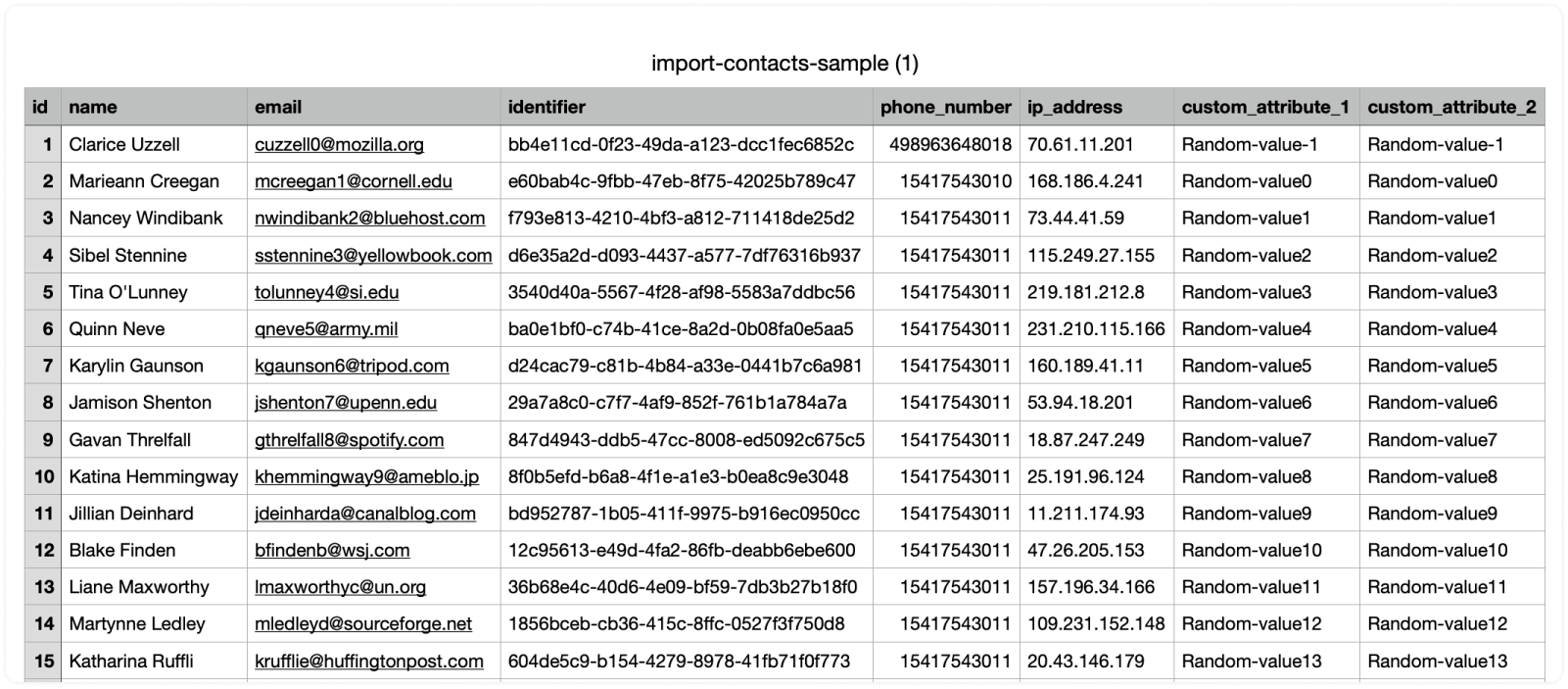
الخطوة 2. اختر ملف CSV من نظامك لرفعه إلى قاعدة بيانات Chatwoot. هكذا تبدو قاعدة بيانات نموذجية:
نماذج ما قبل الدردشة
إذا كان لديك نموذج ما قبل الدردشة مفعل، في كل مرة يقدم فيها العميل بريده الإلكتروني أو بياناته عبر النموذج، سيقوم Chatwoot بحفظها كجهة اتصال جديدة.
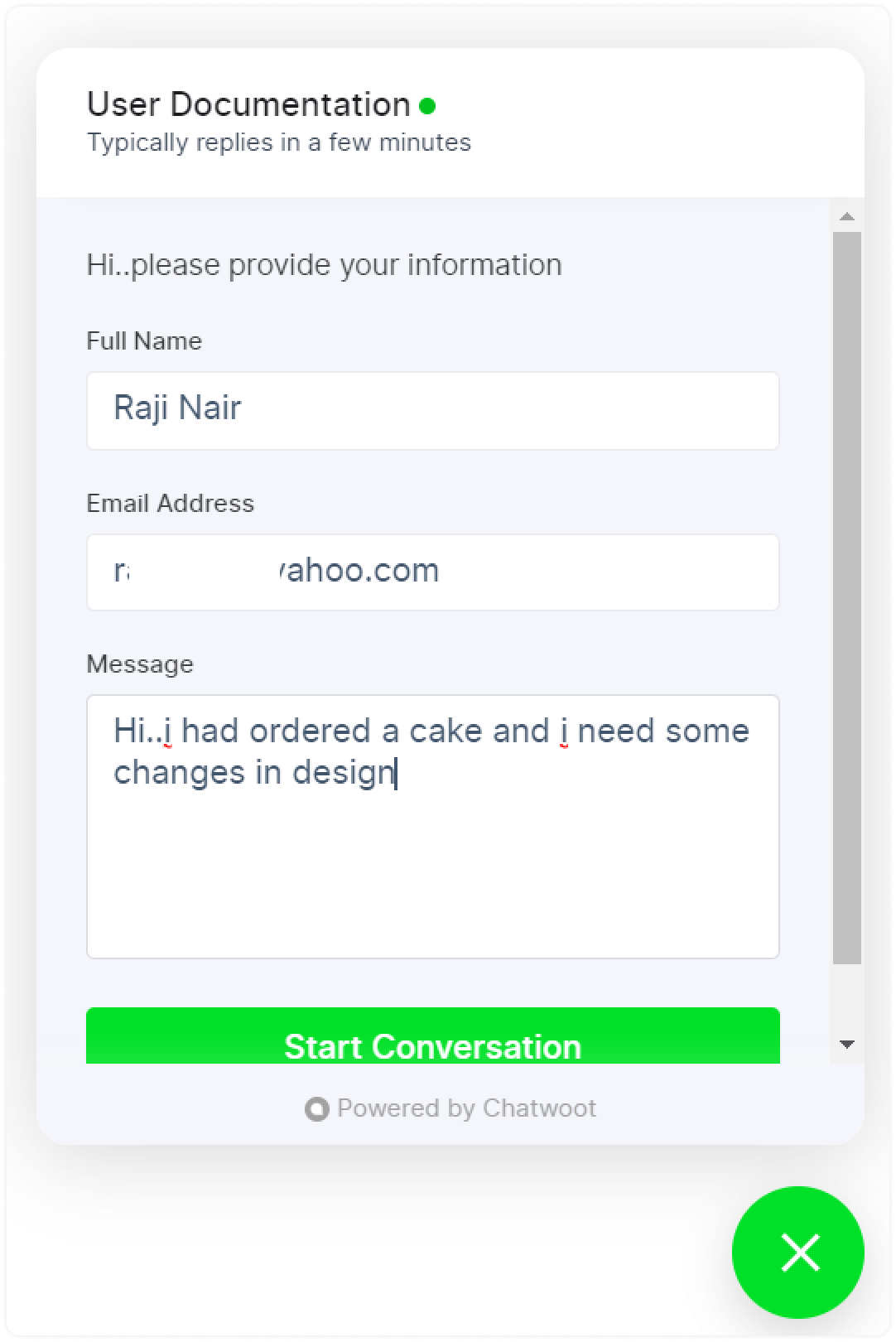
في المثال الموضح أعلاه، سيتم حفظ Raji Nair تلقائيًا كجهة اتصال عندما تملأ نموذج ما قبل الدردشة.
رسالة الترحيب بالقناة
في كل مرة يدخل فيها العميل بريده الإلكتروني في رسالة الترحيب بالقناة، سيتم حفظه تلقائيًا كجهة اتصال.
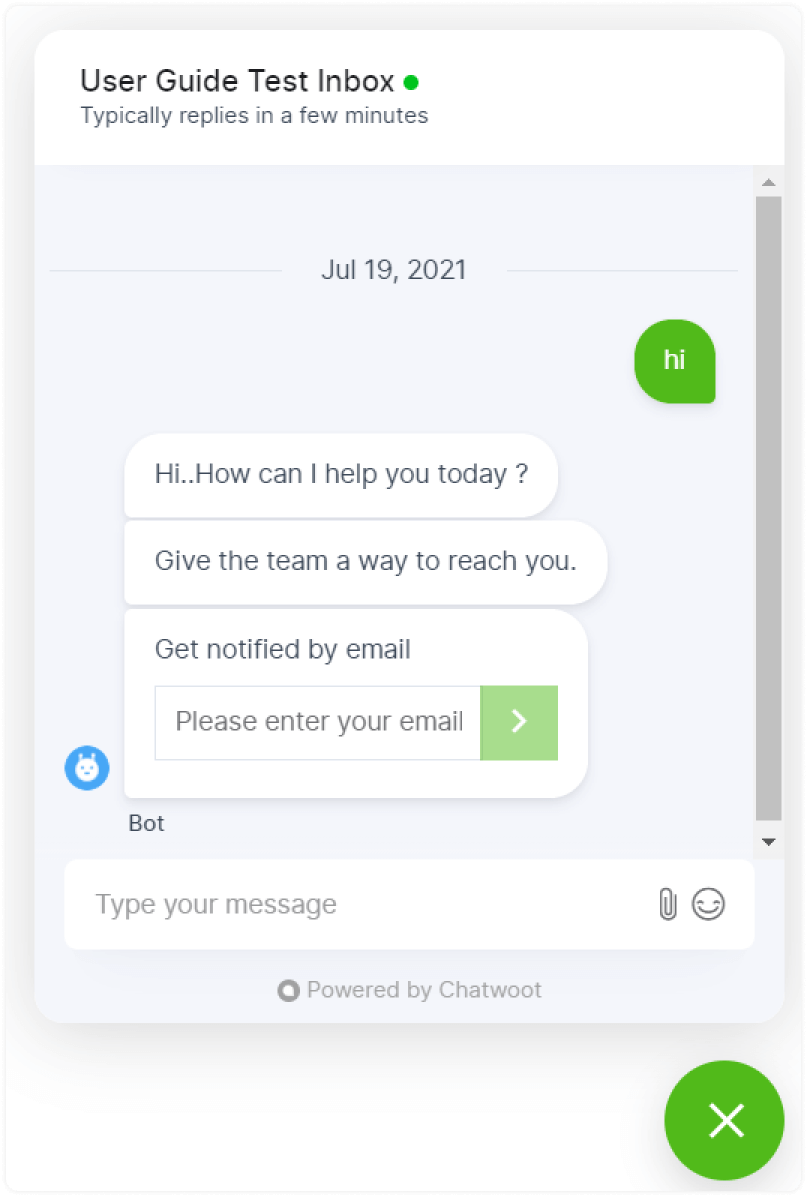
جهات الاتصال مجمعة حسب التصنيفات
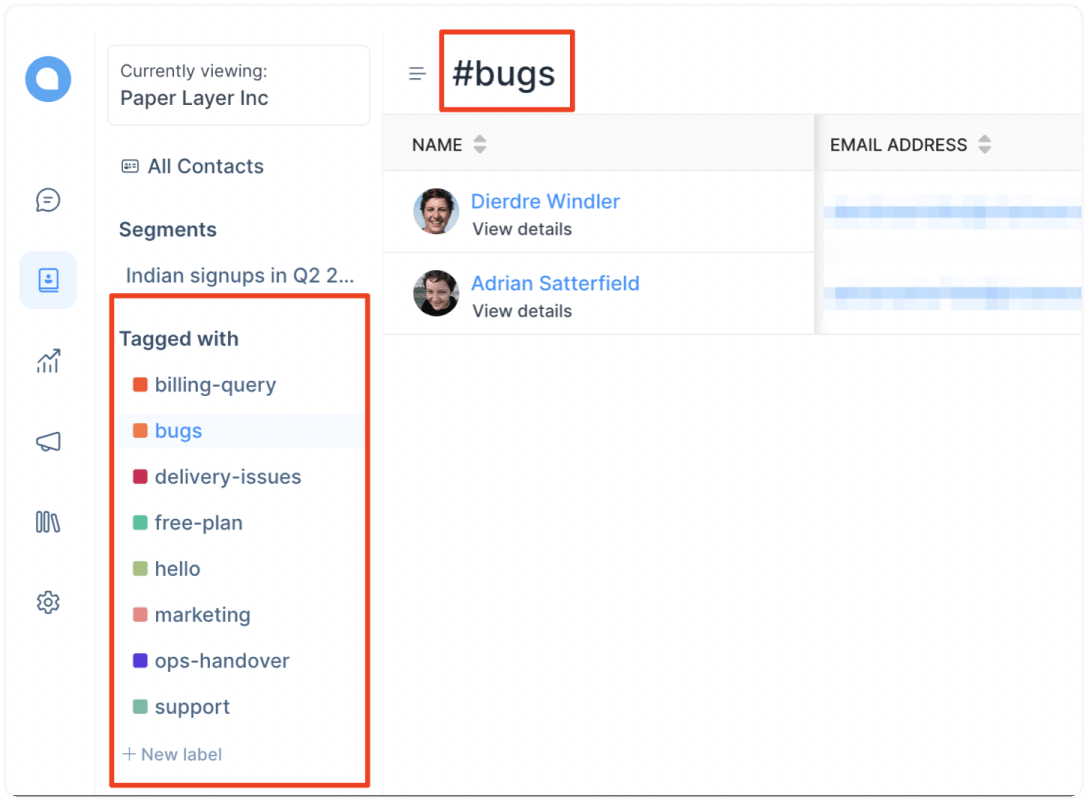
يمكنك تصفية جهات الاتصال لديك حسب التصنيفات. فقط اختر تصنيفًا من قائمة “مصنف بـ”، كما هو موضح أدناه.
فرز جهات الاتصال
لترتيب جهات الاتصال، انقر على الأيقونة ذات السهمين في أي عمود.

يوضح ما يلي منطق الفرز الخاص بكل تسمية عمود.
-
الفرز حسب الاسم: يرتب القائمة أبجديًا.
-
الفرز حسب البريد الإلكتروني: يرتب القائمة أبجديًا.
-
الفرز حسب رقم الهاتف: يرتب القائمة ترتيبًا رقميًا.
-
الفرز حسب اسم الشركة: يرتب القائمة أبجديًا.
-
الفرز حسب المدينة: يرتب القائمة أبجديًا.
-
الفرز حسب الدولة: يرتب القائمة أبجديًا.
-
الفرز حسب آخر نشاط: يرتب القائمة زمنيًا.
إجراءات جهة الاتصال
يمكنك تنفيذ إجراءات محددة على جهة الاتصال. لعرض هذه الإجراءات، انقر على اسم جهة الاتصال. سيفتح ذلك شريطًا جانبيًا يحتوي على تفاصيل هذه الجهة والإجراءات المرتبطة بها، كما هو موضح في لقطة الشاشة أدناه.
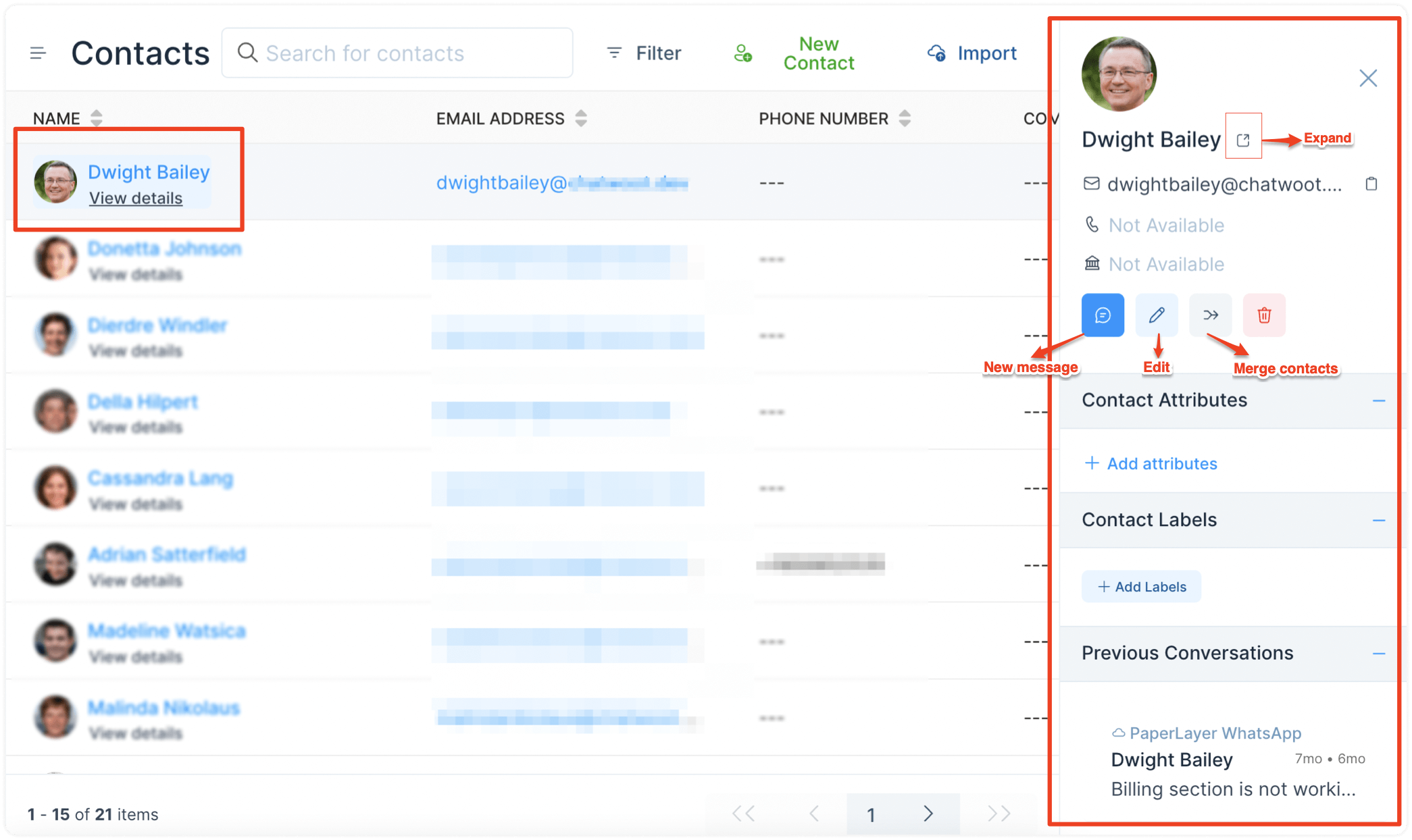
إجراء – إرسال رسالة جديدة
يمكنك إرسال رسائل صادرة إلى جهة الاتصال باستخدام زر "رسالة جديدة" كما هو موضح في لقطة الشاشة أعلاه.
يمكنك إرسال رسائل صادرة من صفحة جهة الاتصال إلى قنوات المحادثة التالية:
- الموقع الإلكتروني (فقط لجهات الاتصال المعرفّة بواسطة HMAC)
- البريد الإلكتروني
- الرسائل النصية القصيرة
- واتساب
ملاحظات جهة الاتصال
يمكنك إضافة ملاحظات ومعلومات هامة إلى جهة اتصال معينة. يمكنك استخدام ذلك لتسجيل مكالمة أو بريد إلكتروني أو اجتماع مع العميل يدويًا.
لإضافة ملاحظات:
-
انقر على عنصر قائمة جهات الاتصال من لوحة تحكم Chatwoot.
-
اختر جهة اتصال من القائمة. (انقر على اسم جهة الاتصال)
-
اكتب ملاحظتك.
-
انقر على زر "إضافة" أو اضغط
Cmd + Enter. انتقل إلى صفحة الجهة الفردية.
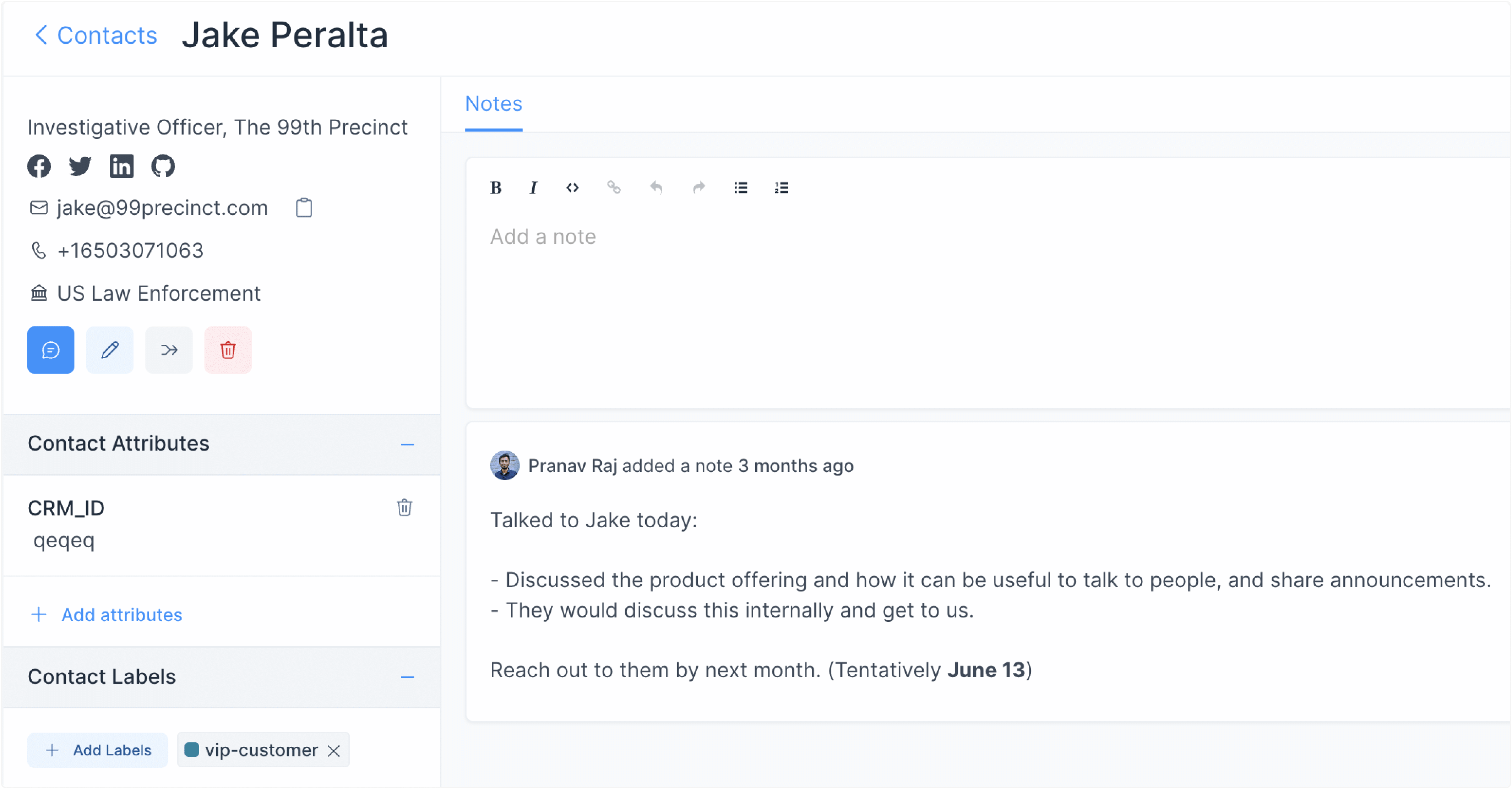
يمكنك أيضًا استخدام تنسيقات النص الغني في ملاحظاتك وحذفها حسب الحاجة.
تصفية جهات الاتصال
استخدم عوامل التصفية لتجميع جهات الاتصال وتصنيف البيانات. للبدء في تصفية جهات الاتصال، اتبع الخطوات الموضحة أدناه.
الخطوة 1. انقر على زر "تصفية" من أعلى شاشة جهات الاتصال لديك.

الخطوة 2. اختر عامل تصفية من القائمة المنسدلة واختر "يساوي" أو "لا يساوي" حسب الحاجة.
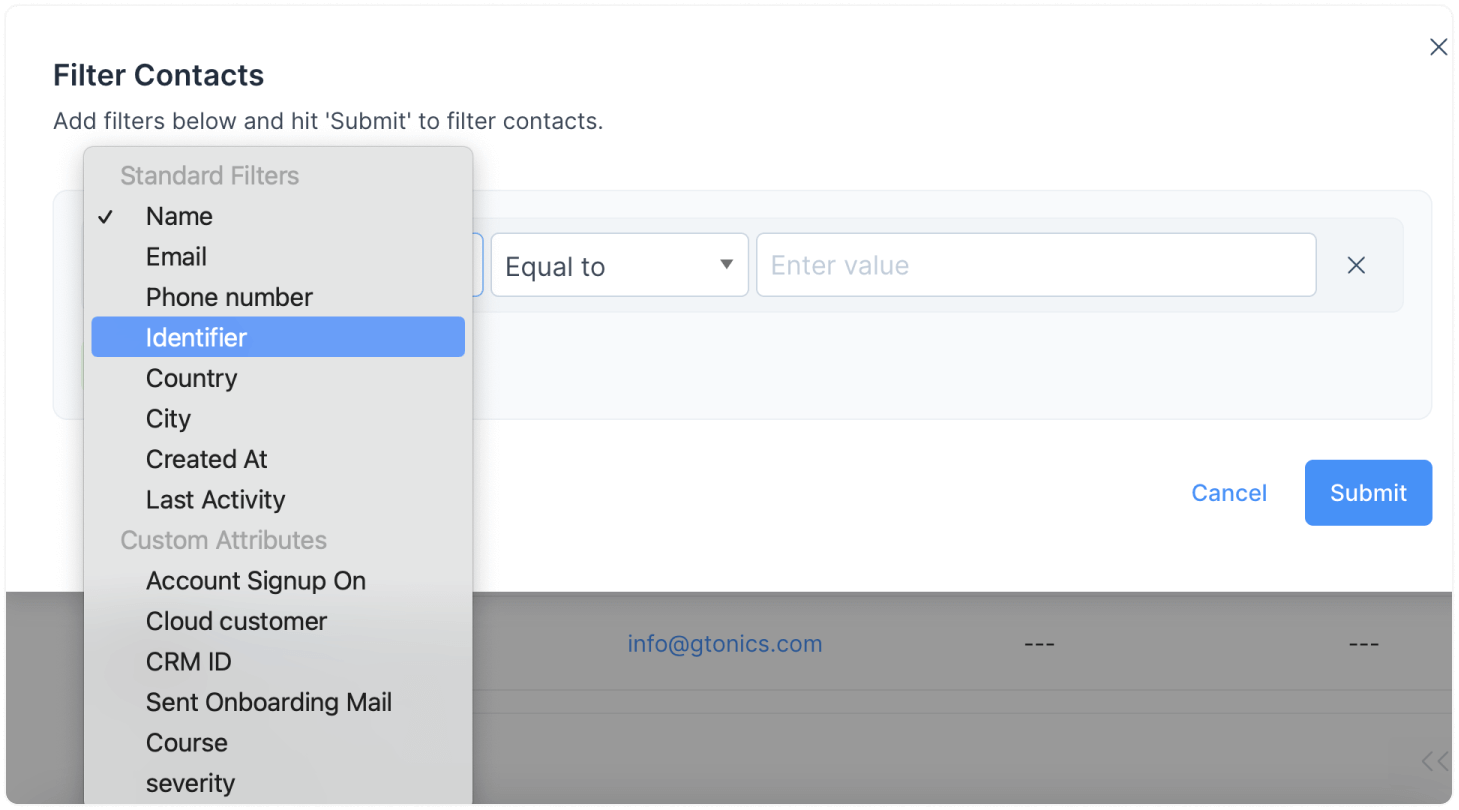
يمكنك تطبيق عوامل تصفية متقدمة على جهات الاتصال. والفلاتر المتاحة هي:
-
اسم جهة الاتصال
-
البريد الإلكتروني لجهة الاتصال
-
رقم الهاتف
-
معرف جهة الاتصال
-
الدولة
-
المدينة
-
تم الإنشاء في
-
آخر نشاط
-
السمات المخصصة المضافة إلى حسابك
الخطوة 3. أضف المزيد من العوامل باستخدام معاملات AND / OR إذا كنت بحاجة.
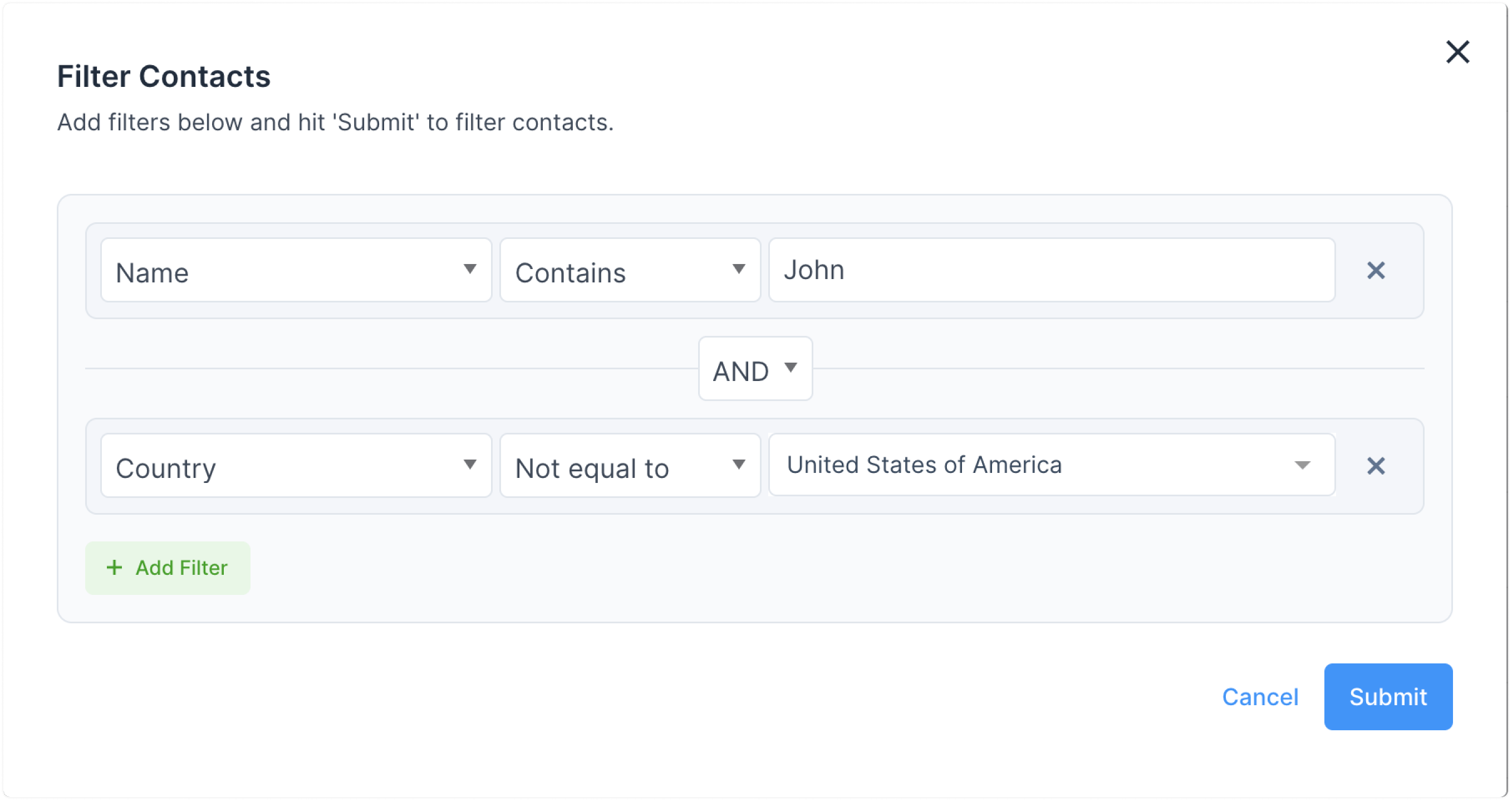
الخطوة 4. اضغط على زر "إرسال". سيتم إعادتك إلى شاشة جهات الاتصال، وسترى فقط الجهات التي تنطبق عليها عوامل التصفية التي اخترتها.
حفظ عامل التصفية كمجموعة جهات اتصال
تعرض قائمة الجهات المصفّاة خيار "حفظ عامل التصفية" في أعلى الشاشة لديك. يمكن أن يساعدك حفظ عامل التصفية في الوصول إليه مرة أخرى بنقرة واحدة.
الخطوة 1. انقر على زر "حفظ عامل التصفية".

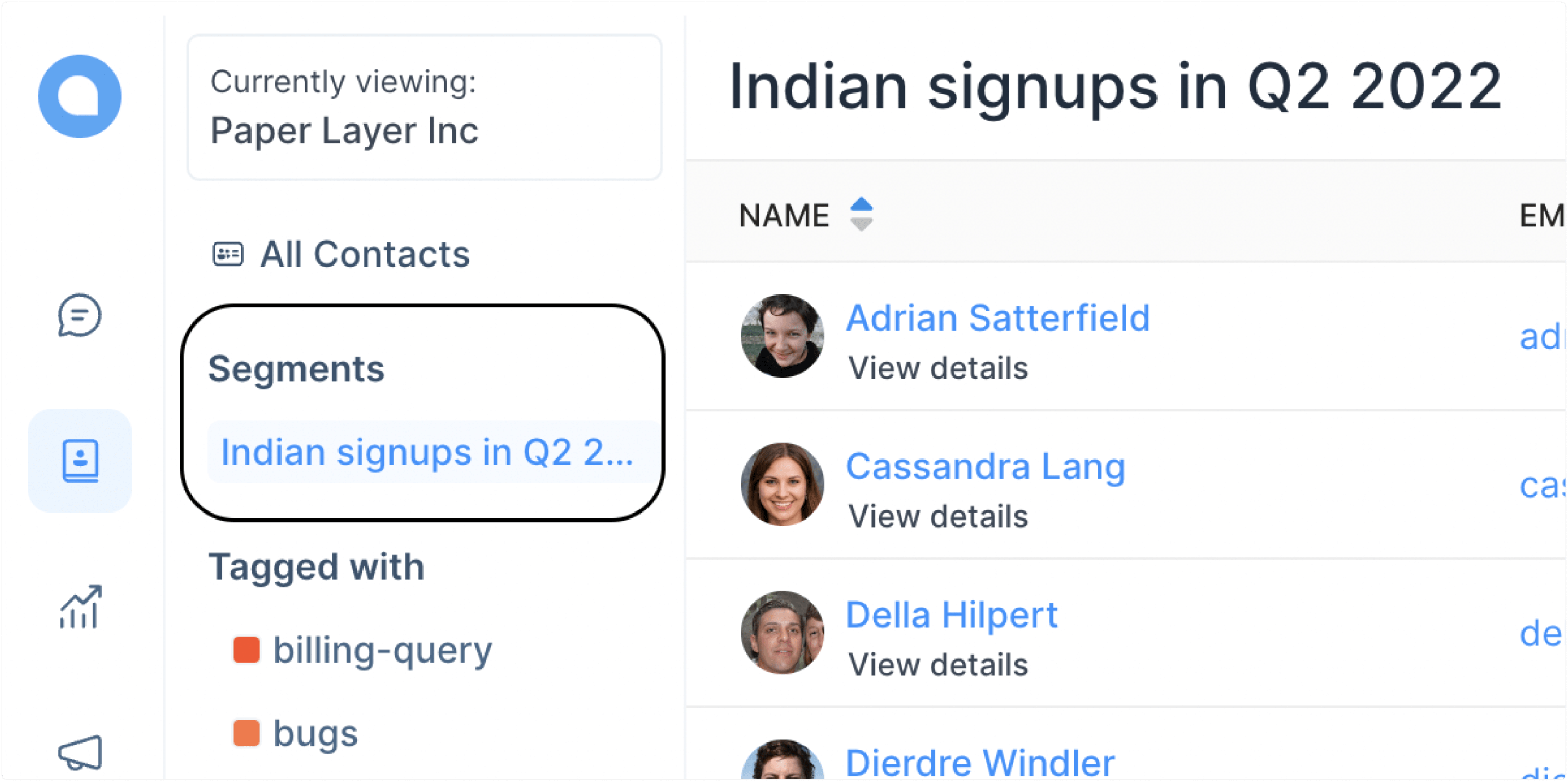
الخطوة 2. سمِّ عامل التصفية الخاص بك وانقر على زر "حفظ عامل التصفية". اليك مثال:
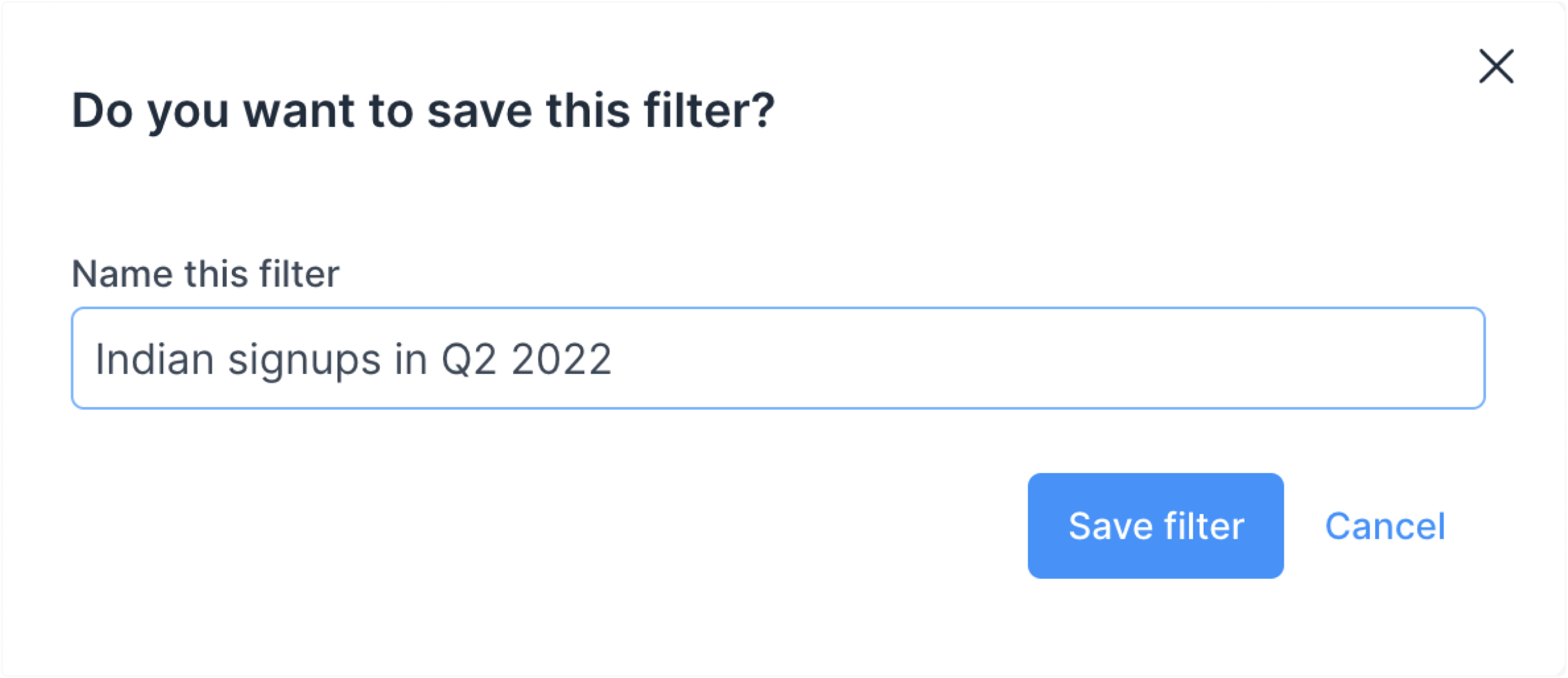
للوصول إلى مجموعة جهات اتصال لاحقًا، انقر عليها من الشريط الجانبي لقائمة جهات الاتصال.
تعديل أو إرجاع عامل التصفية
لتعديل أو مسح عوامل التصفية والعودة إلى القائمة الأصلية، اتبع هذه الخطوات:
الخطوة 1. انقر على زر "تصفية".

الخطوة 2. ستظهر النافذة المنبثقة. هنا يمكنك تعديل العوامل الحالية باستخدام القوائم المنسدلة. يمكنك أيضًا إضافة عوامل تصفية، أو مسحها جميعًا للعودة إلى قائمة جهات الاتصال الأصلية.
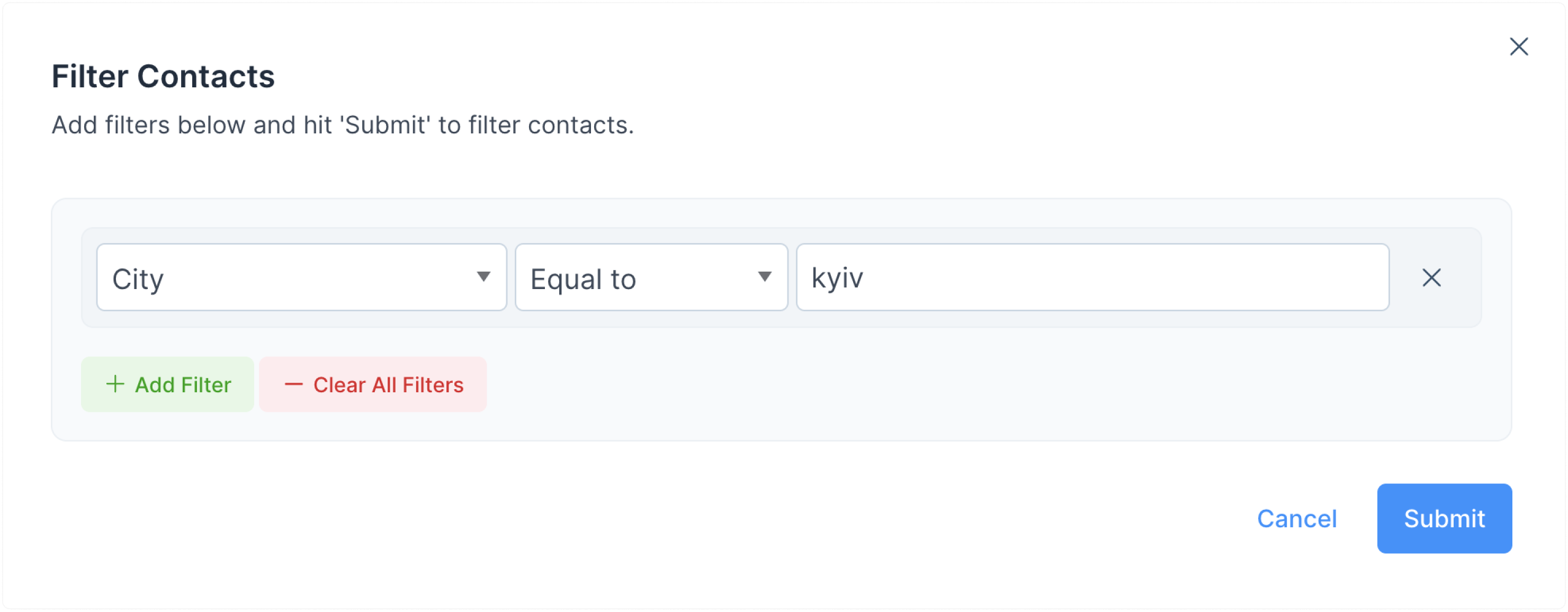
اضغط على "إرسال".