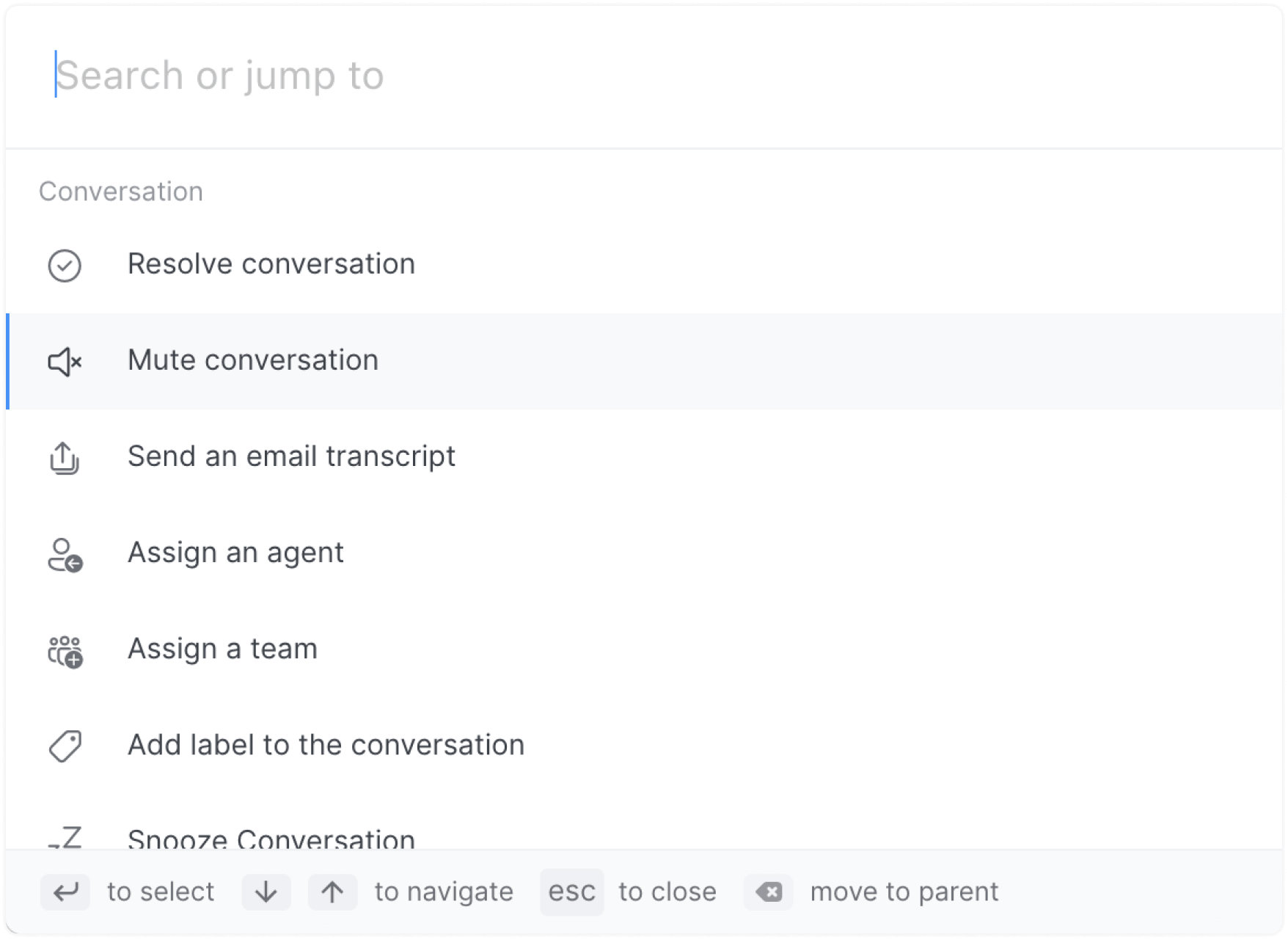
شريط الأوامر هو ميزة رئيسية في Chatwoot تعزز الإنتاجية. يسمح لك بتنفيذ العديد من الإجراءات ببضع ضغطات فقط على لوحة المفاتيح. يمكنك الوصول إلى شريط الأوامر باستخدام ⌘ + K على macOS أو Ctrl + k على Windows وLinux من أي مكان في لوحة تحكم Chatwoot.
بمجرد فتحه، اختر صفحة محددة للتنقل إليها مباشرة أو حدد إجراءً لتنفيذه. كما يقدم شريط الأوامر اقتراحات ذكية للإجراءات بناءً على موقعك الحالي في لوحة التحكم. على سبيل المثال: إذا كنت تستخدم شريط الأوامر وأنت في المحادثات، سيظهر لك إجراءات خاصة بالمحادثة مثل الغفوة أو الحل أولاً.
بعض الإجراءات/خيارات التنقل الرئيسية مذكورة أدناه.
الانتقال إلى صفحة باستخدام شريط الأوامر
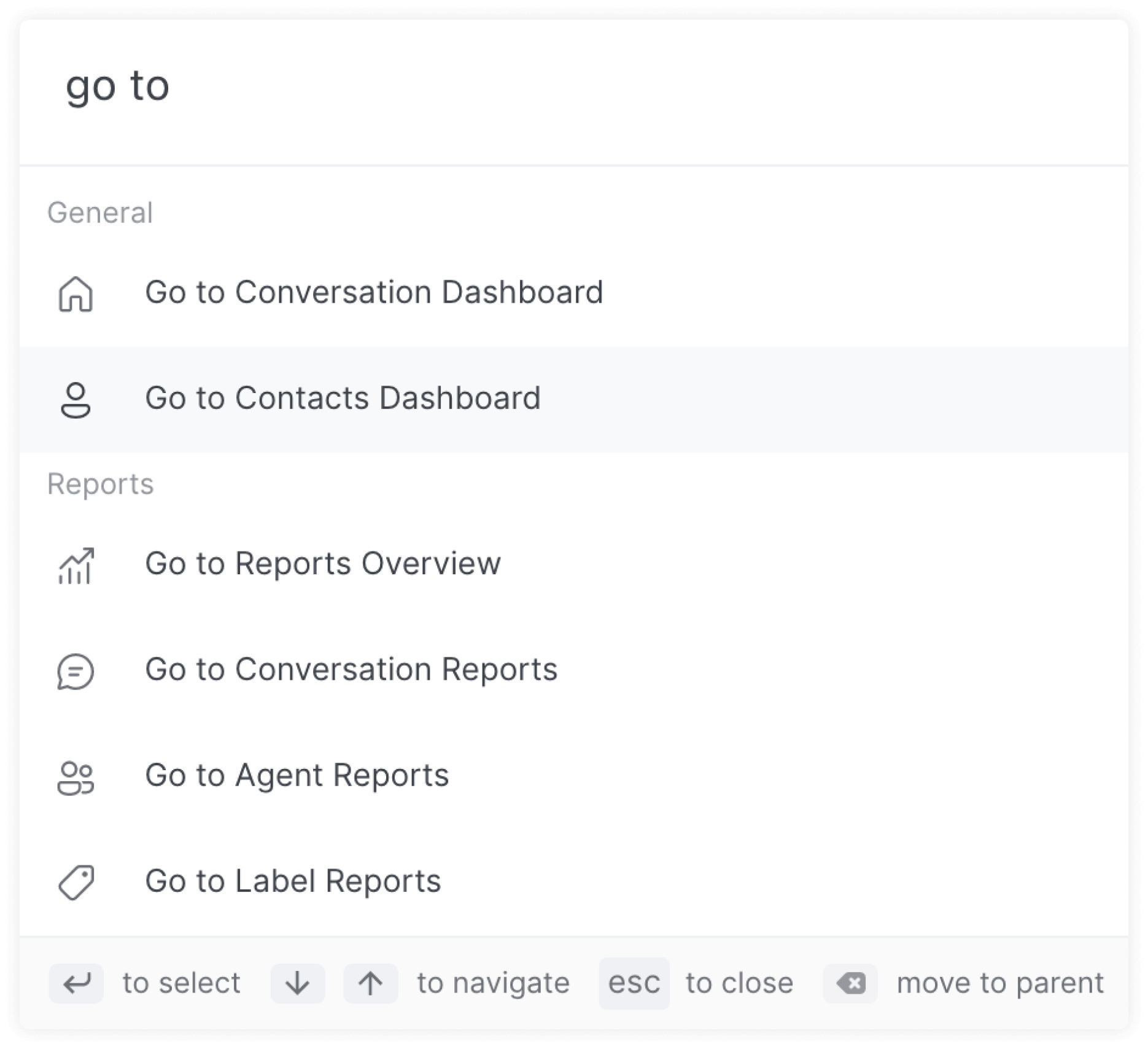
يتيح لك شريط الأوامر التنقل بسرعة إلى صفحة، مثل الإعدادات، التقارير، الإشعارات، وكل شيء آخر. ابدأ بكتابة اسم الصفحة واضغط Enter، وسيتم نقلك إلى تلك الصفحة.
التنقلات السريعة المتاحة
-
الصفحة الرئيسية للوحة التحكم
-
جهات الاتصال
-
التقارير
-
تقارير الوكلاء
-
تقارير التصنيفات
-
تقارير البريد الوارد
-
تقارير الفرق
-
-
الإعدادات
-
إعدادات الوكلاء
-
إعدادات الفرق
-
إعدادات التصنيفات
-
إعدادات الردود الجاهزة
-
إعدادات التطبيق
-
إعدادات الحساب
-
إعدادات الملف الشخصي
-
-
الإشعارات
تنفيذ إجراء على محادثة باستخدام شريط الأوامر
شريط الأوامر مدرك لموقعك الحالي في لوحة تحكم Chatwoot ويوصي بإجراءات ستساعدك على أن تكون أكثر إنتاجية وسرعة. يمكنك تنفيذ إجراءات على محادثة مثل حلها/إعادة فتحها، غفوتها، أو حتى تعيين وكلاء أو تصنيفات محددة عليها بكل بساطة من خلال البحث عنها.
الأوامر المتاحة
-
حل/إعادة فتح المحادثة
-
كتم/إلغاء كتم المحادثة
-
إرسال نص البريد الإلكتروني
-
تعيين المحادثة لوكيل
-
تعيين المحادثة إلى فريق
-
إضافة تصنيف إلى المحادثة
-
غفوة المحادثة
مثال: تعيين وكيل
-
افتح شريط الأوامر
-
ابحث عن تعيين وكيل واضغط Enter
-
حدد الوكيل الذي ترغب في تعيين المحادثة إليه.