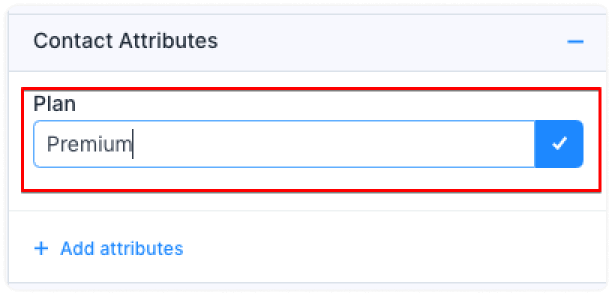
يتيح لك Chatwoot تتبع معلومات إضافية حول محادثاتك وجهات الاتصال الخاصة بك تتجاوز سمات البيانات القياسية مثل الاسم والبريد الإلكتروني والموقع الجغرافي. تُسمى هذه المعلومات الإضافية السمات المخصصة ويمكن أن تكون أي شيء ترغب في تتبعه. فيما يلي بعض الأمثلة على السمات المخصصة.
-
خطة الاشتراك
-
تاريخ الاشتراك
-
تاريخ التسجيل
-
العنصر الأكثر طلباً
-
رابط المنتج المطلوب
-
تاريخ آخر معاملة
تُمكنك سمات البيانات المخصصة من إرفاق معلومات إضافية بمحادثة أو عميل، مثل سجل الشراء أو حالة الحساب. يمكن استخدام هذه المعلومات لفهم قاعدة عملائك وتقسيمها بشكل أفضل.
الفرق الوحيد بين السمات المخصصة والسمات القياسية هو أن السمات القياسية يتم تحديثها تلقائياً.
كيف تنشئ سمة مخصصة؟
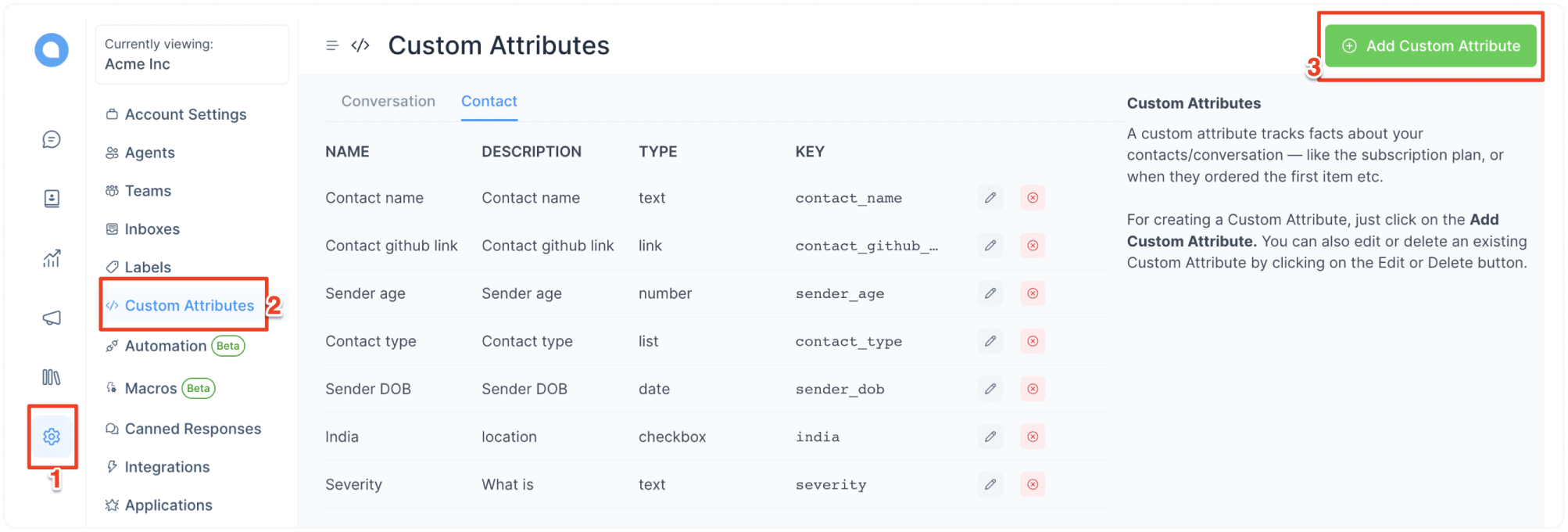
الخطوة 1. انتقل إلى الإعدادات → السمات المخصصة. انقر على زر "إضافة سمة مخصصة".
الخطوة 2. ستظهر نافذة تطلب تفاصيل حول السمة المخصصة الجديدة. قم بتعبئة هذه التفاصيل. هنا مثال:
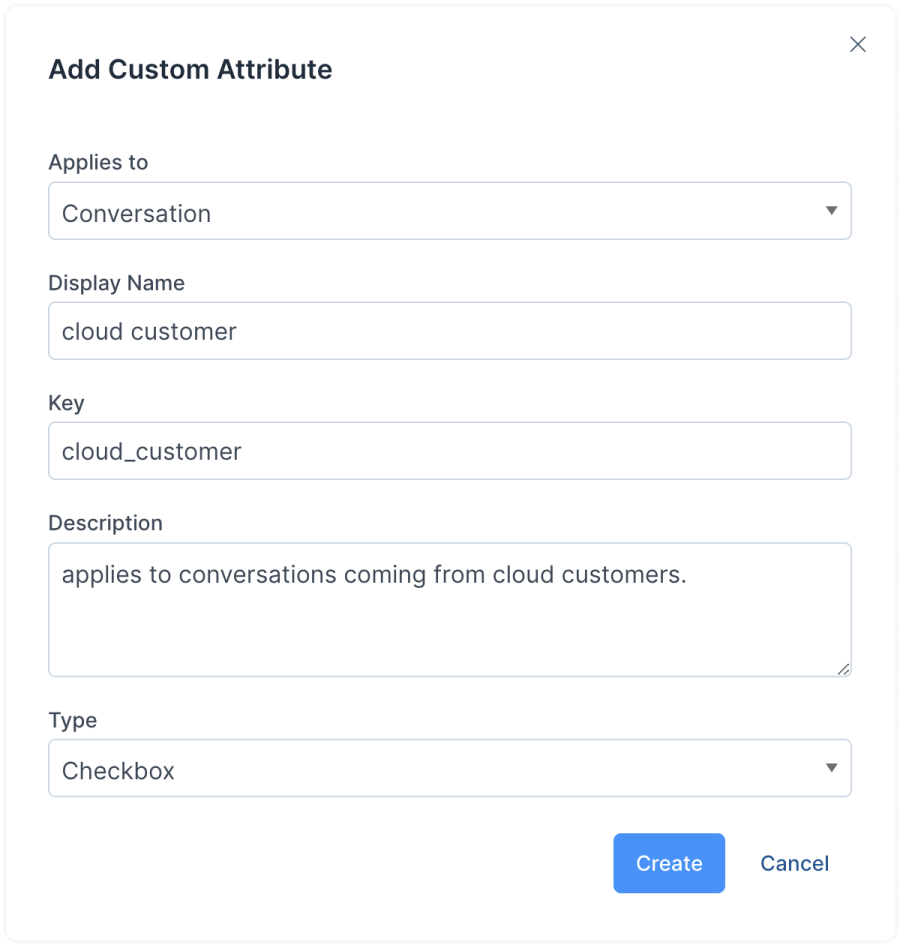
هذه هي المدخلات المطلوبة لإنشاء السمة المخصصة:
-
تنطبق على
نوع السمة (محادثة/جهة اتصال).
-
اسم العرض
يعمل كعلامة عند عرض السمة المخصصة.
-
المفتاح
معرف فريد مرتبط بالسمة المخصصة.
-
الوصف
وصف السمة المخصصة.
-
النوع
نص، رقم، رابط، تاريخ، قائمة، ومربع اختيار.
ملاحظة: لا يمكنك إنشاء سمة مخصصة بنفس المفتاح مرتين في الحساب.
الخطوة 3. بعد إدخال التفاصيل، انقر على زر "إنشاء". إذا تم الطلب بنجاح، ستظهر رسالة "تمت إضافة السمة المخصصة بنجاح".
كيف تستخدم سمة مخصصة للمحادثة؟
يمكنك إضافة سمات مخصصة للمحادثة إلى إحدى المحادثات من الشريط الجانبي للمحادثة. اتبع الخطوات التالية.
الخطوة 1. في لوحة التحكم الخاصة بك، عند فتح محادثة معينة، ستجد قسمًا بعنوان "معلومات المحادثة". انقر على علامة + لتوسيعه.
الخطوة 2. ستظهر لك خيار بعنوان "إضافة سمات" متبوعاً بقائمة منسدلة لجميع السمات المخصصة في حسابك. استخدم شريط البحث للتضييق على اسم السمة التي تبحث عنها. أو انقر على واحدة لتحديدها. إذا كنت بحاجة لإنشاء واحدة جديدة، استخدم زر "إنشاء سمة جديدة" من نفس القائمة المنسدلة.
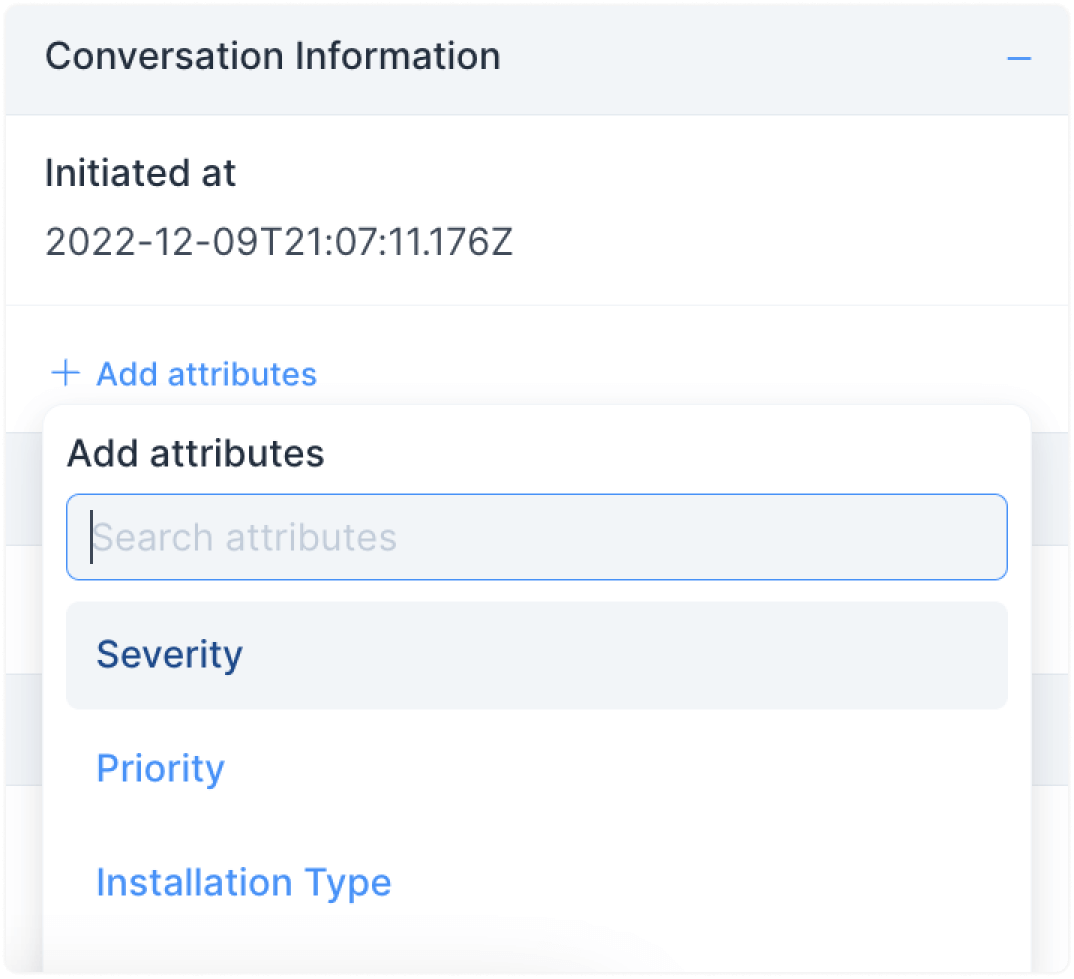
الخطوة 3. بناءً على نوع السمة التي أضفتها (قائمة، مربع اختيار، نص، إلخ)، قم بتعبئتها كما تريد. فيما يلي بعض الأمثلة:
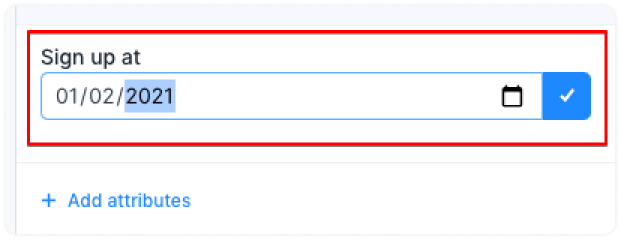
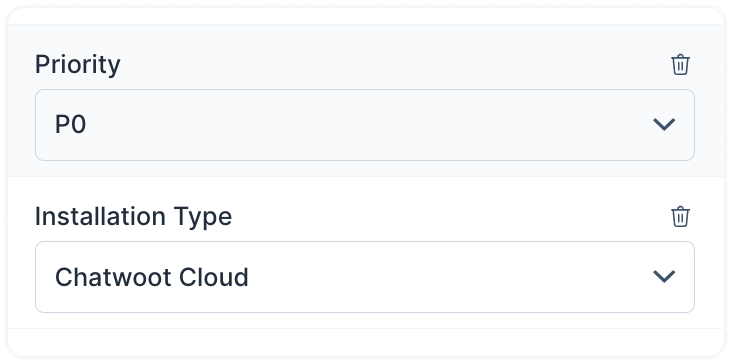
لتحرير/حذف/نسخ سمة، مرر مؤشر الفأرة عليها لرؤية الخيارات.
كيف تستخدم سمة مخصصة لجهة الاتصال؟
هناك طريقتان لتعيين سمات مخصصة لجهات الاتصال.
تعيين السمات باستخدام طريقة SDK
لتعيين سمة مخصصة لجهة اتصال، استدعِ وظيفة setCustomAttributes كما يلي.
window.$chatwoot.setCustomAttributes({
  key: value,
  // Key هو معرف فريد تم تعريفه بالفعل أثناء إنشاء السمة المخصصة
  // يجب أن تكون القيمة حسب النوع (حالياً يدعم الرقم، التاريخ، النص، والرقم)
  // تأكد دائماً من أن مفاتيحك تحتوي على قيم صالحة بصيغة JSON
  // تحتاج إلى تسطيح هيكل JSON المتداخل عند استخدام هذه الوظيفة
});
مثال:
window.$chatwoot.setCustomAttributes({
  key: value,
  // Key هو معرف فريد تم تعريفه بالفعل أثناء إنشاء السمة المخصصة
  // يجب أن تكون القيمة حسب النوع (حالياً يدعم الرقم، التاريخ، النص، والرقم)
  // تأكد دائماً من أن مفاتيحك تحتوي على قيم صالحة بصيغة JSON
  // تحتاج إلى تسطيح هيكل JSON المتداخل عند استخدام هذه الوظيفة
});
يمكنك عرض هذه السمات في الشريط الجانبي للجهة/المحادثة.
لحذف سمة مخصصة، استخدم deleteCustomAttribute كما يلي.
window.$chatwoot.deleteCustomAttribute("attribute-key");
مثال:
window.$chatwoot.deleteCustomAttribute("signUpDate");
ملاحظة: قبل الإصدار v1.22، كانت جميع السمات تظهر كـ نص فقط. يرجى إنشاء تعريف جديد لعرض القيمة بشكل صحيح.
تعيين السمات عبر الشريط الجانبي للجهة
لإضافة سمات جهة الاتصال، اتبع نفس الإجراء الموصوف أعلاه للسمات المخصصة في المحادثة، ولكن استخدم قسم سمات الجهة في شريط الدردشة الجانبي بدلاً من ذلك. هكذا سيبدو:
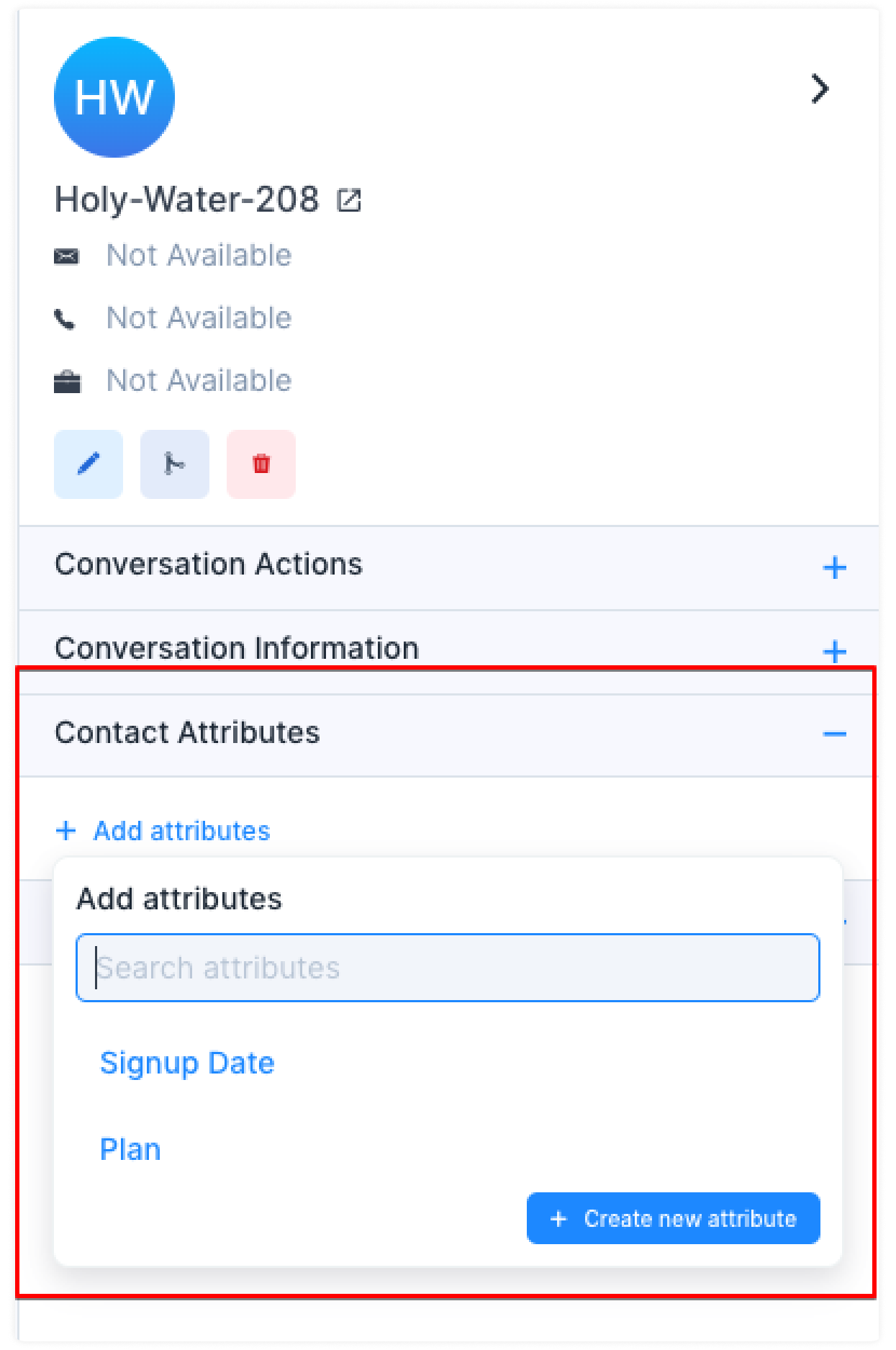
بناءً على نوع السمة التي أضفتها (قائمة، مربع اختيار، نص، إلخ)، قم بتعبئتها كما تريد. فيما يلي مثال: