

التفاعل مع العملاء يتطلب احترافية دؤوبة. مدى جودة تواصلك مع عملائك غالبًا ما يكون عاملاً كبيرًا في زيادة المبيعات بالإضافة إلى الحفاظ على العملاء. ناهيك عن التأثيرات على هوية العلامة التجارية. ولكن، لكي تبدو دائمًا مثاليًا––عليك أن تكون روبوتًا. لذا جلبنا الذكاء الاصطناعي إلى لوحتك بدلاً من ذلك. مع تكامل OpenAI، يمكنك تحسين محادثاتك مع العملاء أثناء حدوثها.
من خلال دمج الذكاء الاصطناعي في لوحة تحكم Chatwoot، يمكنك تحسين محادثاتك مع العملاء في الوقت الفعلي دون التضحية بصوتك الفريد أو هوية علامتك التجارية. ستحصل على اقتراحات مدعومة بالذكاء الاصطناعي تساعدك على تنقيح رسائلك والتواصل بشكل أكثر فاعلية مع عملائك.
إعداد التكامل لا يستغرق أكثر من دقيقة، والفوائد فورية. للبدء، اتبع الخطوات أدناه.
كيف تدمج OpenAI مع Chatwoot؟
الخطوة 1. اذهب إلى الإعدادات → التطبيقات → OpenAI. اضغط على زر "إعداد" المقابل.
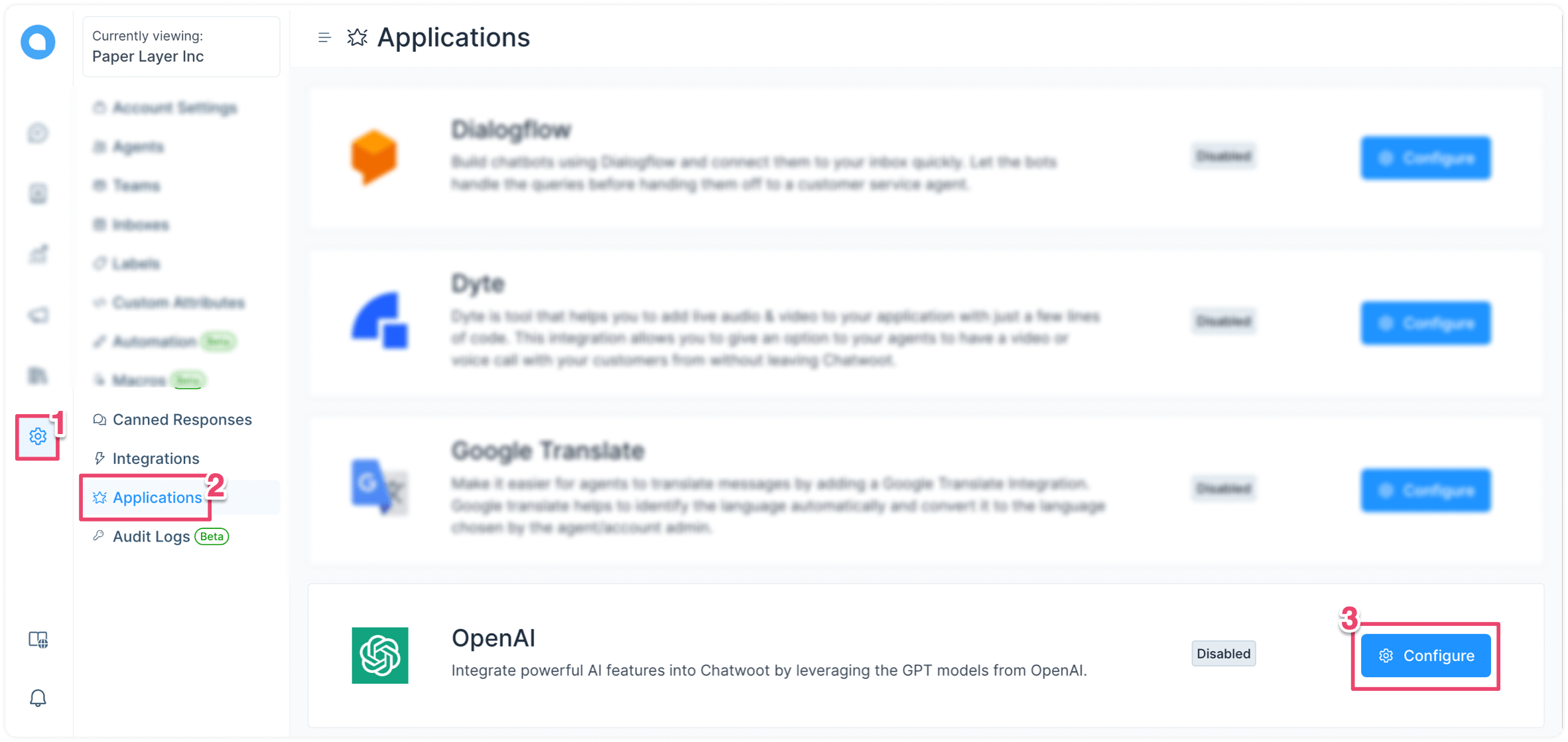
الخطوة 2. اضغط على زر "اتصال". ستظهر نافذة منبثقة تطلب منك مفتاح OpenAI API الخاص بك.
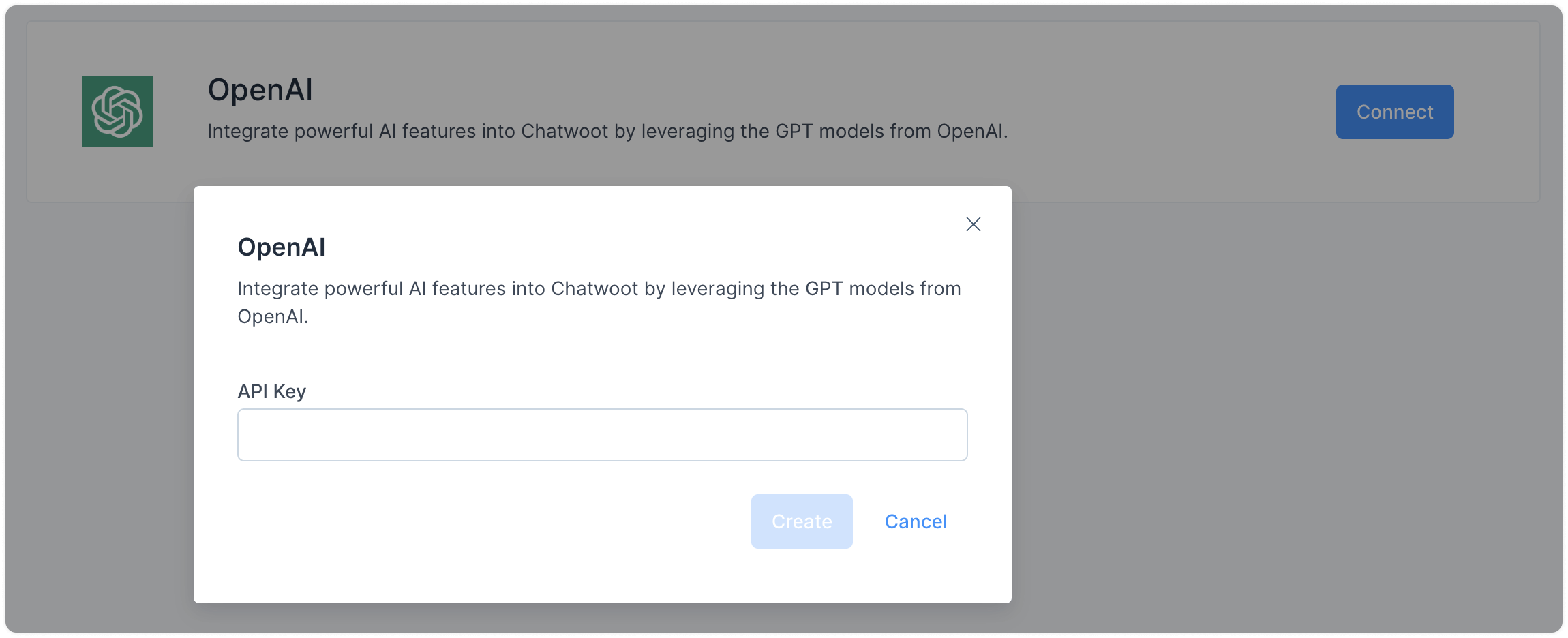
للحصول على مفتاح OpenAI API الخاص بك، سجل دخولك إلى حسابك في OpenAI وقم بزيارة هذا الرابط.
بمجرد إدخال مفتاح API السري الخاص بك، سترى رسالة نجاح على الشاشة.
كيف تستخدم ميزات الذكاء الاصطناعي في Chatwoot؟
هناك ثلاث ميزات مدعومة بالذكاء الاصطناعي في Chatwoot. تشرح الأقسام أدناه كيفية استخدامها.
اقتراح الرد مع الذكاء الاصطناعي
ميزة "اقتراح الرد مع الذكاء الاصطناعي" تقترح ردًا ممكنًا على رسالة من عميل، مما يساعد في الردود السريعة. اتبع الخطوات أدناه لاستخدام هذه الميزة.
الخطوة 1. انتقل إلى علامة تبويب المحادثات من الشريط الجانبي وافتح محادثة تحتاج إلى رد. يجب أن ترى خيارًا جديدًا يسمى "اقتراح الرد مع الذكاء الاصطناعي". إليك مثالًا:
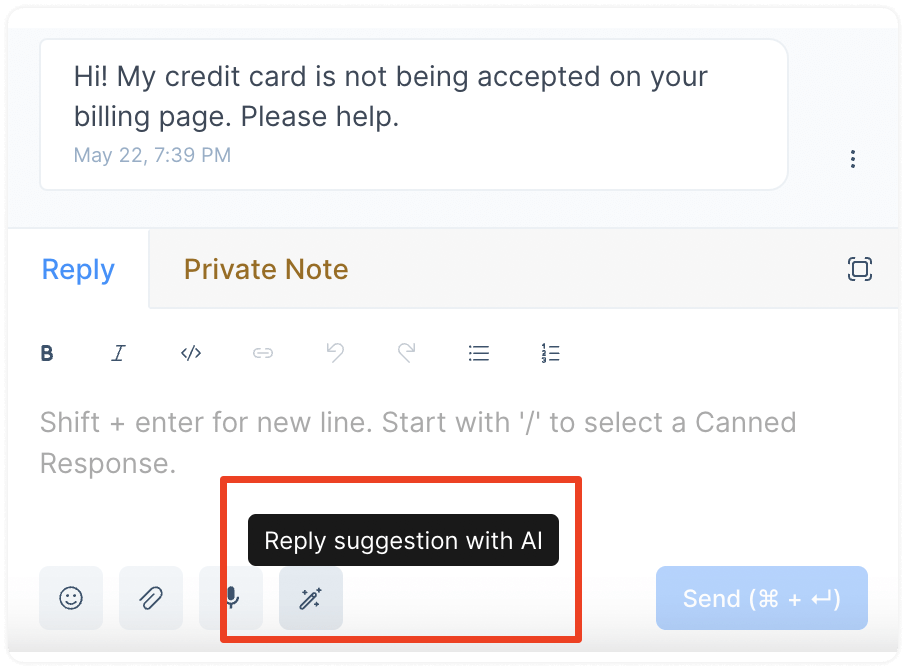
الخطوة 2. انقر على الزر لرؤية الاقتراح. سيتم ملء مربع الرد بالاستجابة المقترحة.
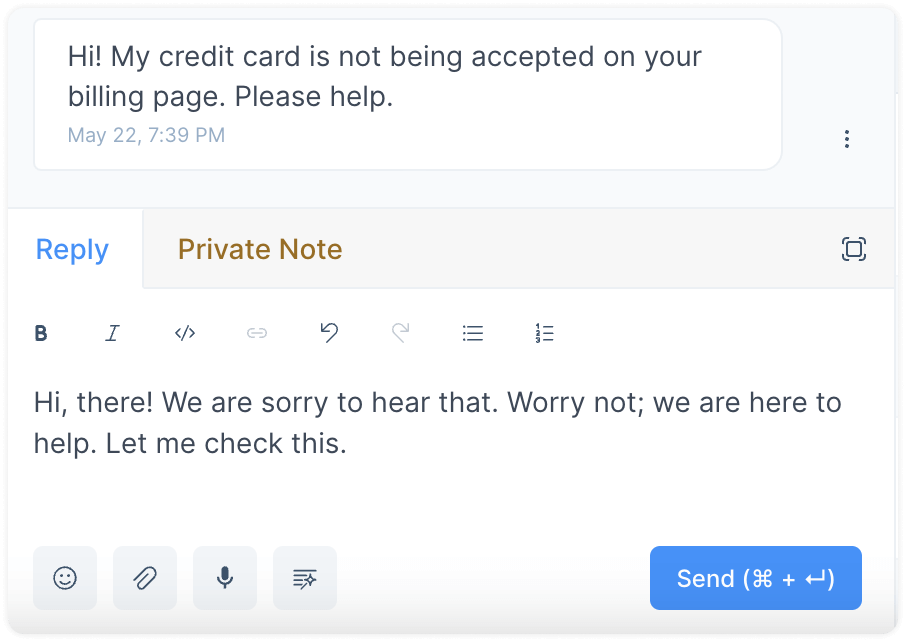
الخطوة 3. عدل رسالتك كما ترغب، ثم اضغط زر الإرسال!
تحسين بالذكاء الاصطناعي
ميزة "تحسين بالذكاء الاصطناعي" تقترح تحسينات على مسودات رسائلك أثناء كتابتها. اتبع الخطوات أدناه لاستخدام هذه الميزة.
الخطوة 1. انتقل إلى علامة تبويب المحادثات من الشريط الجانبي وافتح محادثة. ابدأ بكتابة رسالة في مربع النص. أثناء الكتابة، يجب أن ترى خيارًا جديدًا يظهر يسمى "تحسين بالذكاء الاصطناعي". إليك مثالًا:
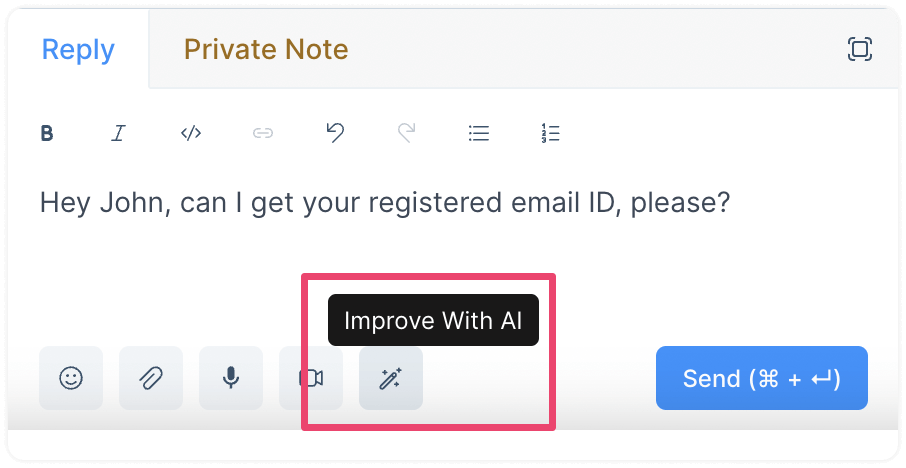
الخطوة 2. اضغط على زر "تحسين بالذكاء الاصطناعي" لترى خياراتك.
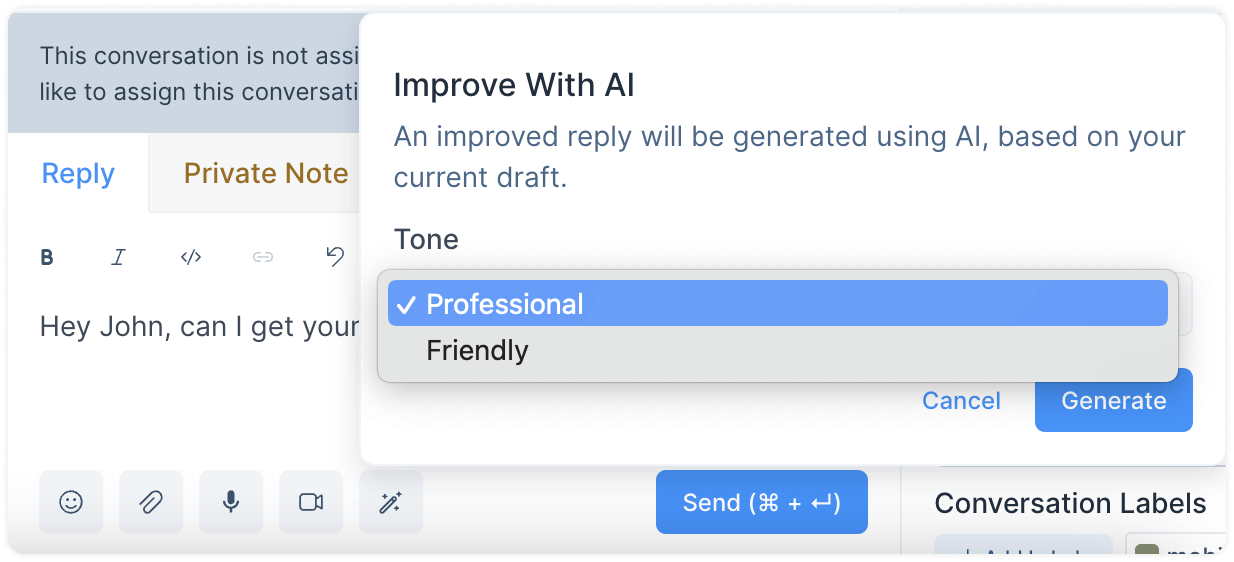
اختر نبرة رسالتك – رسمية أو ودية. اضغط على زر "إنشاء".
استنادًا إلى اختيارك للنبرة، سيعيد الذكاء الاصطناعي كتابة رسالتك ويملى مربع النص بالرسالة الجديدة على الفور. تابع المثال، وسيبدو الأمر كما يلي:
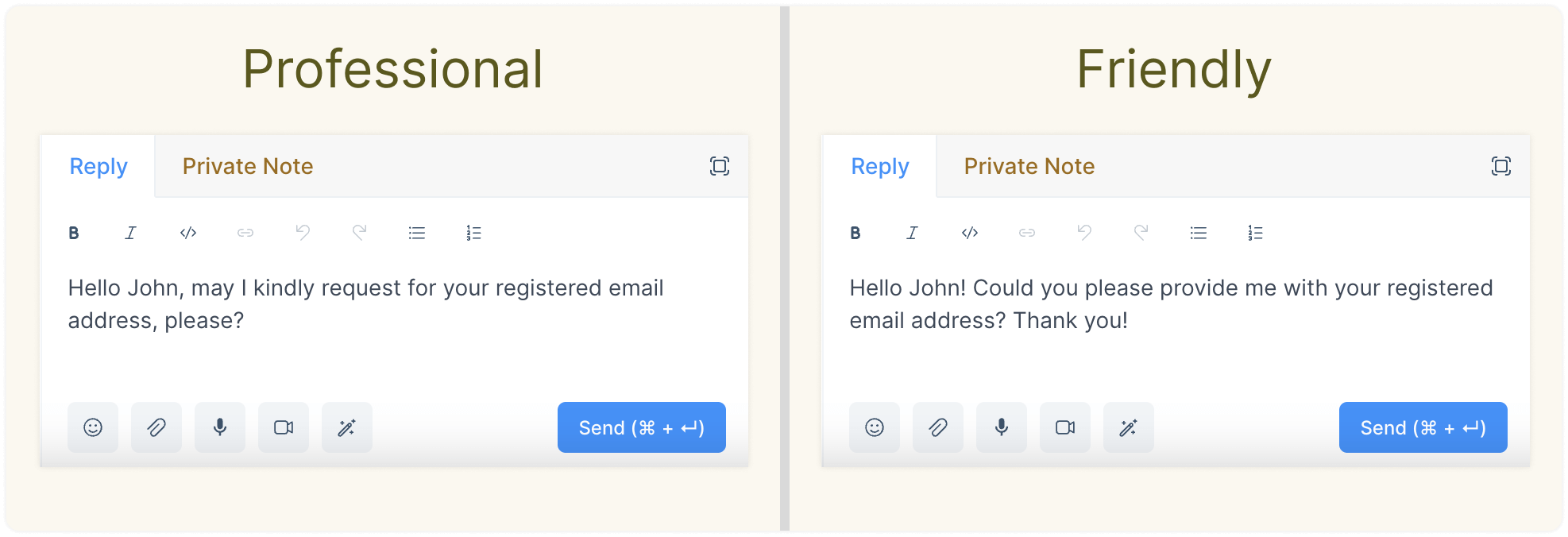
الخطوة 3. عدل رسالتك كما ترغب، ثم اضغط زر الإرسال!
ملخص بالذكاء الاصطناعي
ميزة "ملخص بالذكاء الاصطناعي" تلخص المحادثات في ملاحظات خاصة خلال ثوانٍ. اتبع الخطوات أدناه لاستخدام هذه الميزة.
الخطوة 1. انتقل إلى علامة تبويب المحادثات من الشريط الجانبي وافتح محادثة. انتقل إلى علامة تبويب "ملاحظة خاصة". يجب أن ترى خيارًا جديدًا يسمى "ملخص بالذكاء الاصطناعي". إليك مثالًا:
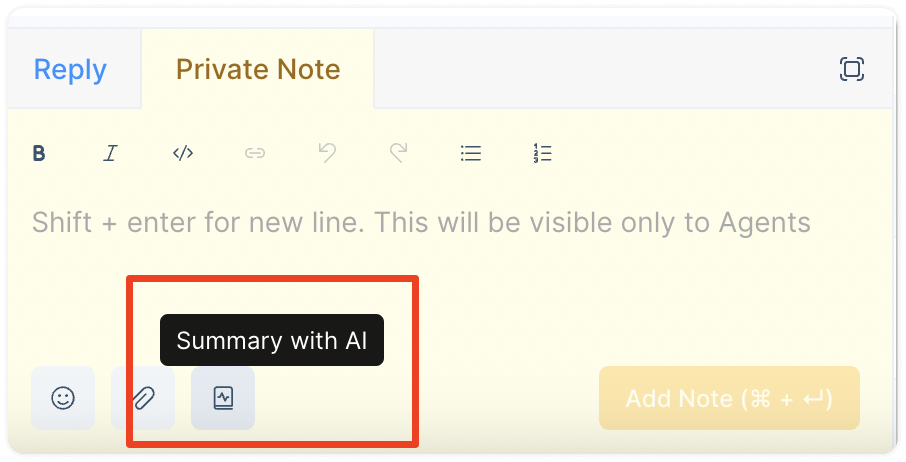
الخطوة 2. اضغط على الزر. سيتم ملء محرر النص بملخص المحادثة.
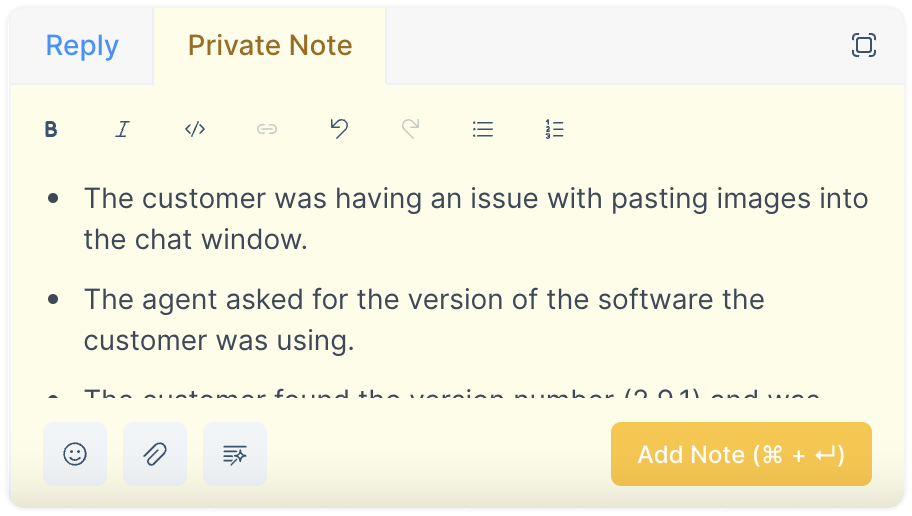
الخطوة 3. عدل ملاحظتك كما ترغب، ثم اضغط على زر "إضافة ملاحظة"!
كيف تستخدم المساعد الذكي بالذكاء الاصطناعي؟
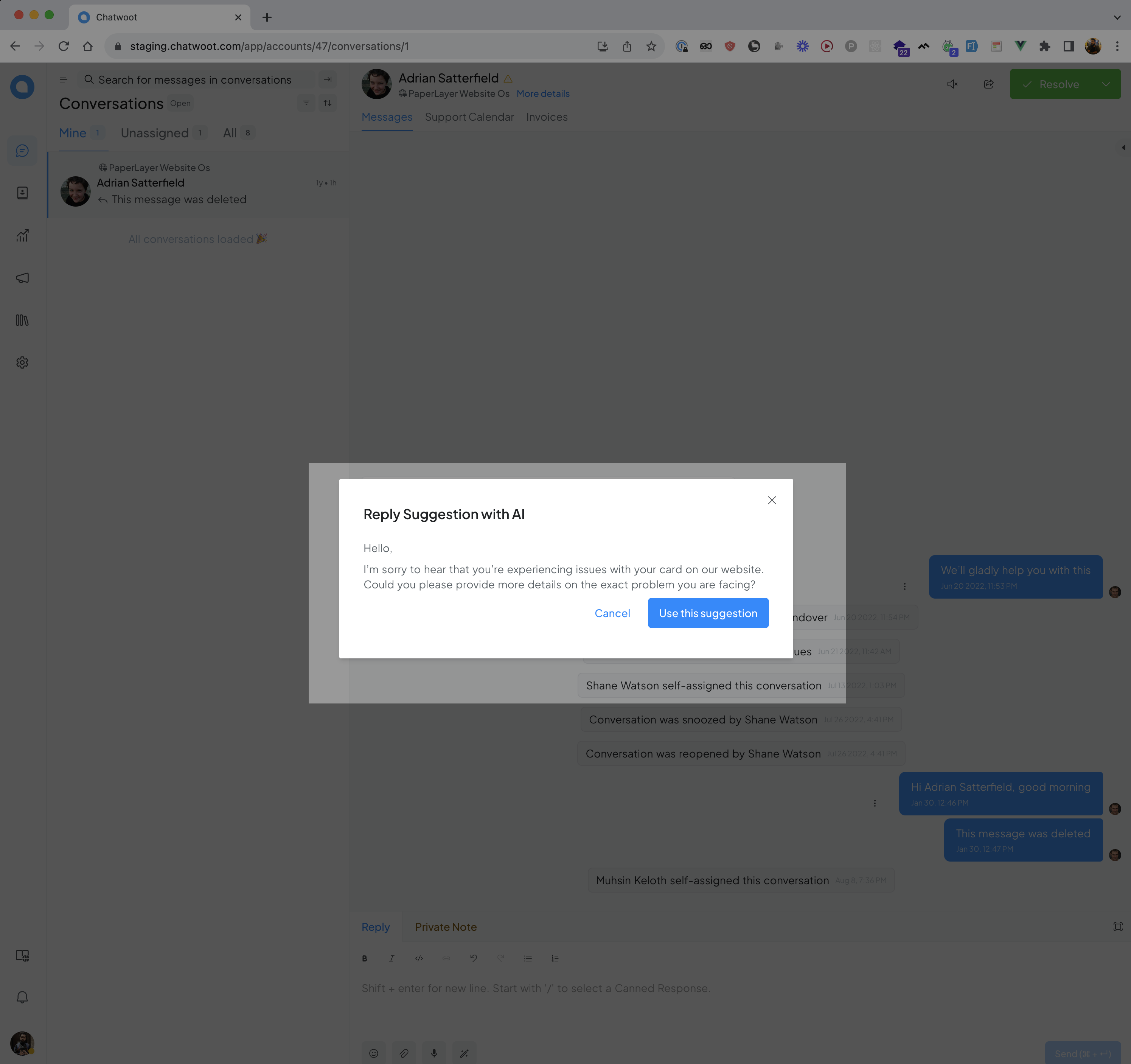
يمكنك تفعيل المساعد الذكي بالذكاء الاصطناعي إما باختياره من شريط الأوامر أو بالضغط على زر مساعد الذكاء الاصطناعي داخل المحرر.
لاختيار الميزة المرغوبة، ما عليك سوى النقر عليها.

بمجرد النقر على خيار، ستفتح نافذة "اقتراح الرد مع الذكاء الاصطناعي"، وتظهر محتوى مُولد بواسطة الذكاء الاصطناعي. لإدراج المحتوى في المحرر، اضغط على زر استخدم هذا الاقتراح.
الأسئلة الشائعة
هل نتائج مساعد الذكاء الاصطناعي دائمًا دقيقة؟
قد لا تكون النتائج دائمًا دقيقة. بالرغم من أن مساعد الذكاء الاصطناعي مصمم لتقديم اقتراحات دقيقة، من المهم أن يقوم الوكلاء بمراجعة الاقتراحات والتحقق منها قبل إرسالها إلى العملاء. بالإضافة إلى ذلك، نحن نعمل باستمرار على تحسين مساعد الذكاء الاصطناعي الخاص بنا.
هل تدعمون مزودي ذكاء اصطناعي آخرين غير OpenAI
في الوقت الحالي، ندعم فقط OpenAI. لكن نخطط لإضافة المزيد من المزودين قريبًا.