ميزة الحملات هي وسيلة لإرسال رسائل صادرة إلى عملائك. هناك نوعان من الحملات في Chatwoot:
I. الحملات المستمرة
يمكنك استخدام الحملات المستمرة لإرسال رسائل صادرة بشكل متكرر عبر دردشة الموقع المباشرة. يمكنك تعيين شروط محددة تقوم بتفعيل هذه الرسائل، مثل عندما يقضي المستخدم وقتًا معينًا على صفحة محددة. من خلال إرسال هذه الرسائل، يمكنك زيادة احتمالية التحويلات وإبقاء المحادثة مستمرة مع عملائك المحتملين.
II. الحملات الفردية (لمرة واحدة)
يمكنك استخدام الحملات الفردية لإرسال حملة رسائل SMS إلى مجموعة من جهات الاتصال. هذه طريقة فعالة للوصول إلى العديد من العملاء دفعة واحدة وإجراء الإعلانات أو الترويج لمنتجاتك/خدماتك أو عروض معينة.
كيف يمكنك إنشاء حملة مستمرة؟
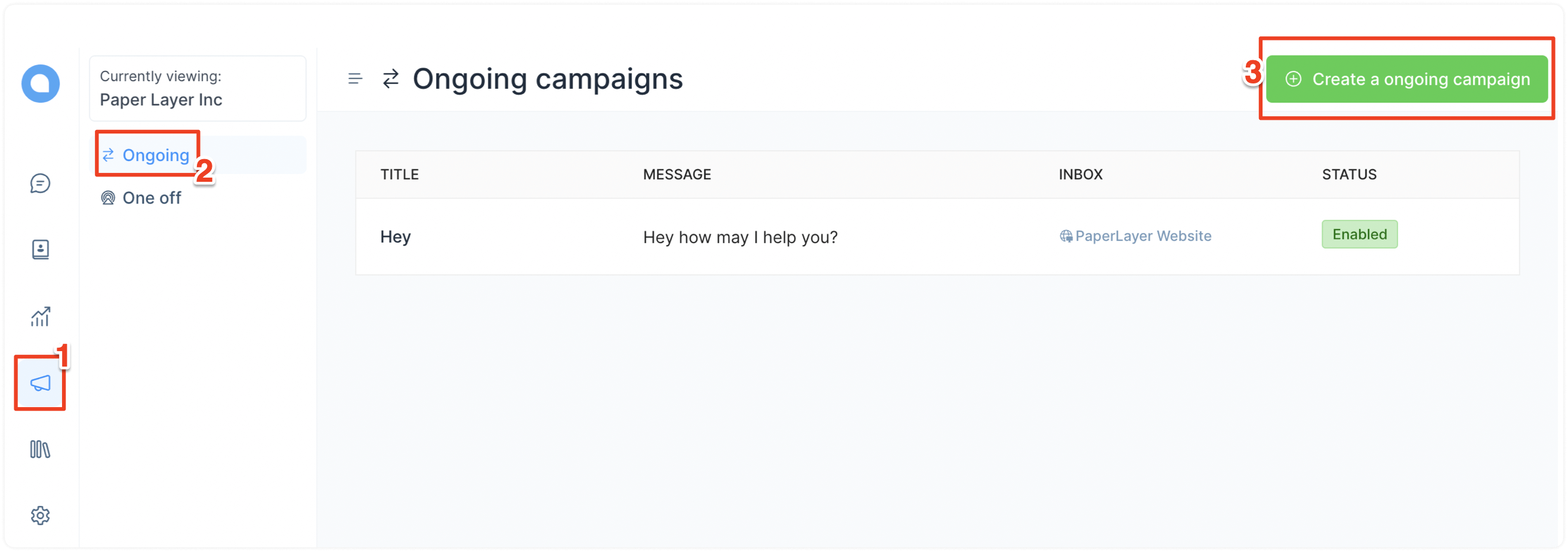
الخطوة 1. انقر على تبويب "الحملات" في الشريط الجانبي. اختر "مستمرة" -> زر "إنشاء حملة مستمرة".
الخطوة 2. ستظهر لك نافذة منبثقة حيث يمكنك إدخال تفاصيل الحملة. فيما يلي مثال على إنشاء حملة لصفحة الأسعار:
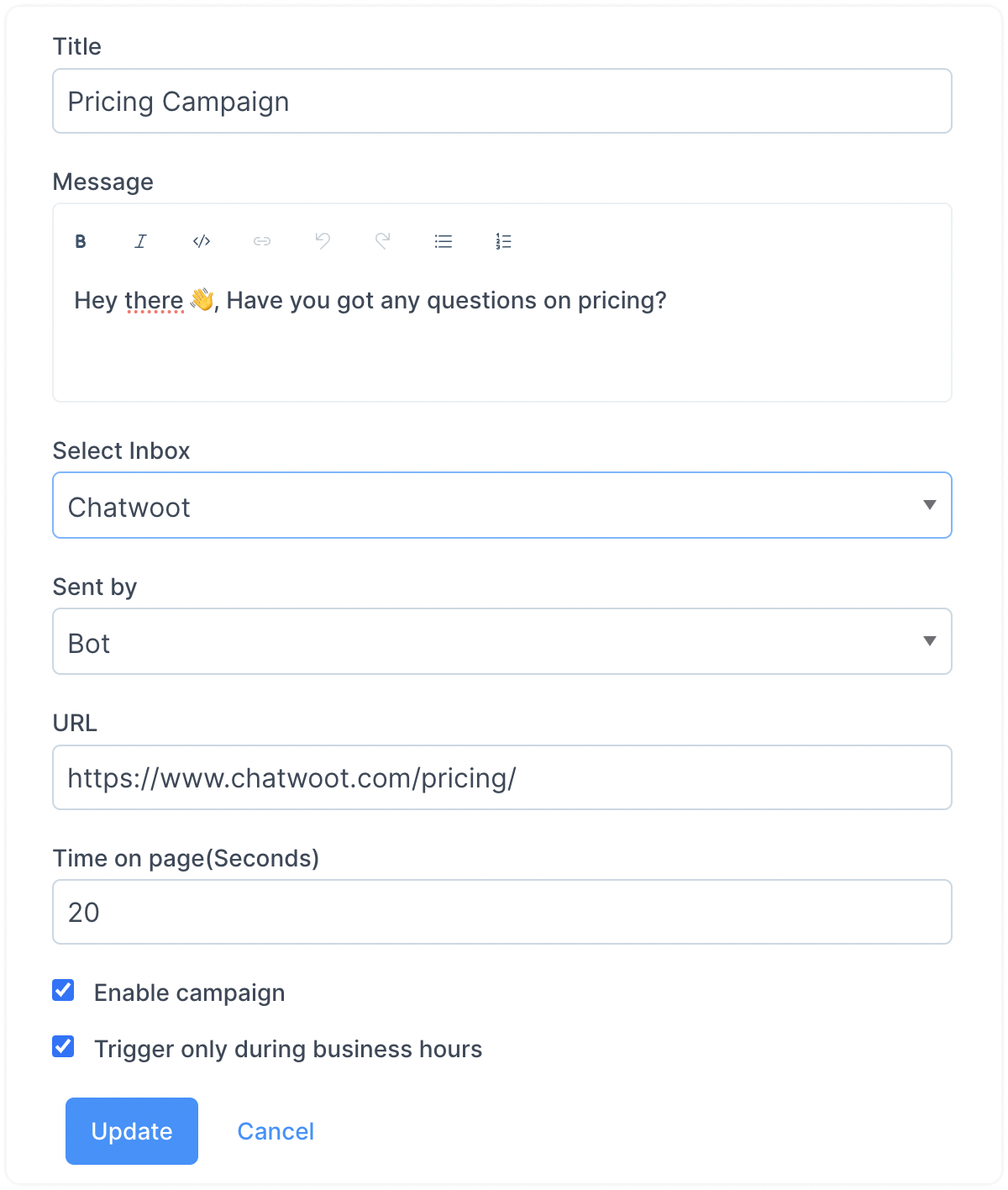
شرح الحقول الظاهرة في النموذج كما يلي:
-
العنوان
سم الحملة الخاصة بك للرجوع إليها داخليًا.
-
الرسالة
اكتب رسالتك الصادرة. هذه هي الرسالة التي سيشاهدها عملاؤك عند تفعيل الحملة.
-
تحديد صندوق البريد
حدد صندوق بريد موقعك الإلكتروني من القائمة المنسدلة.
-
يرسل بواسطة
يمكنك إرسال الرسائل الصادرة إما بواسطة روبوت أو وكيل. اختر الخيار المناسب لك.
-
الرابط
أدخل رابط الصفحة التي يجب أن تُفعل فيها هذه الحملة.
ملاحظة هامة: يمكنك أيضًا إدخال الروابط العامة لتشغيل الحملة على النطاقات الفرعية أو الدلائل الفرعية. راجع هذا الدليل لمعرفة المزيد حول إنشاء نمط الروابط العامة.
-
الوقت على الصفحة (بالثواني)
كم ثانية يجب أن يقضيها الزائر على الرابط المحدد قبل تفعيل الحملة؟
-
تفعيل الحملة
يُظهر هذا الخيار ما إذا كانت الحملة مفعلة أم لا.
الخطوة 3. جرب الحملة. قم بزيارة الرابط المحدد في الحملة وانتظر المدة الزمنية المضبوطة.
كيف يمكنك إنشاء حملة فردية (لمرة واحدة)؟
الخطوة 1. انقر على تبويب "الحملات" في الشريط الجانبي. اختر "لمرة واحدة" -> زر "إنشاء حملة لمرة واحدة".
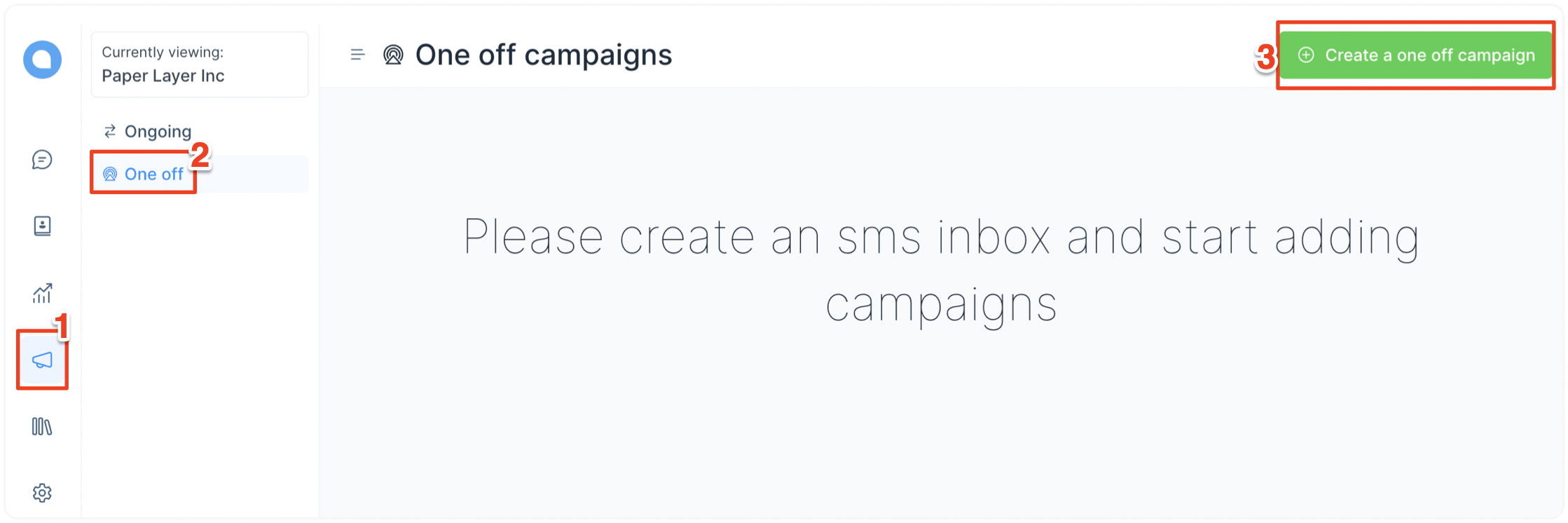
الخطوة 2. ستظهر لك نافذة منبثقة حيث يمكنك إدخال تفاصيل الحملة.
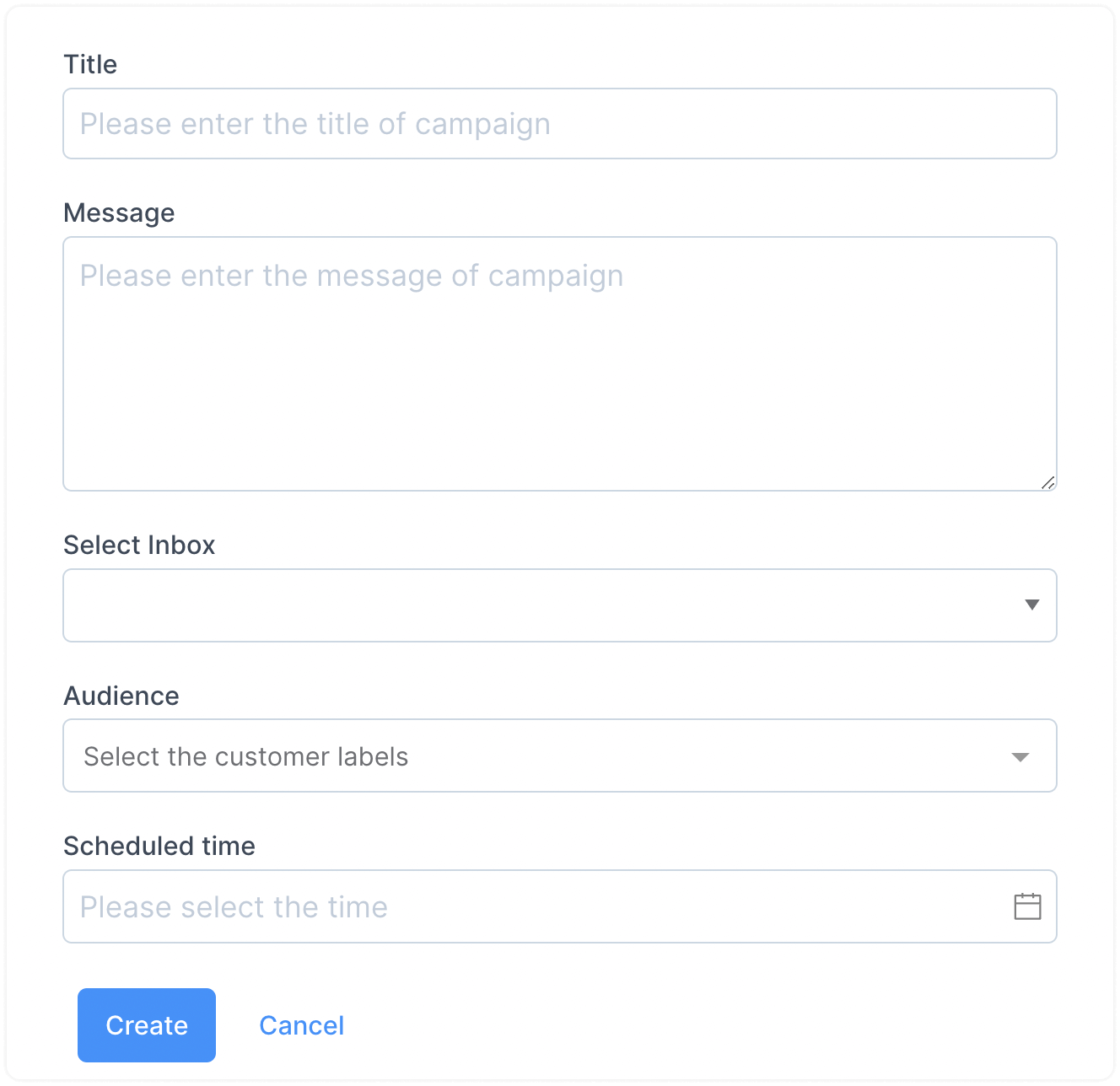
شرح الحقول الظاهرة في النموذج كما يلي:
-
العنوان
سم الحملة الخاصة بك للرجوع إليها داخليًا.
-
الرسالة
اكتب رسالة SMS التي سيتم إرسالها للعملاء.
-
تحديد صندوق البريد
حدد صندوق البريد الخاص برسائل SMS من القائمة المنسدلة.
-
الجمهور
يمكنك إرسال هذه الحملة إلى جهات الاتصال الخاصة بك المصنفة ضمن تسمية محددة.
-
الوقت المجدول
حدد وقت تنفيذ الحملة.
بعد تعبئة الحقول، اضغط على زر "إنشاء". ستظهر الحملة في صفحة الحملات الفردية الخاصة بك.
كيف يمكنك تعديل أو حذف الحملات؟
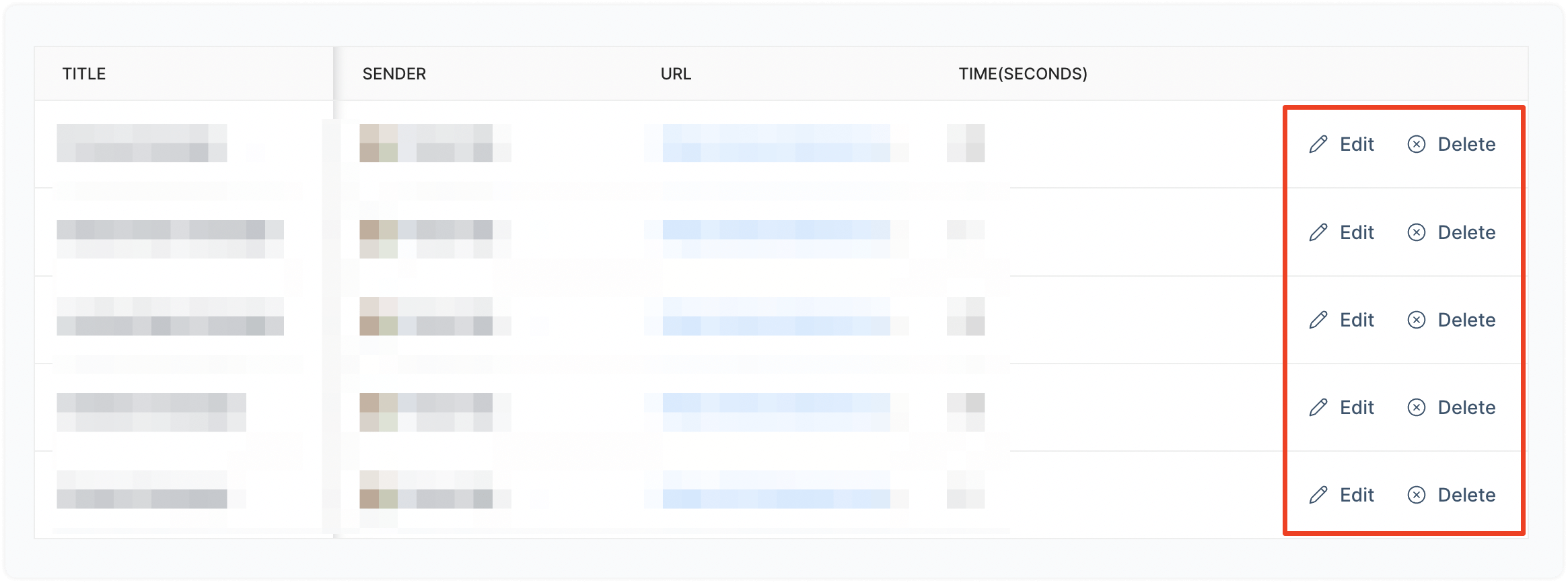
لتعديل أو حذف الحملات، افتح قائمة الحملات من خلال الذهاب إلى "الحملات" -> اختيار نوع الحملة. قم بالتمرير أفقيًا للعثور على خيارات التعديل والحذف.