

الماكرو هو مجموعة من الإجراءات المتسلسلة المحفوظة، مثل تصنيف محادثة، إرسال نسخة من البريد الإلكتروني، إرسال مرفق، وما إلى ذلك، والتي يمكنك تعريفها من خلال لوحة التحكم الخاصة بك.
بصفتك وكيل دعم، ستجد أنك تحتاج إلى تكرار نفس مجموعة الإجراءات كثيرًا. وإليك مثال: كلما استقبلت طلب تجربة، تقوم بتعيين فريق المبيعات، إرسال رسالة موحدة حول كيفية حجز موعد، إضافة تصنيف المبيعات، وتفعيل خاصية الغفوة للمحادثة. أو، كلما استقبلت رسائل غير مرغوب فيها (سبام)، تقوم بإرسال نفس الرسالة عن أنهم وصلوا إلى المكان الخطأ، وتضيف تصنيف سبام، وتغلق المحادثة.
تنفيذ كل تلك الإجراءات واحدة تلو الأخرى، ولعدة مرات في اليوم، قد يكون أمرًا مرهقًا ويستغرق كثيرًا من الوقت. بدلاً من ذلك، يمكنك تشغيل ماكرو.
يشرح هذا الدليل، مع أمثلة، كيفية إنشاء وحدات ماكرو – سواء شخصية أو عامة – وكيفية استخدامها.
كيف تنشئ ماكرو؟
الخطوة 1. انتقل إلى الإعدادات -> وحدات الماكرو -> "إضافة ماكرو جديد".

الخطوة 2. ستظهر أمامك شاشة إعداد الماكرو. هنا، يمكنك إنشاء تسلسل من الإجراءات التي يجب تنفيذها عند تشغيل هذا الماكرو. يمكنك أيضًا تسمية الماكرو للرجوع الداخلي إليه في الشريط الجانبي الأيمن.
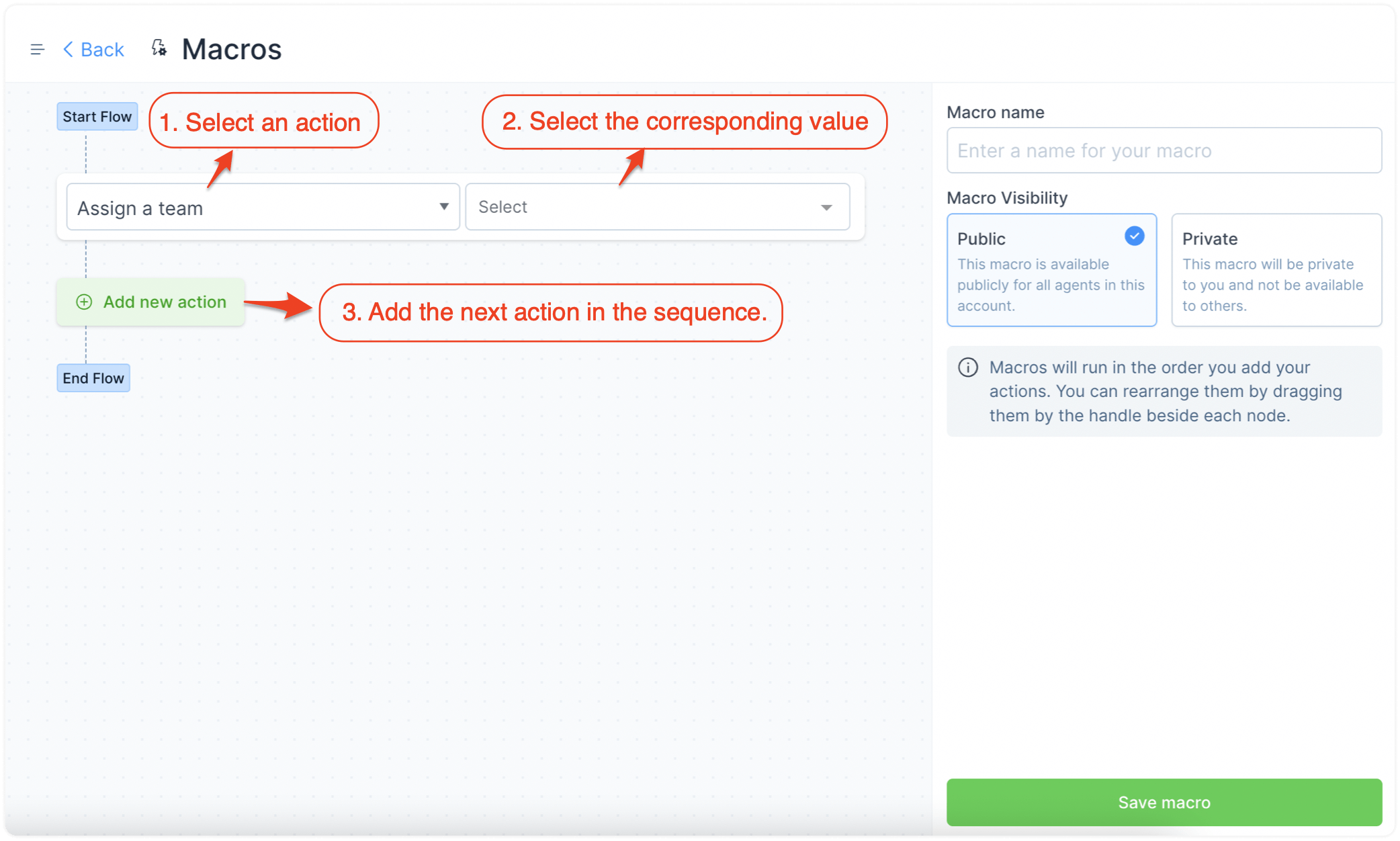
يمكنك البدء بتحديد إجراء من القائمة المنسدلة. الإجراءات المتوفرة حاليًا معروضة أدناه.
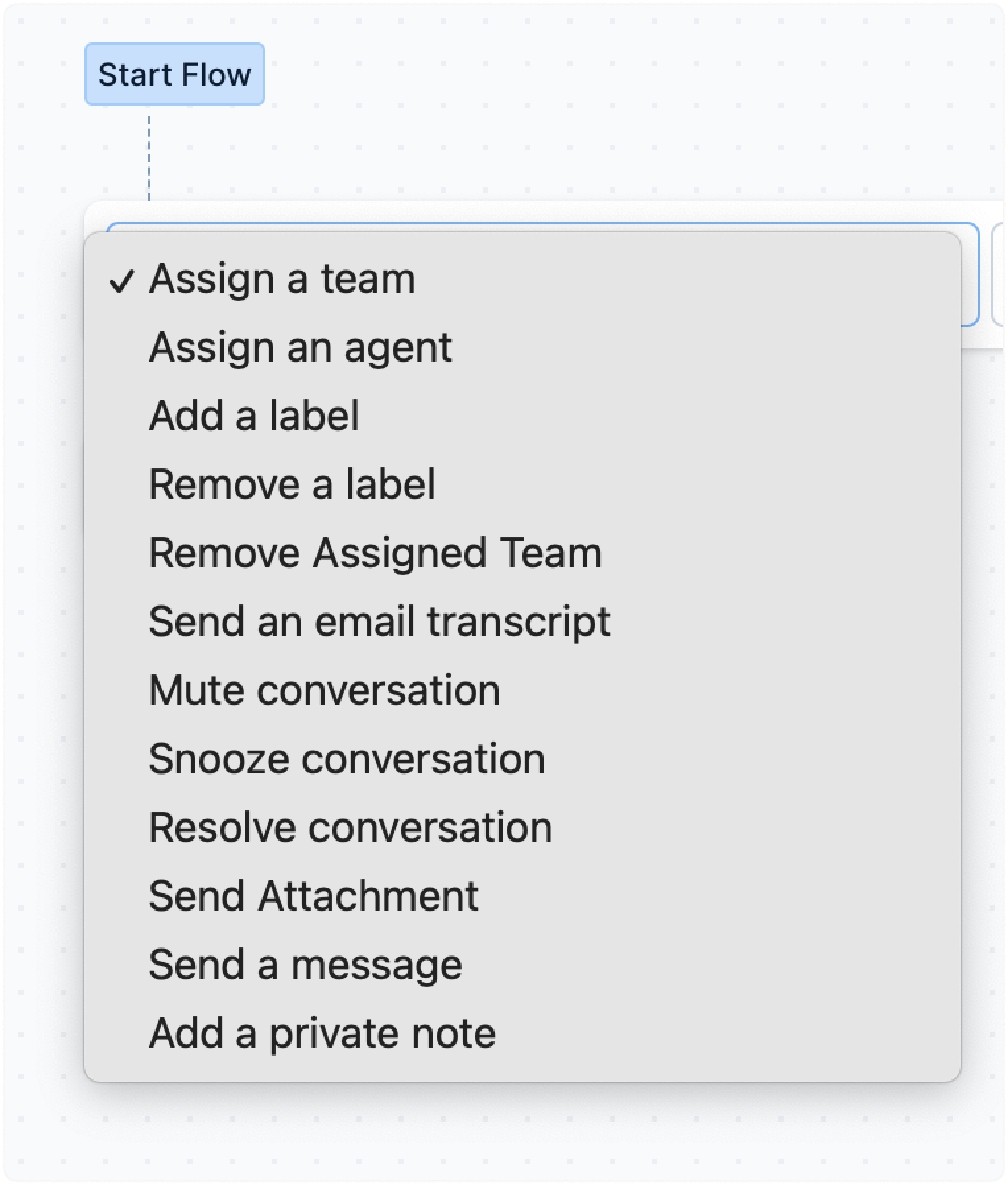
اختر إجراء وقم بإعداده حسب الحاجة. عند الانتهاء، واصل بإضافة المزيد من الإجراءات.
مثال على إعداد ماكرو
هذا مثال على الإجراءات المتسلسلة التي يتم تنفيذها دائمًا عندما يستقبل فريق Paper Layer استفسارًا من عميل ضمن الخطة المجانية.
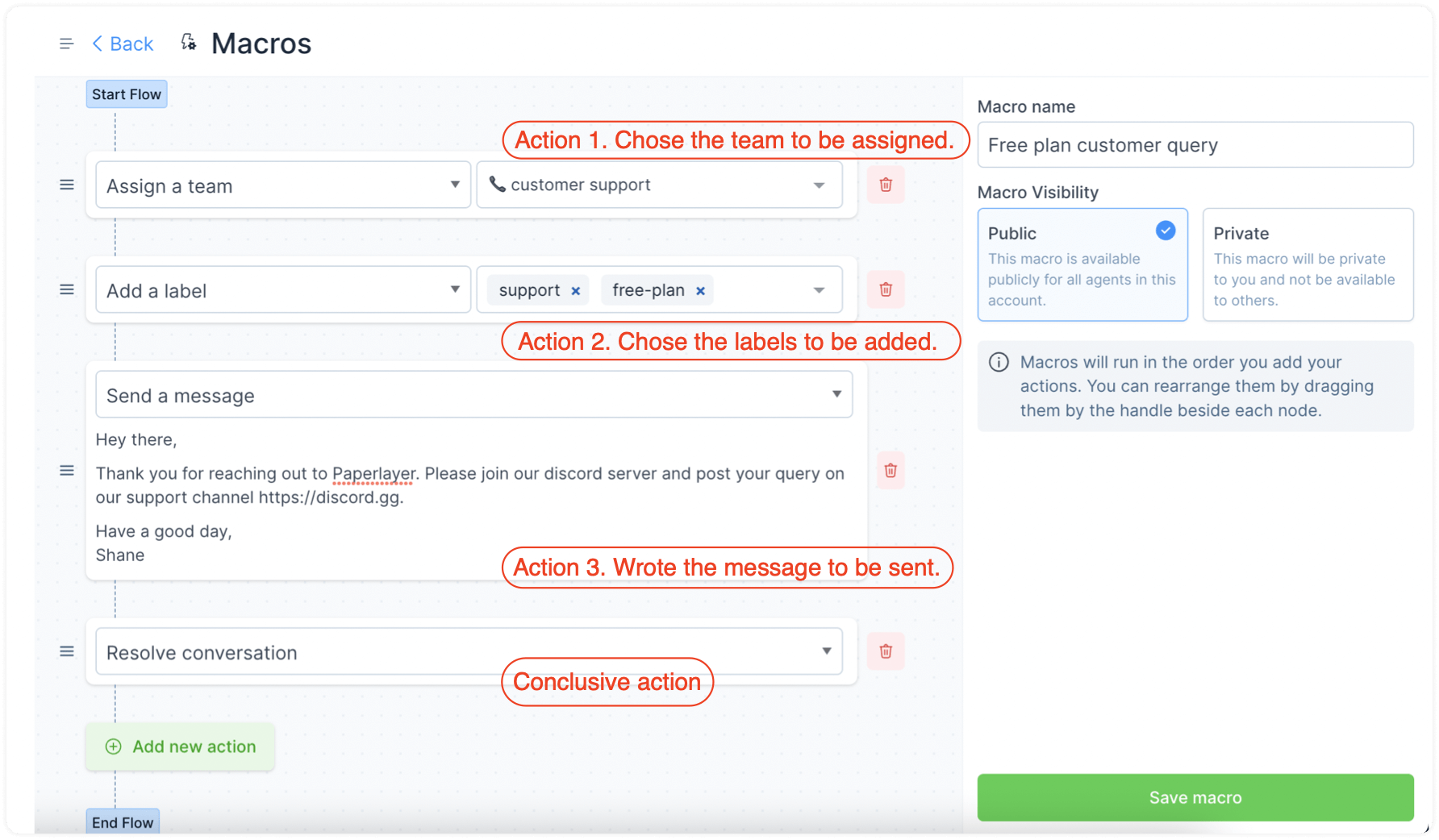
يرجى ملاحظة أن ترتيب الإجراءات التي تحددها هو ترتيب تنفيذها بالضبط.
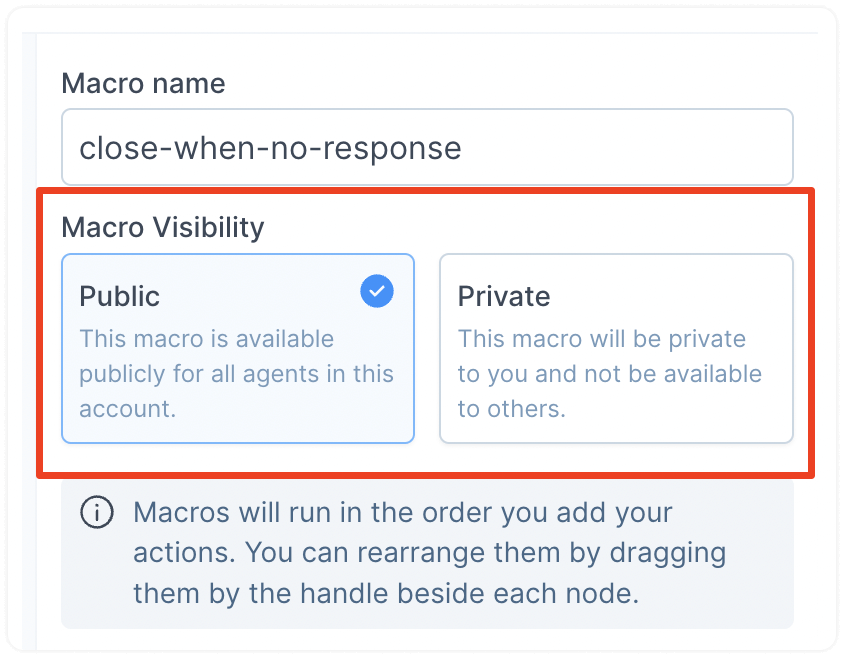
الخطوة 3. حدد مدى إتاحة الماكرو. إذا كنت تنشئه للاستخدام الشخصي، اختر "خاص". إذا كنت تريد أن يتمكن فريقك من استخدامه، حدد الإتاحة كـ "عام".
الخطوة 4. انقر على زر "حفظ الماكرو" الموجود أسفل يمين صفحة الإعداد.
الآن أصبح الماكرو جاهزًا للاستخدام!
كيف تنفذ ماكرو؟
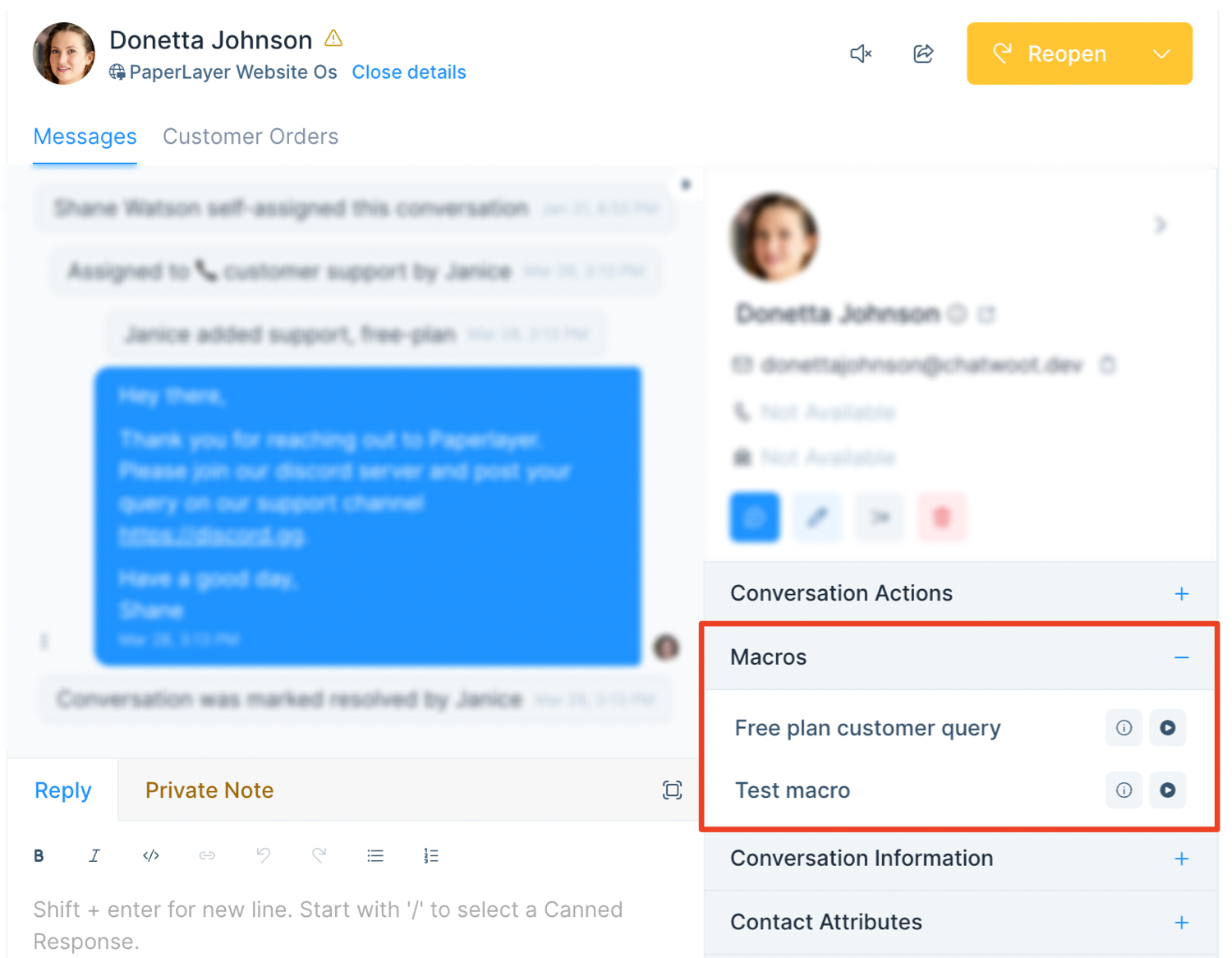
الخطوة 1. حدد قسم "وحدات الماكرو" في الشريط الجانبي الأيمن من نافذة الدردشة لديك. انقر على علامة الزائد لتوسيعه. سيُظهر لك قائمة وحدات الماكرو المُنشأة لحسابك – سواء الخاصة بك أو العامة.
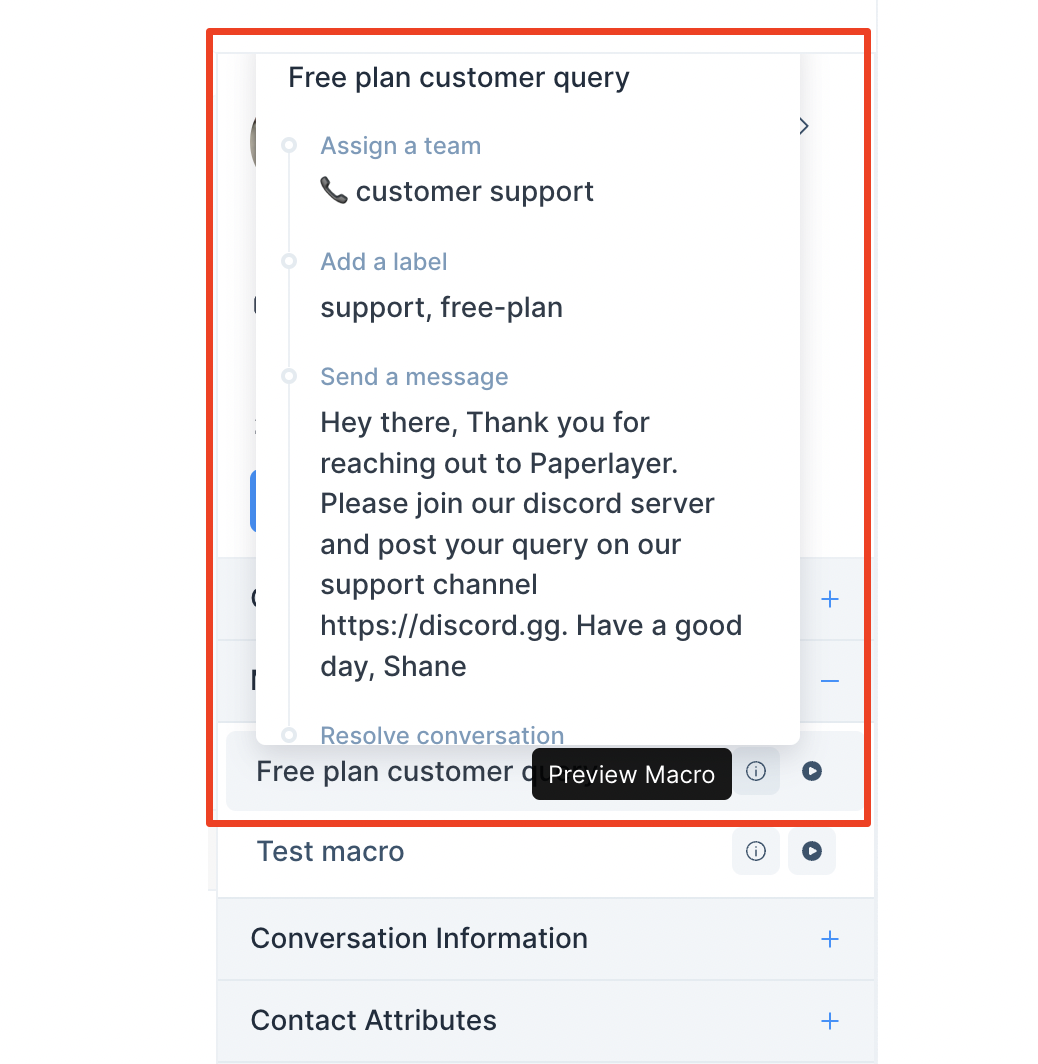
الخطوة 2. عاين الماكرو إذا لم تكن متأكدًا من ما سيفعله. للمعاينة، انقر على أيقونة "i". ستظهر لك معاينة للإجراءات المحددة في ذلك الماكرو.
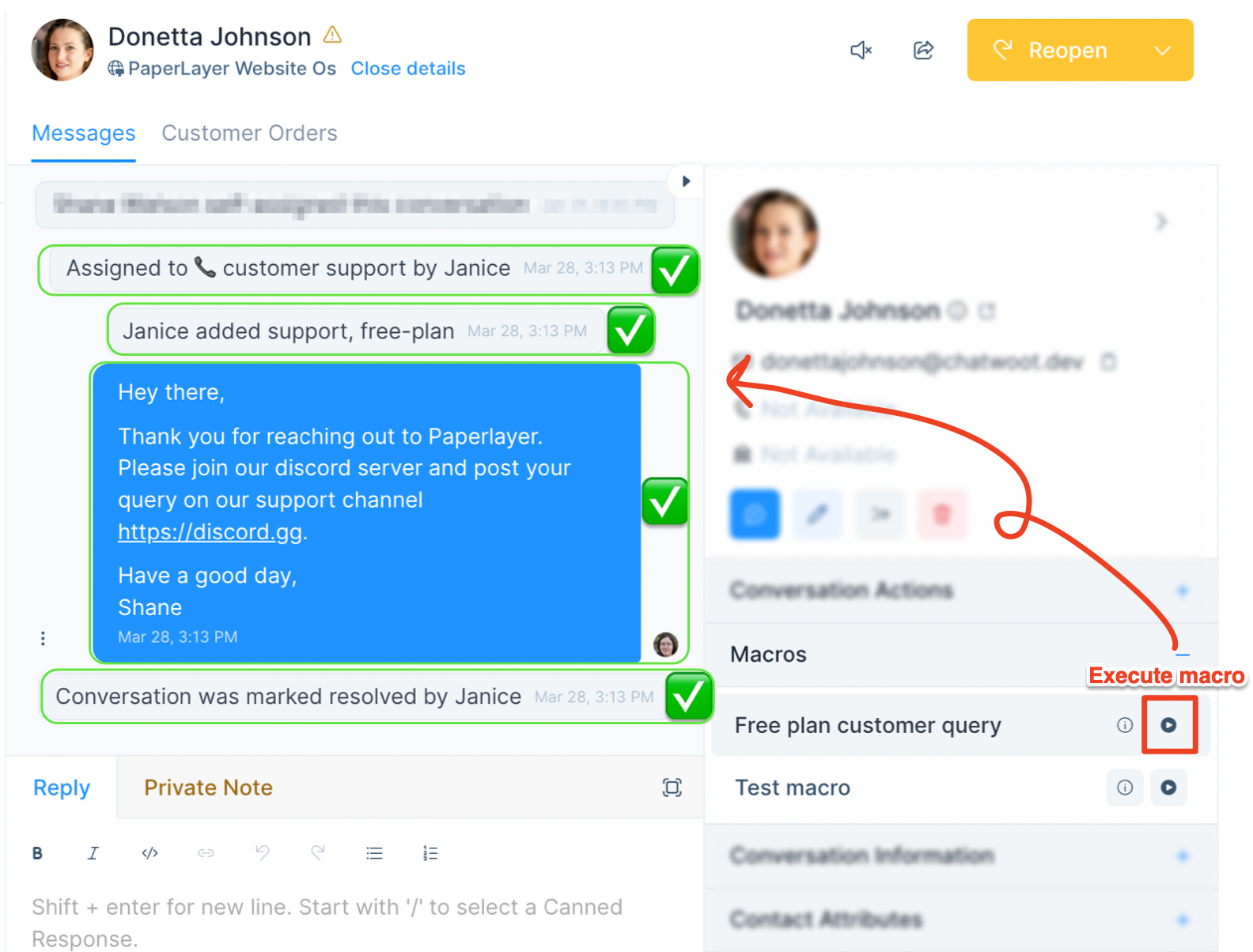
الخطوة 3. نفذ الماكرو بالنقر على زر التشغيل. سيقوم تلقائيًا بتنفيذ جميع الإجراءات بالتسلسل المحدد في أقل من ثانية. ستتمكن من رؤية رسائل نجاح للإجراءات المختلفة. وإليك مثال:
كيف تعدل أو تحذف ماكرو؟
لتعديل أو حذف وحدات الماكرو، افتح قائمة وحدات الماكرو من خلال زيارة الإعدادات -> وحدات الماكرو. ابحث عن الماكرو المطلوب واستخدم زر التعديل أو الحذف المناسب كما هو موضح في الصورة أدناه.
