

Uma macro é um conjunto de ações salvas em sequência, como rotular uma conversa, enviar uma transcrição por e-mail, enviar um anexo, etc., que você pode definir a partir do seu painel.
Como agente de suporte, você perceberá que precisa repetir o mesmo conjunto de ações com frequência. Aqui está um exemplo: sempre que você recebe um pedido de demonstração, você atribui para o time de Vendas, envia uma mensagem padrão explicando como agendar um horário, adiciona o rótulo Vendas e adia a conversa. Ou, sempre que você recebe spam, envia a mesma mensagem informando que a pessoa veio ao lugar errado, adiciona o rótulo Spam e encerra a conversa.
Fazer todas essas ações uma a uma, e várias vezes ao dia, pode ser doloroso e tomar muito tempo. Em vez disso, você pode executar uma macro.
Este guia explica, com exemplos, como criar macros –– pessoais ou públicas –– e como usá-las.
Como criar uma macro?
Passo 1. Vá em Configurações -> Macros -> "Adicionar uma nova macro".

Passo 2. Você verá uma tela de configuração de macro. Aqui, você pode criar um fluxo das ações que devem ser executadas quando essa macro for acionada. Você também pode nomear sua macro para referência interna na barra lateral à direita.
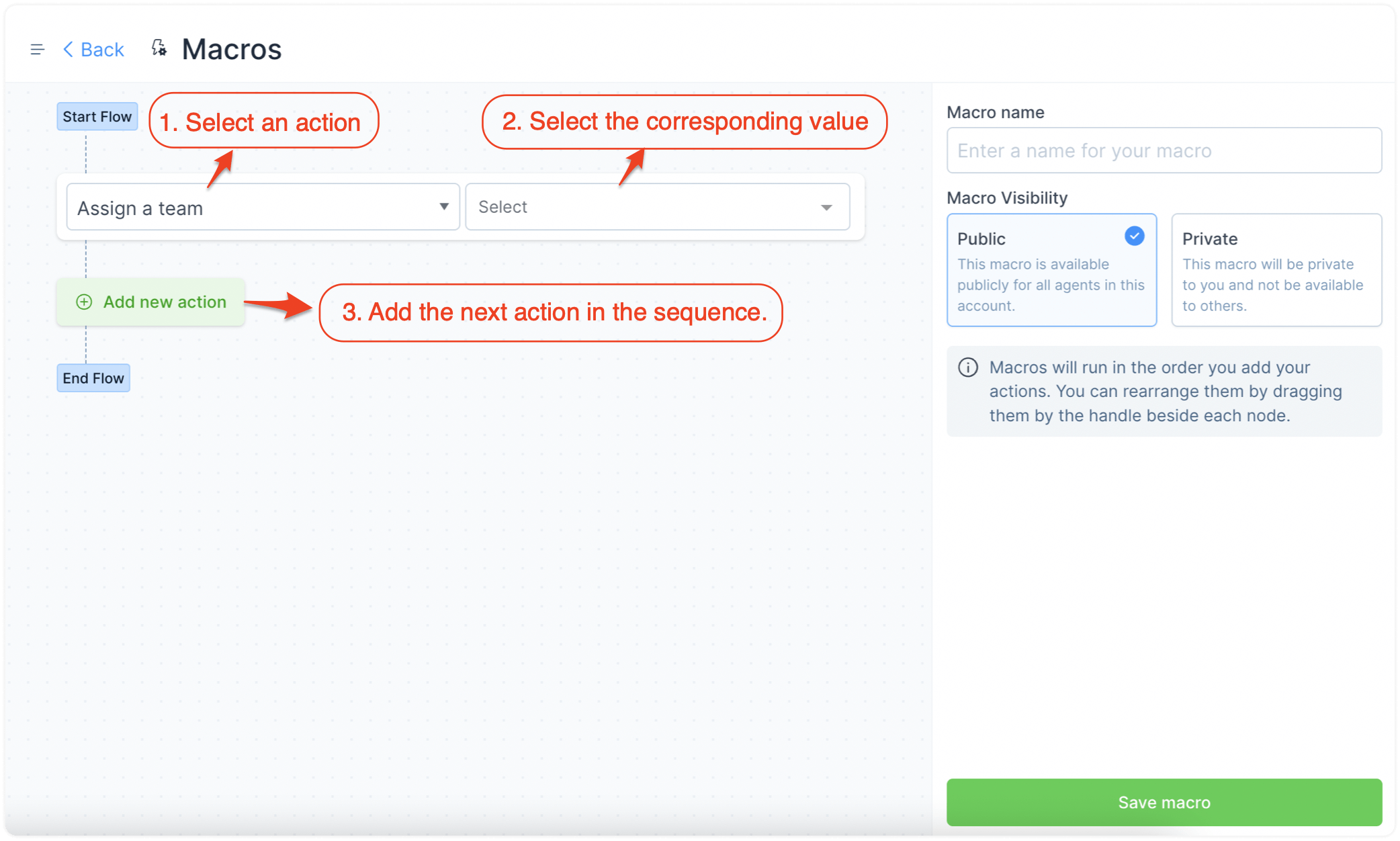
Você pode começar selecionando uma ação no menu suspenso. As ações disponíveis atualmente são mostradas abaixo.
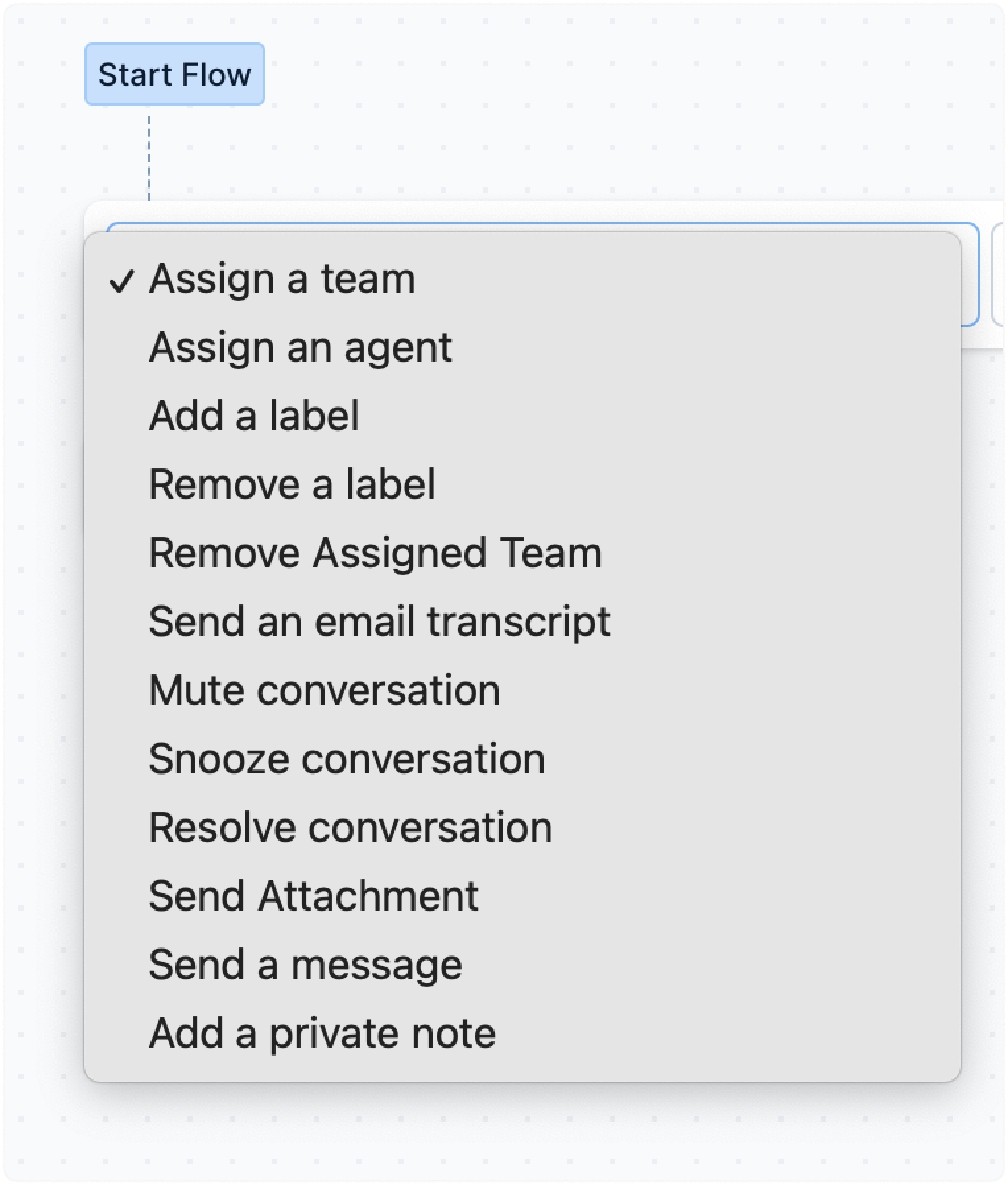
Selecione uma ação e configure conforme necessário. Quando terminar, continue adicionando mais ações.
Um exemplo de configuração de macro
Aqui está um exemplo das ações sequenciais executadas sempre que o time do Paper Layer recebe uma solicitação de um cliente no plano gratuito.
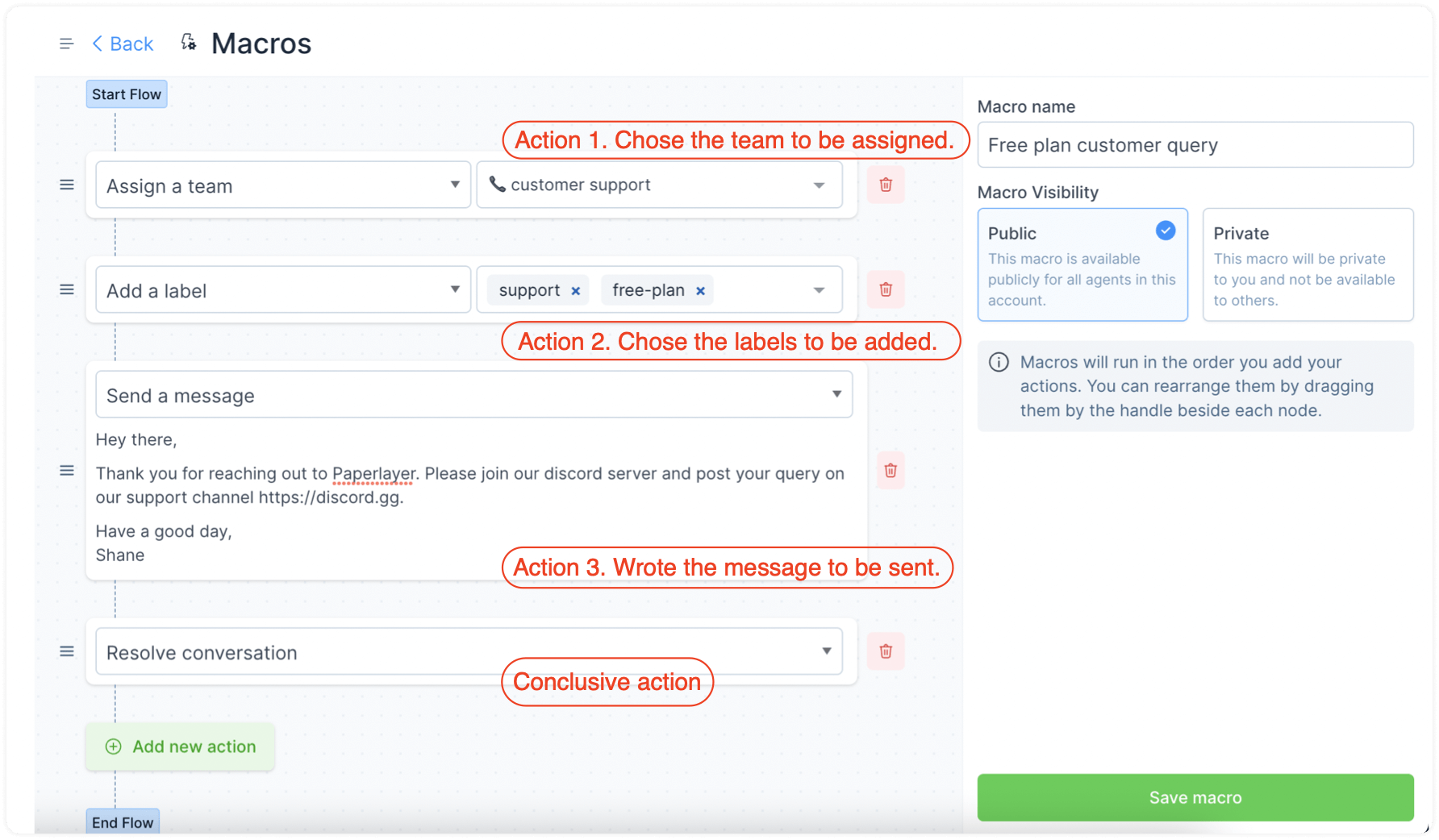
Observe que a ordem em que você define essas ações determina a ordem em que elas serão executadas.
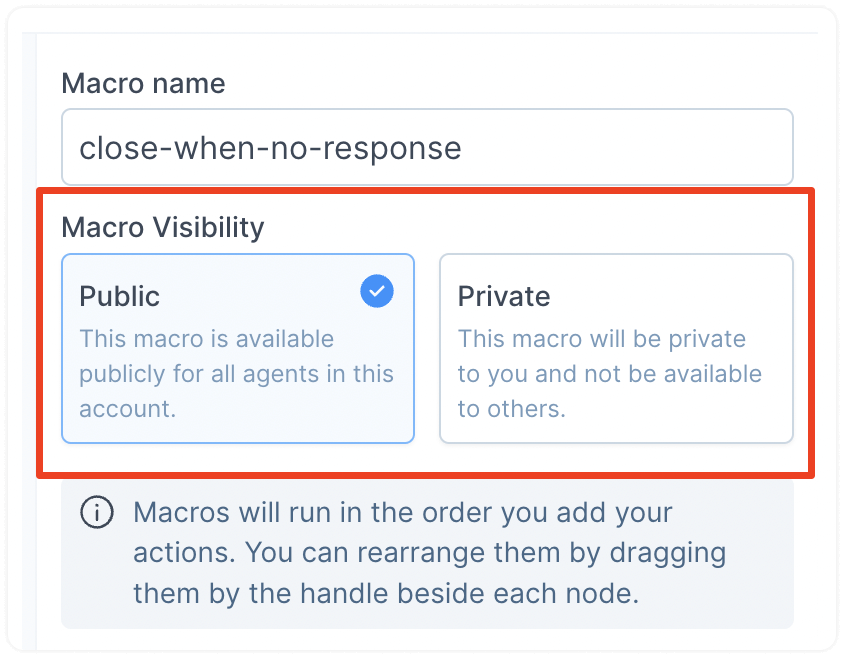
Passo 3. Defina a visibilidade da sua macro. Se estiver criando para uso pessoal, escolha "Privado". Se quiser que seu time também possa usá-la, defina a visibilidade como "Público".
Passo 4. Clique no botão "Salvar macro" no canto inferior direito da página de configuração.
Sua macro está pronta para uso!
Como executar uma macro?
Passo 1. Localize a seção "Macros" na barra lateral direita da sua janela de chat. Clique no sinal de mais para expandi-la. Será exibida a lista de macros criadas para sua conta – tanto as privadas quanto as públicas.
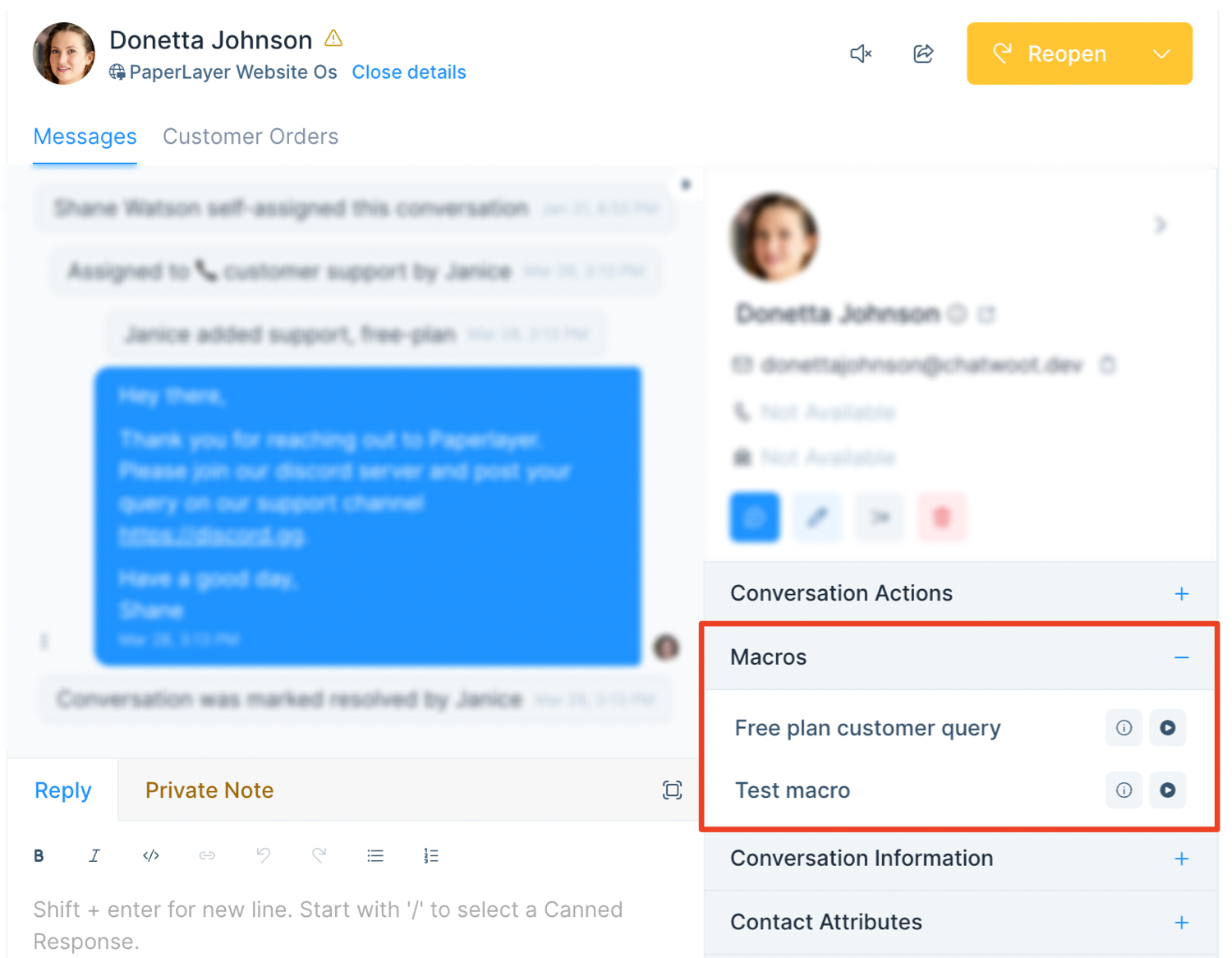
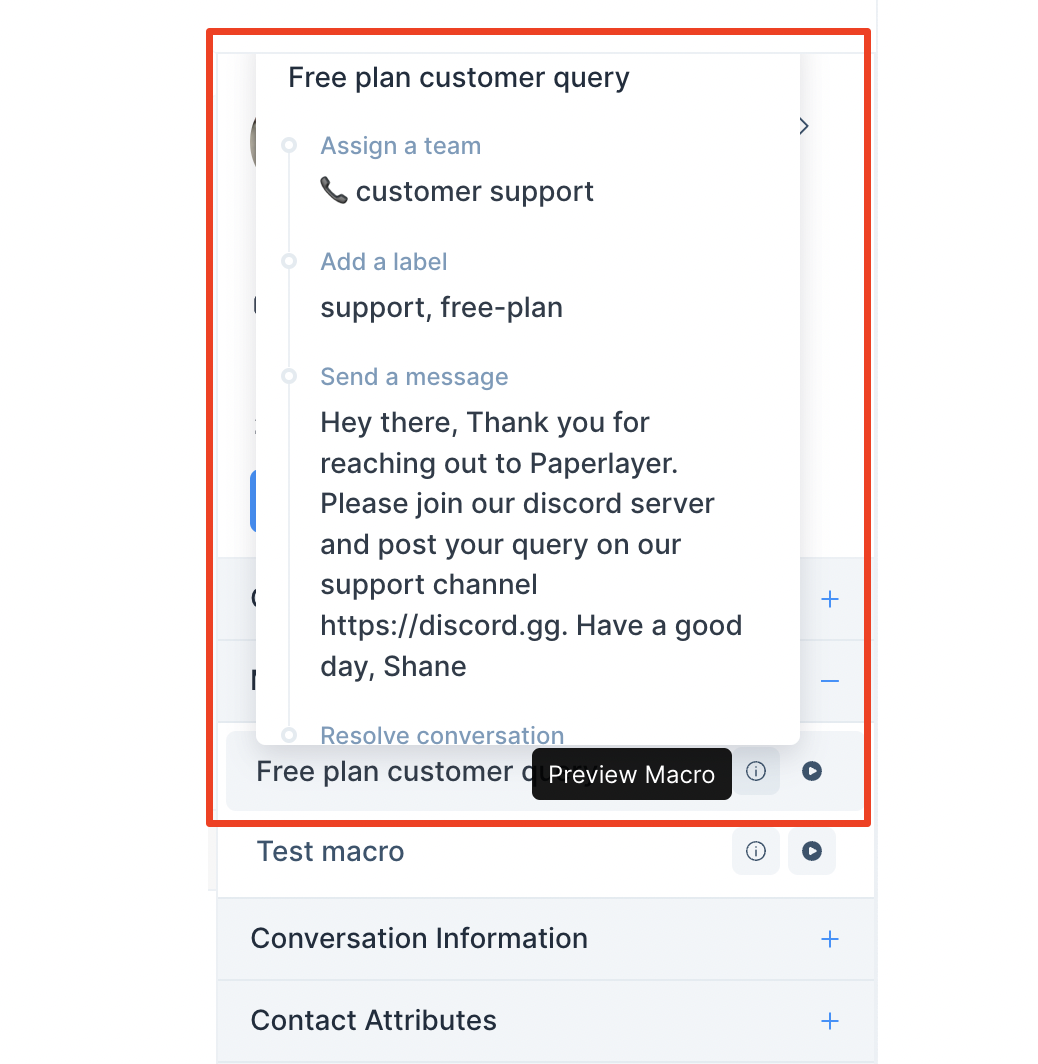
Passo 2. Visualize a macro se não tiver certeza das ações que ela irá executar. Para visualizar, clique no ícone de "i". Isso abrirá uma prévia das ações configuradas na macro específica.
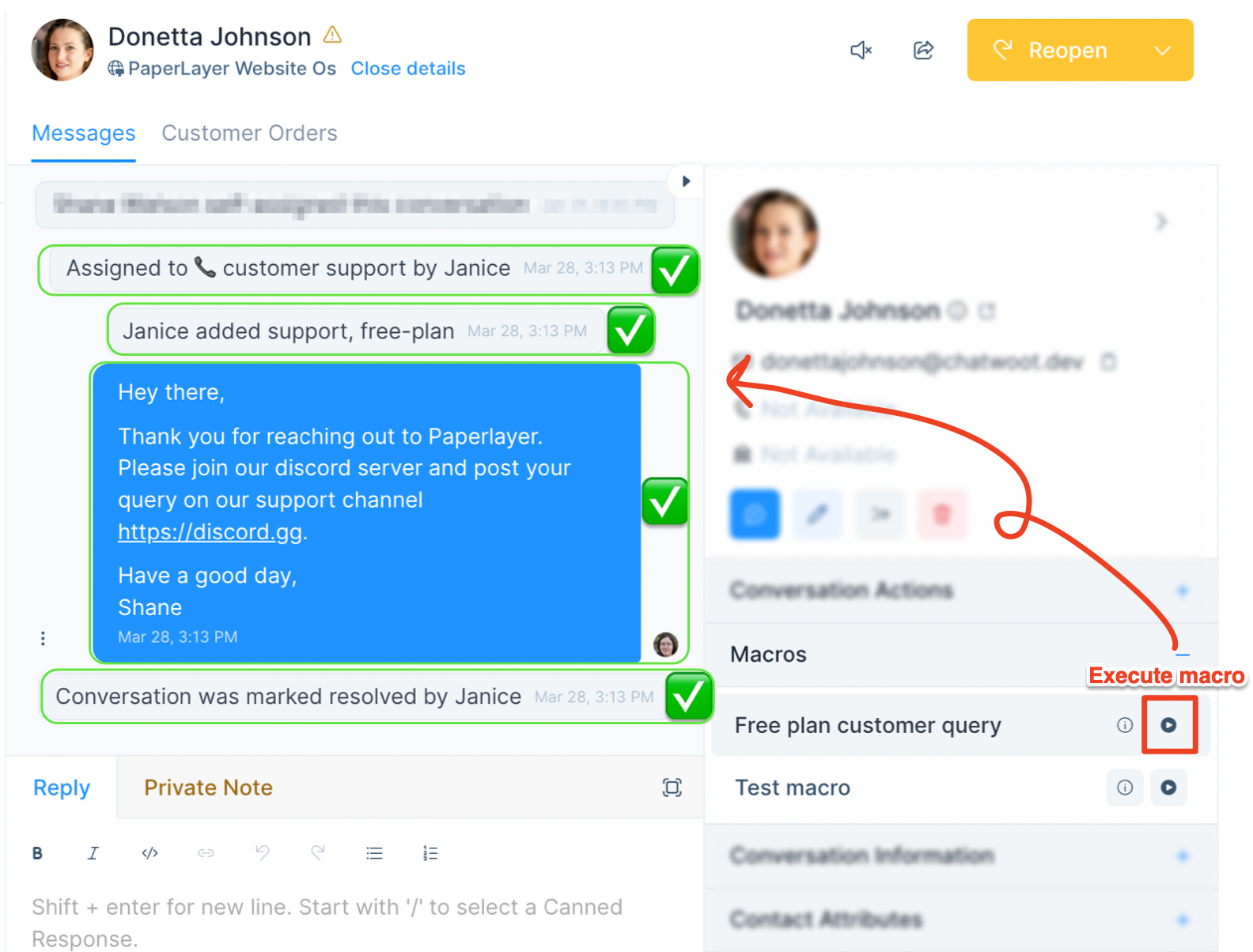
Passo 3. Execute a macro clicando no botão de "play". Isso irá executar automaticamente todas as ações na ordem definida, em questão de segundos. Você verá as respectivas mensagens de sucesso para cada ação. Veja um exemplo:
Como editar ou excluir uma macro?
Para editar ou excluir macros, abra a lista de macros acessando Configurações -> Macros. Encontre a macro desejada e utilize o botão correspondente de editar ou excluir, como mostrado na imagem abaixo.
