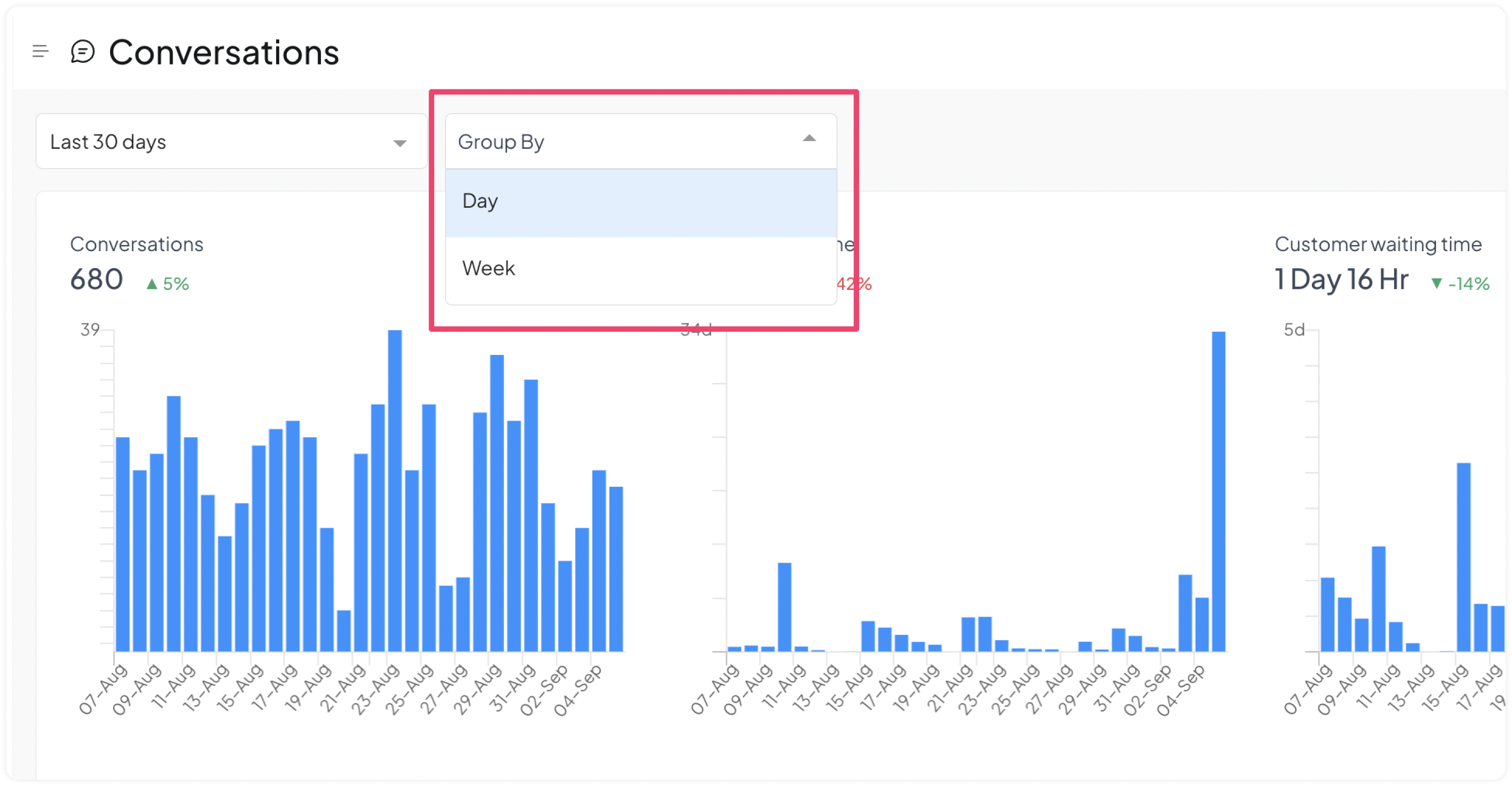
No Chatwoot, seus Relatórios de Conversas, Agentes, Rótulos, Caixa de Entrada e Equipe podem ser todos interpretados usando as mesmas métricas. Um relatório típico se parece com a captura de tela a seguir, com um gráfico para cada uma das métricas.
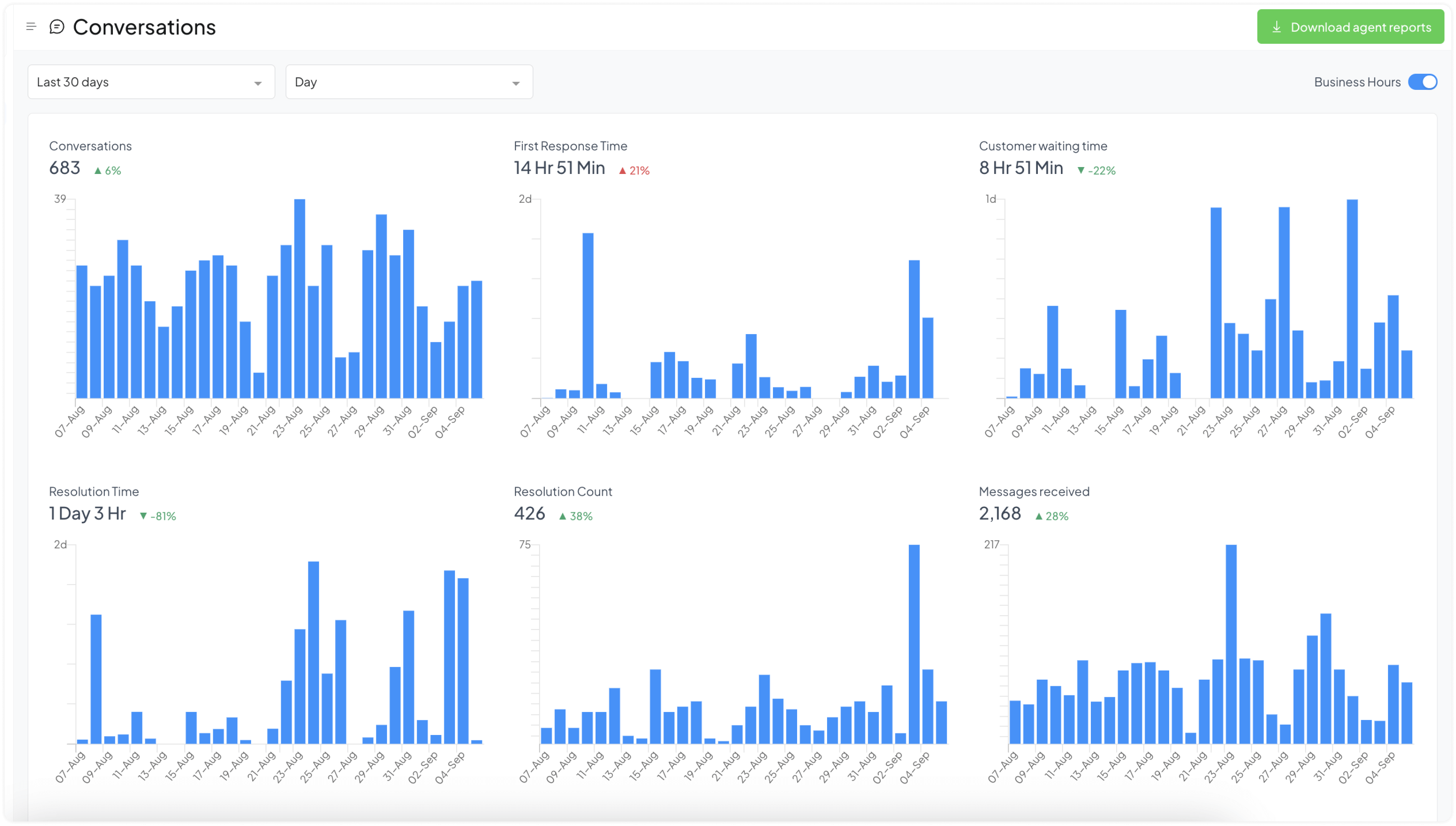
O significado de cada relatório e o que são essas métricas estão explicados nos parágrafos a seguir.
Tipos de Relatórios
Relatório de Conversas
Com o Relatório de Conversas, você pode conhecer métricas importantes sobre a saúde das suas conversas, como volume de mensagens, Tempo da Primeira Resposta, Tempo de Resolução, Contagem de Resoluções, etc.
Relatório de Agentes
Com o Relatório de Agentes, você pode conhecer métricas importantes sobre seus agentes, como quem lida com qual volume de mensagens, qual o Tempo da Primeira Resposta deles, Tempo de Resolução, Contagem de Resoluções, etc.
Relatório de Rótulos
Os relatórios de rótulo são como os relatórios de conversas, mas agrupados por rótulos.
Relatório de Caixa de Entrada
Com o Relatório de Caixa de Entrada, você pode conhecer métricas importantes sobre suas caixas de entrada, como qual caixa recebe quantas mensagens, qual o Tempo da Primeira Resposta, Tempo de Resolução, Contagem de Resoluções, etc.
Relatório de Equipe
Com o Relatório de Equipe, você pode conhecer métricas importantes sobre suas equipes, como qual delas recebe quantas mensagens, qual o Tempo da Primeira Resposta, Tempo de Resolução, Contagem de Resoluções, etc.
Como abrir um relatório?
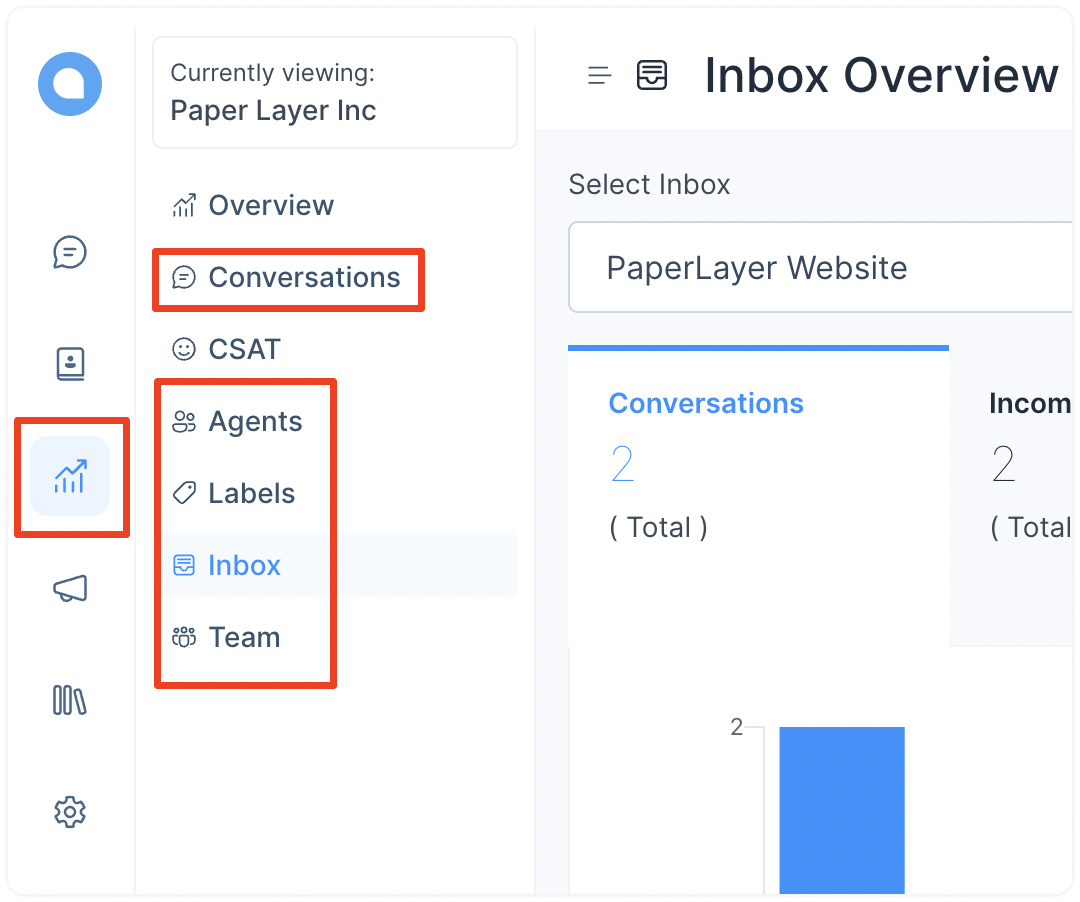
Procure pelo botão “Relatórios” na barra lateral mais à esquerda do seu painel. Você verá a lista de relatórios disponíveis ao clicar nele. Clique em qualquer um deles para visualizar.
Personalizando Relatórios
Todos os tipos de relatórios listados acima podem ser categorizados pelas mesmas métricas. Cada opção é explicada nos parágrafos a seguir.
Duração
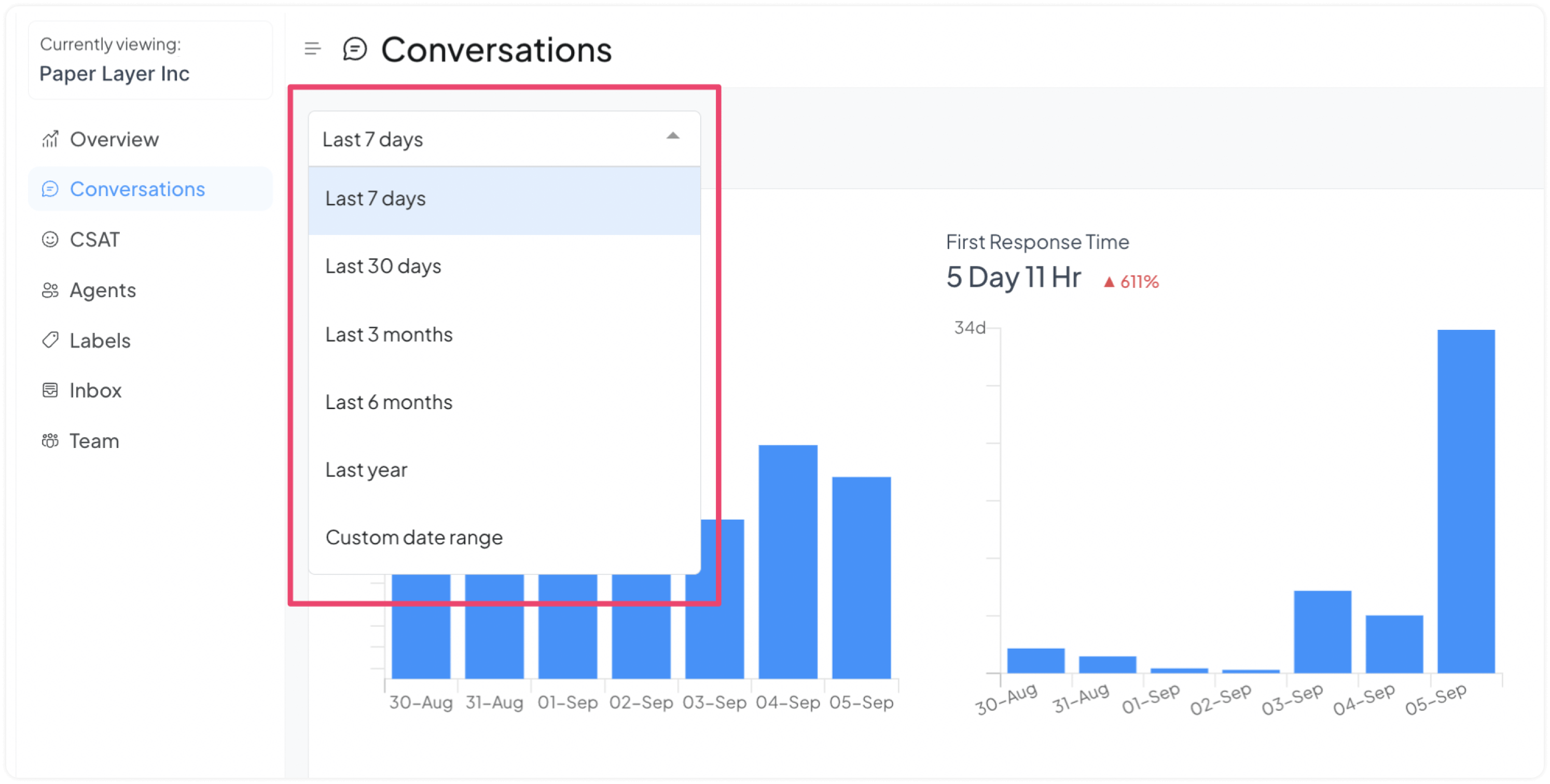
Você pode selecionar o período que deseja visualizar o relatório. Por padrão, está definido para os últimos 7 dias.
Agrupamento dos dados
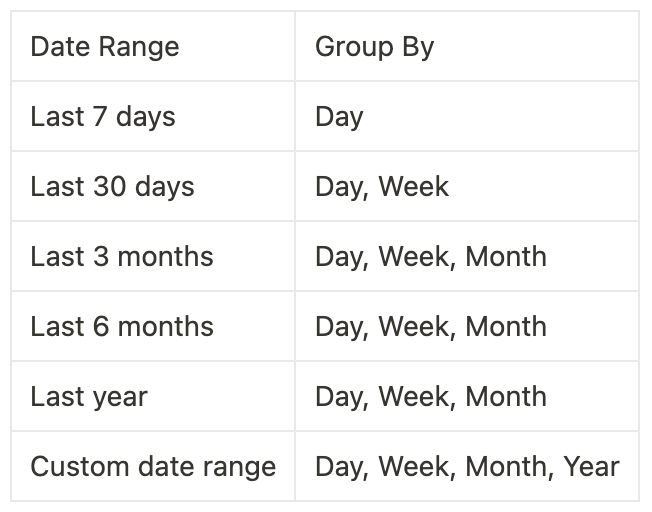
Após selecionar a duração, você pode selecionar como agrupar seus dados. Cada intervalo de datas possui um filtro de agrupamento diferente. O mapeamento do intervalo de datas para o filtro de agrupamento está na tabela abaixo.
Métricas
Cada gráfico mostra a tendência para uma métrica específica. Veja o que cada métrica significa:
Conversas
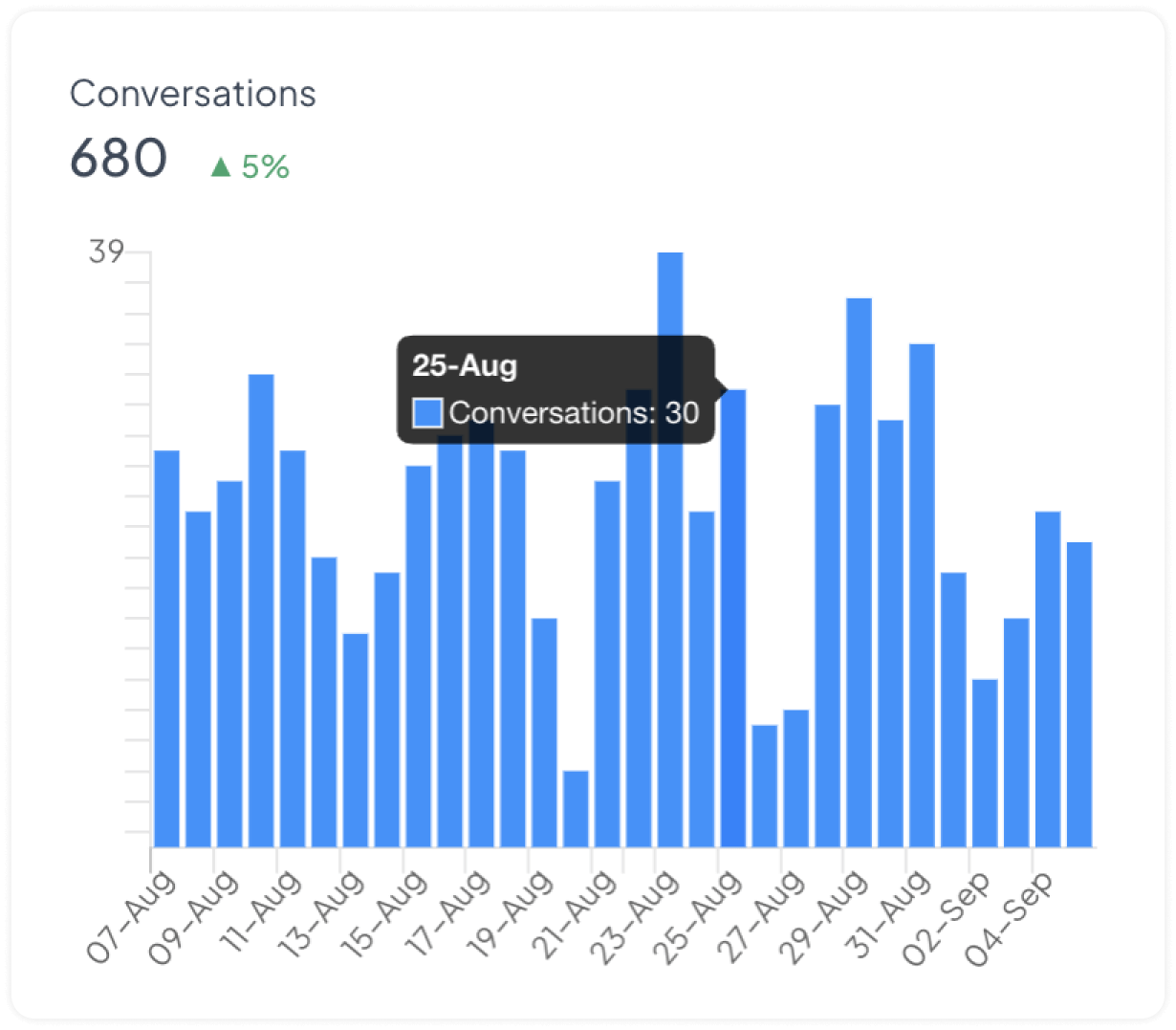
Este gráfico mostra o total de conversas recebidas durante o período selecionado.
Se os dados foram agrupados por dia, o gráfico exibido nesta guia mostrará o número total de conversas recebidas em cada dia no período selecionado.
Ao passar o mouse sobre um ponto específico do gráfico, você pode ver o número exato de conversas que ocorreram naquele dia. No exemplo da captura de tela a seguir, no dia 25 de agosto, ocorreram 30 conversas.
Estas informações podem ser usadas para entender o volume de interações com clientes e identificar padrões ou tendências no comportamento do cliente.
Tempo da Primeira Resposta
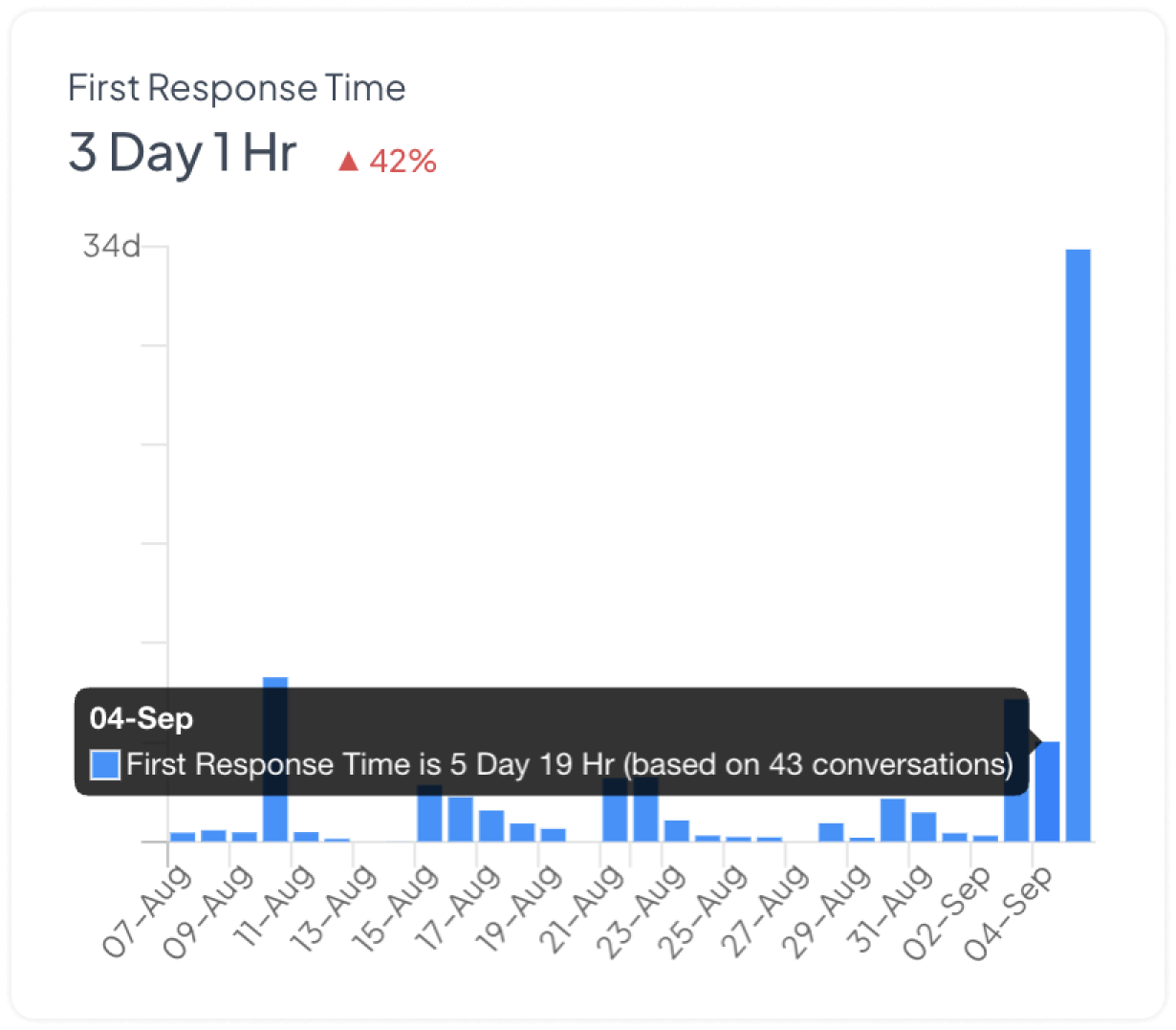
Este gráfico mostra o tempo médio levado para dar a primeira resposta a uma conversa com o cliente.
Ao passar o mouse sobre um ponto específico do gráfico, você pode ver o tempo médio exato da primeira resposta e o número de conversas utilizadas para o cálculo naquele dia. No exemplo da captura de tela a seguir, em 4 de setembro, o tempo médio de Primeira Resposta foi de 5 dias e 19 horas, baseado em 43 conversas.
Estas informações podem ser usadas para entender a eficiência da equipe de atendimento ao cliente em responder às solicitações e identificar áreas de melhoria.
Tempo de espera do cliente
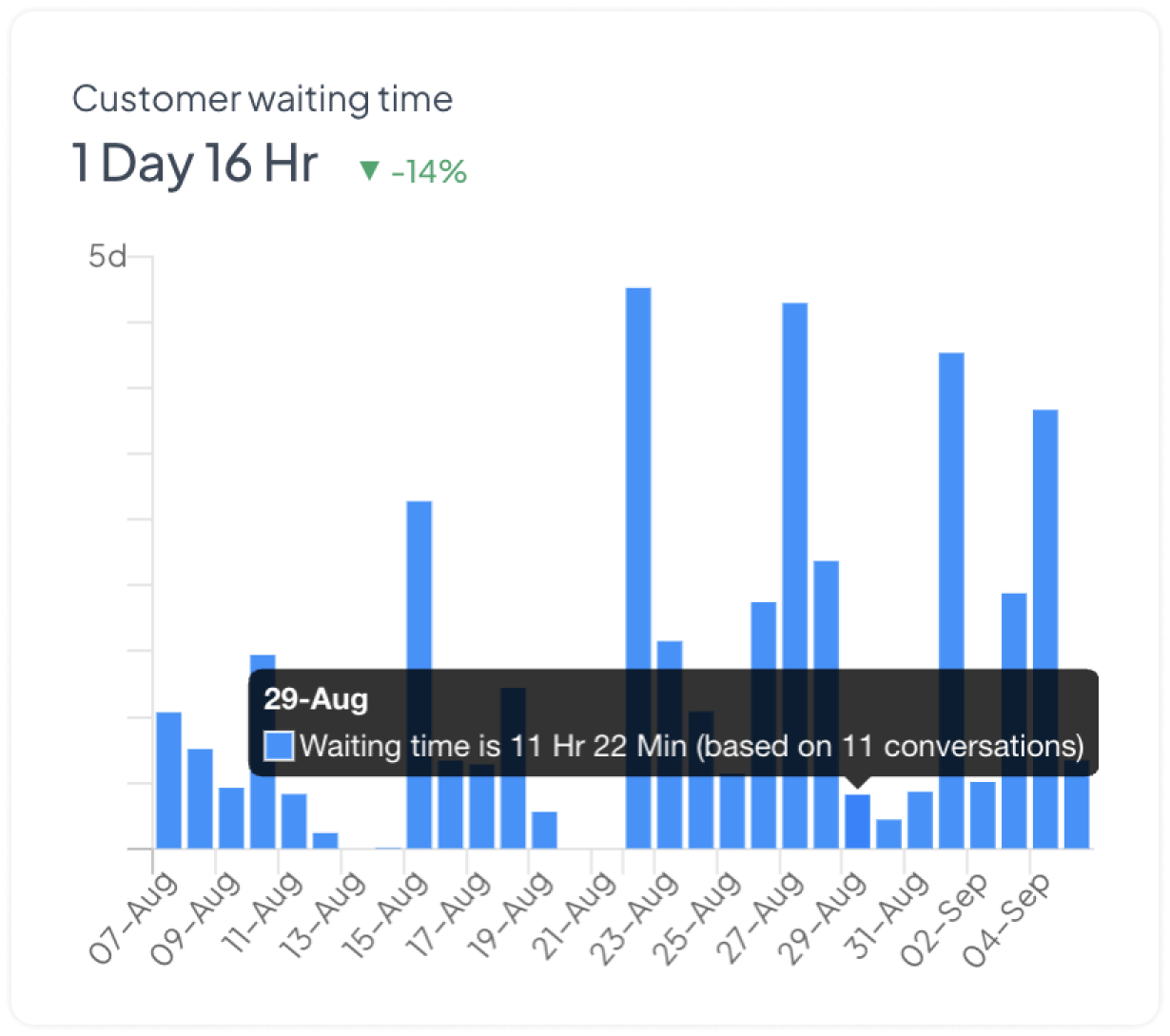
Este gráfico mostra o tempo que o cliente aguardou por uma resposta do agente.
Se os dados foram agrupados por dia, o gráfico exibido nesta guia mostrará o número total de conversas recebidas em cada dia do período selecionado.
Ao passar o mouse sobre um ponto específico do gráfico, você pode ver o tempo médio de espera naquele dia, baseado no número de conversas recebidas. No exemplo a seguir, em 29 de agosto, o tempo de espera foi de 11 horas e 22 minutos, baseado em 11 conversas.
Tempo de Resolução
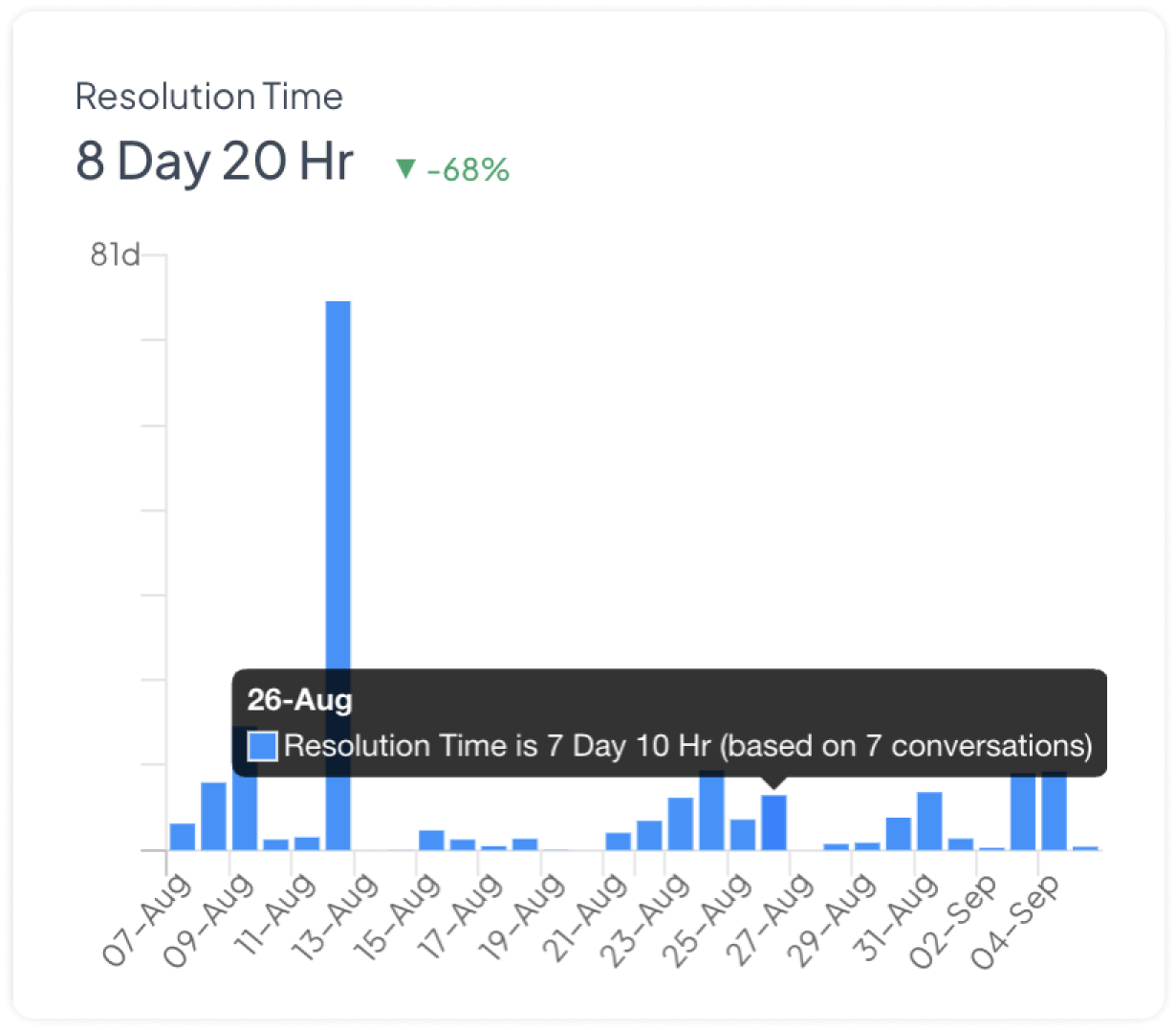
Este gráfico mostra o tempo médio levado para resolver uma conversa específica com o cliente.
Ao passar o mouse sobre um ponto específico do gráfico, você pode ver o tempo médio exato levado para resolver conversas e o número de conversas usadas para o cálculo do tempo de resolução naquele dia. No exemplo a seguir, em 26 de agosto, o tempo médio de Resolução foi de 7 dias e 10 horas, baseado em 7 conversas.
Contagem de Resoluções
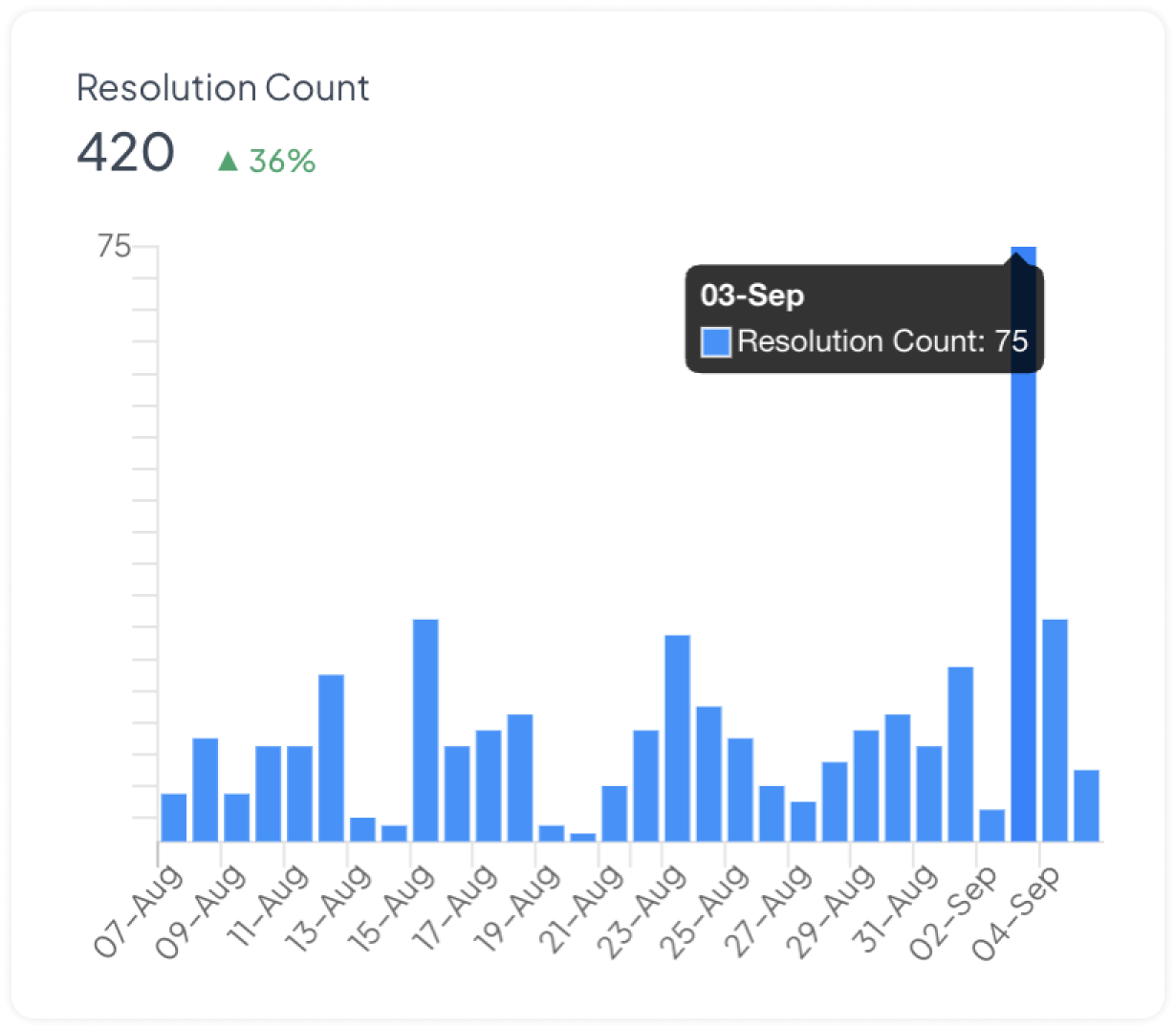
Este gráfico mostra o número de conversas resolvidas nos dias selecionados.
Mensagens recebidas
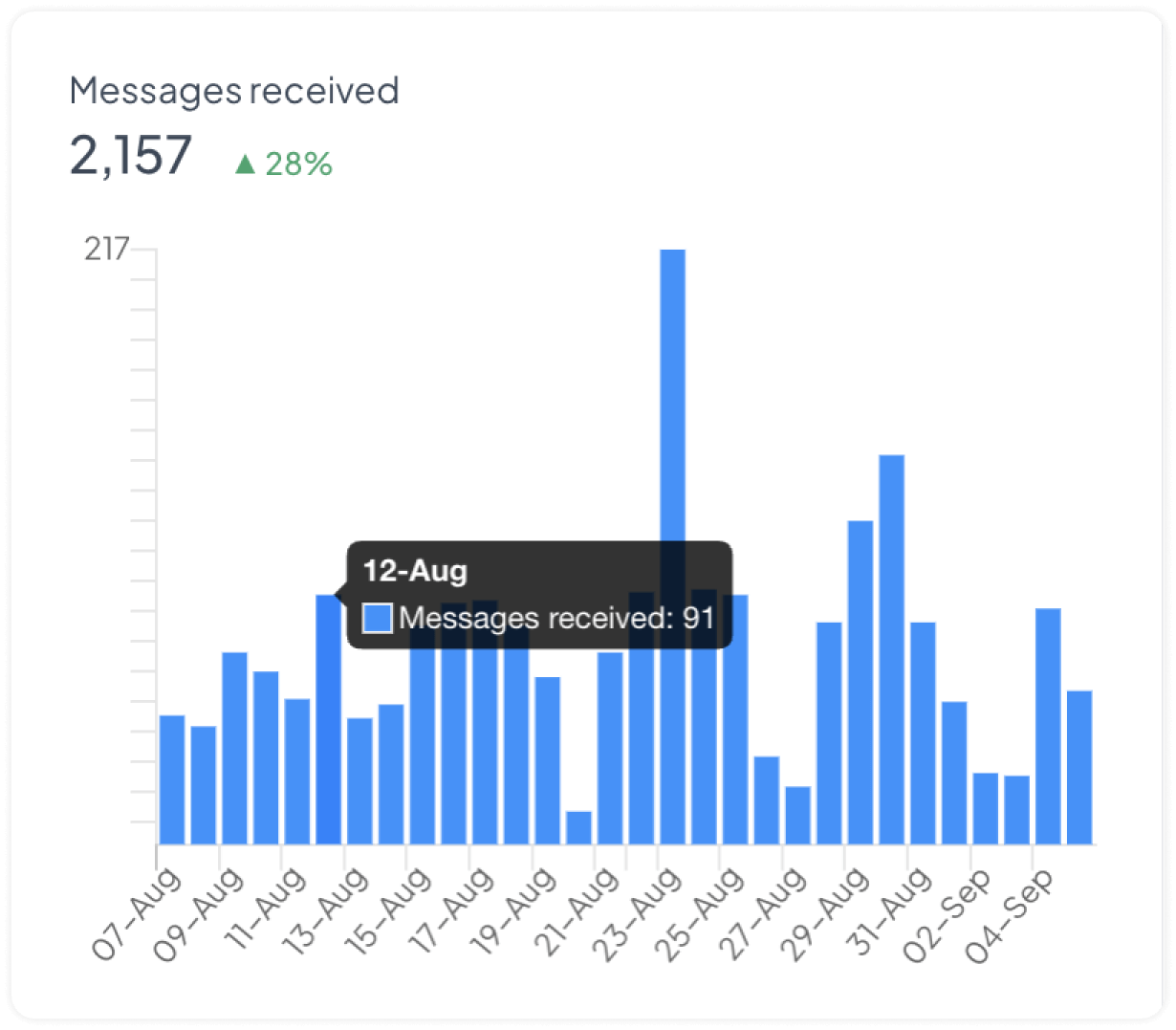
Este gráfico mostra o número de mensagens recebidas durante o período selecionado.
Ao passar o mouse sobre um ponto específico do gráfico, você pode ver o número de mensagens recebidas naquele dia. No exemplo da captura de tela a seguir, em 12 de agosto, 91 mensagens foram recebidas.
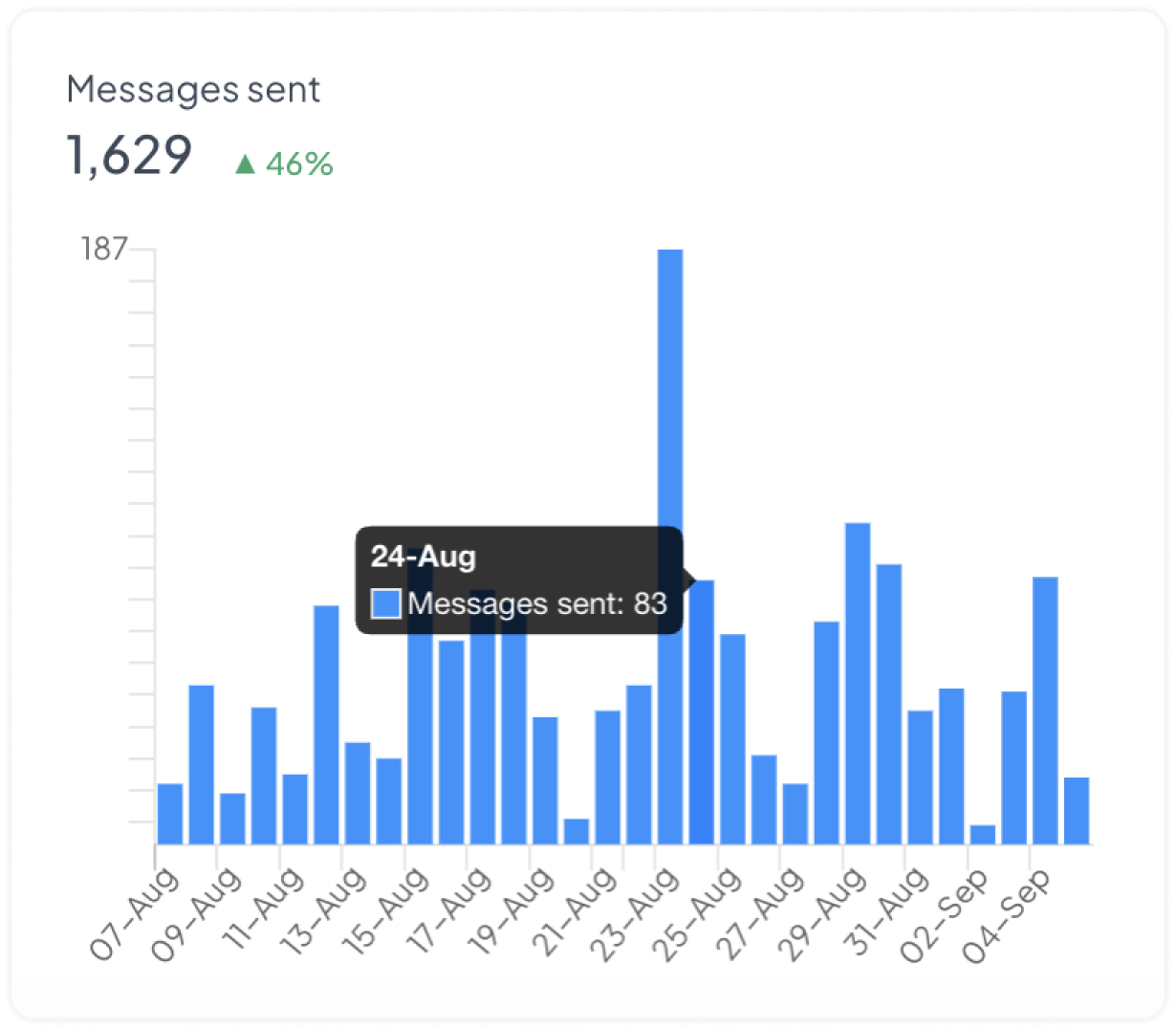
Mensagens enviadas
Este gráfico é semelhante ao gráfico de Mensagens recebidas, exceto que mostra especificamente as mensagens que foram enviadas da conta ao invés das mensagens recebidas.
Tendência
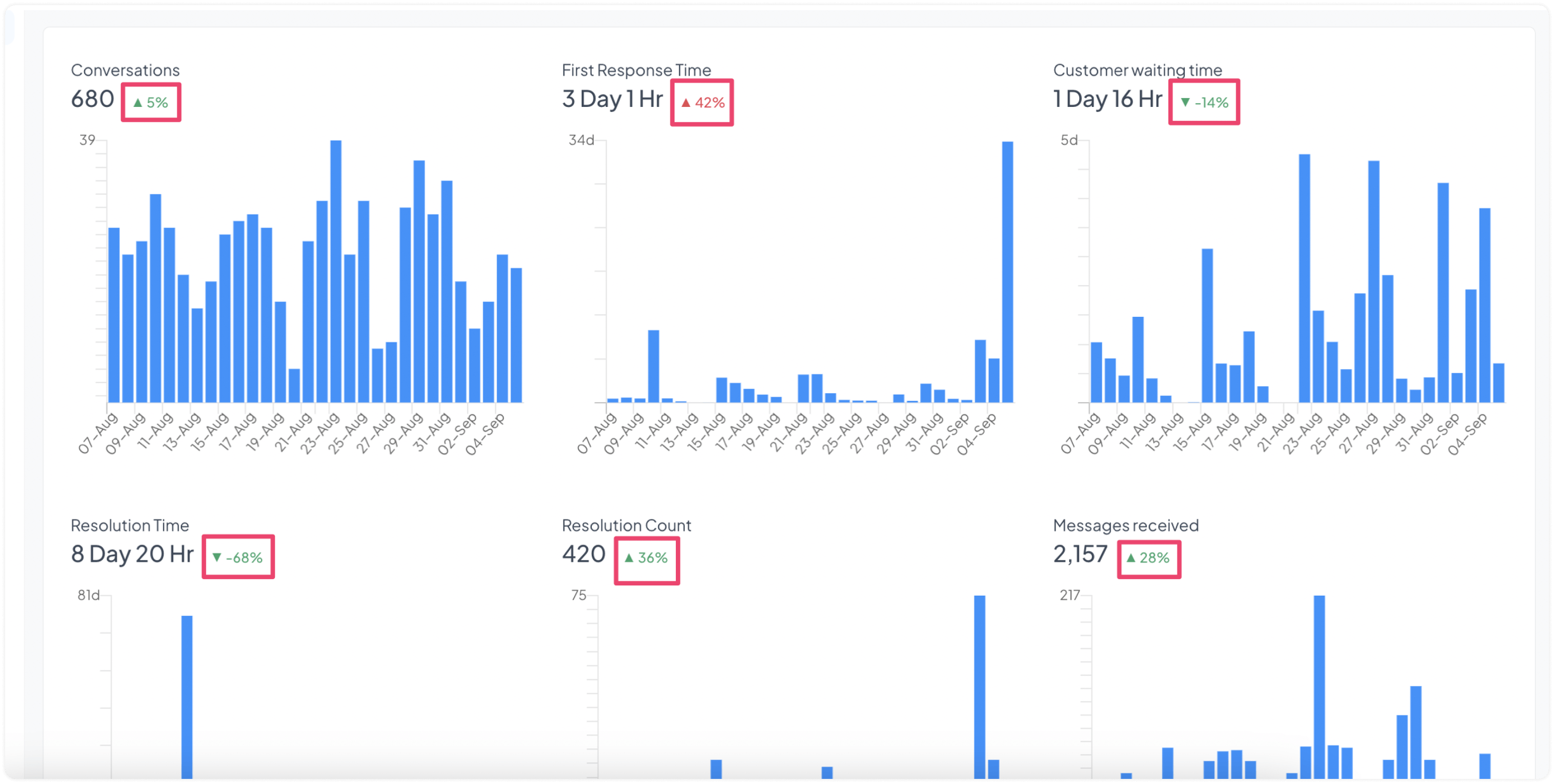
A tendência mostra o percentual de aumento ou diminuição nos dados da métrica. Este valor é fornecido com cada gráfico. Ela compara o período de tempo atual com o período anterior para oferecer insights valiosos. Por exemplo, ao analisar o número de conversas de uma semana específica, a métrica de Tendência compara os números desta semana com os da semana anterior.
Ela é exibida à direita de cada métrica no relatório. A fórmula usada para calcular a tendência é mostrada abaixo.
trend = ((current - previous)/previous)*100
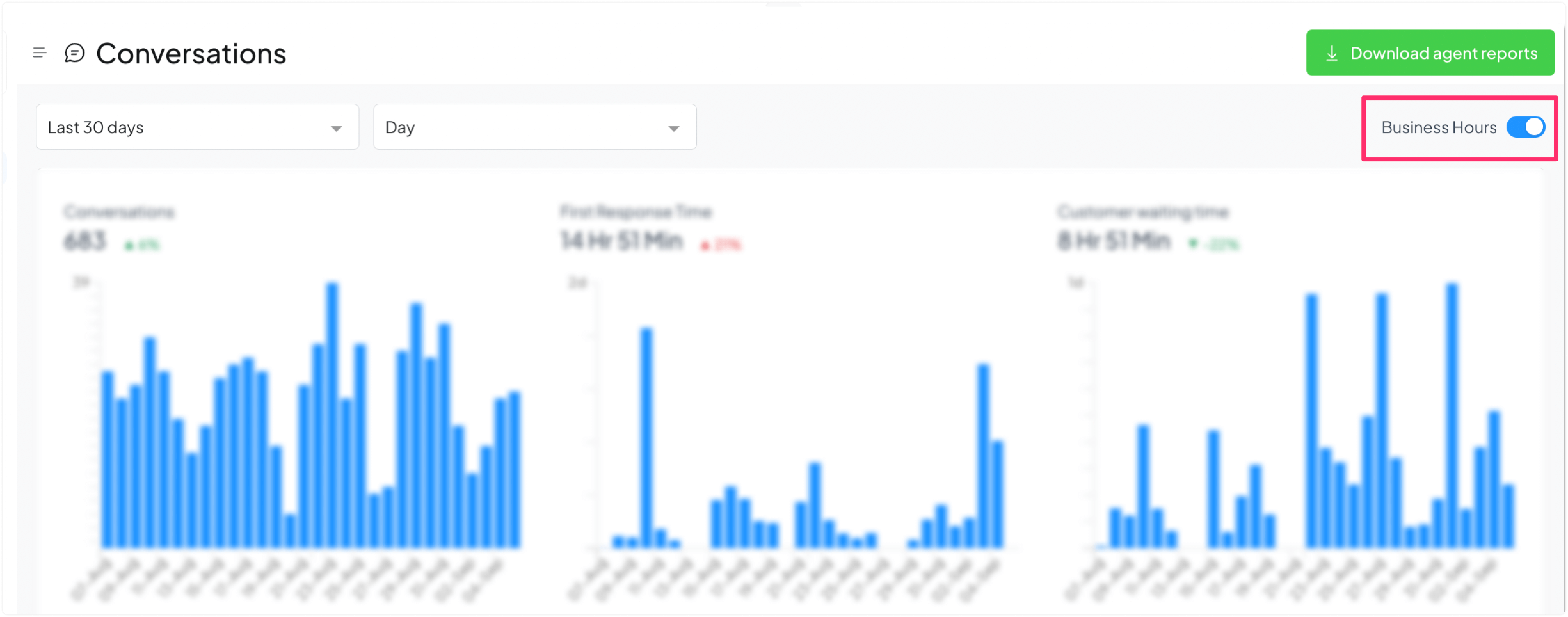
Ajustando relatórios para Horário Comercial
Ative a chave no canto superior direito da tela para ajustar as métricas dos relatórios para o horário comercial.
O horário comercial é usado para configurar a disponibilidade da equipe em cada canal. Se o horário comercial estiver ativado, os dados dos relatórios serão calculados com base nesse horário. Veja aqui como configurar o horário comercial.