

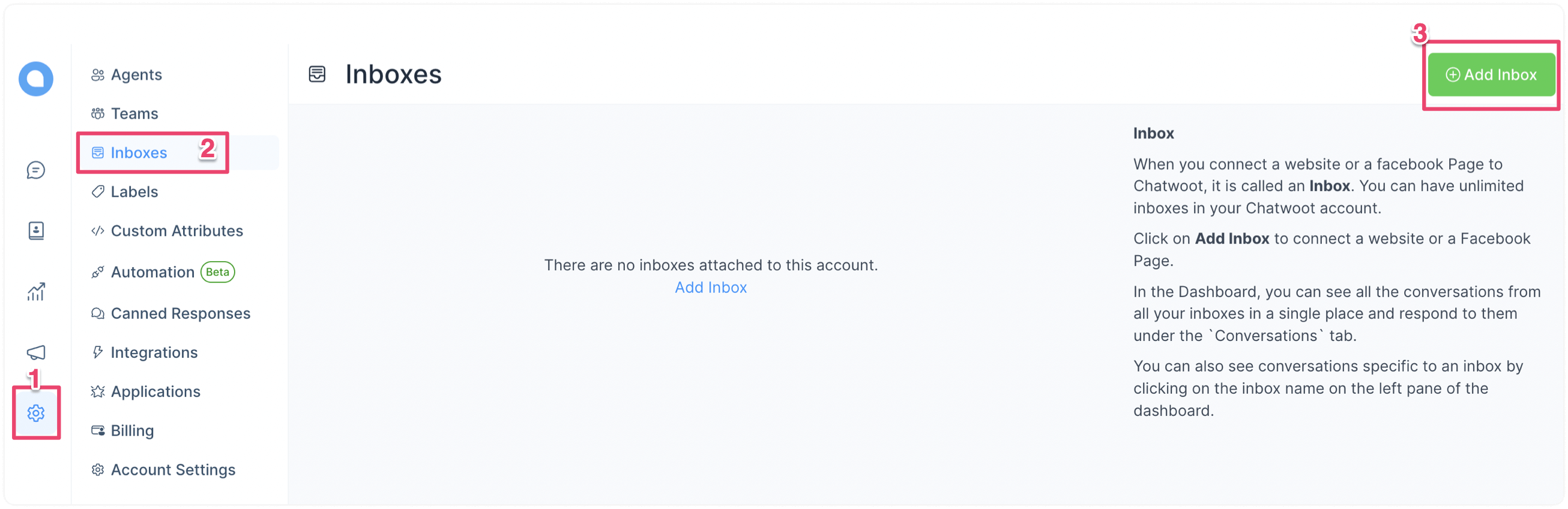
Passo 1. Vá para Configurações → Caixas de Entrada → “Adicionar Caixa de Entrada”.
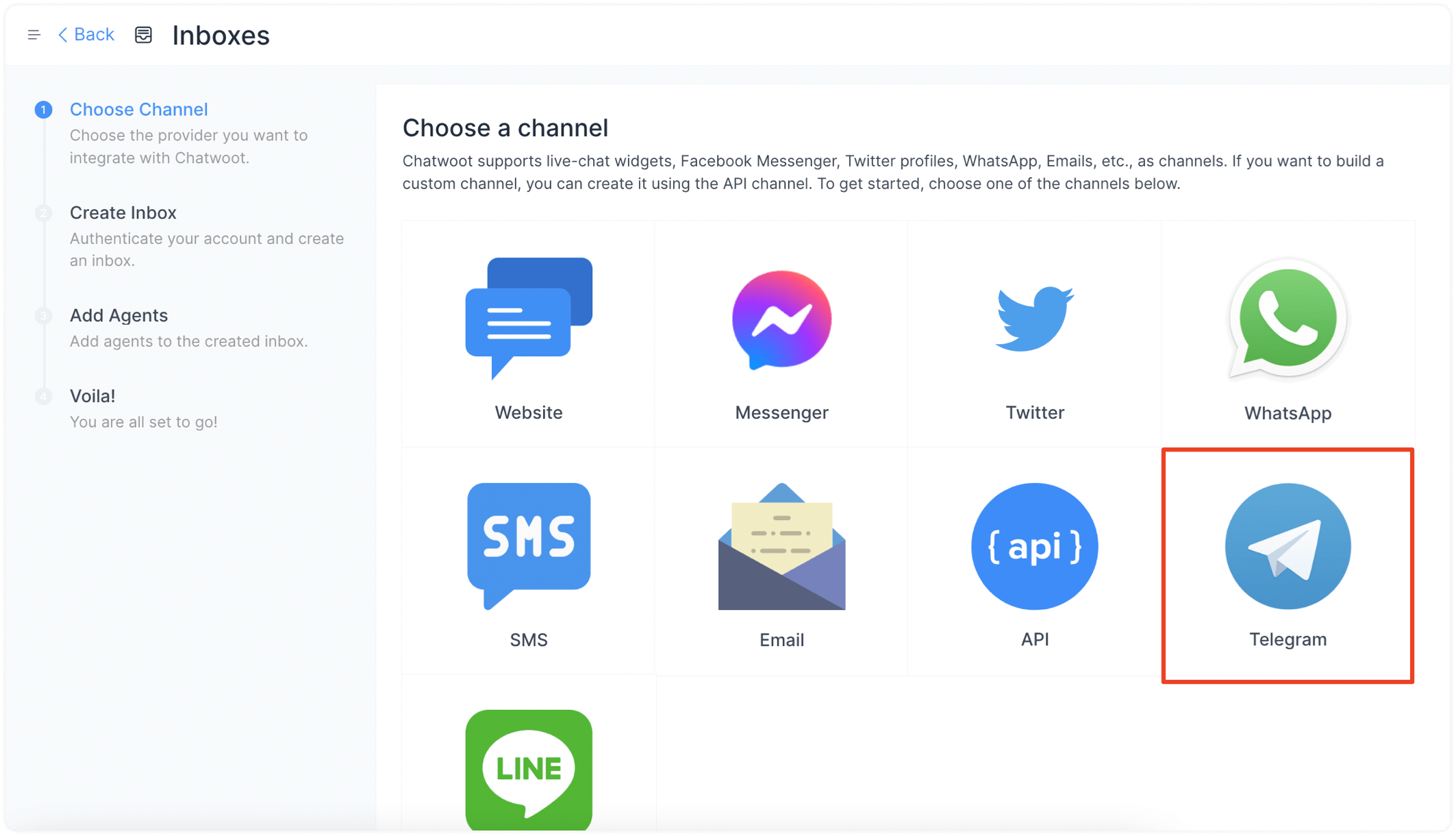
Passo 2. Clique no ícone "Telegram".
Passo 3. Crie um novo bot do Telegram usando o BotFather do Telegram.
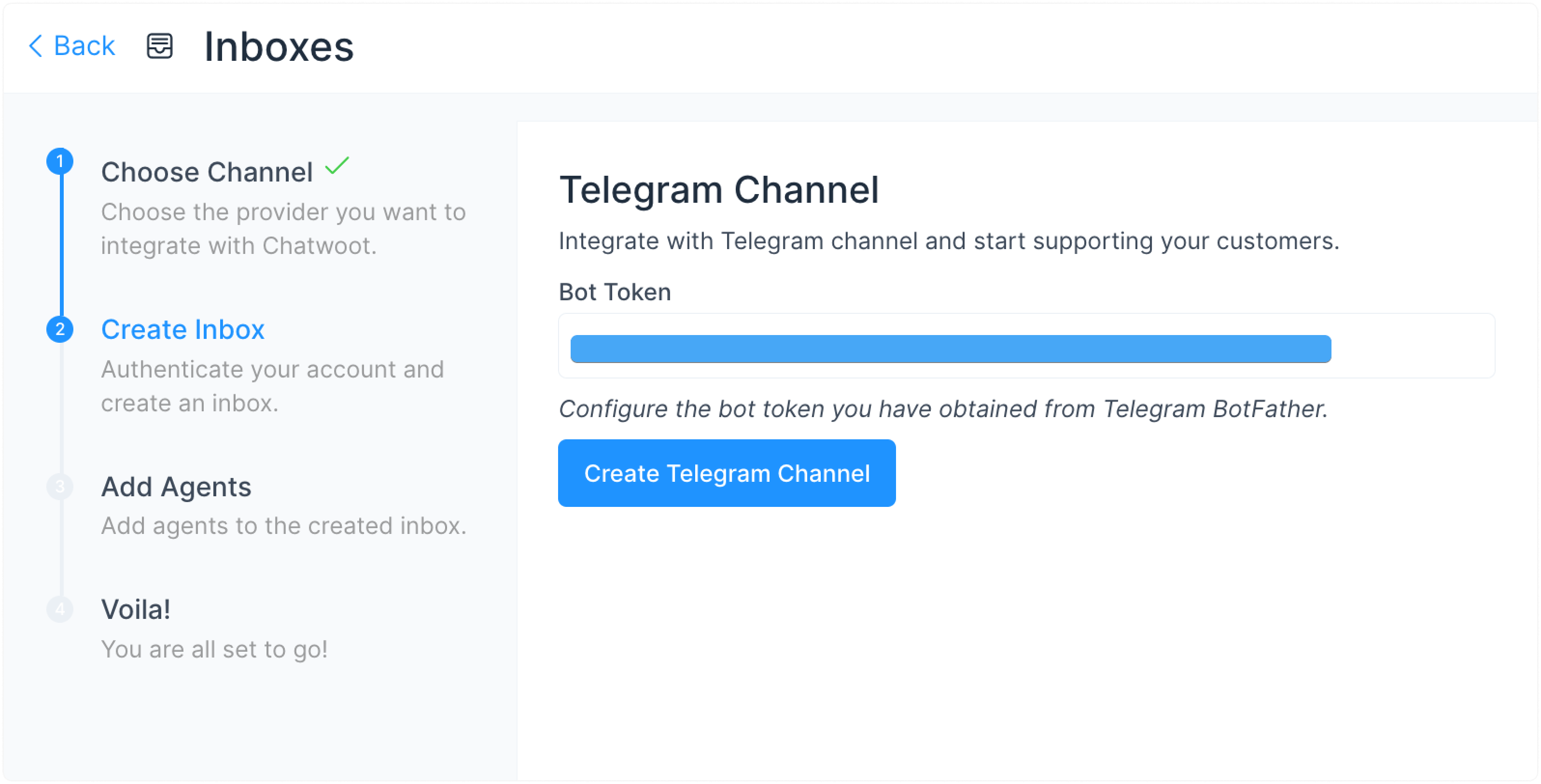
Passo 4. Insira o token da API do bot do Telegram e clique em "Criar Canal do Telegram".
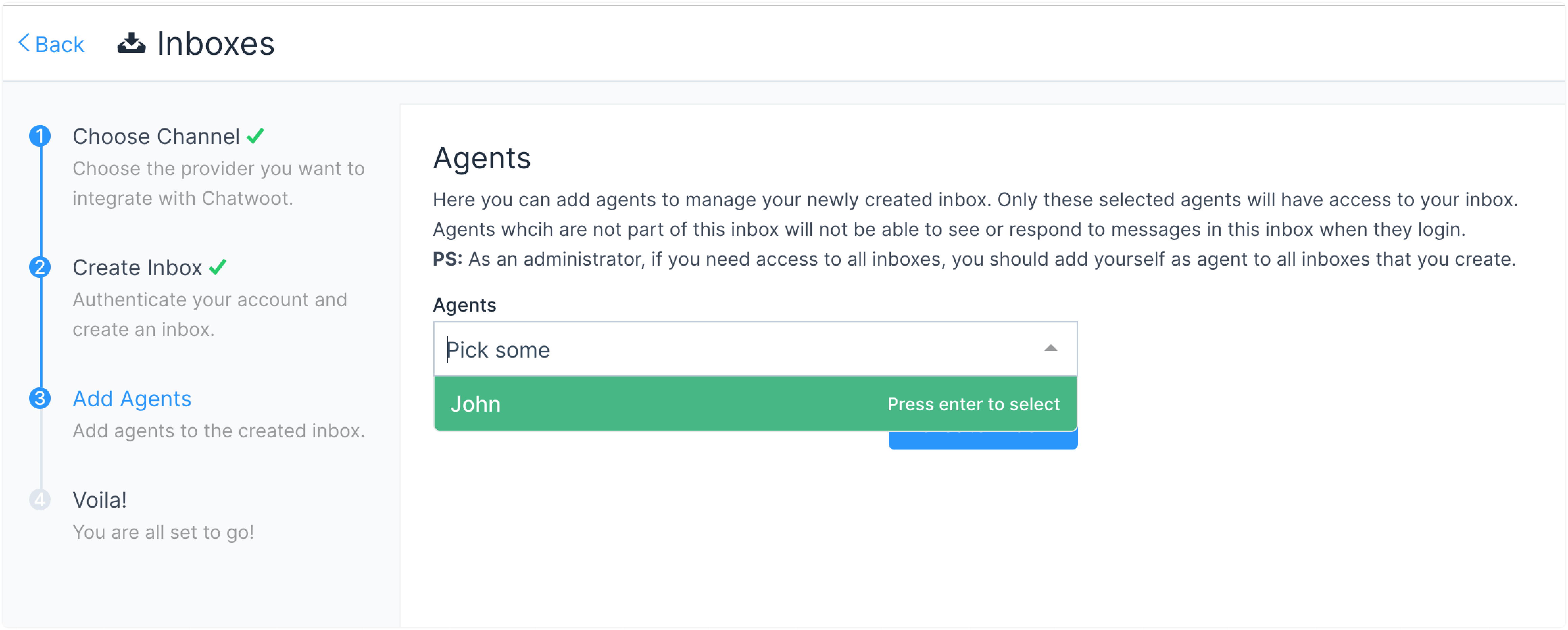
Passo 5. "Adicione agentes" à sua caixa de entrada do Telegram.
A configuração da caixa de entrada está completa.
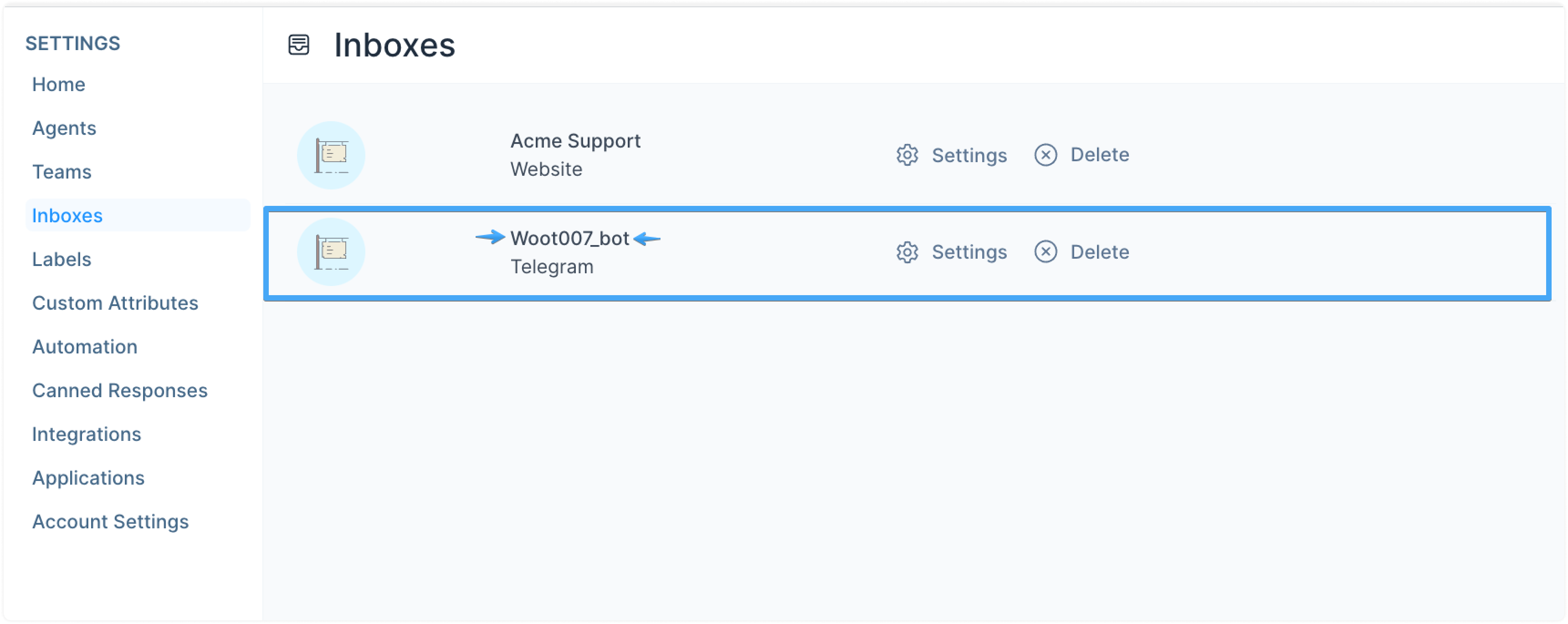
Passo 6. Vá para a página de configurações da Caixa de Entrada e verifique se o nome da caixa de entrada corresponde ao nome de usuário do bot criado usando o BotFather.
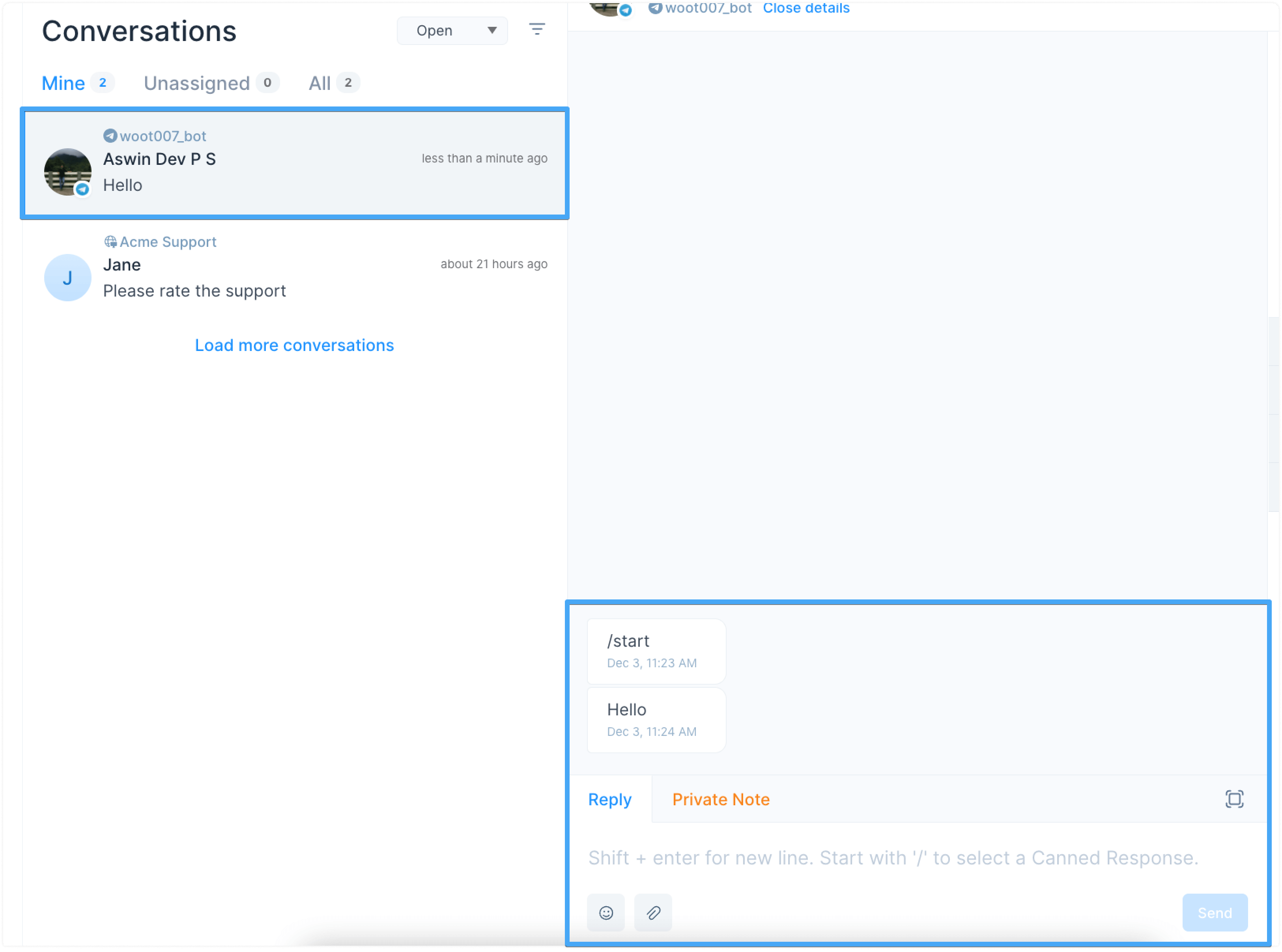
Passo 7. Envie uma mensagem para o bot do Telegram. Verifique a caixa de entrada do Telegram no Chatwoot para ver a nova mensagem.
Perguntas Frequentes
O Chatwoot suporta contas de Bot Empresarial do Telegram?
Sim — o suporte para bots em modo empresarial do Telegram foi adicionado no Chatwoot v4.3.0 (18 de junho de 2025).
Como habilitar Bots Empresariais?
-
No @BotFather digite /business_mode, escolha seu bot e confirme.
-
Crie uma nova caixa de entrada do Telegram no Chatwoot (Configurações → Caixas de Entrada → Adicionar Caixa de Entrada → Telegram) e cole o mesmo token do bot.
-
O Chatwoot detecta automaticamente o Modo Empresarial e registra o webhook correto.
-
Para melhores resultados, mantenha este bot empresarial em uma caixa de entrada separada, diferente de qualquer bot padrão que você já utilize. 
Problemas conhecidos com o Bot Empresarial
• Janela de resposta de 24 horas – O Telegram só permite que o bot (e o Chatwoot) respondam dentro de 24 horas após a última mensagem do cliente. 
• Se um usuário já tiver conversado com o mesmo bot fora do Modo Empresarial, as respostas podem parecer vir do bot em vez da conta empresarial; criar um bot empresarial e uma caixa de entrada dedicados evita essa confusão.
• A API Empresarial do Telegram atualmente possui menos recursos do que a API normal de bots (por exemplo, sem indicadores de digitação, tipos de mensagem limitados). Ajuste suas expectativas de acordo.