

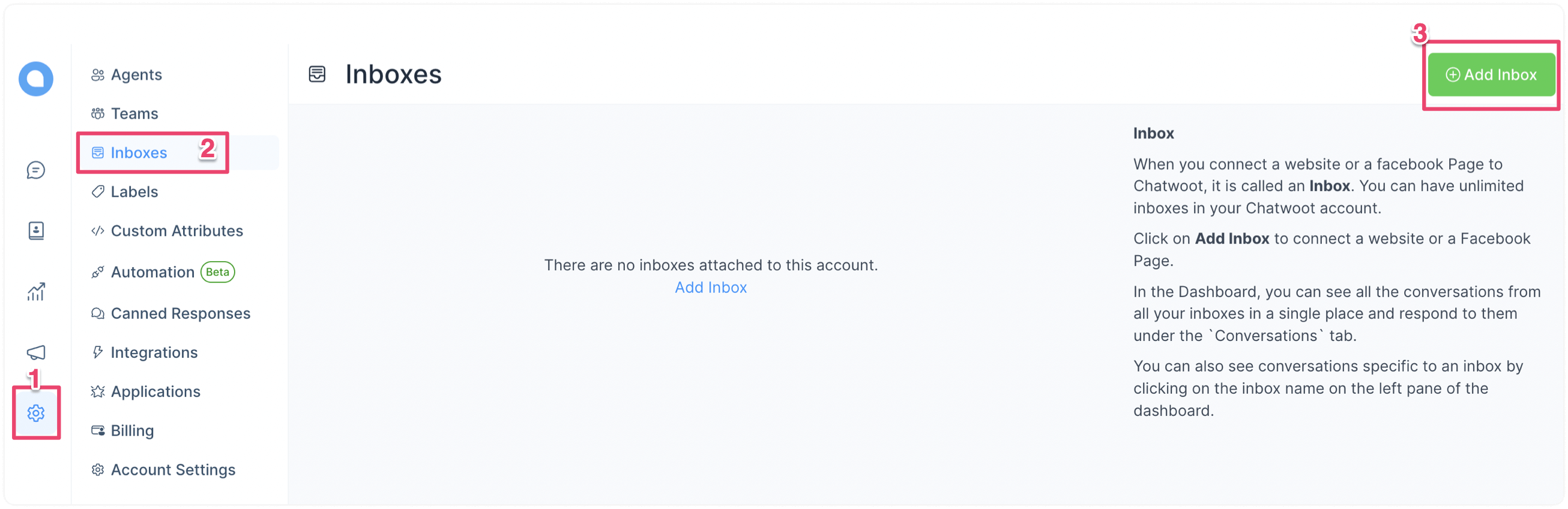
Schritt 1. Gehe zu Einstellungen → Posteingänge → „Posteingang hinzufügen“.
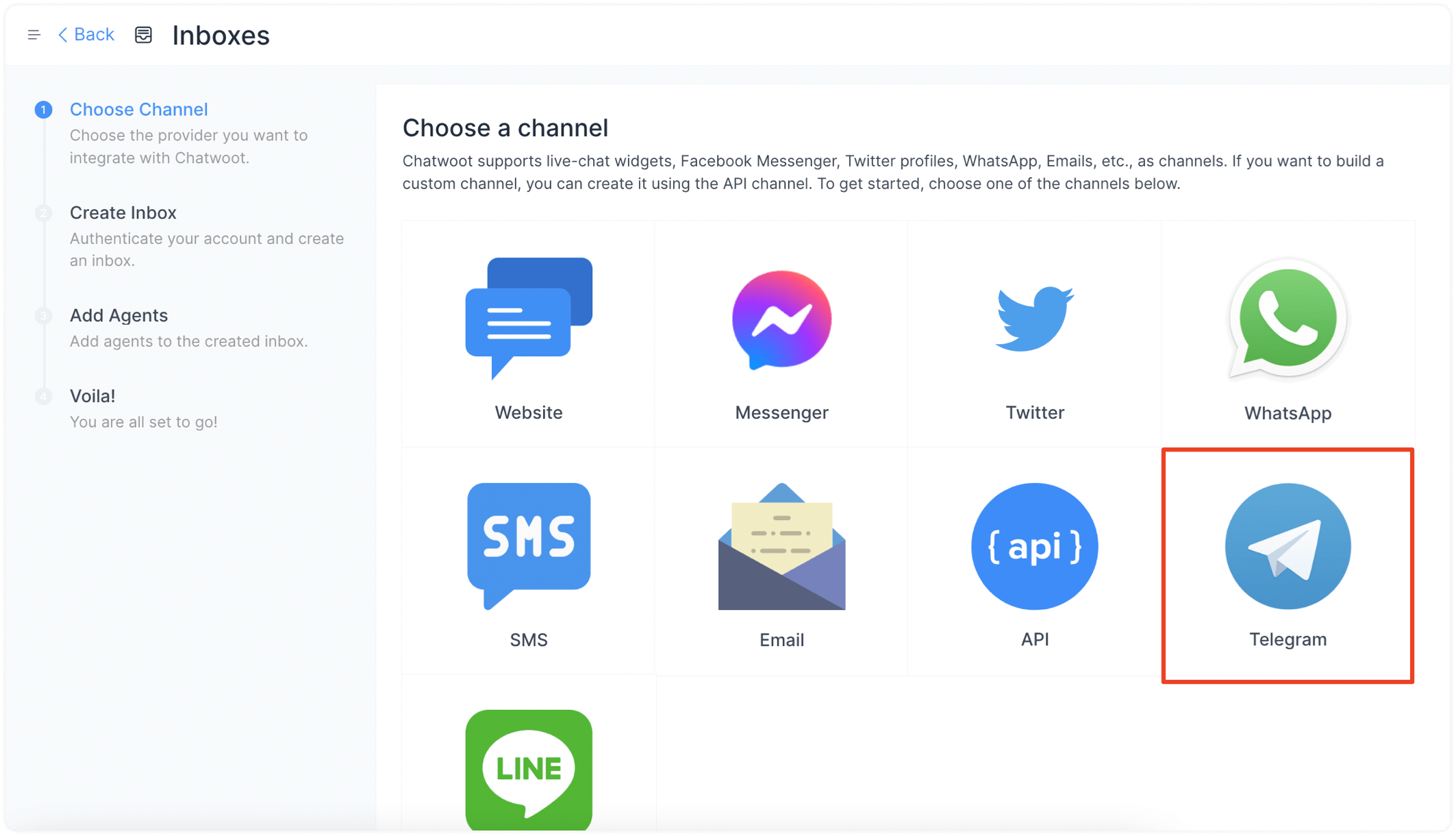
Schritt 2. Klicke auf das "Telegram"-Symbol.
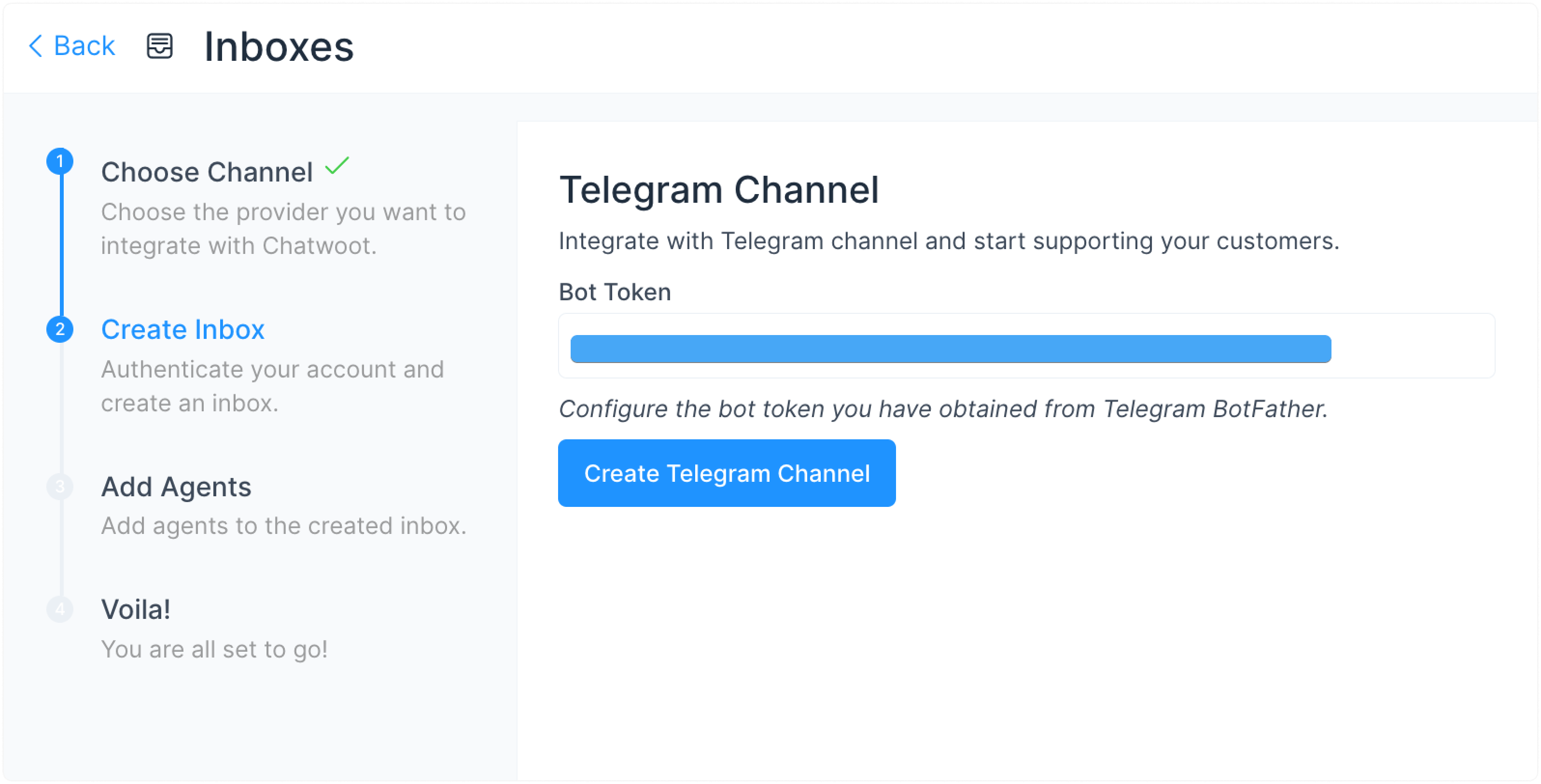
Schritt 3. Erstelle einen neuen Telegram-Bot mit dem Telegram BotFather.
Schritt 4. Gib das API-Token des Telegram-Bots ein und klicke auf „Telegram-Kanal erstellen“.
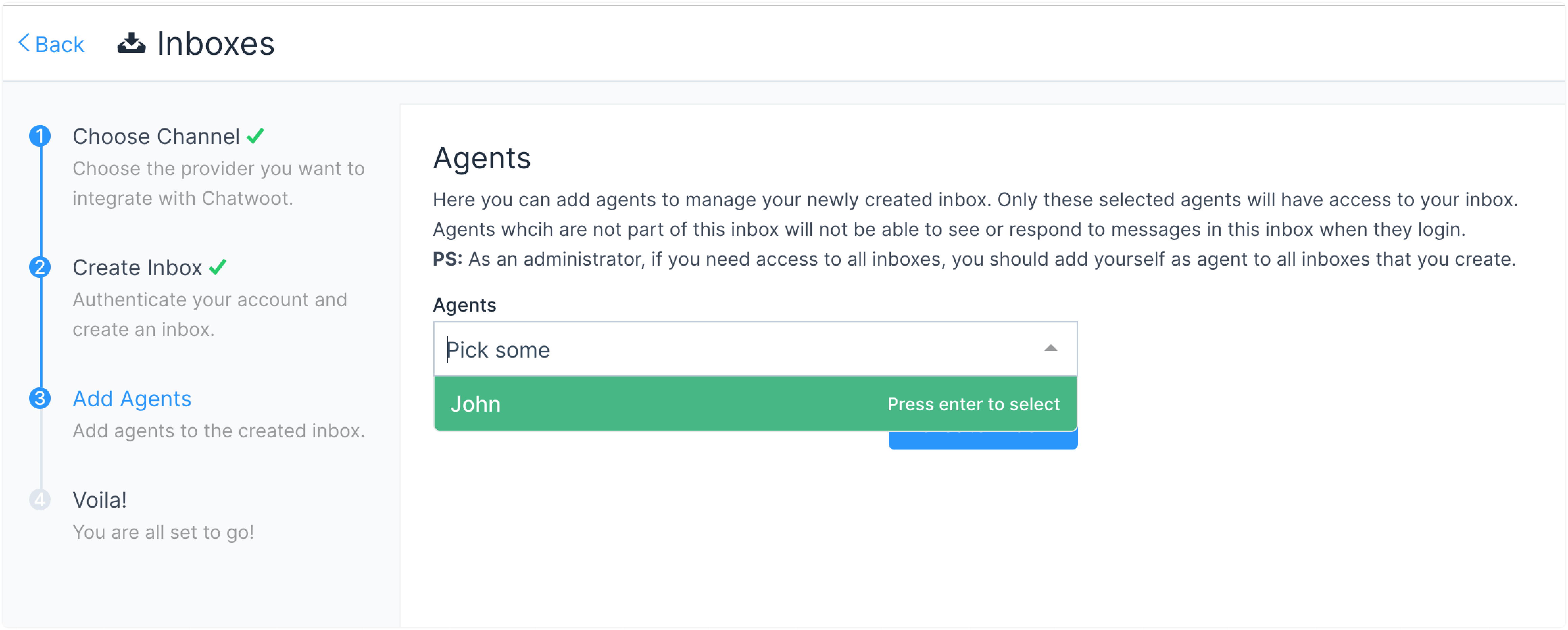
Schritt 5. „Füge Agent:innen“ zu deinem Telegram-Posteingang hinzu.
Die Einrichtung des Posteingangs ist abgeschlossen.
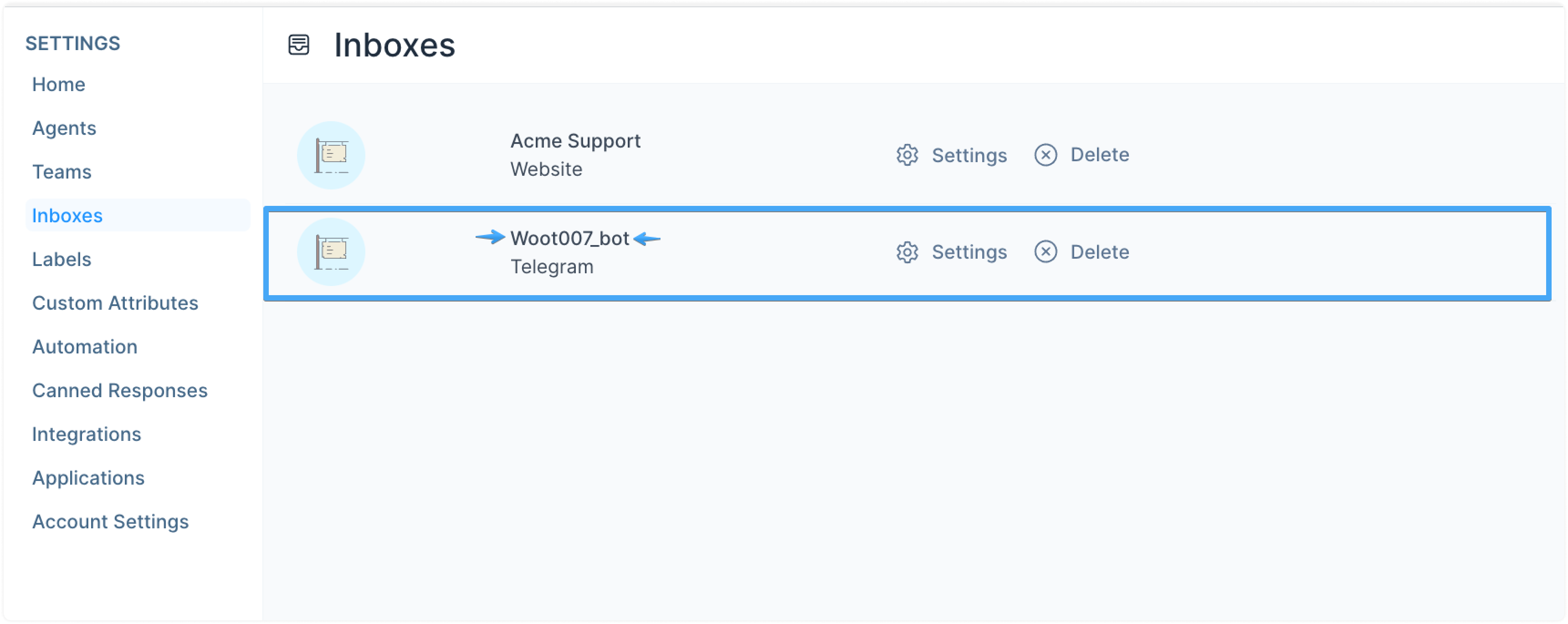
Schritt 6. Gehe auf die Einstellungen-Seite des Posteingangs und überprüfe, ob der Posteingangsname mit dem über BotFather erstellten Bot-Benutzernamen übereinstimmt.
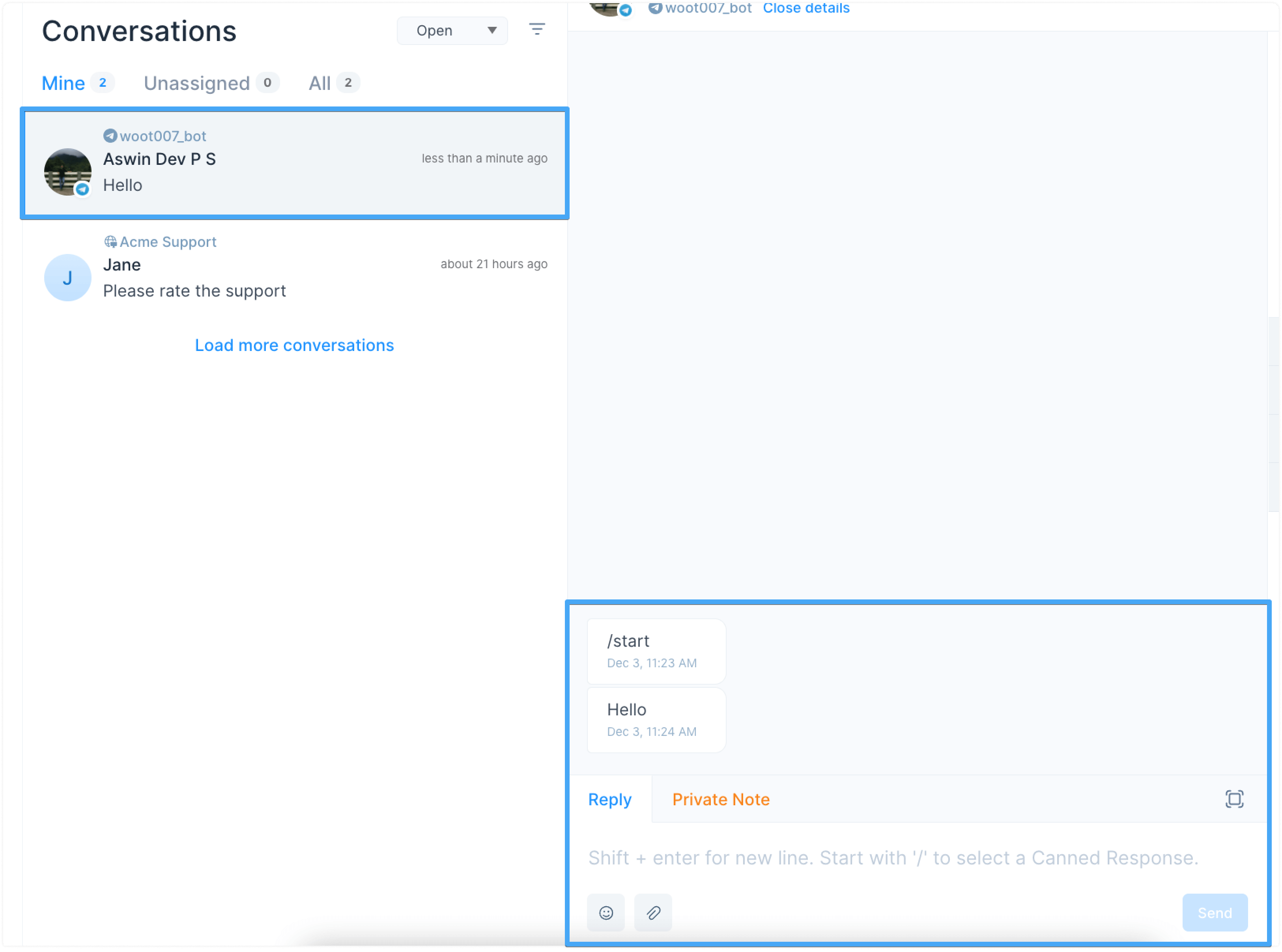
Schritt 7. Sende eine Nachricht an den Telegram-Bot. Überprüfe den Chatwoot-Telegram-Posteingang auf die neue Nachricht.
FAQ
Unterstützt Chatwoot Telegram-Business-Bot-Konten?
Ja — Unterstützung für Telegram-Business-Mode-Bots wurde in Chatwoot v4.3.0 (18. Juni 2025) hinzugefügt.
Wie aktiviere ich Business Bots?
-
Führe in @BotFather den Befehl /business_mode aus, wähle deinen Bot aus und bestätige.
-
Erstelle einen neuen Telegram-Posteingang in Chatwoot (Einstellungen → Posteingänge → Posteingang hinzufügen → Telegram) und füge das gleiche Bot-Token ein.
-
Chatwoot erkennt den Business Modus automatisch und registriert den korrekten Webhook.
-
Für beste Ergebnisse solltest du diesen Business-Bot in einem eigenen Posteingang führen, getrennt von eventuellen Standard-Bots, die du schon verwendest. 
Bekannte Probleme mit Business Bots
• 24-Stunden-Antwortfenster – Telegram erlaubt dem Bot (und Chatwoot), nur innerhalb von 24 Stunden nach der letzten Nachricht des Kunden zu antworten. 
• Wenn ein:e Nutzer:in zuvor mit demselben Bot außerhalb des Business-Modus gechattet hat, können Antworten vom Bot und nicht vom Business-Account stammen; Ein dedizierter Business-Bot und Posteingang vermeiden diese Verwirrung.
• Die Telegram Business API bietet derzeit weniger Funktionen als die reguläre Bot API (z.B. keine "Tippen"-Anzeige, eingeschränkte Nachrichtentypen). Die Erwartungen sollten entsprechend angepasst werden.