

Wenn Sie CSAT-Umfragen in Ihren Posteingängen aktiviert haben, können Sie die Ergebnisse mit dem CSAT-Bericht analysieren.
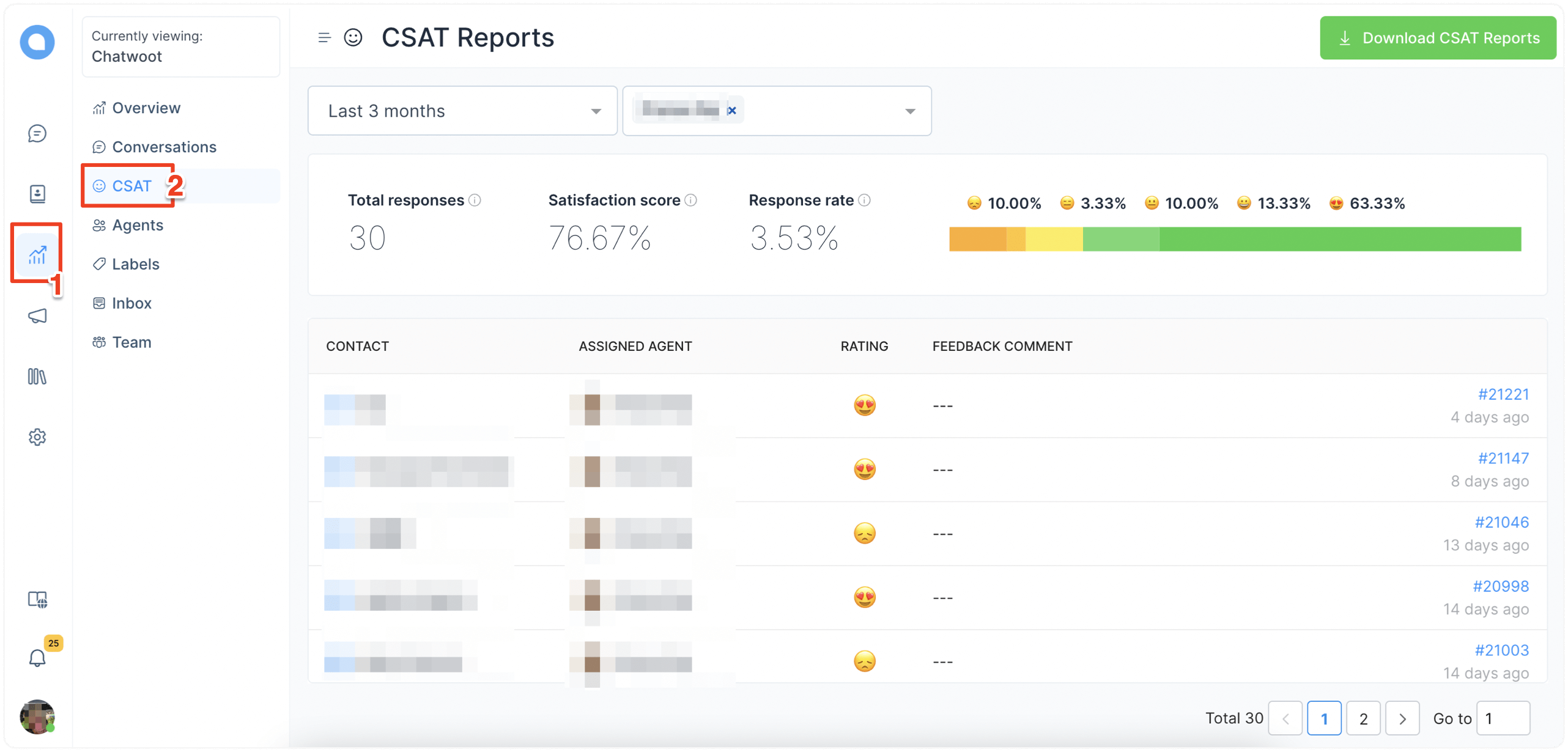
Um den CSAT-Bericht anzusehen, gehen Sie zu Berichte → CSAT. So sieht er aus:
CSAT-Berichte anpassen
CSAT-Berichte können nach folgenden Kennzahlen gefiltert werden.
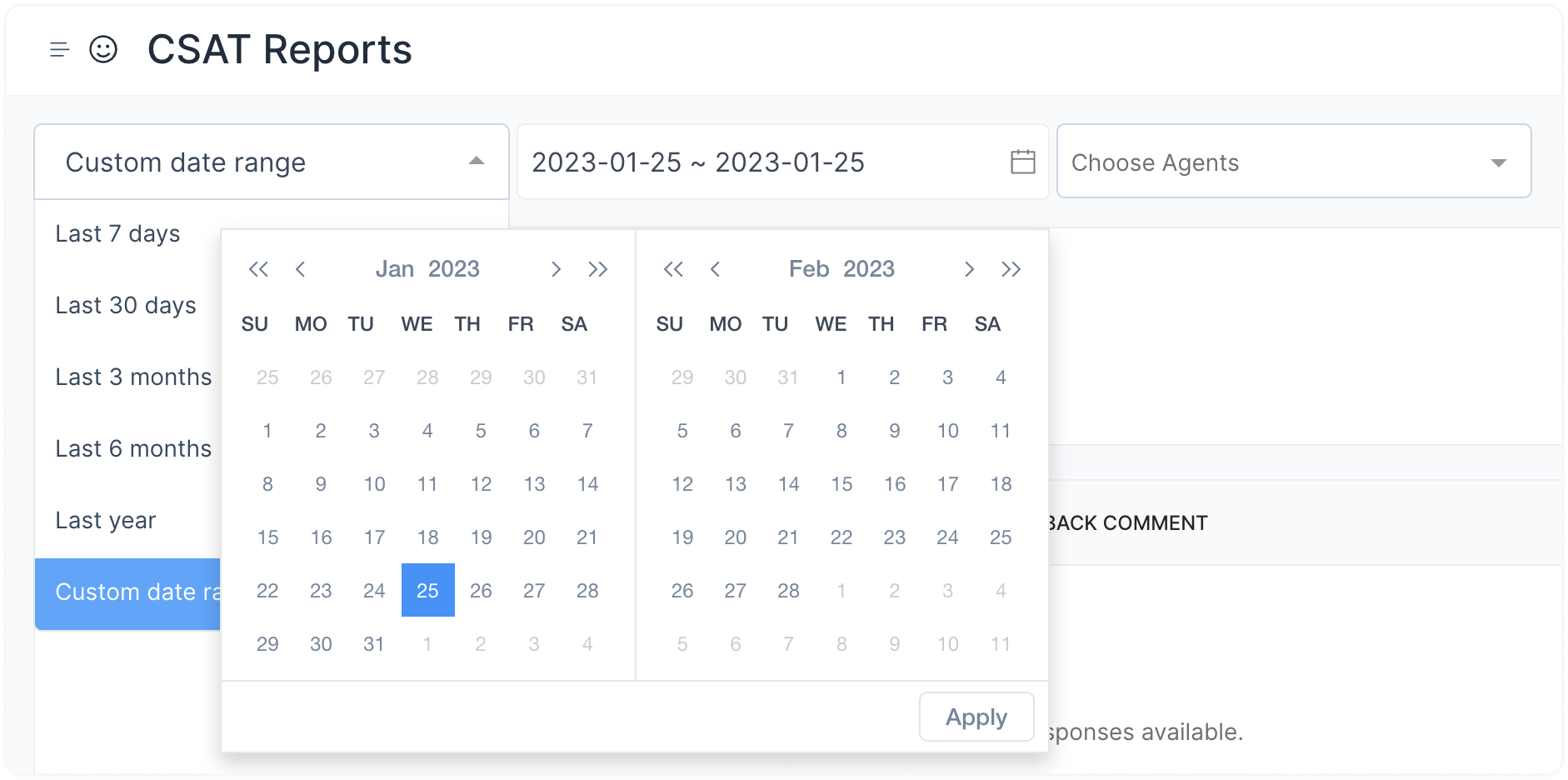
Zeitraum
Sie können den Zeitraum auswählen, für den Sie den Bericht sehen möchten. Standardmäßig ist der Zeitraum auf die letzten 7 Tage eingestellt.
Agenten
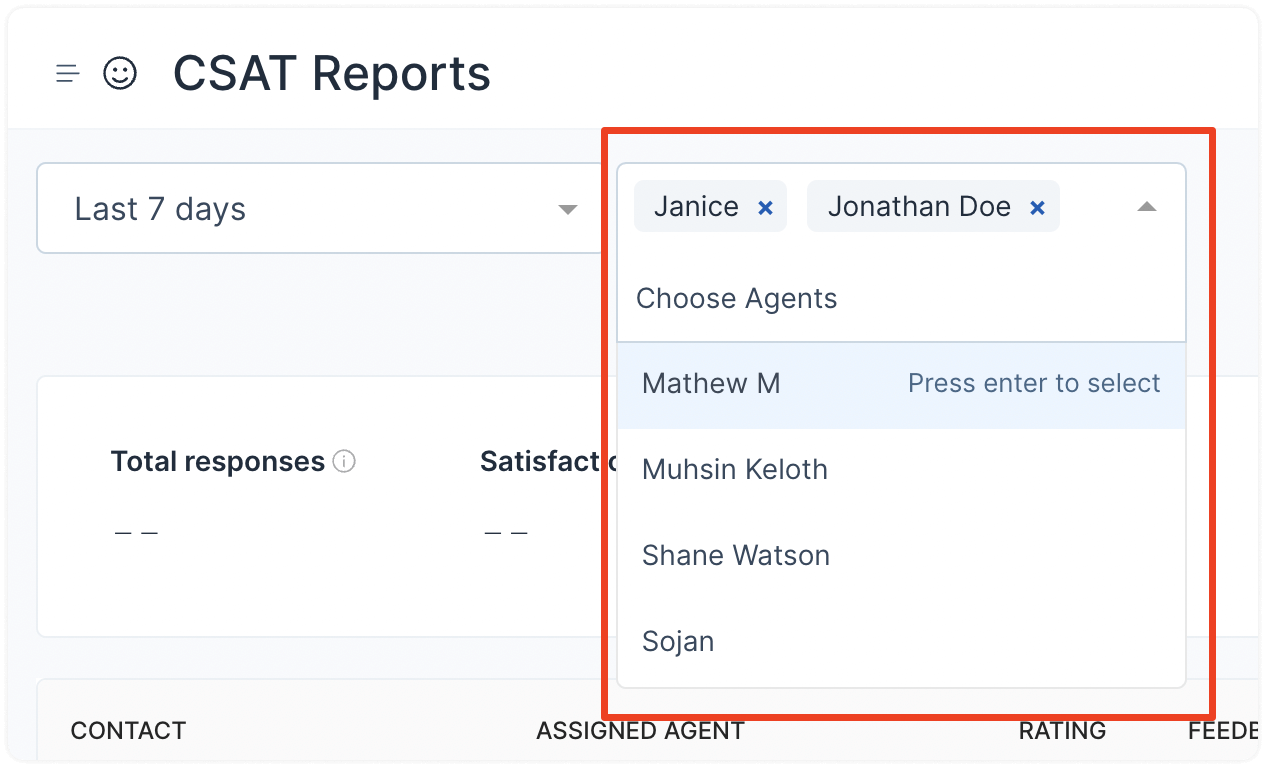
Sie können die CSAT-Berichte nur für bestimmte Agenten analysieren. Wählen Sie einen oder mehrere Agentennamen aus dem Dropdown-Menü aus.
Kennzahlen im CSAT-Bericht
Schneller Überblick
Die obere Hälfte Ihres Berichts zeigt Kennzahlen wie auf diesem Screenshot.

Die folgende Liste erklärt, was jede Kennzahl bedeutet.
Antworten insgesamt
Dies ist die Gesamtzahl der Antworten, die in Ihren CSAT-Umfragen während des ausgewählten Zeitraums und für die ausgewählten Agenten erhalten wurden.
Zufriedenheitswert
Dies ist der durchschnittliche Zufriedenheitswert, den die Umfrageteilnehmer vergeben haben, berechnet mit der folgenden Formel.
(Gesamtzahl der positiven Bewertungen/Gesamtzahl der Antworten) * 100
Antwortquote
Diese Kennzahl gibt an, welcher Anteil der Kunden auf die versendeten CSAT-Umfragen geantwortet hat. Sie wird mit folgender Formel berechnet.
(Gesamtzahl der Antworten/Gesamtzahl der versendeten CSAT-Umfrageanfragen) * 100
Emoji-Skala
Wann immer einem Kunden eine CSAT-Umfrage gesendet wird, wird er gebeten, seine Erfahrung auf einer Emoji-Skala wie dieser zu bewerten:

Die Emoji-Skala-Kennzahlen, die Sie in Ihrem CSAT-Bericht sehen, zeigen, wie viele Personen (in Prozent) welches Emoji verwendet haben, um ihre Erfahrung zu bewerten.
Antwortdetails
In der unteren Hälfte Ihres Berichts werden alle eingegangenen Antworten aufgelistet. Zum Beispiel listet der folgende Screenshot die erhaltenen CSAT-Umfrageantworten für den Agenten Pranav Raj auf.
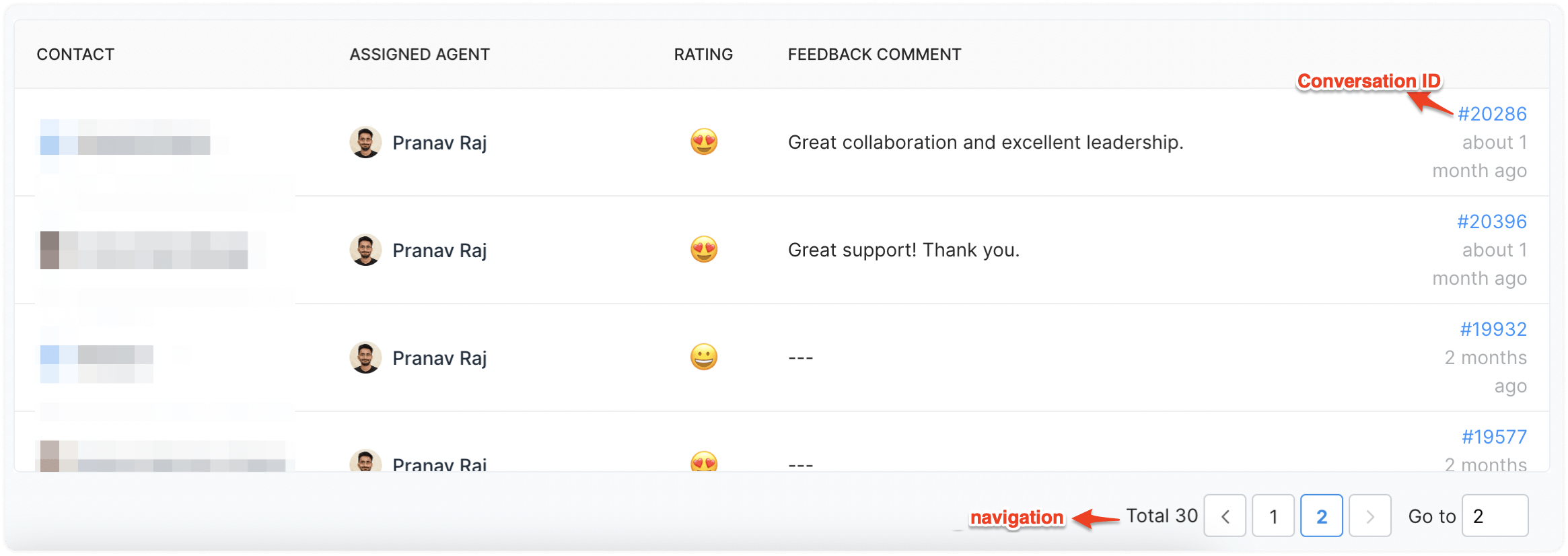
Tipp: Sie können auf eine Konversations-ID klicken, um direkt zur zugehörigen Konversation zu springen.