

Mit Template-Variablen kannst du deine Nachrichten personalisieren, indem du dynamische Inhalte einfügst, die auf jeden einzelnen Empfänger zugeschnitten sind. Durch das Hinzufügen von Platzhaltern in deinen Nachrichten kannst du deine Kommunikation ganz einfach mit Informationen wie dem Namen des Kunden, der Bestellnummer oder anderen Details anpassen.
Zum Beispiel, wenn du eine Nachricht sendest Hey {{ contact.name }}, wie kann ich dir helfen?, übernimmt Chatwoot den Kontaktnamen und verschickt eine Nachricht wie Hey John, wie kann ich dir helfen?.
Du kannst Variablen auch in vorgefertigten Antworten, Makros und Automatisierungen verwenden.
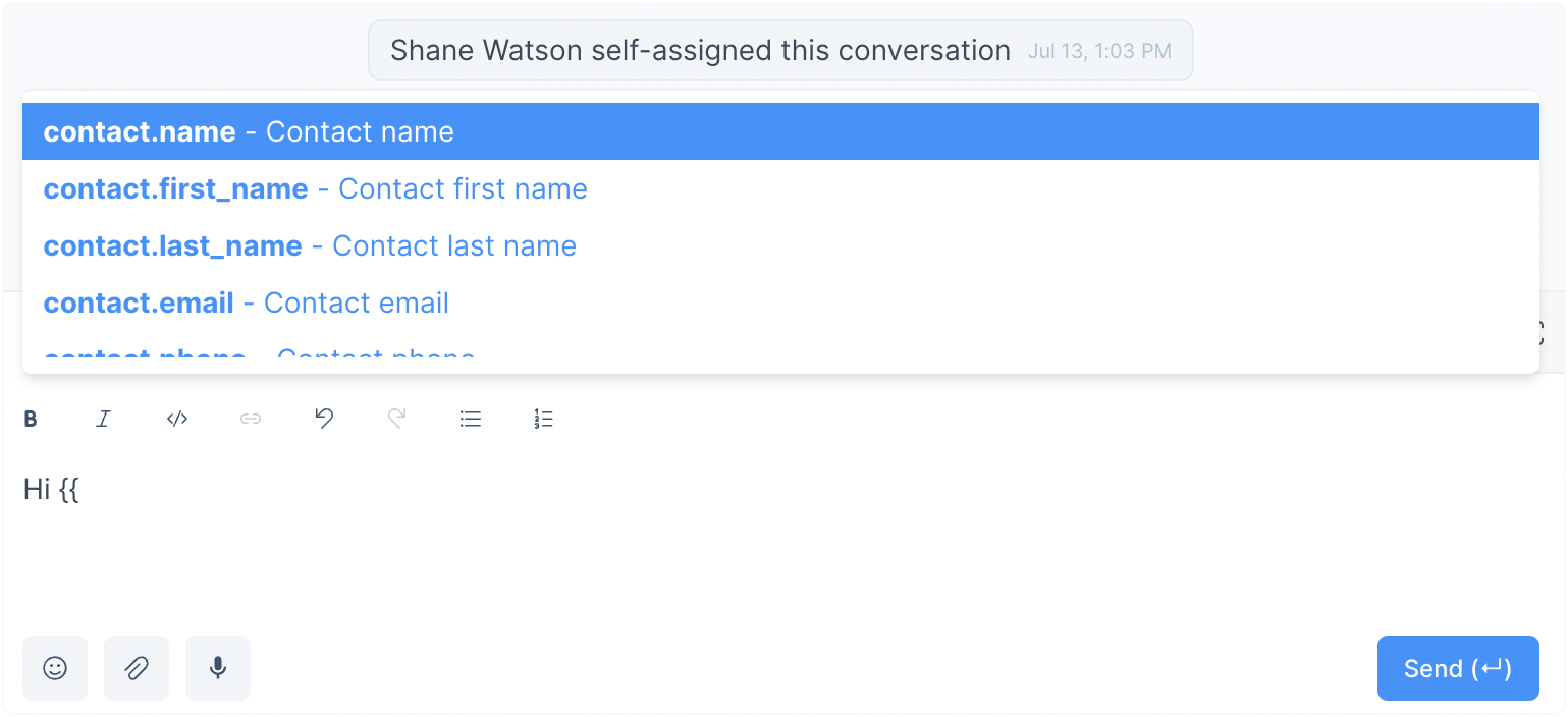
Template-Variablen erstellen
Um eine Variable zu verwenden, tippe beim Erstellen einer neuen Nachricht oder einer vorgefertigten Antwort zwei doppelte geschweifte Klammern {{. Die verfügbaren Variablen werden angezeigt und du kannst die gewünschte auswählen.
Die verfügbaren Template-Variablen sind:
-
~ Für die numerische Version der Konversations-ID.
-
~ Für die numerische Version der Kontakt-ID.
-
~ Für den vollständigen Namen des Kontakts.
-
contact.first_name
-
contact.last_name
-
contact.phone_number
-
agent.first_name
-
agent.last_name
-
agent.phone_number
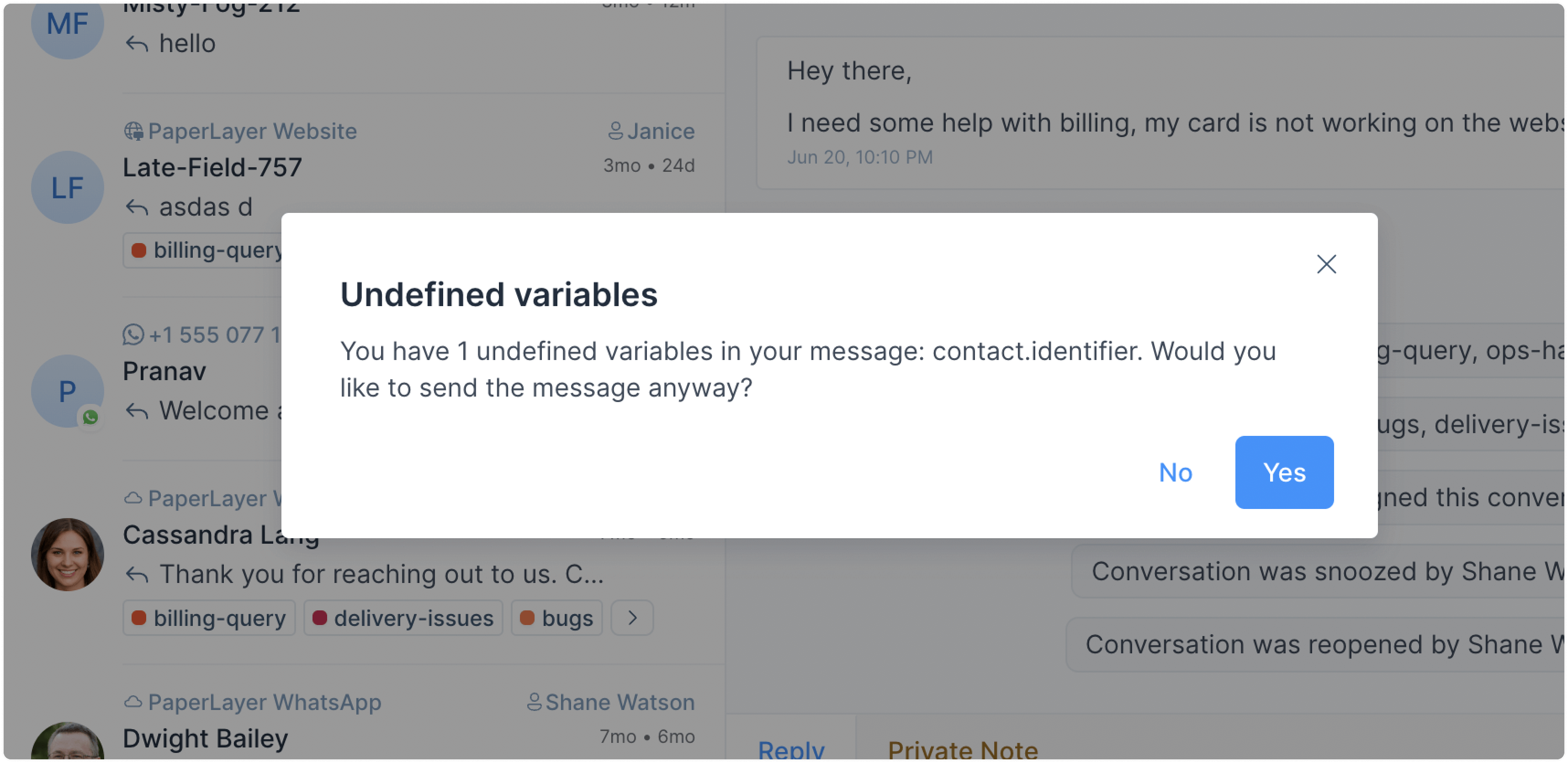
Was passiert, wenn ich eine nicht existierende Variable sende?
Wenn du versuchst, eine nicht definierte Variable zu verwenden, zeigt Chatwoot eine Warnung an.
Wie füge ich einen Fallback-Text hinzu?
Wenn eine definierte Variable vom System nicht ausgefüllt werden kann, kann ein Fallback-Text verwendet werden, um den beabsichtigten Wert zu ersetzen. Zum Beispiel, wenn die Variable contact.first_name nicht ausgefüllt werden kann, könnte ein passender Fallback-Text 'dort' sein.
Achte beim Definieren eines Fallback-Textes darauf, dass du ihn in einfache Anführungszeichen setzt. Hier ein Beispiel: {{ contact.first_name || 'dort'}}.