

Chatbots sind für viele Kundendienst-Teams wertvoll. Sie beantworten effizient triviale Fragen und entlasten menschliche Agenten, sodass diese sich auf wichtigere Anliegen konzentrieren können.
Dialogflow und Rasa.ai sind führende NLP (Natural Language Processing) Plattformen zum Erstellen individueller Chatbots. In diesem Leitfaden erklären wir, wie man einen Bot in Dialogflow erstellt und ihn in wenigen Sekunden mit Chatwoot integriert.
Wie erstellt man einen Dialogflow-Bot?
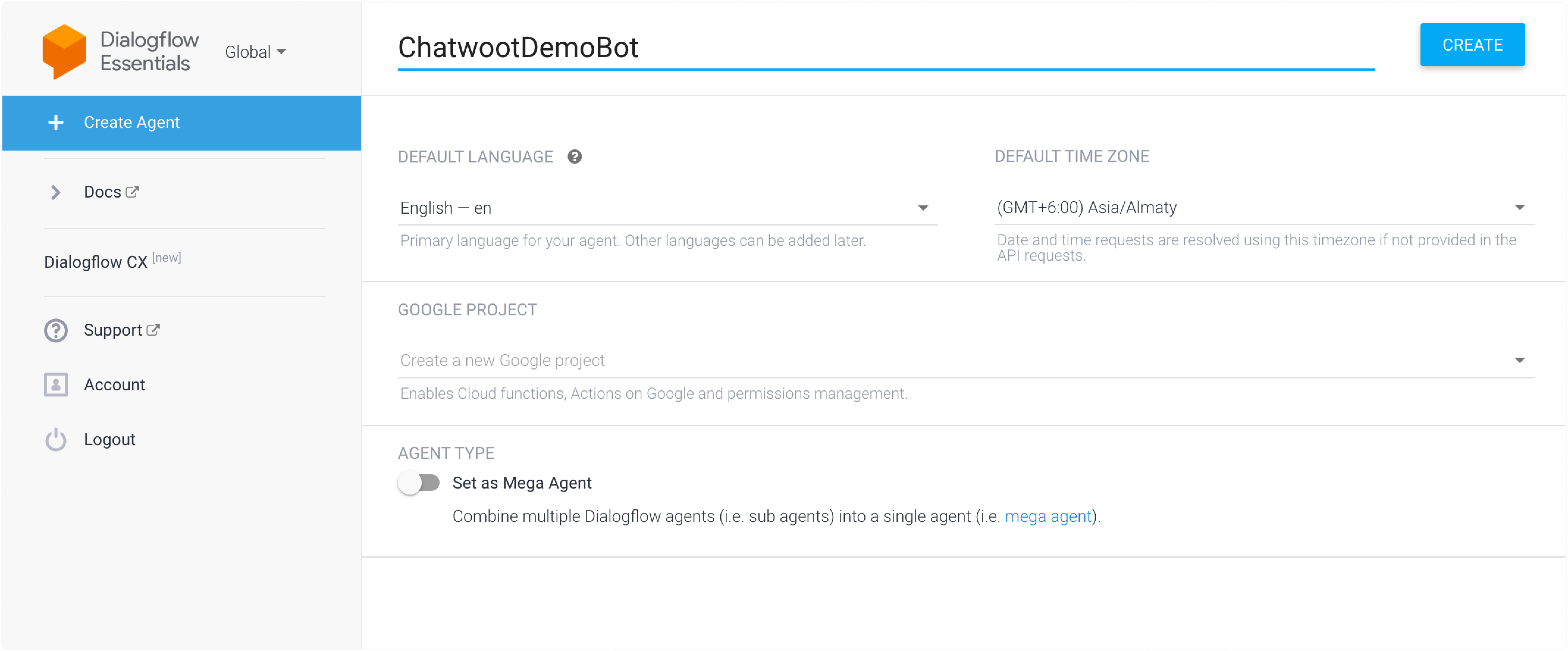
Schritt 1. Gehe zur Dialogflow-Konsole. Für diesen Artikel verwenden wir Dialogflow Essentials. Klicke auf „Create Agent“. Es werden Optionen wie diese angezeigt:
Schritt 2. Es müssen Intents (Absichten) erstellt werden, basierend darauf, wie der Bot antworten soll. Im Projekt gibt es zwei Standard-Intents mit den Namen „Default Fallback Intent“ und „Default Welcome Intent“, wie unten gezeigt.
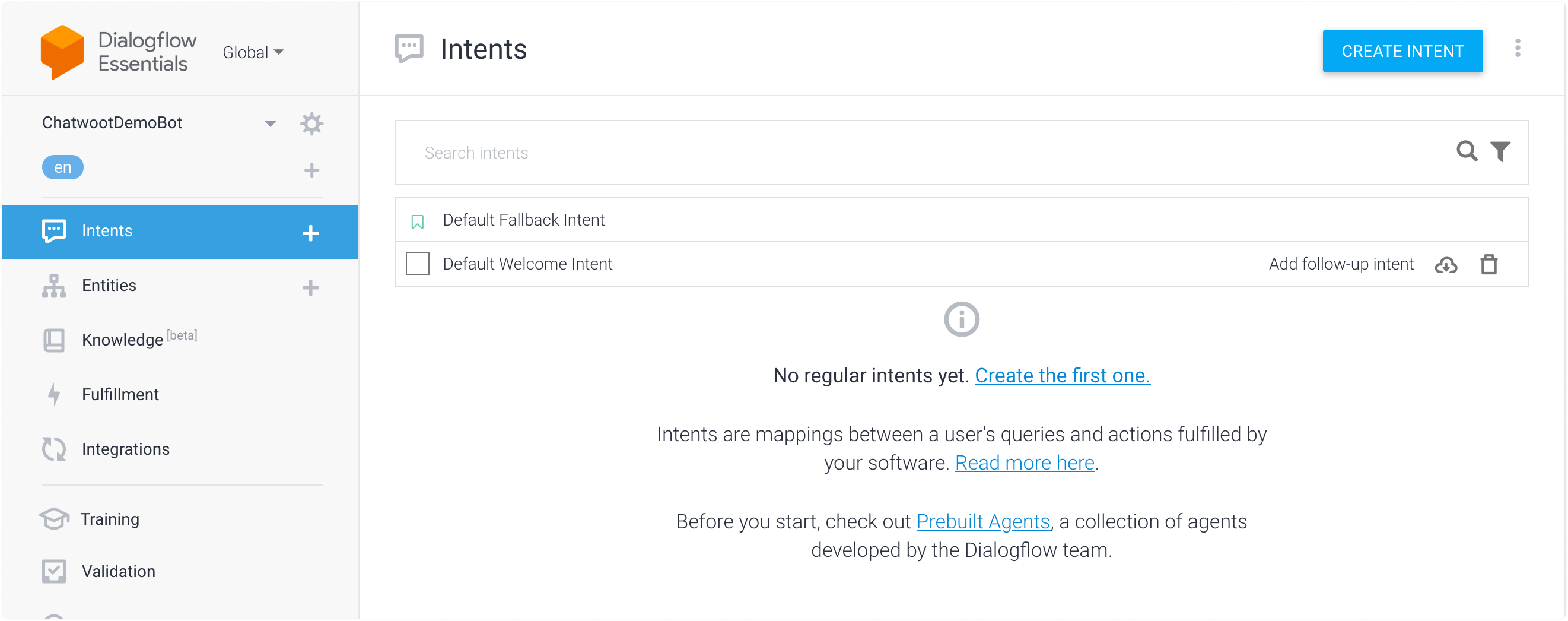
Damit ist die grundlegende Bot-Konfiguration abgeschlossen. Jetzt erstellen wir ein Service-Konto und verbinden es mit Chatwoot.
Du kannst auch zusätzliche Intents für deine spezifischen Anwendungsfälle erstellen.
Chatwoot unterstützt außerdem erweiterte Intents, die Agentenübergabe, interaktive Nachrichten usw. ermöglichen.
siehe: Scrolle nach unten zu „Erweiterte Intents“.
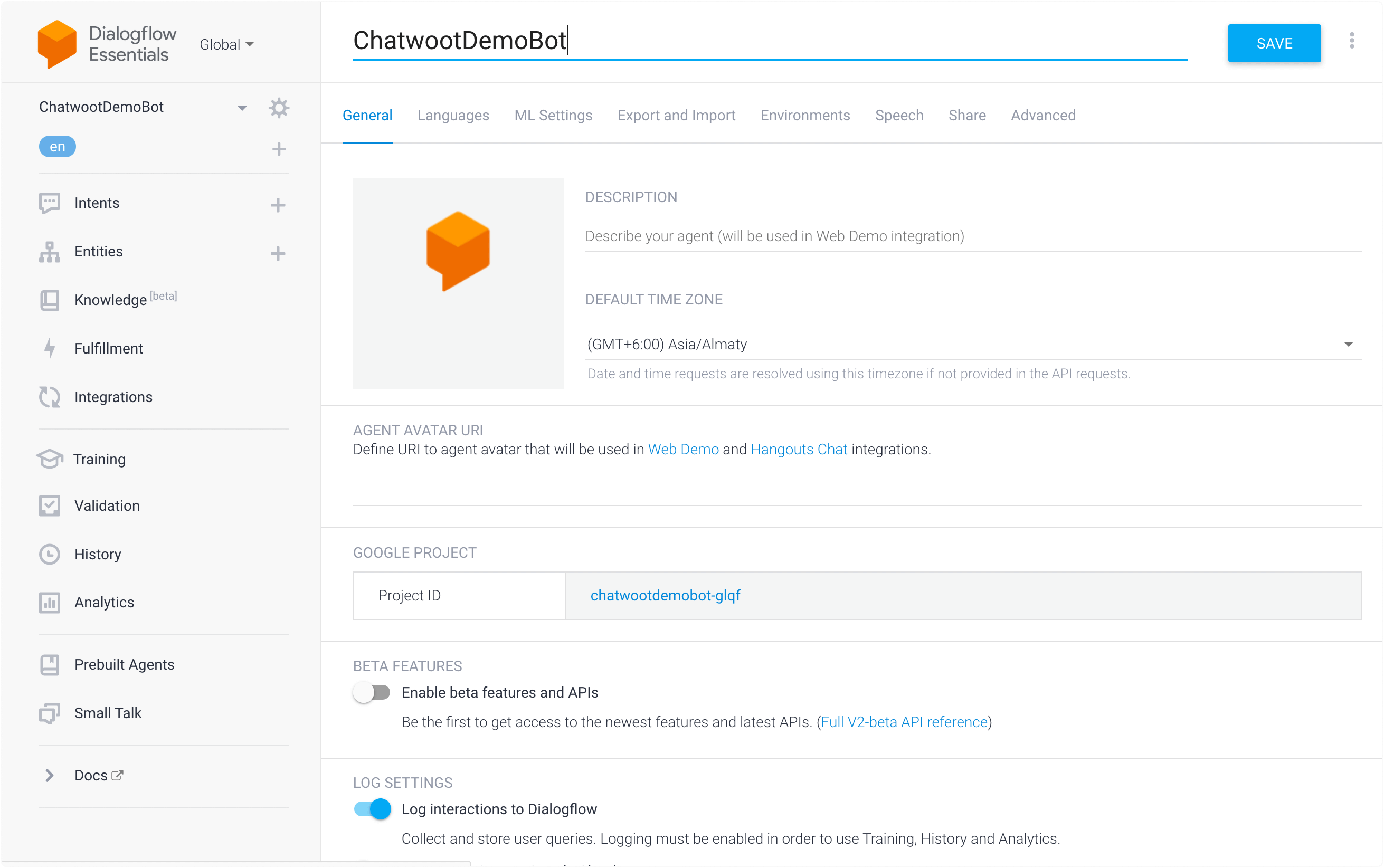
Schritt 3. Erstelle ein Service-Konto. Um diesen Bot mit Chatwoot zu verbinden, musst du ein Service-Konto in der Google Cloud-Konsole erstellen. Navigiere zur Projektkonsole in Google Cloud, indem du auf die Projekt-ID in den Projekteinstellungen klickst.
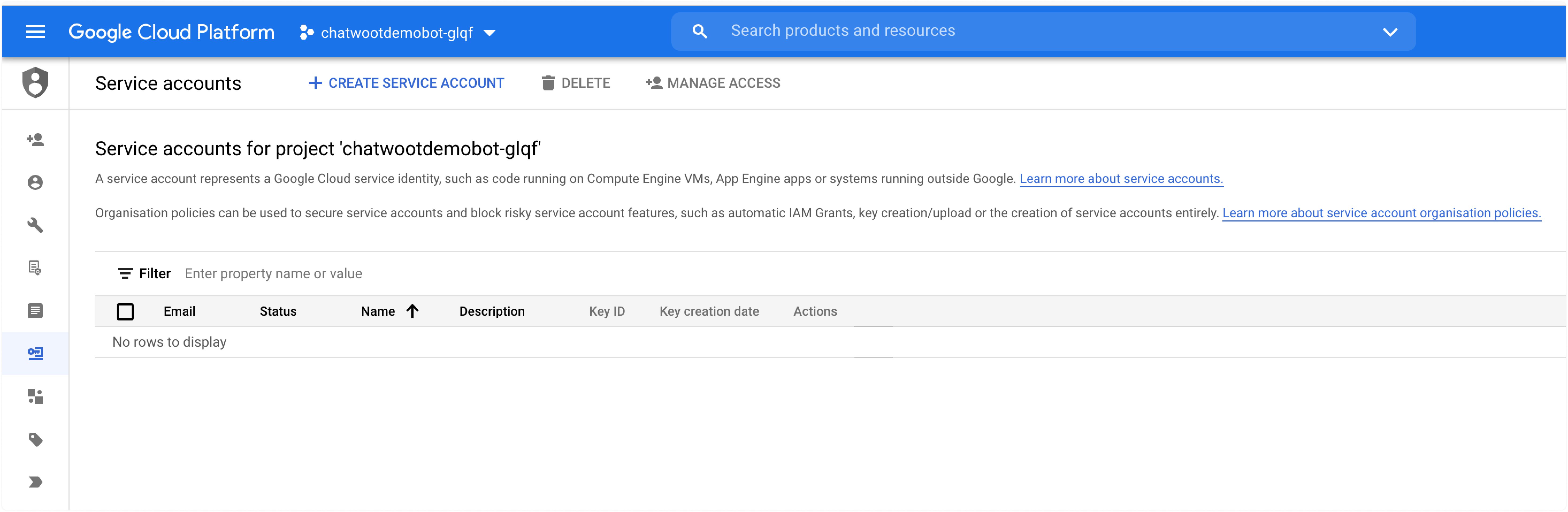
Navigiere zu IAM & Admin -> Service Accounts. Es erscheint eine Ansicht wie unten gezeigt. Klicke auf „Create Service Account“.
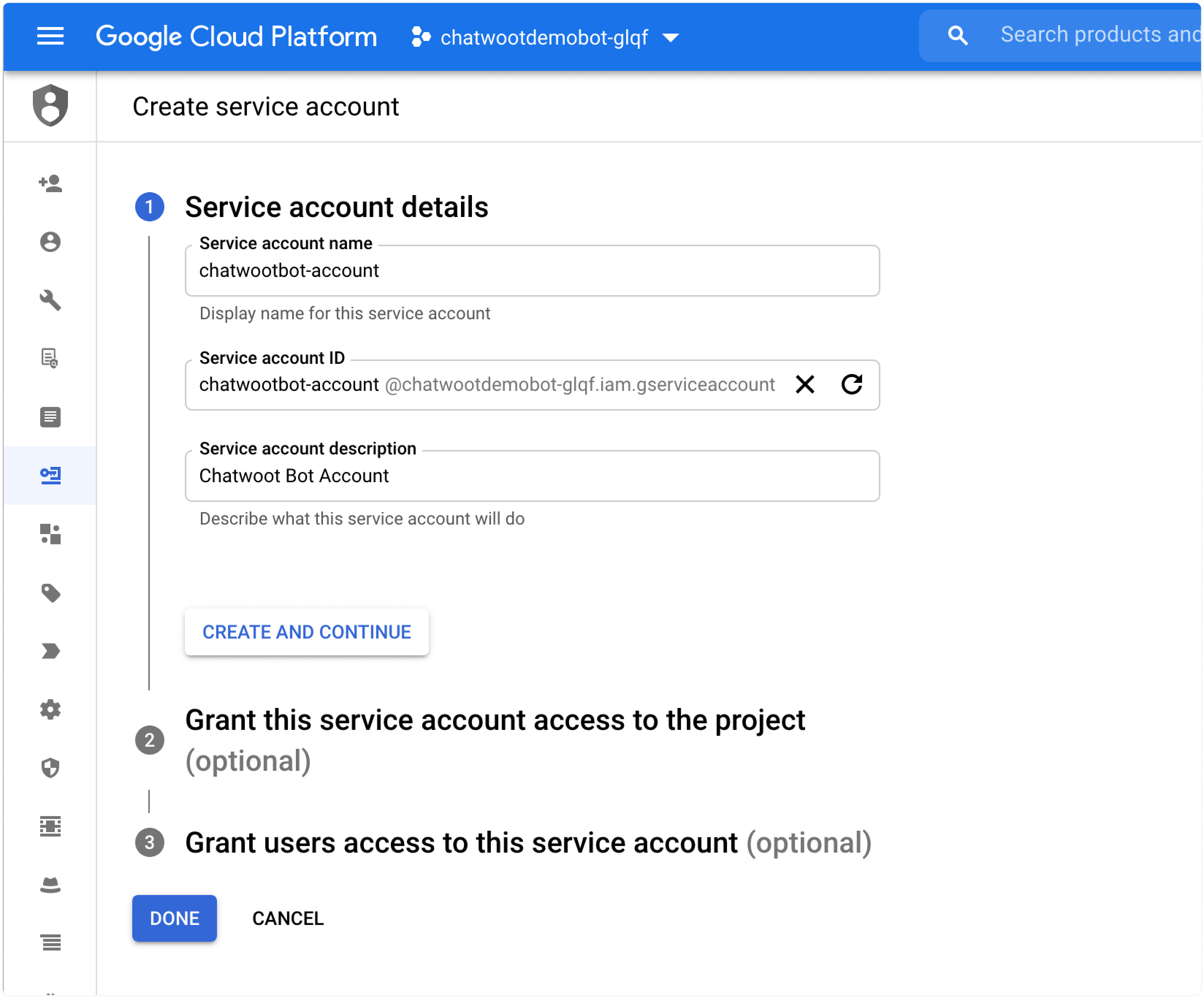
Gib einen Namen und eine Beschreibung für das Service-Konto ein, wie unten dargestellt.
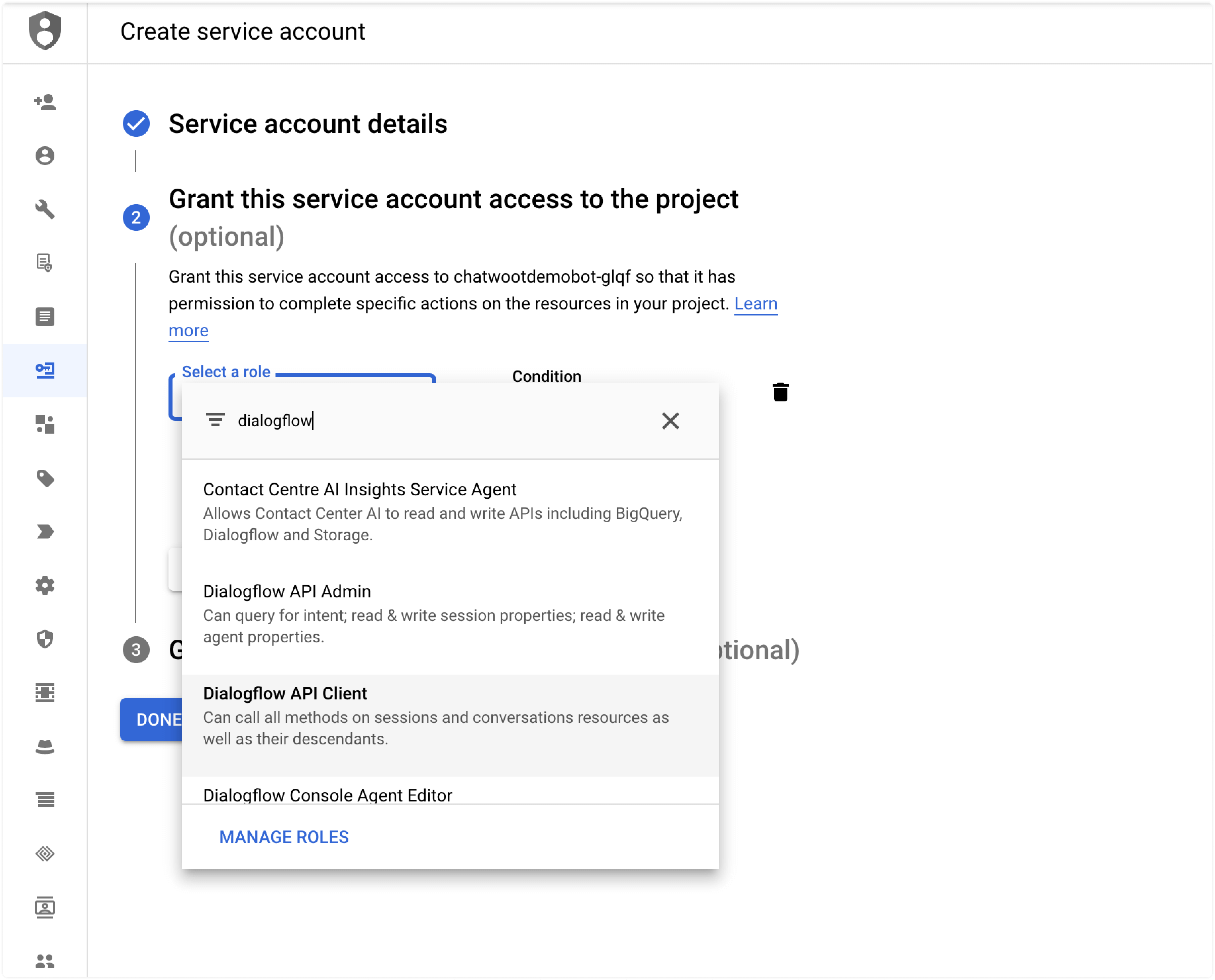
Um Zugriff zu gewähren, wähle „Dialogflow API Client“ aus dem Dropdown-Menü aus.
Fahre fort und klicke auf „Done“. Nun solltest du den Service im Dashboard sehen. Im nächsten Schritt wird ein Schlüssel erstellt, um ihn mit Chatwoot zu teilen. Klicke auf das Service-Konto und dann auf den „Keys“-Tab. Klicke anschließend auf „Add Key“. Es erscheint eine Ansicht wie diese:
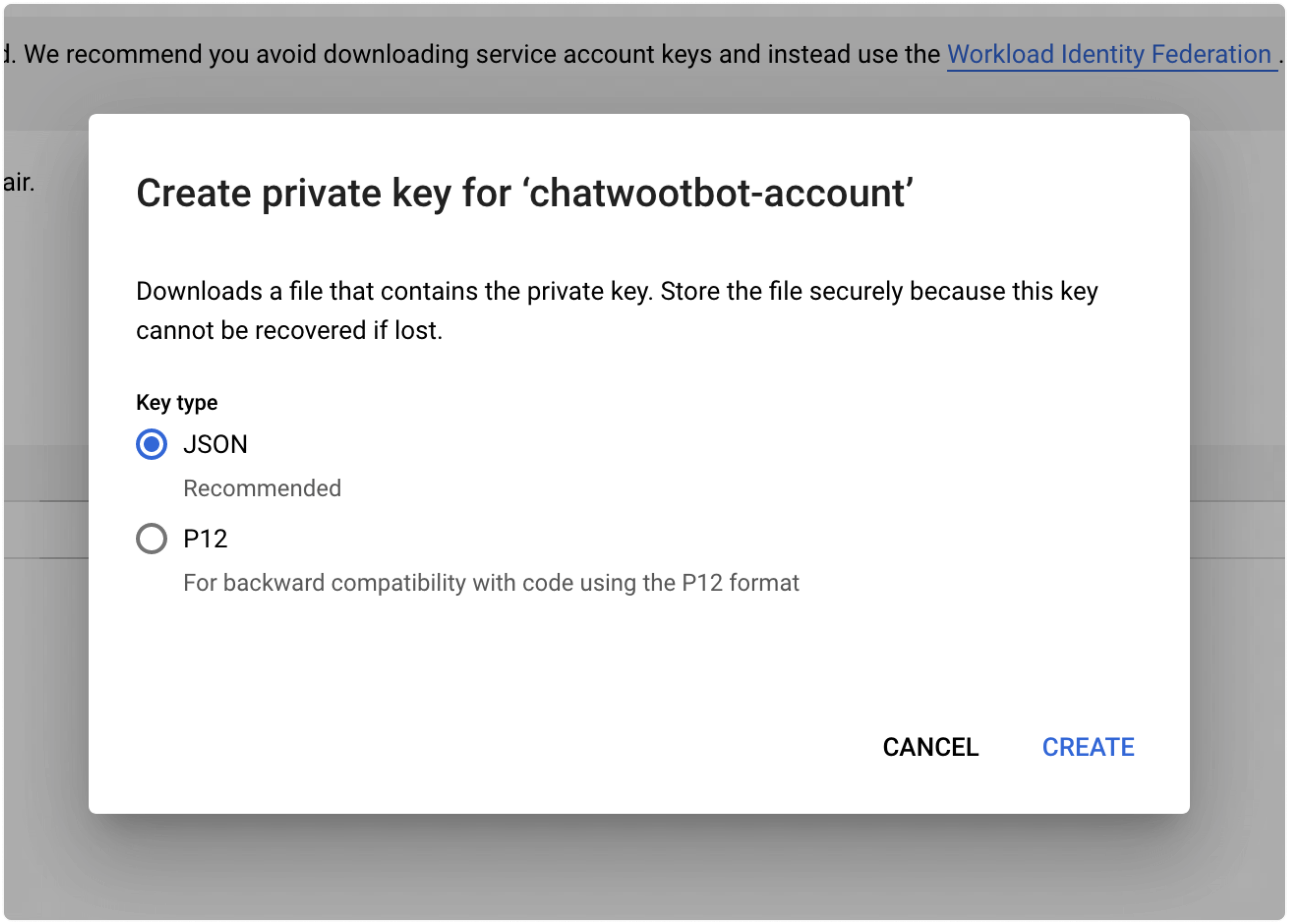
Klicke auf „JSON“ und dann auf „Create“. Es wird ein Schlüssel für dein Service-Konto generiert. Lade den Schlüssel herunter und bewahre ihn für die spätere Verwendung auf.
Dialogflow-Integration in Chatwoot einrichten
Chatwoot verfügt über eine native Dialogflow-Integration. Du kannst deinen Bot in zwei schnellen Schritten mit Chatwoot verbinden.
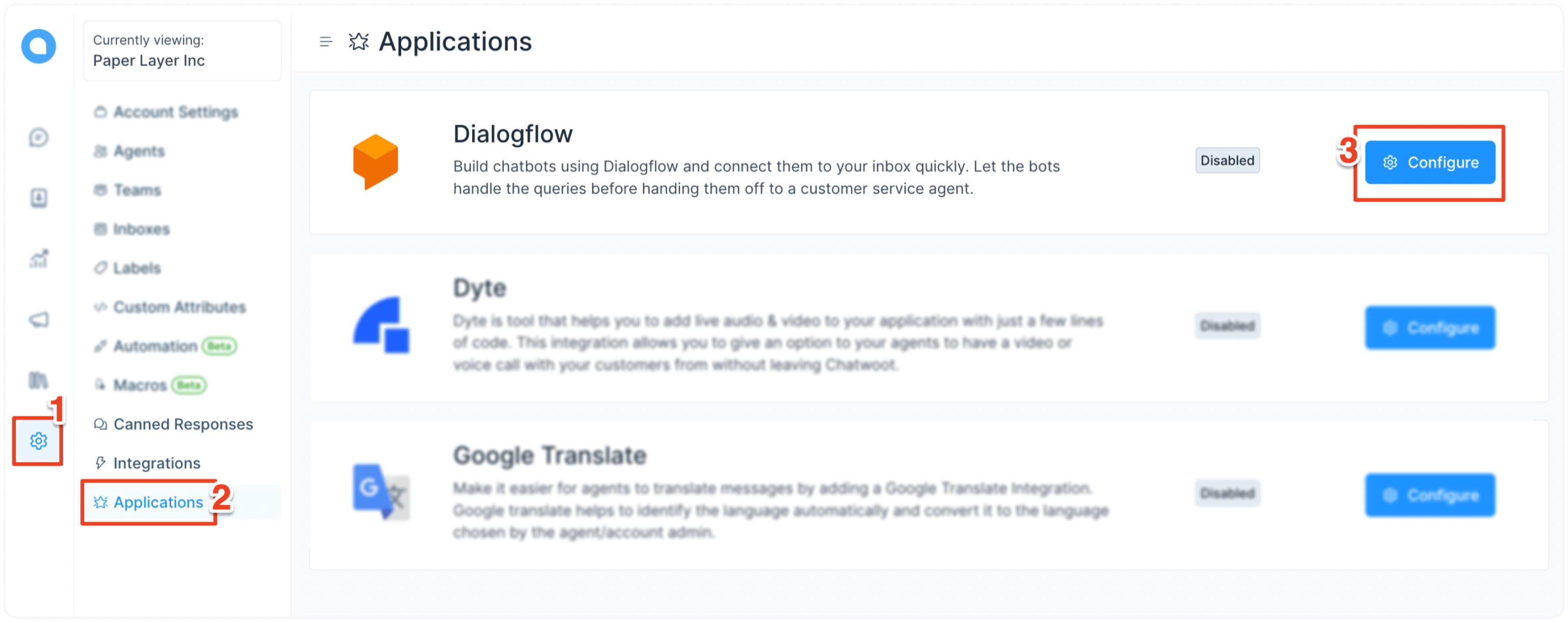
Schritt 1. Gehe zu „Einstellungen -> Anwendungen -> Dialogflow“. Klicke auf „Konfigurieren“.
Schritt 2. Klicke auf die Schaltfläche „Add a new hook“. Es öffnet sich ein Setup-Modal. Hier müssen „Project ID“, „Project Key file“ und ein Posteingang angegeben werden, um ein Hook zu erstellen. Kopiere den Inhalt der zuvor heruntergeladenen Schlüsseldatei und füge ihn in das Textfeld ein.
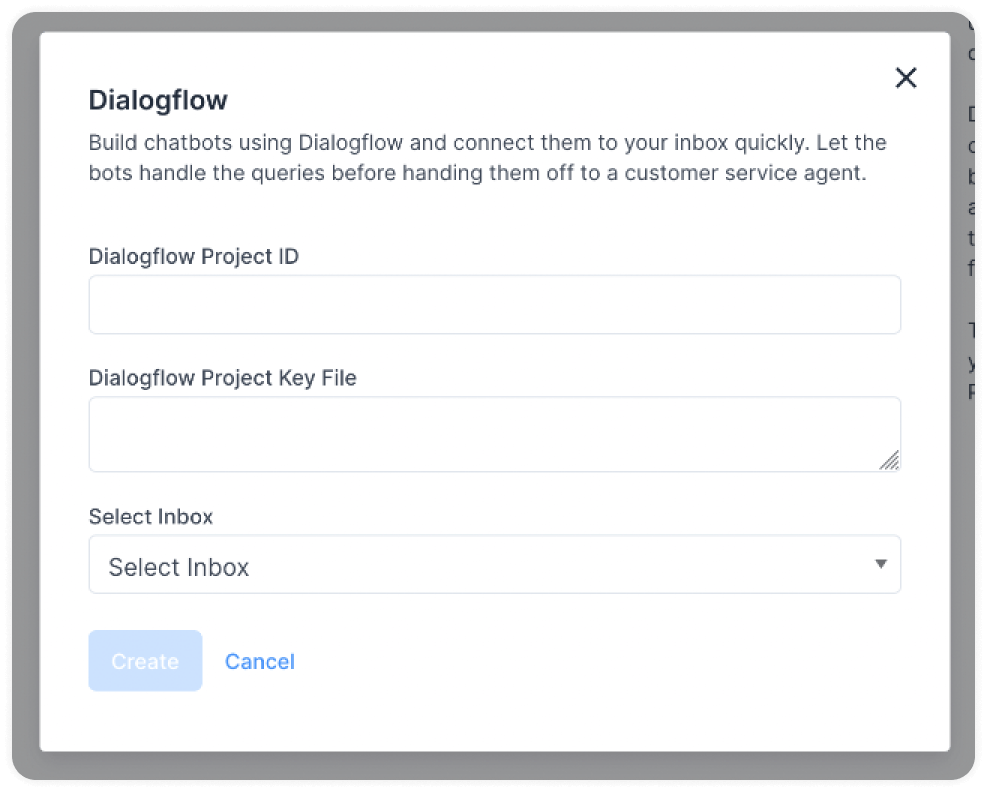
Das war’s! Die Integration ist abgeschlossen. Teste den Website-Posteingang, um zu sehen, ob der Bot die erste Anfrage übernimmt.
Erweiterte Intents
Erstellung eines Handoff-Intents
Sobald der Nutzer darum bittet, mit einem Agenten zu sprechen, muss Dialogflow Chatwoot informieren, dass ein Agent das Gespräch übernehmen kann.
Erstelle einen Intent mit dem Namen „Handoff Intent“ und Trainingsphrasen wie „Mit einem Agenten sprechen“, „Einen Mitarbeiter sprechen“ o.ä. Um den Handoff-Intent zu verarbeiten, erstellen wir wie unten gezeigt eine „Custom Payload“-Antwort.
{
  "action": "handoff"
}
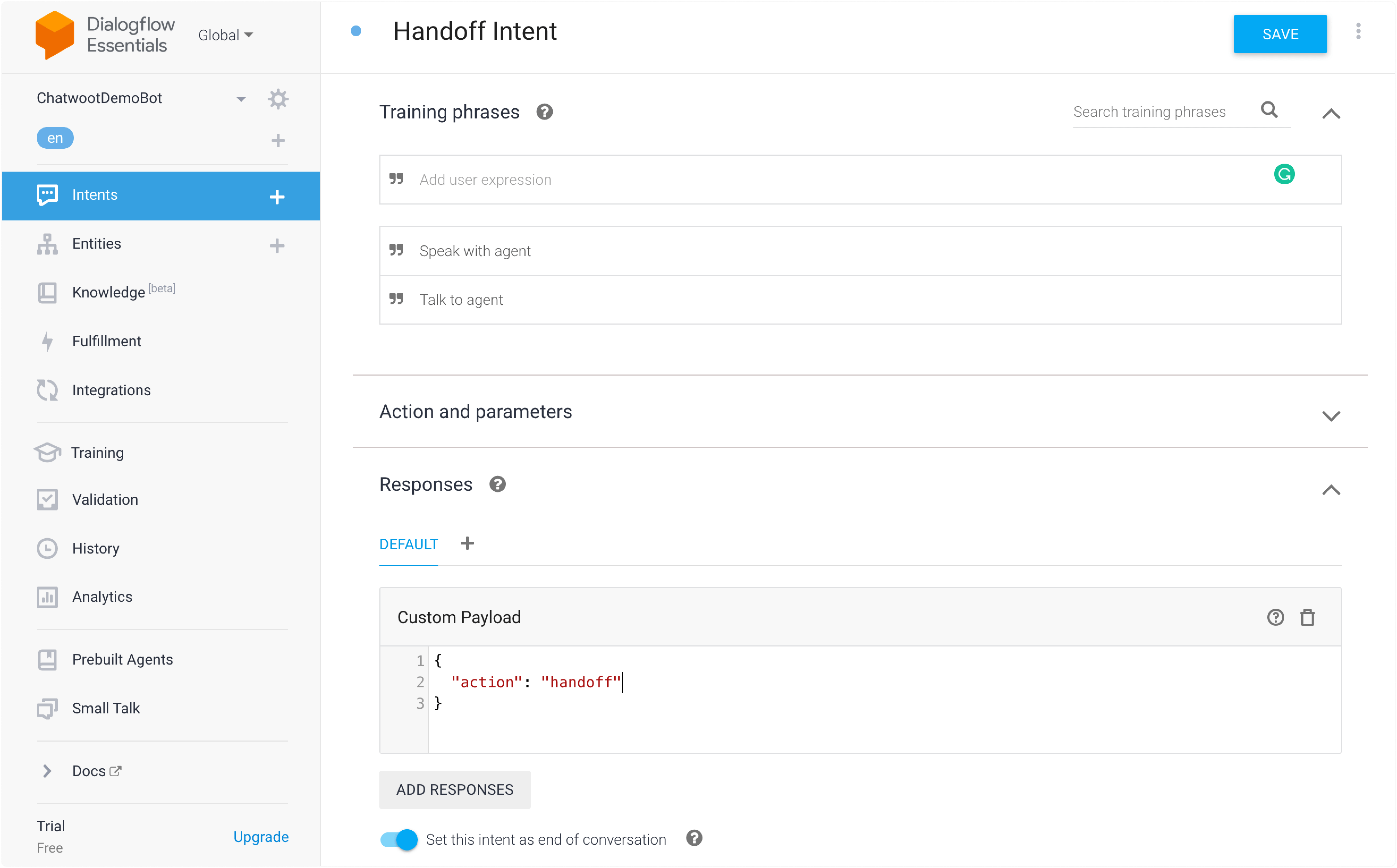
Beim Auslösen eines Intents mit obigem Payload ändert Chatwoot den Status der Konversation auf open und übergibt sie an einen Agenten.
Interaktive Nachrichten
Hinweis: Interaktive Nachrichten werden aktuell nur in dem Website-Posteingang unterstützt.
Die Chatwoot-Dialogflow-Integration unterstützt auch interaktive Nachrichten. Folgende Arten von interaktiven Nachrichten werden unterstützt:
Erstellen eines interaktiven Nachrichten-Intents
Weitere interaktive Nachrichten können durch Anpassen des Payloads entsprechend dem Leitfaden für interaktive Nachrichten erstellt werden.
Erstelle einen Intent mit den nötigen Trainingsphrasen und einer „Custom Payload“-Antwort, wie unten für eine Options-Nachricht.
## Beispiel für eine Options-Nachricht
{
  "content_type": "input_select",
  "content": "Wähle dein Lieblingsessen unten aus",
  "content_attributes": {
    "items": [
      {
        "value": "Ich mag Sushi",
        "title": "Sushi"
      },
      {
        "title": "Biryani",
        "value": "Ich mag Biryani"
      },
      {
        "title": "Pizza",
        "value": "Ich mag Pizza"
      }
    ]
  },
  "private": false
}
Wenn ein Nutzer mit den Eingaben interagiert und einen Wert auswählt, wird dies an Dialogflow zurückgesendet. Dadurch können Folgeintents eingerichtet werden, zum Beispiel einen Intent mit der Trainingsphrase „Ich mag Biryani“ für Fälle, in denen der Kontakt die Option „Biryani“ auswählt.
Wie kann ein Agent die Konversation zurück an den Dialogflow-Bot übergeben?
Wenn der Dialogflow-Bot mit einem Posteingang verbunden ist, werden Konversationen mit dem Status pending anstatt open erstellt. So kann der Bot die erste Einstufung übernehmen, bevor das Gespräch an einen Agenten übergeben wird. Findet ein handoff statt, wird der Status der Konversation auf open geändert und der Bot antwortet nicht mehr.
Manchmal möchten Agenten ein zuvor übergebenes Gespräch zurück in die Bot-Warteschlange schicken. Dazu können sie den Konversationsstatus wieder auf pending setzen. Dann beginnt der Bot erneut, auf diese Konversation zu reagieren.