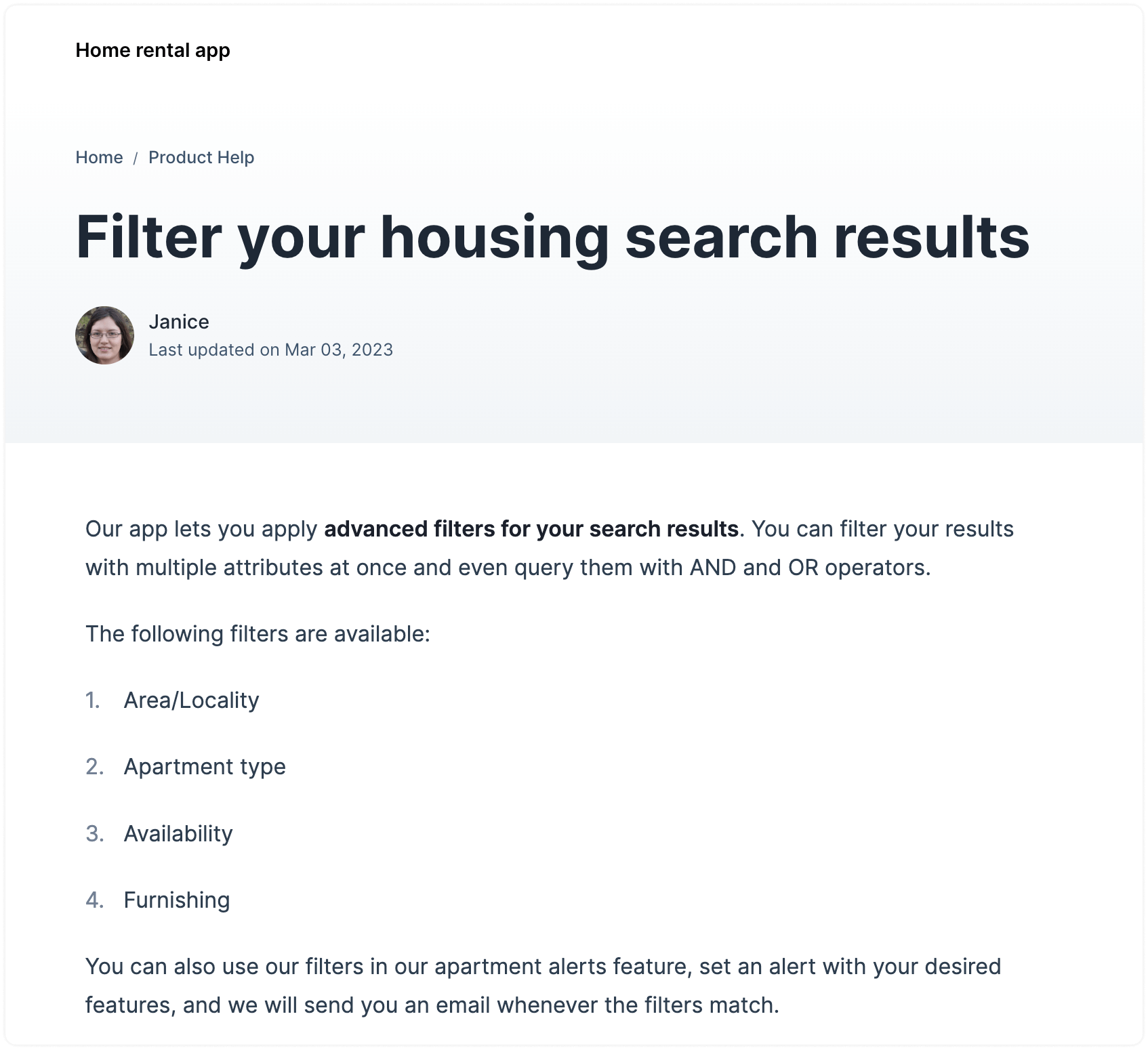
Você pode facilmente criar um portal de autoatendimento para que seus clientes acessem artigos e informações. Neste guia, vamos acompanhá-lo pelos passos para configurar um Central de Ajuda, incluindo a criação de um portal e a adição de artigos.
Você pode configurar sua Central de Ajuda em três partes, conforme explicado abaixo.
I. Criando um portal
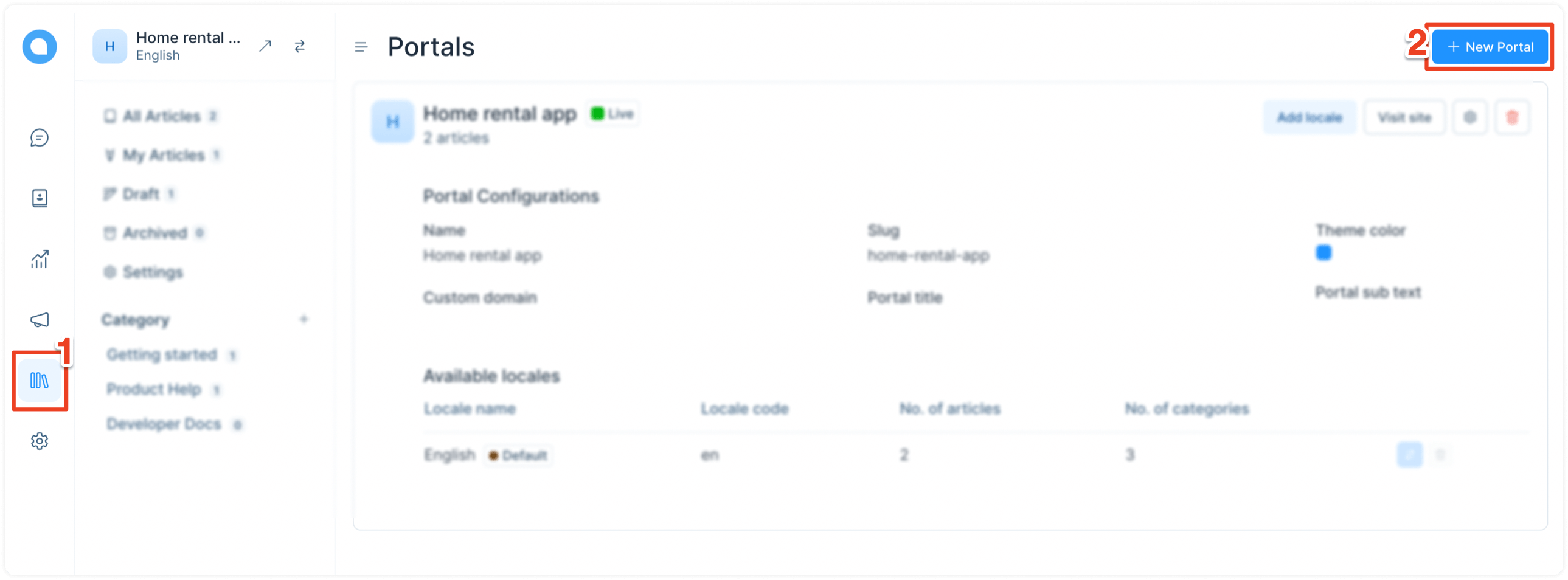
Passo 1. Clique no ícone Central de Ajuda na sua barra lateral e clique no botão "Novo Portal".
Passo 2. Você verá uma página de configurações básicas. Comece preenchendo os campos.
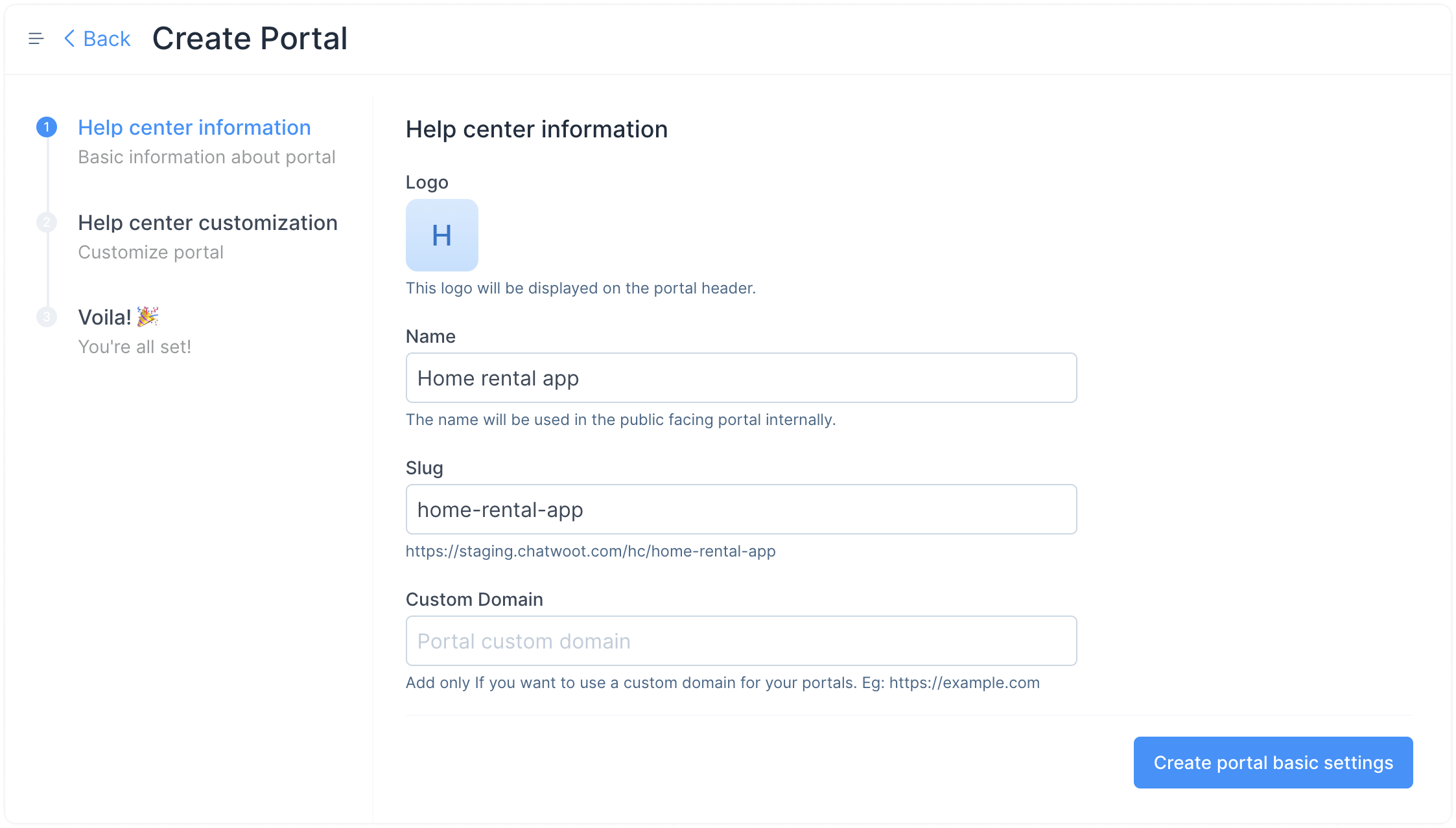
Esses campos são explicados abaixo:
-
Logo
Faça upload do logo da sua organização.
-
Nome
Dê um nome para o seu portal para referência interna.
-
Slug
Este será gerado automaticamente.
-
Domínio Personalizado (opcional)
Você pode adicionar o domínio em que deseja disponibilizar seu portal em um domínio personalizado. Por exemplo, se seu site é
yourdomain.come você quer seu portal acessível emdocs.yourdomain.com, digite isso neste campo.
Clique em "Salvar configurações básicas do portal".
Seu portal está pronto. Agora você pode começar a adicionar categorias e artigos dentro dessas categorias.
II. Criando categorias
Categorias existem para estruturar seu portal e organizar seus artigos. Siga os passos abaixo:
Passo 1. Clique no símbolo + ao lado da seção Categoria na barra lateral secundária para criar uma nova categoria.
Passo 2. Um modal será aberto. Preencha os campos.
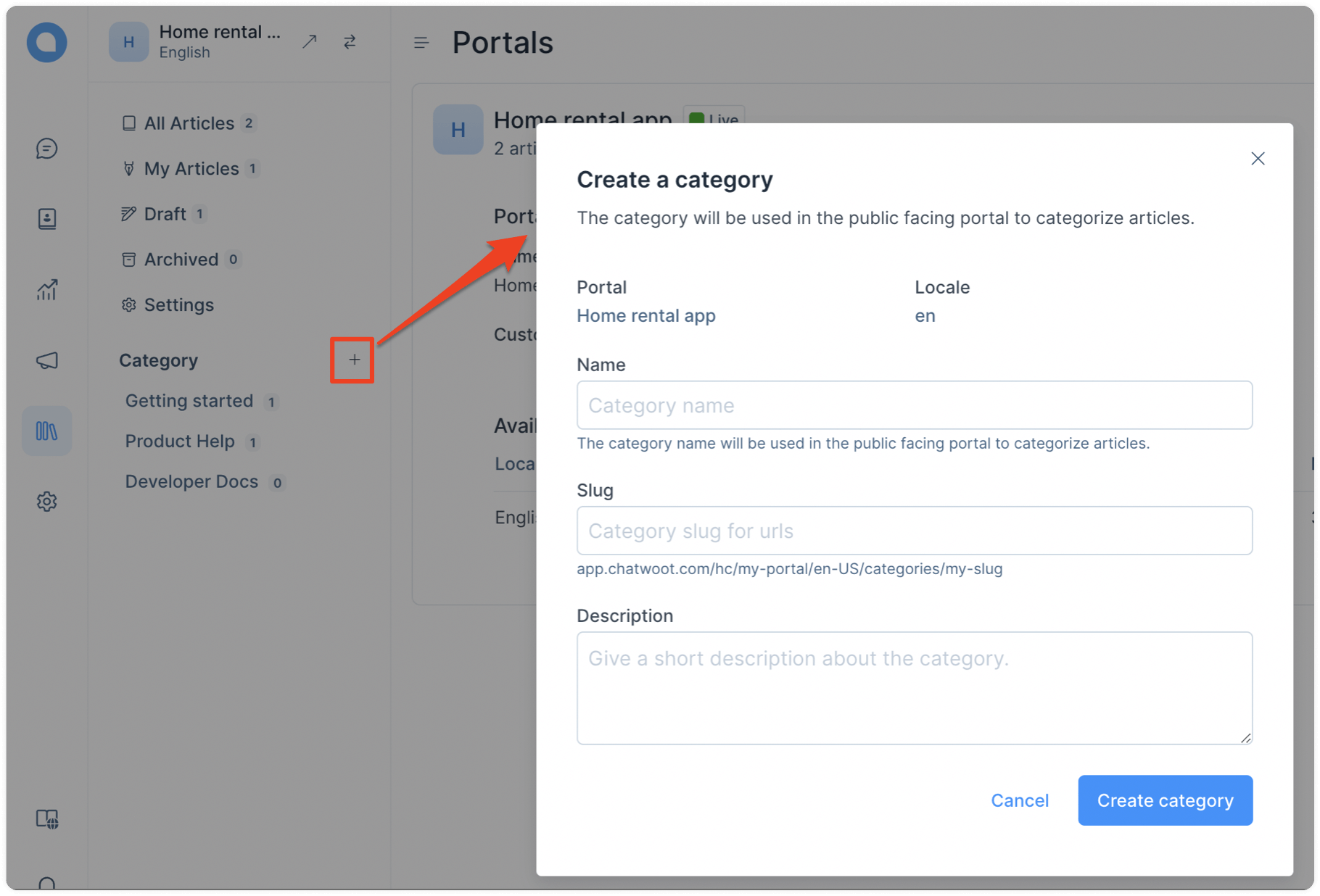
Estes campos são descritos abaixo.
-
Nome
Dê um nome à sua categoria. Este nome será utilizado no portal público.
-
Slug
Este será gerado automaticamente.
-
Descrição (opcional)
Descreva sua categoria.
Clique no botão "Criar categoria".
III. Criando artigos
Por fim, comece a escrever seus artigos. Siga os passos abaixo.
Passo 1. Você pode encontrar o botão "Novo Artigo" em quase todas as páginas. Clique nele.
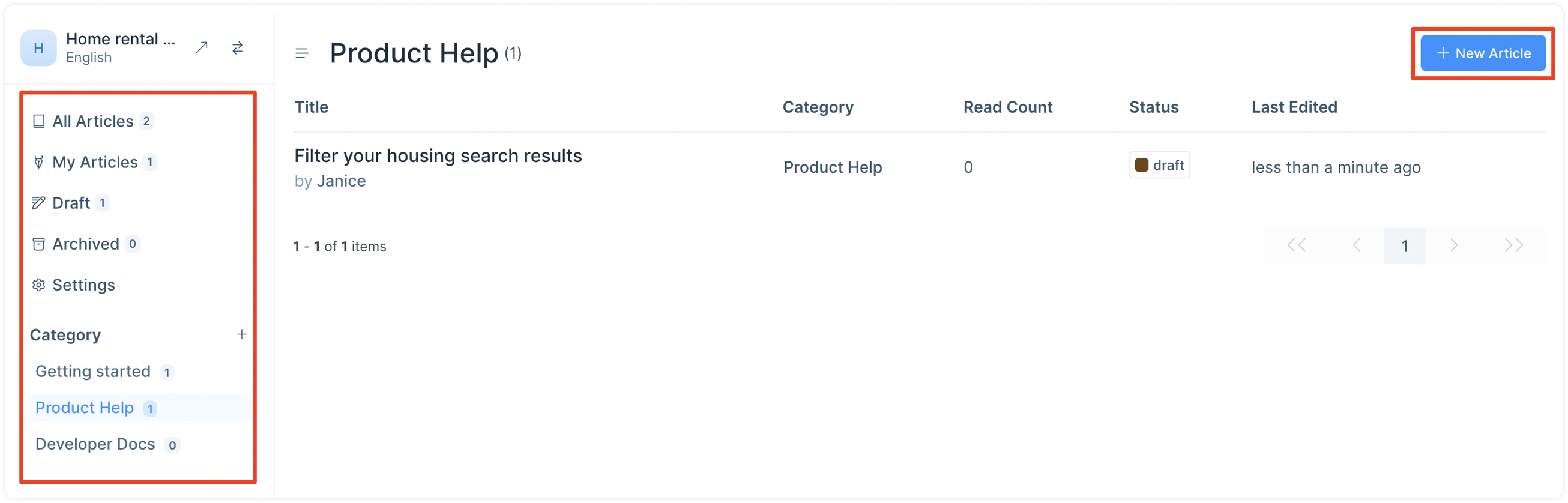
Passo 2. Use o editor de texto para escrever seu artigo. Utilize a barra lateral para selecionar a categoria e o autor do artigo e atualizar o conteúdo meta. Veja um exemplo:
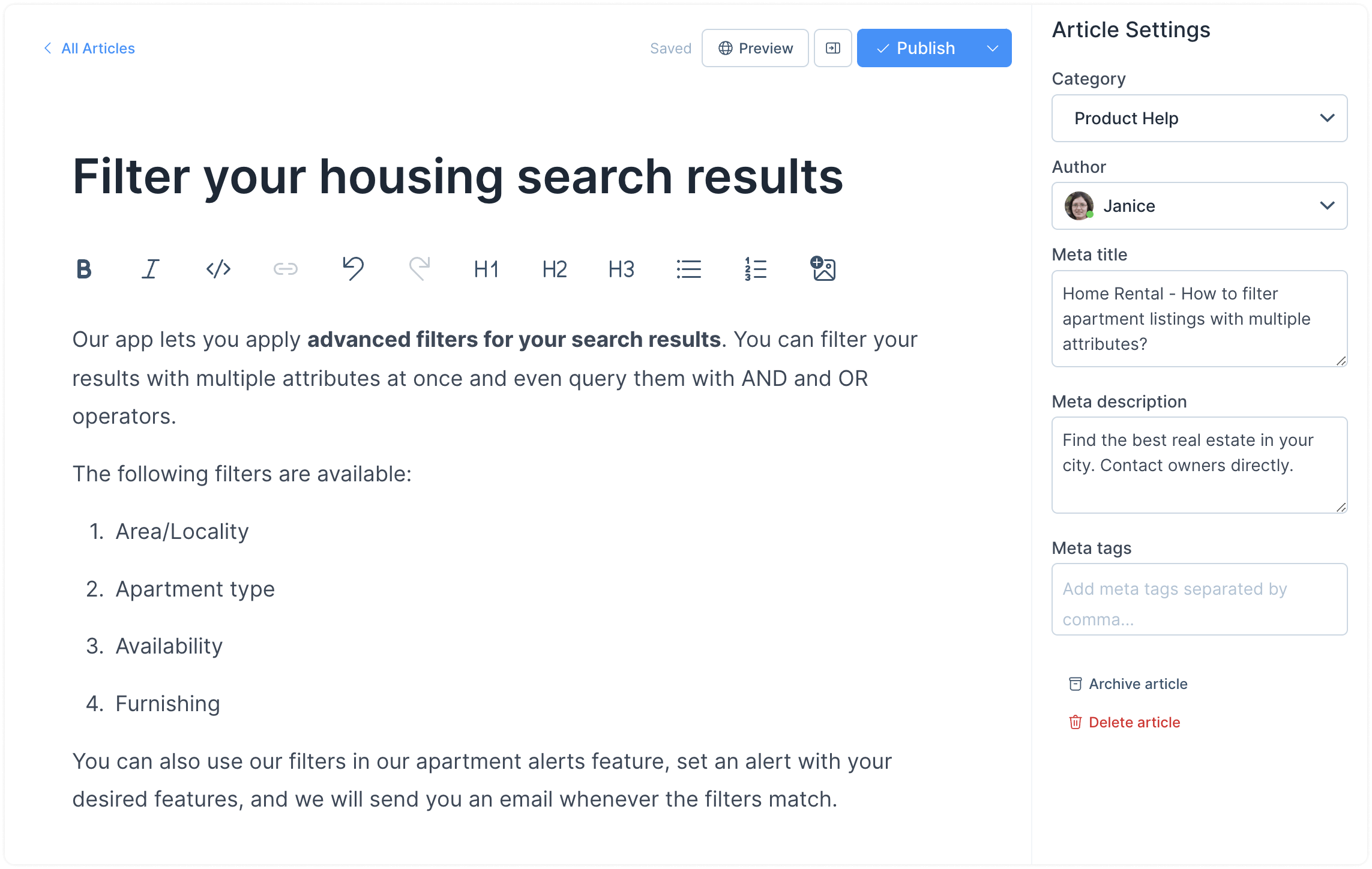
Você pode usar o botão "Visualizar" para ver como o seu artigo ficará. Quando estiver pronto, clique em "Publicar". O seu artigo publicado ficará assim: